
完成本指南后,你将学会什么
客户已经留言、询价,然后连续三天没有动静。如果只靠记忆,你就不知道每个客户处于哪一步,也不知道这个月还有多少金额可以成交。本指南将介绍如何搭建销售流程、创建第一个商机、将商机逐个阶段推进、以明确理由标记成交或未成交,并在商机页面的同一界面中查看营收预测。
准备工作
- 账户已登录,并具有查看和创建CRM记录的权限。权限由工作空间管理员分配;仅有查看权限的账户可以打开页面,但看不到创建按钮(见第7步)。
- 最好提前在联系人中准备好几个联系人,以便关联到商机。还没有联系人?请参阅CRM使用指南。
- 想了解更完整的营收增长思路?请参阅借助GTG CRM提升营收。
- 在其他一些页面(例如联系人的时间线)中,这一对象仍被称为“交易”。本指南统一使用“商机”一词,与商机页面保持一致。
第1步. 打开商机页面
- 打开菜单销售与CRM,在销售分组中选择商机。
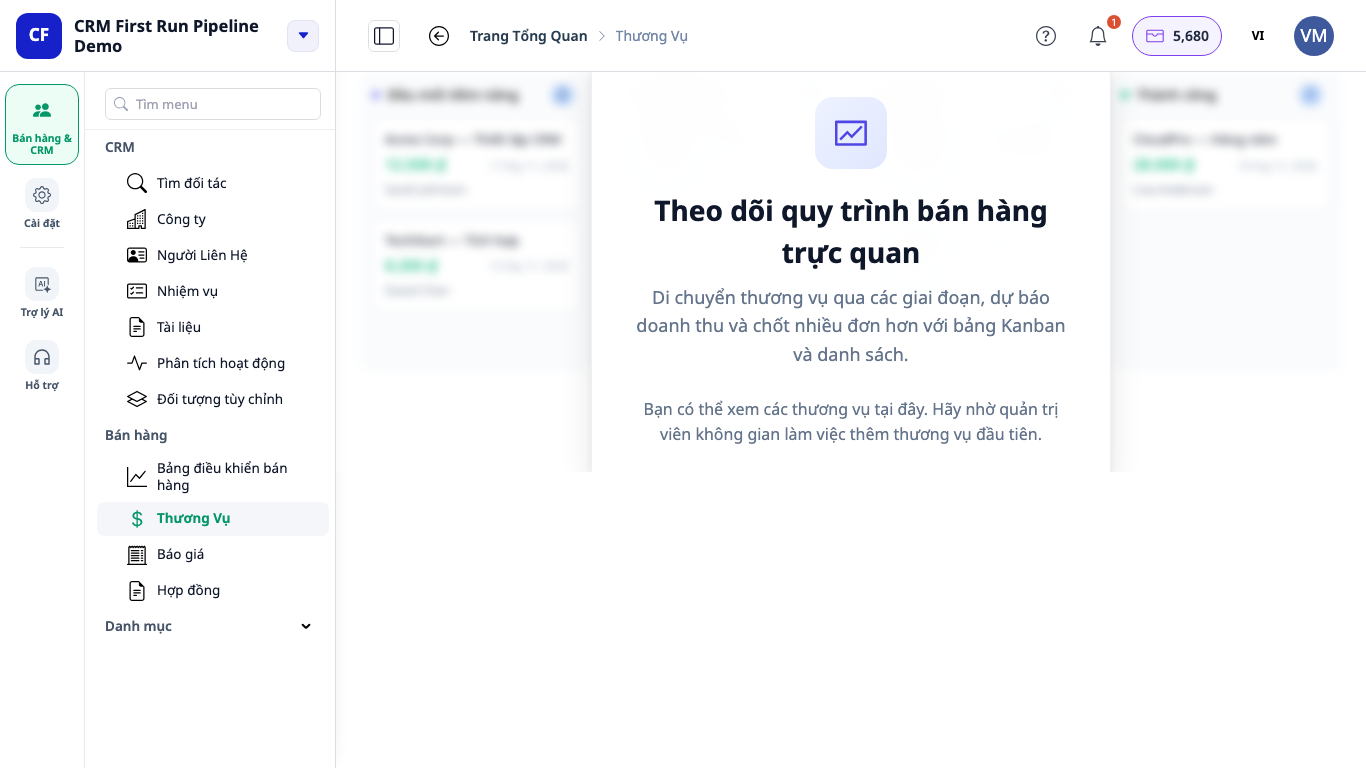
- 如果工作空间还没有销售流程:你会看到一张带有“直观跟踪销售流程”标题的卡片,以及“设置销售流程”按钮(请完成第2步)。
- 如果已有流程但还没有商机:你会看到标题相同的卡片,上面有“创建第一个商机”按钮,背后是一张以你所用语言呈现的模糊预览图。
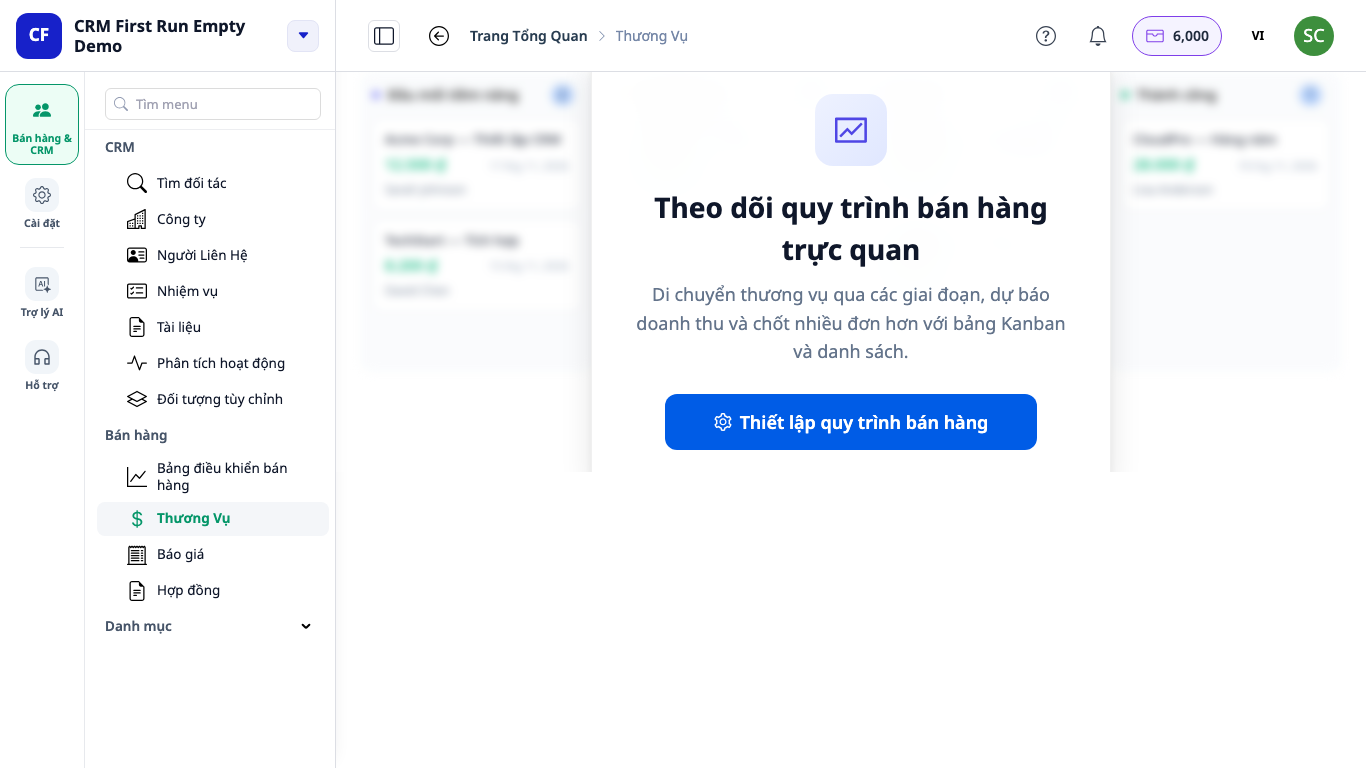
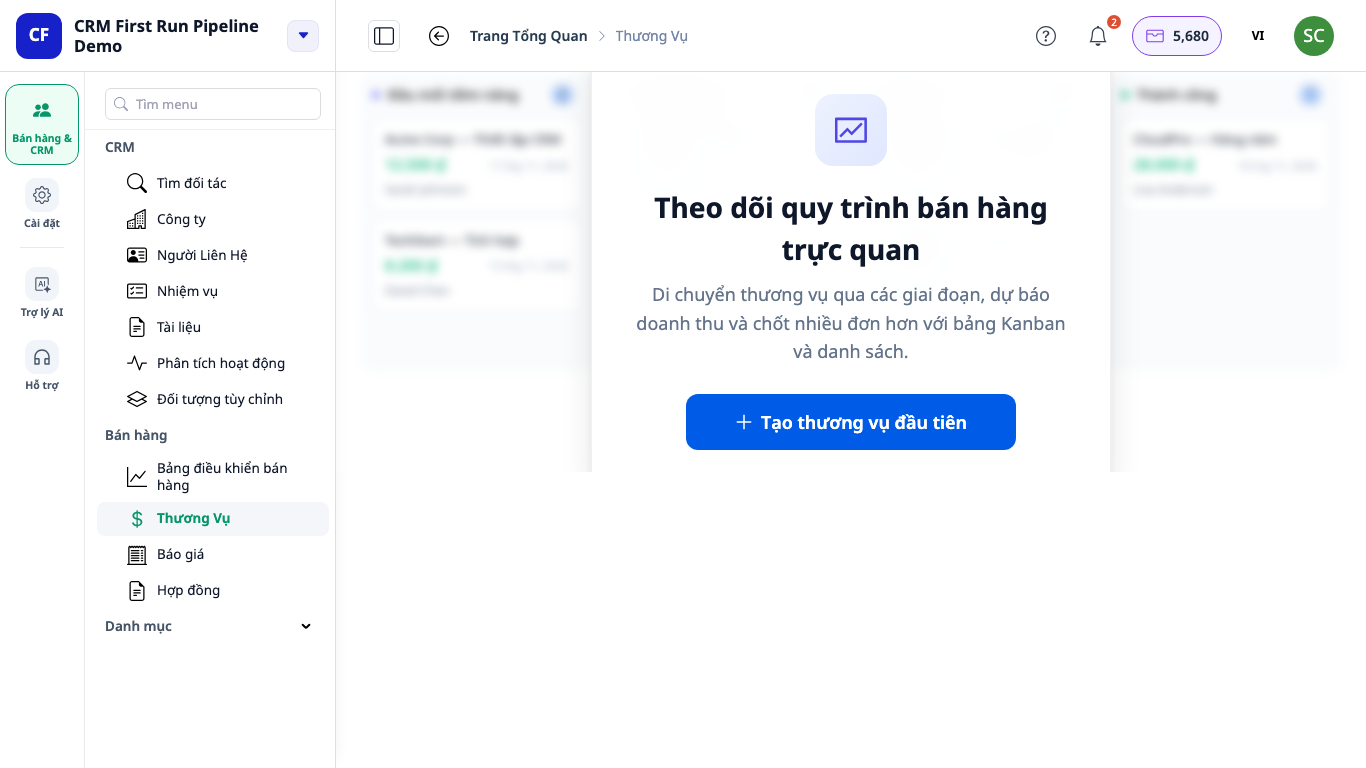
✅ 预期结果:上述两张卡片之一;如果已有商机,则显示商机表格。
第2步. 搭建销售流程(设置流程)
- 点击“设置销售流程”,或在商机页面顶部点击设置流程按钮。
- 点击新建流程,并为其命名(例如:销售流程)。
- 不想从零开始?勾选“包含默认阶段”,即可获得“符合标准 → 会议 → 方案 → 谈判 → 成交/未成交”等阶段,然后将名称改成符合你销售方式的说法。
- 想自行搭建:点击添加阶段,为你的每个实际步骤添加阶段,例如:寻找客户、需求评估、方案报价、谈判。每个阶段都有成功概率(%)。将一个阶段标记为“成交阶段”,另一个标记为“未成交阶段”(在阶段列表中,它们会分别显示“成交”和“未成交”标签)。
- 当某个阶段中仍有商机时,无法在“进行中”“成交”和“未成交”之间切换:请先将这些商机移出该阶段。
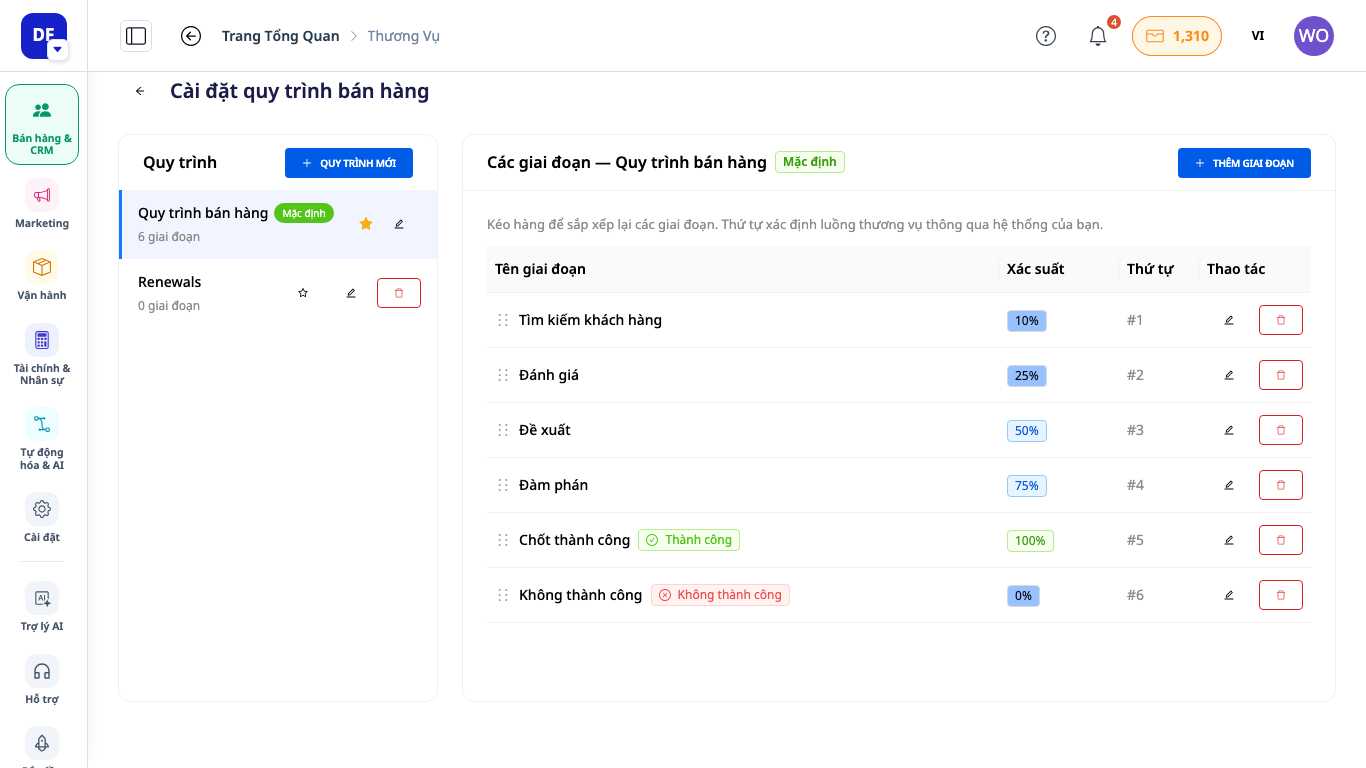
✅ 预期结果:右侧的阶段列表按你设定的顺序显示;之后新建商机时,可以选择该流程。
第3步. 创建第一个商机
- 点击 "创建第一个商机"(若已有商机,则点击页面顶部的 创建商机)。表单会在右侧面板中打开,取消和创建按钮始终位于面板底部,因此在较小的笔记本屏幕上也能看到。
- 填写商机名称(例如:ABC 公司,3 个月营销套餐),并选择销售流程和阶段。
- 如有需要,添加产品与服务:金额会根据产品明细自动计算。若没有产品,请直接输入金额,并选择货币(默认为贵公司的本位币)。
- 设置预计成交日期、负责人、优先级、描述、公司,以及相关联系人(每位联系人需指定角色,例如决策人)。
- 点击创建。

✅ 预期结果:出现“商机创建成功!”的提示,并且该商机出现在看板上的对应阶段。
第 4 步:在看板或列表中跟进
- 页面顶部的切换按钮有两种视图:看板(可拖放商机在各阶段之间移动)和列表(每行显示一个商机,列包括名称、金额、阶段、状态、优先级、成交日期、负责人、联系人、创建时间,以及搜索商机输入框)。
- 每列标题显示商机数量和总金额,每种货币单独统计,不会跨币种相加。日期、时间和金额会按您当前使用的语言显示。
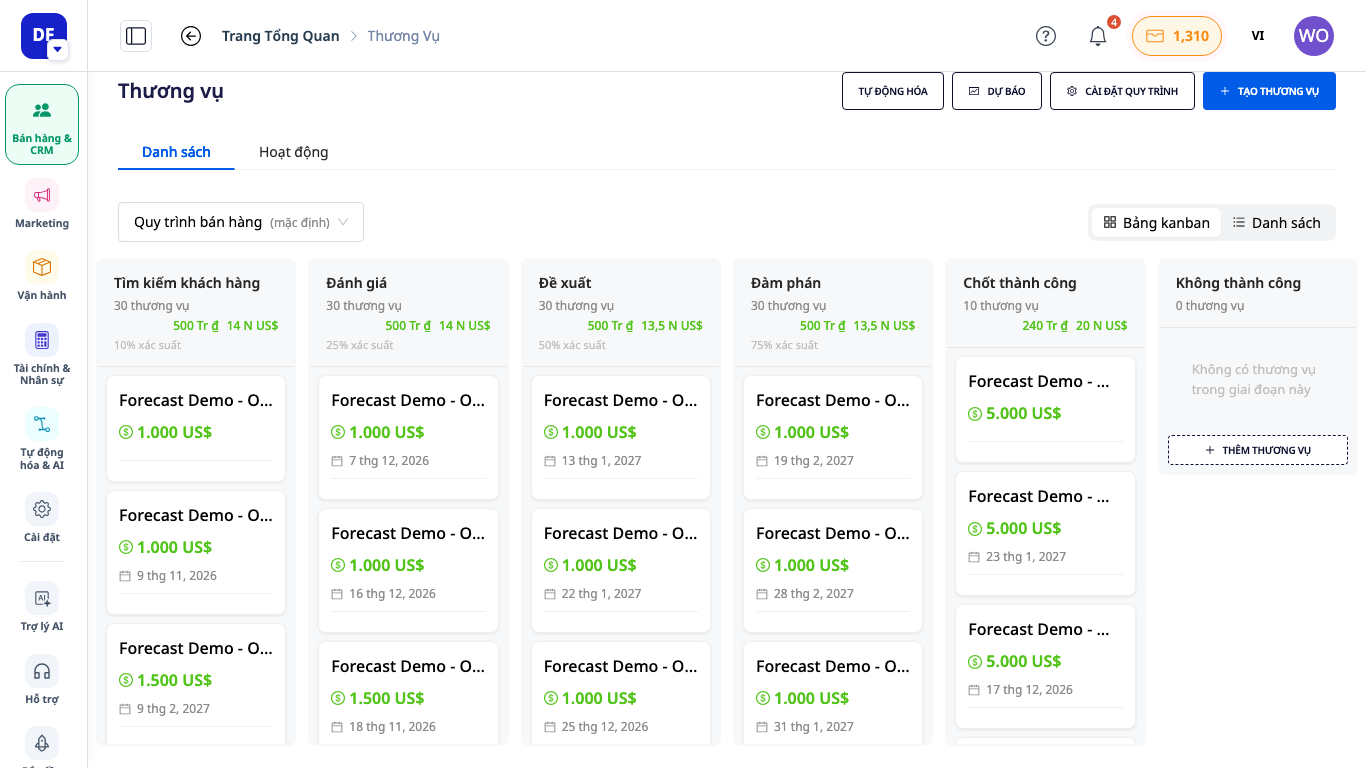
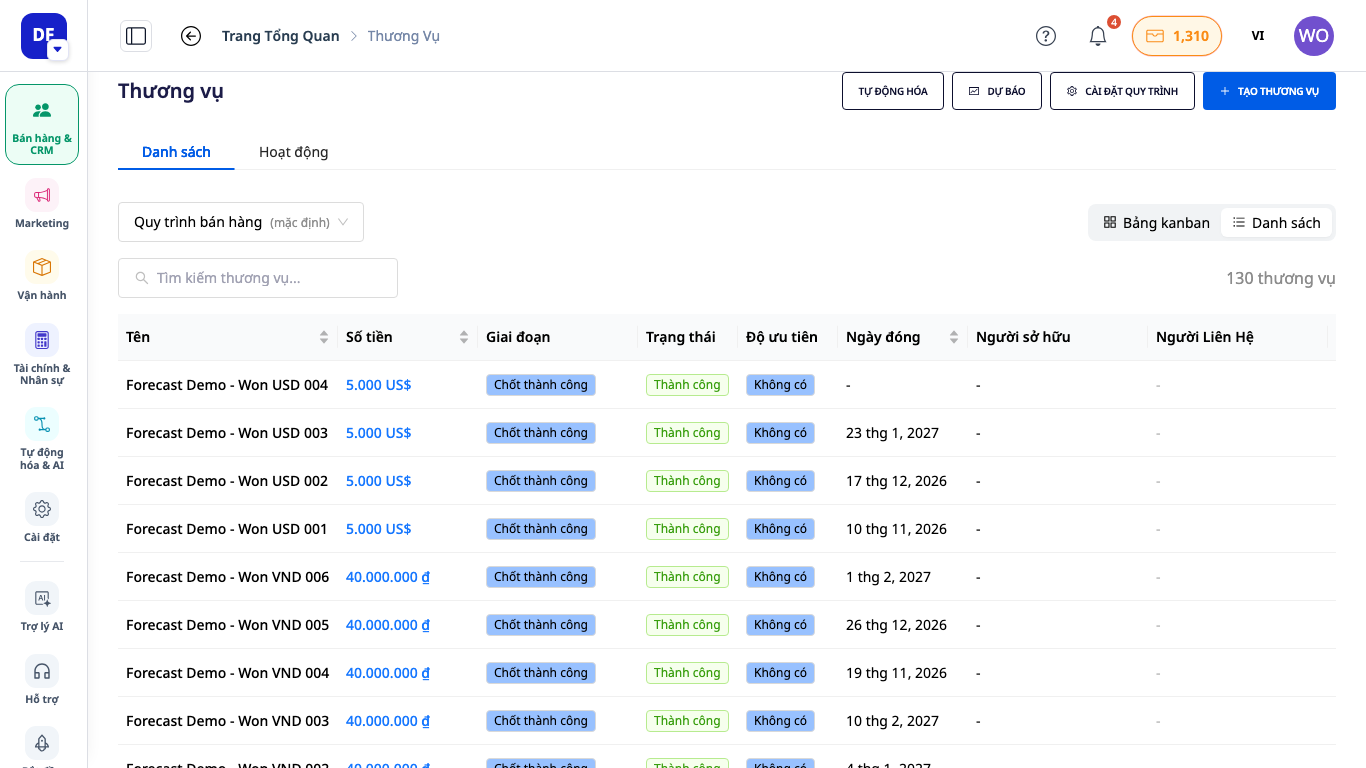
✅ 预期结果:将卡片拖到其他列后,商机的阶段随之变化;若拖到表示成功或失败的结束阶段,会打开关闭商机对话框(需填写原因或最终金额)。在您确认之前,不会保存任何内容。
第 5 步:打开商机,标记为成功或失败
- 点击卡片,打开商机页面,其中包含以下标签页:概览、联系人、报价、合同、文档、阶段历史和活动。在窄屏幕上,无法完全显示的标签页会收入 … 菜单中,以确保页面顶部的按钮始终可见。若要将任务关联到商机,请在任务中创建任务,然后在任务表单中选择该商机(参见 《任务管理 2.0 使用指南》)。
- 打开的商机在页面顶部有成功、失败和删除按钮,在概览标签页的商机信息卡片中有编辑按钮。标记为成功时:如最终金额与已记录金额不同,请输入最终金额(留空则保留当前金额)。标记为失败时:必须填写原因,以便日后了解丢单的原因。
- 已关闭的商机可以重新打开,方法是选择一个未关闭的阶段;系统会要求您确认。
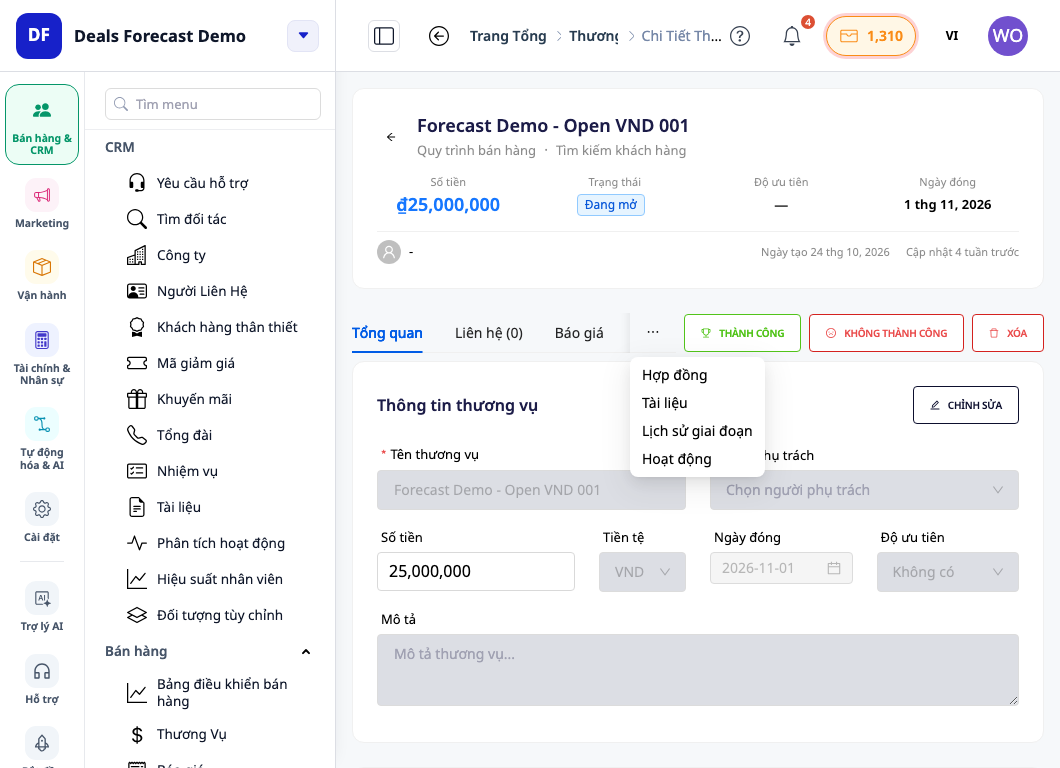
✅ 预期结果:赢单交易位于流程的成交阶段,预测中的成功营收卡片会包含该交易的金额。
第6步:查看营收预测
- 在交易页面顶部点击预测按钮(位于自动化、流程设置和创建交易旁边),即可打开交易与营收预测页面。该页面显示四张卡片:进行中的管道、加权预测、成功营收和平均概率,并可按阶段、月份、季度或负责人分组。
- 选择日期范围时,尚未设定成交日期的交易会被单独提示,不会消失。预测只是估算,并非承诺。
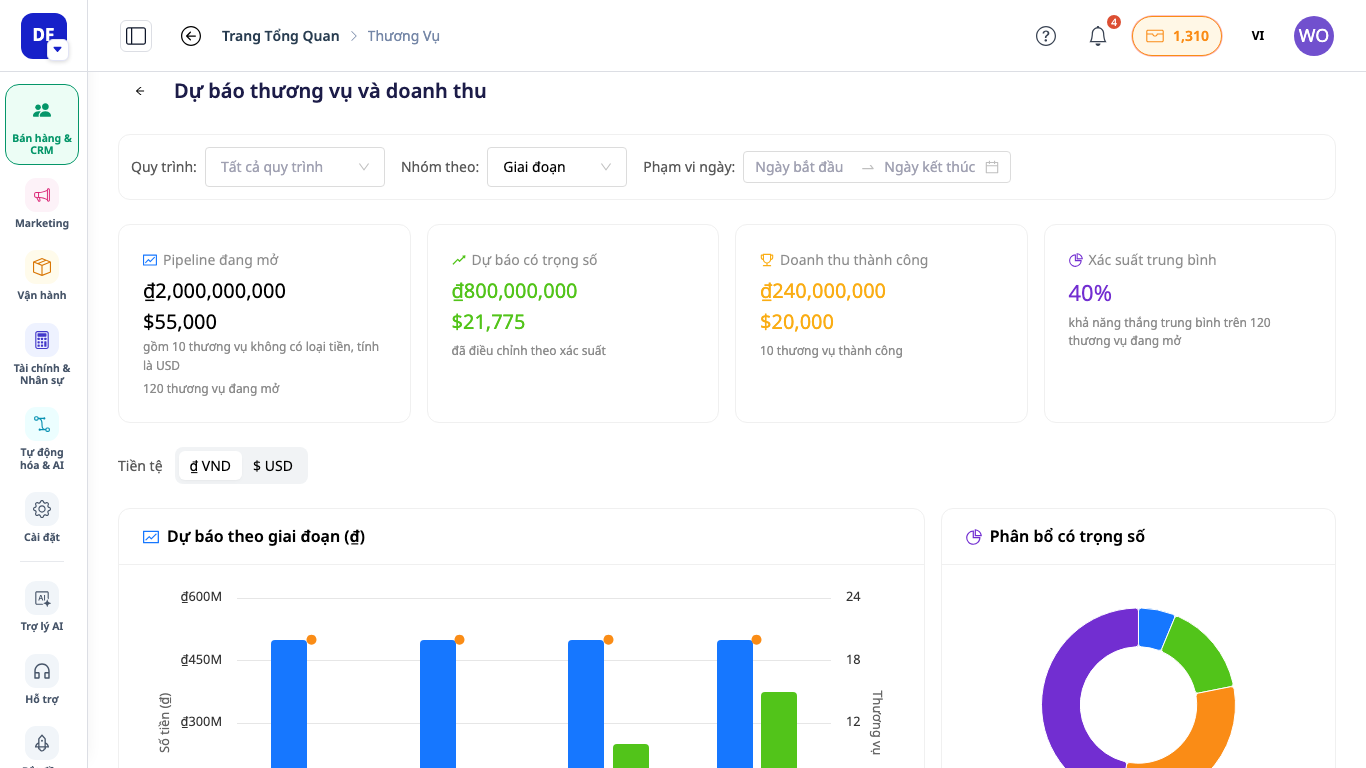
✅ 预期结果:四张卡片分别显示各货币的金额;更改分组方式后,下方的图表和表格会随之变化。
第7步:账户仅有查看权限时
- 交易页面为空时,您看到的不是按钮,而是一句提示,告知您可以查看,并请工作区管理员添加第一笔交易。没有创建按钮,列末也没有添加、编辑、成功、失败或删除等操作。流程设置仅供查看。
- 如需更多权限:请管理员更改您的角色(参见《权限管理使用指南》第9节)。
预期结果速查表
| 操作 | 您看到的内容 |
|---|---|
| 打开交易 | 卡片"设置销售流程"或"创建第一笔交易" |
| 新建流程 + 添加阶段(或勾选默认阶段) | 阶段顺序正确 |
| 创建(右侧面板) | "交易创建成功!" |
| 拖动卡片 | 阶段已更改 |
| 拖到成交阶段 | "关闭交易"对话框 |
| 预测按钮 | 四张卡片 |
| 仅查看账户 | 一句提示请管理员添加,没有创建按钮 |
流程、阶段和交易之后都可以修改(删除流程或阶段时,其中的交易需要先转移),所以不妨先搭建一个初步版本。


