

1. Permisos de acceso
Paso 1: Inicie sesión en GTG CRM.
Inicia sesión en tu cuenta de GTG CRM.
Paso 2: Abra el menú de configuración.
Mira el menú de la izquierda , desplázate hacia abajo y haz clic en Configuración .
Paso 3: Seleccionar permisos
En el menú Configuración, haga clic en Permisos . 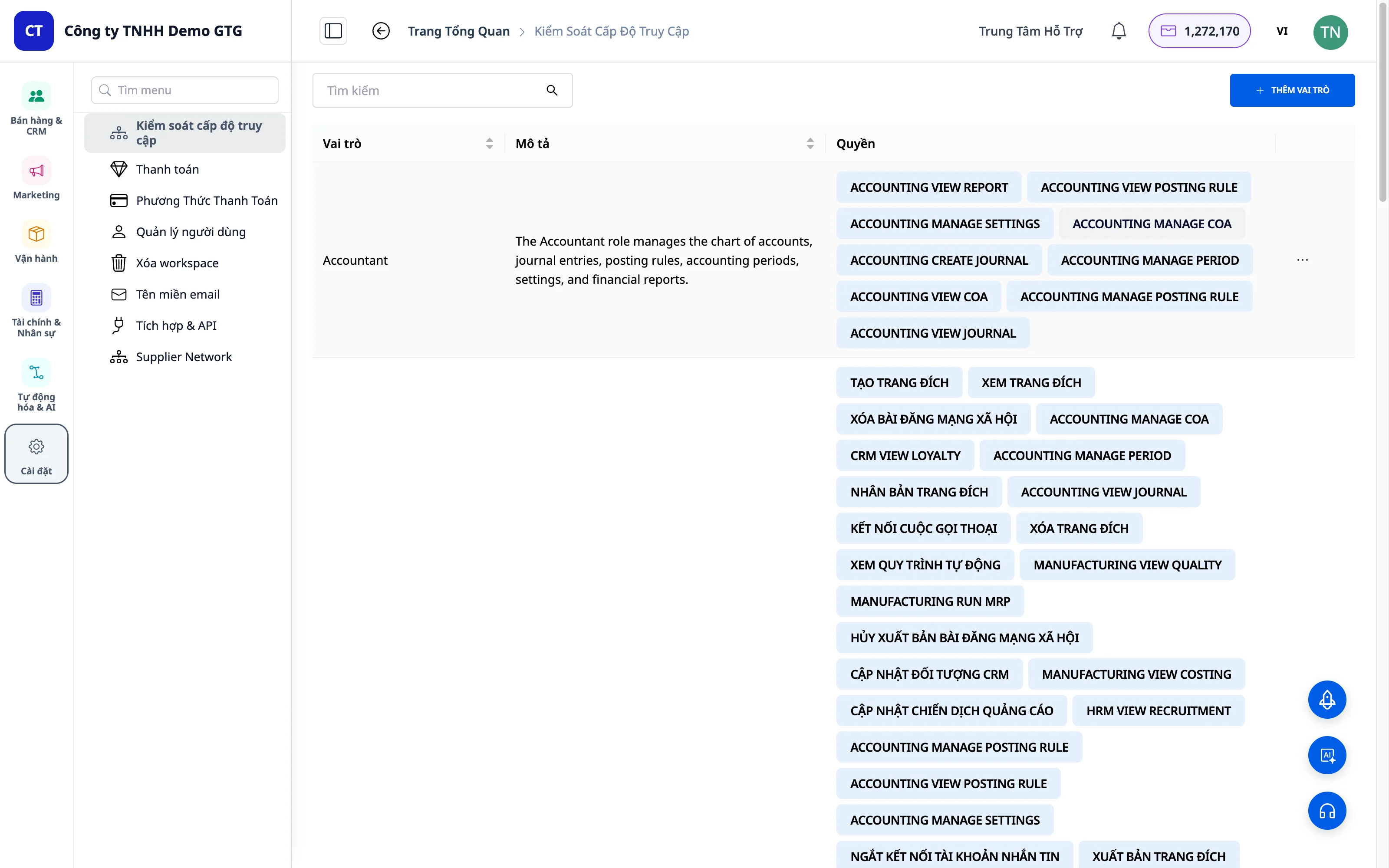
2. Ver roles predeterminados
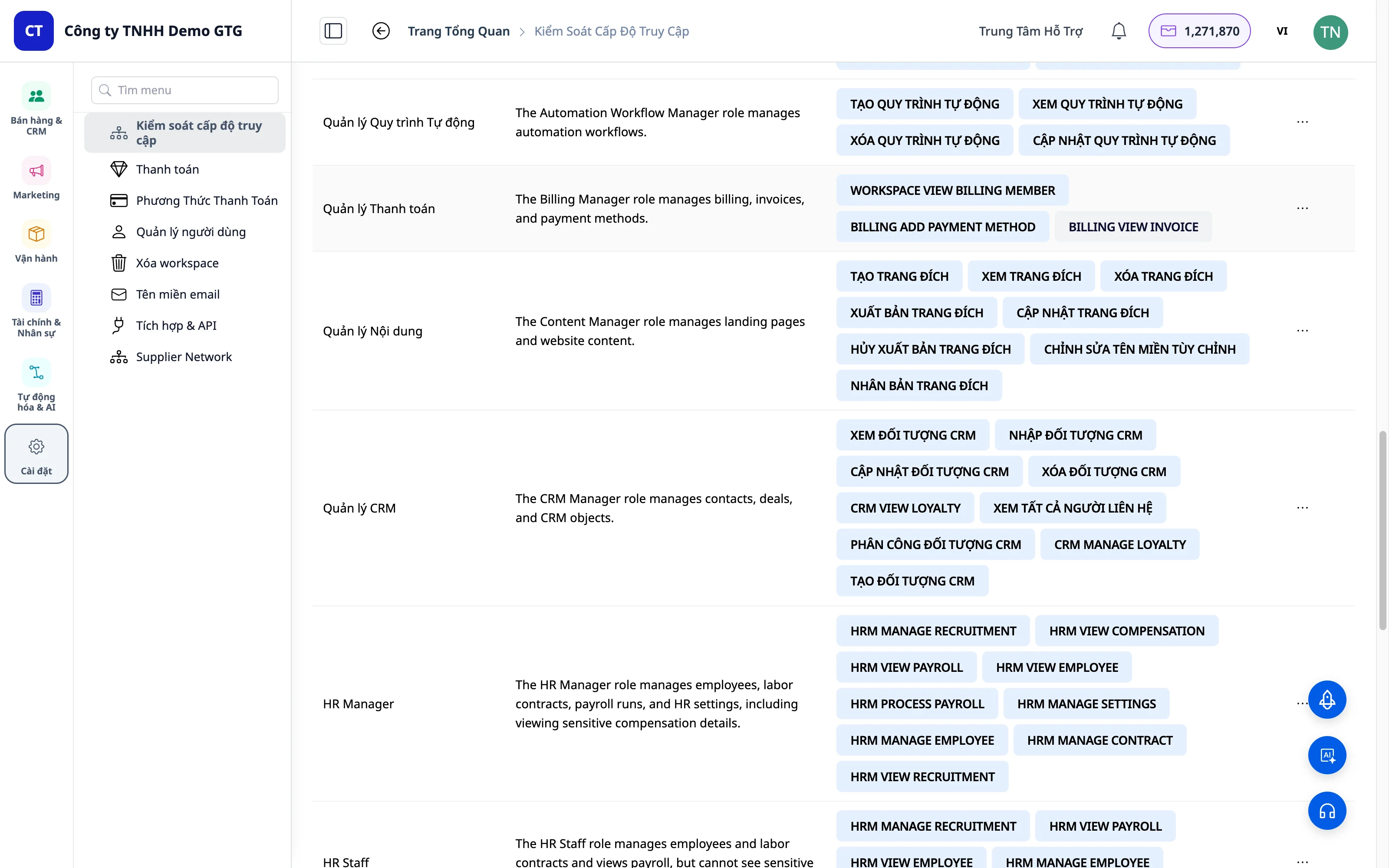
GTG CRM proporciona 3 roles predeterminados :
Administrador
| Atributos | Valor |
|---|---|
| Nombre | Administrador |
| Fuerza | Todos los derechos en la plataforma |
| Describir | Máxima autoridad, a cargo de todo el sistema. |
| ajustando | Obtén automáticamente todos los permisos de Configuración (a partir de mayo de 2026). |
Gerente de Marketing
| Atributos | Valor |
|---|---|
| Nombre | Gerente de Marketing |
| Fuerza | Gerente de marketing, ver informes. |
| Describir | Para los gerentes de equipos de marketing |
Personal de marketing
| Atributos | Valor |
|---|---|
| Nombre | Personal de marketing |
| Fuerza | Realizar tareas de marketing. |
| Describir | Para el personal de marketing |
3. Crear un nuevo rol
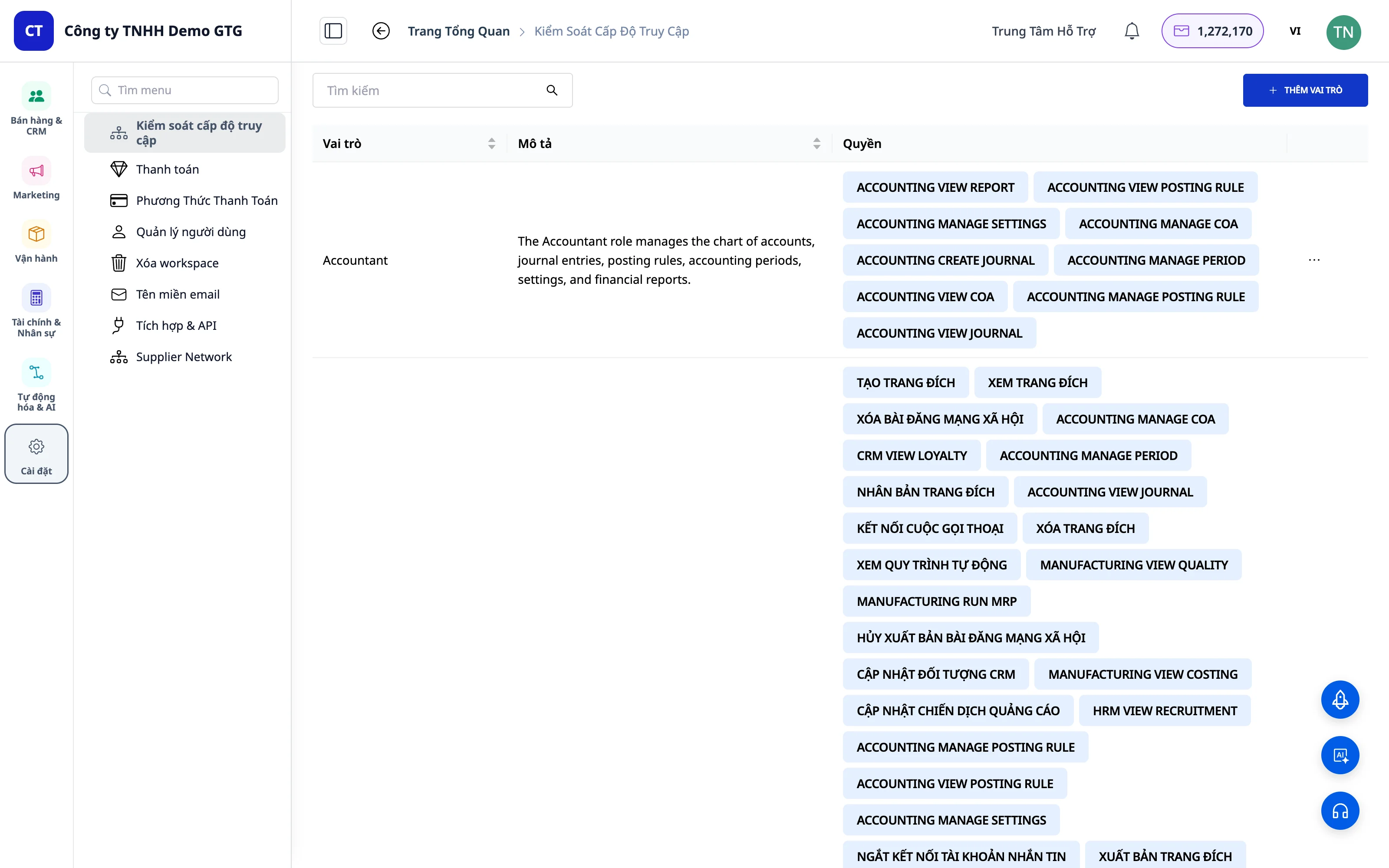
Paso 1: Haga clic en "Agregar rol"
En la esquina superior derecha de la pantalla , haga clic en el botón "Agregar rol" .
Paso 2: Nombrar el rol
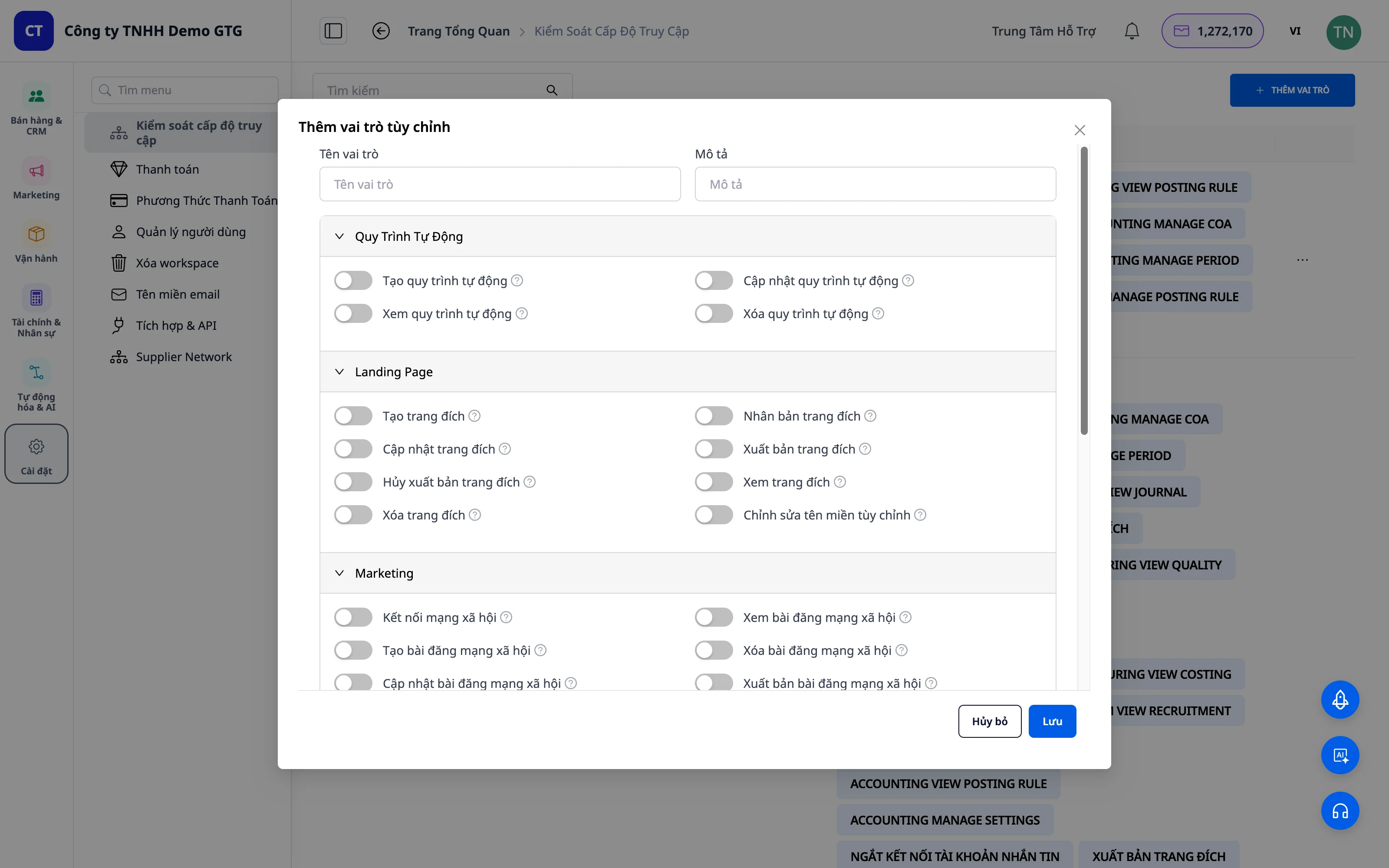
Introduzca un nombre para el nuevo puesto (por ejemplo, "Ventas", "Soporte", "Almacén").
Paso 3: Añadir una descripción (opcional)
Proporcione una breve descripción de esta función para facilitar su gestión posterior.
 Ejemplo: - Nombre: Ventas - Descripción: Representante de ventas, gestiona clientes y pedidos
4. Personalizar permisos
Estructura de derechos
Cada módulo tiene su propio conjunto de permisos:
Module ├── Create (Tạo mới) ├── View (Xem) ├── Update (Cập nhật) ├── Delete (Xóa) └── Các quyền đặc biệt khácHabilitar/Deshabilitar permisosModule ├── Create (Tạo mới) ├── View (Xem) ├── Update (Cập nhật) ├── Delete (Xóa) └── Các quyền đặc biệt khác
Utilice el interruptor para habilitar/deshabilitar cada permiso: - Activado : Permitir - Desactivado : No permitir
Permisos basados en módulos
Dibujo de trabajo de automatización
| Derechos | Convención A | Describir |
|---|---|---|
| Crear | AUTOMATION_WORKFLOW_CREATE | Crear un nuevo flujo de trabajo |
| Vista | AUTOMATION_WORKFLOW_VIEW | Consulte la lista y los detalles del flujo de trabajo. |
| Actualizar | AUTOMATION_WORKFLOW_UPDATE | Editar flujo de trabajo |
| Maestro | AUTOMATION_WORKFLOW_DELETE | Rutina de eliminación |
Página de inicio
| Derechos | Describir |
|---|---|
| Crear | Crear una nueva página de destino |
| Actualizar | Editar página de inicio |
| Publicar | Publicar una página de destino |
| Despublicar | Despublicar |
| Maestro | Eliminar página de destino |
| Modificar dominio personalizado | Configura un dominio personalizado. |
Marketing
| Derechos | Describir |
|---|---|
| Ver publicaciones en redes sociales | Ver publicaciones en redes sociales |
| Gestionar campañas | Gestión de campañas |
impresora
| Derechos | Convención A | Describir |
|---|---|---|
| Ver todos los contactos | CRM_VIEW_ALL_CONTACT | Ver todos los contactos |
| Ver objeto | CRM_OBJECT_VIEW | Ver detalles de contacto |
Correo electrónico y mensajería
| Módulo | Derechos |
|---|---|
| Correo electrónico | Crear, enviar, ver, eliminar |
| Mensajería | Ver, Responder, Administrar |
Facturación
| Derechos | Convención A | Describir |
|---|---|---|
| Ver factura | BILLING_VIEW_INVOICE | Ver la factura |
| Agregar pago ahora | BILLING_ADD_PAYMENT_METHOD | Agregar métodos de pago |
Configuración / Espacio de trabajo
| Derechos | Convención A | Describir |
|---|---|---|
| Administrar usuarios | WORKSPACE_ACTION_USER | Gestión de usuarios |
| Ver factura | WORKSPACE_VIEW_BILLING_MEMBER | Ver información de facturación |
Guardar rol
Una vez que hayas terminado de personalizar, haz clic en "Guardar" para crear el rol.
5. Asignar roles a los usuarios
Paso 1: Abra "Gestión de usuarios"
La "Lista de usuarios" que aparece aquí contiene todos los usuarios del espacio de trabajo.
Paso 2: Encontrar al usuario
Busca en la lista al usuario al que deseas asignar permisos.
Paso 3: Elige un rol
En la columna "Roles" , haga clic en el menú desplegable para abrir la lista de roles.
Paso 4: Asignar roles
Seleccione el rol apropiado en el menú desplegable. El rol se asignará inmediatamente.
Paso 5: Confirmación
Verifique que los roles asignados sean correctos.
6. Gestión de roles
Editar roles
- Haz clic en el rol que deseas editar.
- Cambio de autoridad
- Haz clic en Guardar
Eliminar rol
- Haz clic en el rol que deseas eliminar.
- Haga clic en Eliminar rol
- Confirmar eliminación
Nota : Los roles predeterminados (Administrador, Gerente de Marketing, Personal de Marketing) no se pueden eliminar.
Ejemplo práctico
Ejemplo 1: Creación del rol "Ventas"
Objetivo : El personal de ventas necesita gestionar clientes, enviar mensajes de texto y correos electrónicos.
Permisos otorgados : - CRM: CRM_VIEW_ALL_CONTACT , CRM_OBJECT_VIEW - Mensajería: Todos - Correo electrónico: Todos - Automatización: AUTOMATION_WORKFLOW_CREATE , Ver, Actualizar - Página de destino: Crear, Actualizar, Publicar, Ver - Marketing: Solo lectura
Permisos NO concedidos : - AUTOMATION_WORKFLOW_DELETE - Eliminar página de destino - Gestionar campañas de marketing
Ejemplo 2: Creación del rol "Soporte"
Objetivo : El personal de soporte solo necesita ver los mensajes y responder a los clientes.
Nivel de permisos : - Mensajería: Ver, Responder - CRM: CRM_VIEW_ALL_CONTACT , CRM_OBJECT_VIEW - Correo electrónico: Solo lectura
Derechos NO concedidos : - Todos los demás derechos
Ejemplo 3: Creación del rol "Finanzas"
Objetivo : Contabilizar las facturas y los métodos de pago.
Permisos otorgados : - BILLING_VIEW_INVOICE — Ver facturas - BILLING_ADD_PAYMENT_METHOD — Agregar un método de pago - WORKSPACE_VIEW_BILLING_MEMBER — Ver información de facturación
7. Convención A - Nombre de dominio DOMAIN_ACTION_OBJECT (Nuevo 5/2026)
Todos los nombres de permisos en GTG CRM están estandarizados según la Convención A — DOMAIN_ACTION_OBJECT .
Cómo leer el nombre de la Convención A
BILLING_VIEW_INVOICE │ │ │ │ │ └── Object: INVOICE (đối tượng: hóa đơn) │ └── Action: VIEW (hành động: xem) └── Domain: BILLING (lĩnh vực: thanh toán)Tabla de nombres de dominioBILLING_VIEW_INVOICE │ │ │ │ │ └── Object: INVOICE (đối tượng: hóa đơn) │ └── Action: VIEW (hành động: xem) └── Domain: BILLING (lĩnh vực: thanh toán)
| Dominio | Nombre de los derechos | Significado |
|---|---|---|
BILLING_ | BILLING_VIEW_INVOICE | Ver la factura |
BILLING_ | BILLING_ADD_PAYMENT_METHOD | Agregar métodos de pago |
WORKSPACE_ | WORKSPACE_ACTION_USER | Gestionar usuarios del espacio de trabajo |
WORKSPACE_ | WORKSPACE_VIEW_BILLING_MEMBER | Consulta la información de facturación de tu espacio de trabajo. |
AUTOMATION_ | AUTOMATION_WORKFLOW_CREATE | Crear un flujo de trabajo de inventario |
AUTOMATION_ | AUTOMATION_WORKFLOW_DELETE | Eliminar el flujo de trabajo de programación |
CRM_ | CRM_OBJECT_VIEW | Ver objetos de CRM |
CRM_ | CRM_VIEW_ALL_CONTACT | Ver todos los contactos |
¿Por qué el cambio de nombre?
Anteriormente, los nombres de los permisos eran inconsistentes: SEND_EMAIL , CREATE_LANDING_PAGE , VIEW_BILLING , lo que dificultaba encontrarlos y auditarlos cuando los espacios de trabajo tenían varios permisos.
La convención A aborda esto mediante: - Agrupación por dominio → la búsqueda de BILLING_ revela inmediatamente todos los permisos de facturación. - Acciones consistentes → VIEW siempre significa ver, CREATE siempre significa crear. - Auditoría sencilla → al escribir el nombre del dominio se filtran todos los grupos de permisos relacionados.
8. El administrador accede automáticamente a la configuración.
A los administradores se les asignarán nuevos permisos individuales WORKSPACE_* a los que podrán acceder a través del menú de Configuración.
Los administradores tienen automáticamente permisos completos de Configuración; no es necesaria ninguna asignación adicional.
Nota importante
Mejores prácticas
- El principio de mínima autoridad : Conceder únicamente la autoridad necesaria para desempeñar esa función.
- Revisión periódica : Vuelva a examinar los permisos de los empleados cuando estos cambien de puesto.
- Copia de seguridad antes de eliminar : registre la configuración del rol antes de eliminarlo.
- Prueba de permisos : Inicie sesión con la cuenta asignada para verificar los permisos.
Seguridad
- Solo los administradores están autorizados a gestionar los permisos.
- No compartas la cuenta de administrador.
- Todos los cambios de permisos se registran automáticamente.
Preguntas frecuentes
P: ¿Es posible asignar múltiples roles a una misma persona?
A : Actualmente, a cada usuario solo se le puede asignar un rol.
P: ¿Tendrá el nuevo cargo un impacto inmediato?
A : Sí, el puesto se aplica inmediatamente después de su asignación.
P: ¿Es posible revertir los permisos?
A : El rol puede reasignarse en cualquier momento.
P: ¿Dónde se muestra el nombre de los derechos según el Convenio A?
A : En la interfaz Configuración → Permisos, cada interruptor de permiso muestra un nombre según la Convención A para facilitar su búsqueda.
Resumen
Con la función de gestión de permisos en GTG CRM:
- Ampliar el equipo de seguridad: cada persona realiza únicamente la tarea que se le ha asignado.
- Controlar el acceso a los datos críticos.
- Convención A : un nombre de derechos estandarizado, fácil de auditar por dominio.
- El administrador tiene acceso automático a la configuración ; se acabaron las configuraciones erróneas.
- Opere con profesionalidad, como una gran empresa.


