

1. สิทธิ์การเข้าถึง
ขั้นตอนที่ 1: เข้าสู่ระบบ GTG CRM
เข้าสู่ระบบบัญชี GTG CRM ของคุณ
ขั้นตอนที่ 2: เปิดเมนูการตั้งค่า
ดู เมนูทางด้านซ้าย เลื่อนลงไปด้านล่าง แล้วคลิกที่ การตั้งค่า
ขั้นตอนที่ 3: เลือกสิทธิ์การเข้าถึง
ในเมนูการตั้งค่า ให้คลิกที่ สิทธิ์การเข้าถึง 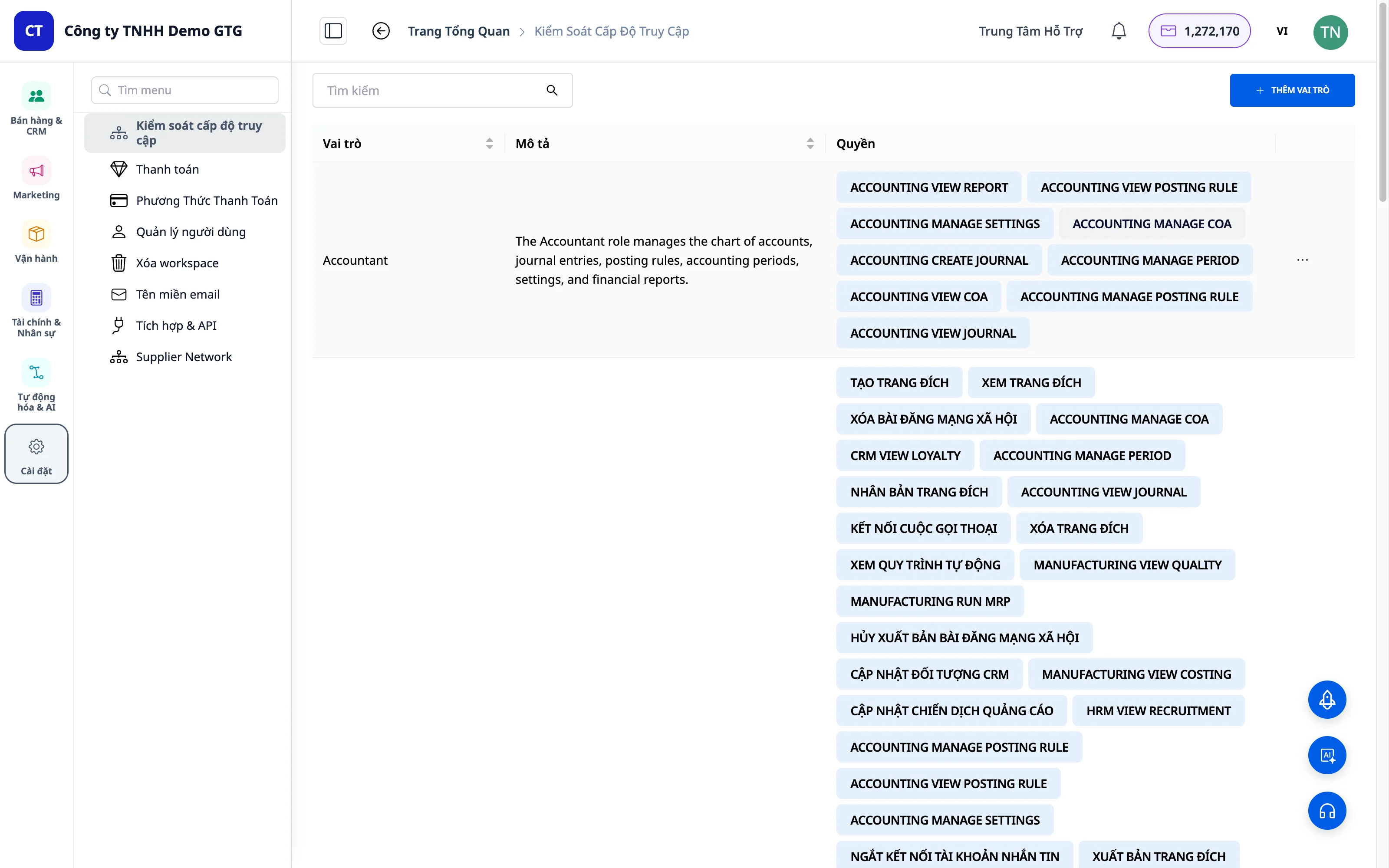
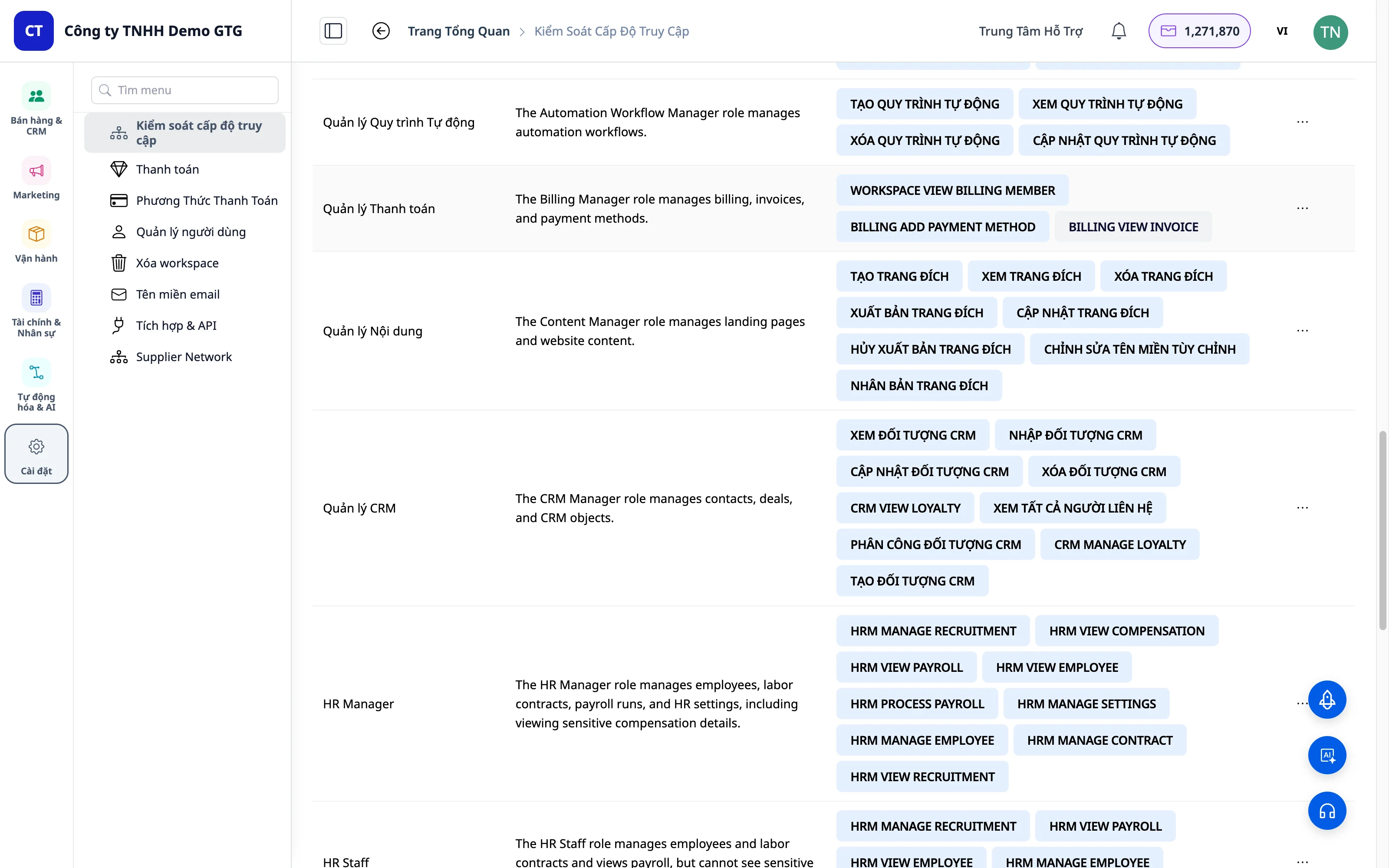
2. ดูบทบาทเริ่มต้น
GTG CRM มี บทบาทเริ่มต้น 3 บทบาท :
ผู้ดูแลระบบ
| คุณลักษณะ | ค่า |
|---|---|
| ชื่อ | ผู้ดูแลระบบ |
| พลัง | ลิขสิทธิ์ทั้งหมดบนแพลตฟอร์มนี้ |
| อธิบาย | ผู้มีอำนาจสูงสุด ทำหน้าที่บริหารจัดการระบบทั้งหมด |
| การปรับแต่ง | จะได้รับสิทธิ์การเข้าถึงการตั้งค่าอย่างเต็มรูปแบบโดยอัตโนมัติ (ตั้งแต่เดือนพฤษภาคม 2569) |
ผู้จัดการฝ่ายการตลาด
| คุณลักษณะ | ค่า |
|---|---|
| ชื่อ | ผู้จัดการฝ่ายการตลาด |
| พลัง | ผู้จัดการฝ่ายการตลาด ดูรายงานต่างๆ |
| อธิบาย | สำหรับผู้จัดการทีมการตลาด |
เจ้าหน้าที่ฝ่ายการตลาด
| คุณลักษณะ | ค่า |
|---|---|
| ชื่อ | เจ้าหน้าที่ฝ่ายการตลาด |
| พลัง | ปฏิบัติงานด้านการตลาด |
| อธิบาย | สำหรับพนักงานฝ่ายการตลาด |
3. สร้างบทบาทใหม่
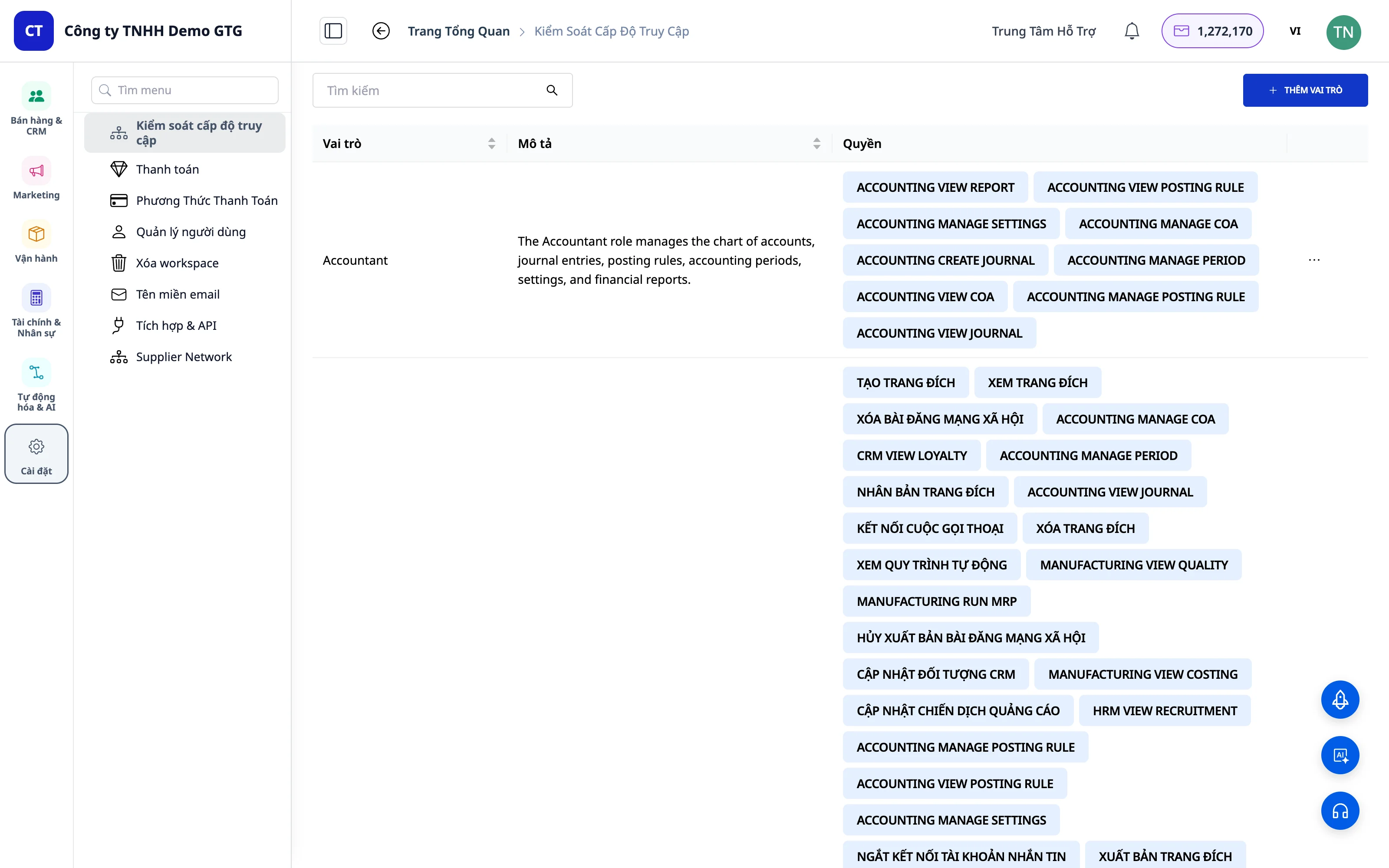
ขั้นตอนที่ 1: คลิก "เพิ่มบทบาท"
ที่ มุมบนขวาของหน้าจอ ให้คลิกปุ่ม "เพิ่มบทบาท"
ขั้นตอนที่ 2: ตั้งชื่อบทบาท
ระบุชื่อสำหรับบทบาทใหม่ (เช่น "ฝ่ายขาย", "ฝ่ายสนับสนุน", "ฝ่ายคลังสินค้า")
ขั้นตอนที่ 3: เพิ่มคำอธิบาย (ไม่บังคับ)
โปรดระบุรายละเอียดโดยย่อของบทบาทนี้ เพื่อให้ง่ายต่อการจัดการในภายหลัง
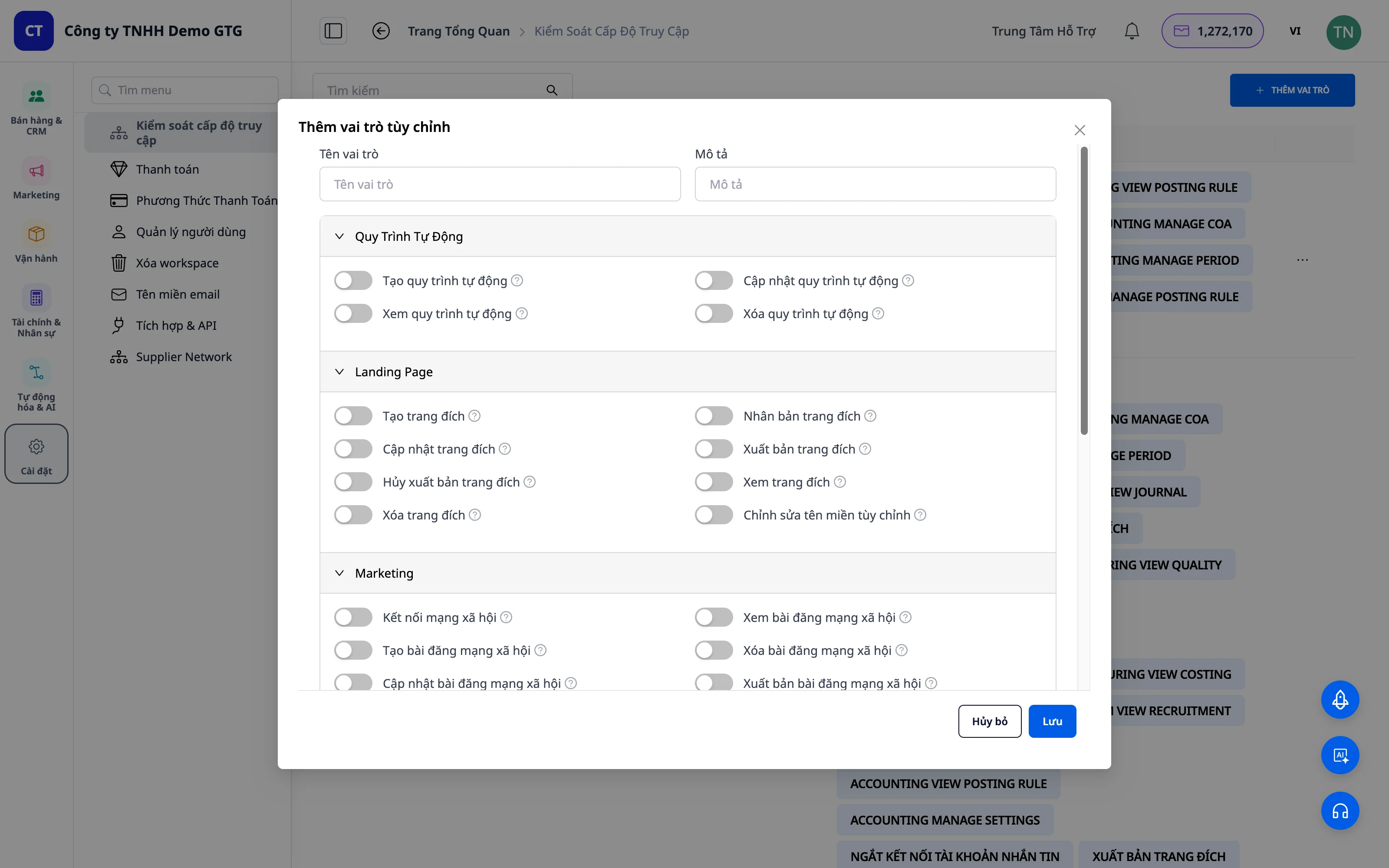 ตัวอย่าง: - ชื่อตำแหน่ง: ฝ่ายขาย - รายละเอียด: พนักงานขาย ทำหน้าที่ดูแลลูกค้าและคำสั่งซื้อ
4. ปรับแต่งสิทธิ์การเข้าถึง
โครงสร้างสิทธิ
แต่ละโมดูลมีชุดสิทธิ์การเข้าถึงของตนเอง:
Module ├── Create (Tạo mới) ├── View (Xem) ├── Update (Cập nhật) ├── Delete (Xóa) └── Các quyền đặc biệt khácเปิด/ปิดสิทธิ์การเข้าถึงModule ├── Create (Tạo mới) ├── View (Xem) ├── Update (Cập nhật) ├── Delete (Xóa) └── Các quyền đặc biệt khác
ใช้ สวิตช์เปิด/ปิด เพื่อเปิด/ปิดสิทธิ์แต่ละรายการ: - เปิด : อนุญาต - ปิด : ไม่อนุญาต
สิทธิ์ตามโมดูล
เวิร์กดราฟท์อัตโนมัติ
| สิทธิ | อนุสัญญาเอ | อธิบาย |
|---|---|---|
| สร้าง | AUTOMATION_WORKFLOW_CREATE | สร้างเวิร์กโฟลว์ใหม่ |
| ดู | AUTOMATION_WORKFLOW_VIEW | ดูรายการและรายละเอียดของขั้นตอนการทำงาน |
| อัปเดต | AUTOMATION_WORKFLOW_UPDATE | แก้ไขเวิร์กโฟลว์ |
| ครู | AUTOMATION_WORKFLOW_DELETE | ลบขั้นตอนปกติ |
หน้า Landing Page
| สิทธิ | อธิบาย |
|---|---|
| สร้าง | สร้างหน้า Landing Page ใหม่ |
| อัปเดต | แก้ไขหน้า Landing Page |
| เผยแพร่ | เผยแพร่หน้า Landing Page |
| ยกเลิกการเผยแพร่ | ยกเลิกการเผยแพร่ |
| ครู | ลบหน้า Landing Page |
| แก้ไขโดเมนที่กำหนดเอง | ตั้งค่าโดเมนแบบกำหนดเอง |
การตลาด
| สิทธิ | อธิบาย |
|---|---|
| ดูโพสต์โซเชียล | ดูโพสต์บนโซเชียลมีเดีย |
| จัดการแคมเปญ | การจัดการแคมเปญ |
เครื่องพิมพ์
| สิทธิ | อนุสัญญาเอ | อธิบาย |
|---|---|---|
| ดูรายชื่อผู้ติดต่อทั้งหมด | CRM_VIEW_ALL_CONTACT | ดูรายชื่อผู้ติดต่อทั้งหมด |
| วัตถุวิว | CRM_OBJECT_VIEW | ดูรายละเอียดการติดต่อ |
อีเมลและการส่งข้อความ
| โมดูล | สิทธิ |
|---|---|
| อีเมล | สร้าง ส่ง ดู ลบ |
| การส่งข้อความ | ดู, ตอบกลับ, จัดการ |
การเรียกเก็บเงิน
| สิทธิ | อนุสัญญาเอ | อธิบาย |
|---|---|---|
| ดูใบแจ้งหนี้ | BILLING_VIEW_INVOICE | ดูใบแจ้งหนี้ |
| เพิ่มวิธีชำระเงินตอนนี้ | BILLING_ADD_PAYMENT_METHOD | เพิ่มช่องทางการชำระเงิน |
การตั้งค่า / พื้นที่ทำงาน
| สิทธิ | อนุสัญญาเอ | อธิบาย |
|---|---|---|
| จัดการผู้ใช้ | WORKSPACE_ACTION_USER | การจัดการผู้ใช้ |
| ดูรายละเอียดการเรียกเก็บเงิน | WORKSPACE_VIEW_BILLING_MEMBER | ดูข้อมูลการเรียกเก็บเงิน |
บันทึกบทบาท
หลังจากปรับแต่งเสร็จแล้ว ให้คลิก "บันทึก" เพื่อสร้างบทบาท
5. กำหนดบทบาทให้กับผู้ใช้
ขั้นตอนที่ 1: เปิด "การจัดการผู้ใช้"
"รายชื่อผู้ใช้" ในที่นี้ประกอบด้วยผู้ใช้ทั้งหมดในพื้นที่ทำงาน
ขั้นตอนที่ 2: ค้นหาผู้ใช้
ค้นหาผู้ใช้ที่คุณต้องการกำหนดสิทธิ์ให้ในรายการ
ขั้นตอนที่ 3: เลือกบทบาท
ในคอลัมน์ "บทบาท" ให้คลิกที่เมนูแบบเลื่อนลงเพื่อเปิดรายการบทบาท
ขั้นตอนที่ 4: กำหนดบทบาท
เลือกบทบาทที่เหมาะสมจากเมนูแบบเลื่อนลง ระบบจะกำหนดบทบาทให้ทันที
ขั้นตอนที่ 5: การยืนยัน
ตรวจสอบว่าบทบาทที่ได้รับมอบหมายนั้นถูกต้องแล้ว
6. การจัดการบทบาท
แก้ไขบทบาท
- คลิกที่บทบาทที่คุณต้องการแก้ไข
- การเปลี่ยนอำนาจ
- คลิก บันทึก
ลบบทบาท
- คลิกที่บทบาทที่คุณต้องการลบ
- คลิก ลบบทบาท
- ยืนยันการลบ
หมายเหตุ : บทบาทเริ่มต้น (ผู้ดูแลระบบ, ผู้จัดการฝ่ายการตลาด, พนักงานฝ่ายการตลาด) ไม่สามารถลบได้
ตัวอย่างเชิงปฏิบัติ
ตัวอย่างที่ 1: การสร้างบทบาท "ฝ่ายขาย"
วัตถุประสงค์ : พนักงานขายจำเป็นต้องจัดการลูกค้า ส่งข้อความ และส่งอีเมล
ได้รับอนุญาตแล้ว : - CRM: CRM_VIEW_ALL_CONTACT , CRM_OBJECT_VIEW - การส่งข้อความ: ทั้งหมด - อีเมล: ทั้งหมด - ระบบอัตโนมัติ: AUTOMATION_WORKFLOW_CREATE , ดู, อัปเดต - หน้า Landing Page: สร้าง, อัปเดต, เผยแพร่, ดู - การตลาด: ดูอย่างเดียว
สิทธิ์ที่ไม่ได้รับอนุญาต : - AUTOMATION_WORKFLOW_DELETE - ลบหน้า Landing Page - จัดการแคมเปญการตลาด
ตัวอย่างที่ 2: การสร้างบทบาท "ฝ่ายสนับสนุน"
วัตถุประสงค์ : พนักงานฝ่ายสนับสนุนลูกค้าเพียงแค่ดูข้อความและตอบกลับลูกค้าเท่านั้น
ระดับสิทธิ์การเข้าถึง : - การส่งข้อความ: ดู, ตอบกลับ - CRM: CRM_VIEW_ALL_CONTACT , CRM_OBJECT_VIEW - อีเมล: ดูได้อย่างเดียว
สิทธิ์ที่ไม่ได้มอบให้ : - สิทธิ์อื่นๆ ทั้งหมด
ตัวอย่างที่ 3: การสร้างบทบาท "ด้านการเงิน"
วัตถุประสงค์ : การบันทึกบัญชีเกี่ยวกับใบแจ้งหนี้และวิธีการชำระเงิน
สิทธิ์ที่ได้รับอนุญาต : - BILLING_VIEW_INVOICE — ดูใบแจ้งหนี้ - BILLING_ADD_PAYMENT_METHOD — เพิ่มวิธีการชำระเงิน - WORKSPACE_VIEW_BILLING_MEMBER — ดูข้อมูลการเรียกเก็บเงิน
7. ข้อกำหนด A - ชื่อโดเมน DOMAIN_ACTION_OBJECT (ใหม่ 5/2026)
ชื่อสิทธิ์ทั้งหมดใน GTG CRM ได้รับการกำหนดมาตรฐานตาม ข้อกำหนด A — DOMAIN_ACTION_OBJECT
วิธีอ่านชื่อของอนุสัญญา A
BILLING_VIEW_INVOICE │ │ │ │ │ └── Object: INVOICE (đối tượng: hóa đơn) │ └── Action: VIEW (hành động: xem) └── Domain: BILLING (lĩnh vực: thanh toán)ตารางชื่อโดเมนBILLING_VIEW_INVOICE │ │ │ │ │ └── Object: INVOICE (đối tượng: hóa đơn) │ └── Action: VIEW (hành động: xem) └── Domain: BILLING (lĩnh vực: thanh toán)
| โดเมน | ชื่อสิทธิ์ | ความหมาย |
|---|---|---|
BILLING_ | BILLING_VIEW_INVOICE | ดูใบแจ้งหนี้ |
BILLING_ | BILLING_ADD_PAYMENT_METHOD | เพิ่มช่องทางการชำระเงิน |
WORKSPACE_ | WORKSPACE_ACTION_USER | จัดการผู้ใช้พื้นที่ทำงาน |
WORKSPACE_ | WORKSPACE_VIEW_BILLING_MEMBER | ดูข้อมูลการเรียกเก็บเงินของพื้นที่ทำงานของคุณ |
AUTOMATION_ | AUTOMATION_WORKFLOW_CREATE | สร้างเวิร์กโฟลว์การจัดการสินค้าคงคลัง |
AUTOMATION_ | AUTOMATION_WORKFLOW_DELETE | ลบเวิร์กโฟลว์การกำหนดเวลา |
CRM_ | CRM_OBJECT_VIEW | ดูวัตถุ CRM |
CRM_ | CRM_VIEW_ALL_CONTACT | ดูรายชื่อผู้ติดต่อทั้งหมด |
ทำไมถึงเปลี่ยนชื่อ?
ก่อนหน้านี้ ชื่อของสิทธิ์การเข้าถึงไม่สอดคล้องกัน เช่น SEND_EMAIL , CREATE_LANDING_PAGE , VIEW_BILLING ทำให้ยากต่อการค้นหาและตรวจสอบเมื่อพื้นที่ทำงานมีสิทธิ์การเข้าถึงหลายประเภท
ข้อตกลง A แก้ไขปัญหานี้โดย: - การจัดกลุ่มตามโดเมน → การค้นหา BILLING_ จะแสดงสิทธิ์การเรียกเก็บเงินทั้งหมดทันที - การกระทำที่สอดคล้องกัน → VIEW หมายถึงการดูเสมอ CREATE หมายถึงการสร้างเสมอ - การตรวจสอบที่ง่าย → การพิมพ์ชื่อโดเมนจะกรองกลุ่มสิทธิ์ที่เกี่ยวข้องทั้งหมดออกมา
8. ผู้ดูแลระบบจะเข้าถึงการตั้งค่าโดยอัตโนมัติ
ผู้ดูแลระบบจะได้รับสิทธิ์ WORKSPACE_* ใหม่เฉพาะบุคคล ซึ่งสามารถเข้าถึงได้ผ่านเมนูการตั้งค่า
ผู้ดูแลระบบจะมีสิทธิ์ในการตั้งค่าอย่างเต็มที่โดยอัตโนมัติ ไม่จำเป็นต้องกำหนดสิทธิ์เพิ่มเติม
หมายเหตุสำคัญ
แนวปฏิบัติที่ดีที่สุด
- หลักการให้อำนาจน้อยที่สุด : มอบอำนาจเฉพาะที่จำเป็นสำหรับบทบาทนั้นเท่านั้น
- การทบทวนเป็นระยะ : ตรวจสอบสิทธิ์ของพนักงานอีกครั้งเมื่อพนักงานเปลี่ยนตำแหน่งงาน
- สำรองข้อมูลก่อนลบ : บันทึกการตั้งค่าบทบาทก่อนลบ
- การทดสอบสิทธิ์ : เข้าสู่ระบบโดยใช้บัญชีที่ได้รับมอบหมายเพื่อตรวจสอบสิทธิ์
ความปลอดภัย
- เฉพาะผู้ดูแลระบบเท่านั้นที่ได้รับอนุญาตให้จัดการสิทธิ์การเข้าถึง
- ห้ามแบ่งปันบัญชีผู้ดูแลระบบกับผู้อื่น
- การเปลี่ยนแปลงสิทธิ์ทั้งหมดจะถูกบันทึกโดยอัตโนมัติ
คำถามที่พบบ่อย
ถาม: สามารถมอบบทบาทหลายบทบาทให้กับบุคคลคนเดียวได้หรือไม่?
A : ปัจจุบัน ผู้ใช้แต่ละคนสามารถได้รับมอบหมายบทบาทได้เพียงบทบาทเดียวเท่านั้น
ถาม: บทบาทใหม่นี้จะส่งผลกระทบในทันทีหรือไม่?
A : ใช่ค่ะ บทบาทนี้จะเริ่มใช้ทันทีหลังจากได้รับการมอบหมายงาน
ถาม: สามารถย้อนกลับสิทธิ์การเข้าถึงได้หรือไม่?
A : สามารถมอบหมายบทบาทใหม่ให้ผู้อื่นได้ตลอดเวลา
ถาม: ชื่อสิทธิ์ภายใต้อนุสัญญา A แสดงอยู่ที่ใด?
A : ในหน้าการตั้งค่า → สิทธิ์การเข้าถึง แต่ละตัวเลือกสิทธิ์การเข้าถึงจะแสดงชื่อตามแบบแผน A เพื่อให้ค้นหาได้ง่าย
สรุป
ด้วยฟีเจอร์ การจัดการสิทธิ์ ใน GTG CRM:
- ขยายทีมความปลอดภัย โดยให้แต่ละคนทำหน้าที่ที่ได้รับมอบหมายเท่านั้น
- ควบคุมการเข้าถึงข้อมูลสำคัญ
- อนุสัญญา A - ชื่อสิทธิ์ที่เป็นมาตรฐาน ตรวจสอบได้ง่ายตามโดเมน
- ผู้ดูแลระบบจะมีสิทธิ์เข้าถึงการตั้งค่าโดยอัตโนมัติ - หมดปัญหาการตั้งค่าผิดพลาด
- ดำเนินงานอย่างมืออาชีพเสมือนเป็นองค์กรขนาดใหญ่


