

1. アクセス権限
ステップ1:GTG CRMにログインする
GTG CRMアカウントにログインしてください。
ステップ2:設定メニューを開く
左側のメニューを見て、一番下までスクロールして「設定」をクリックしてください。
ステップ3:権限を選択する
設定メニューで、 「権限」をクリックします。 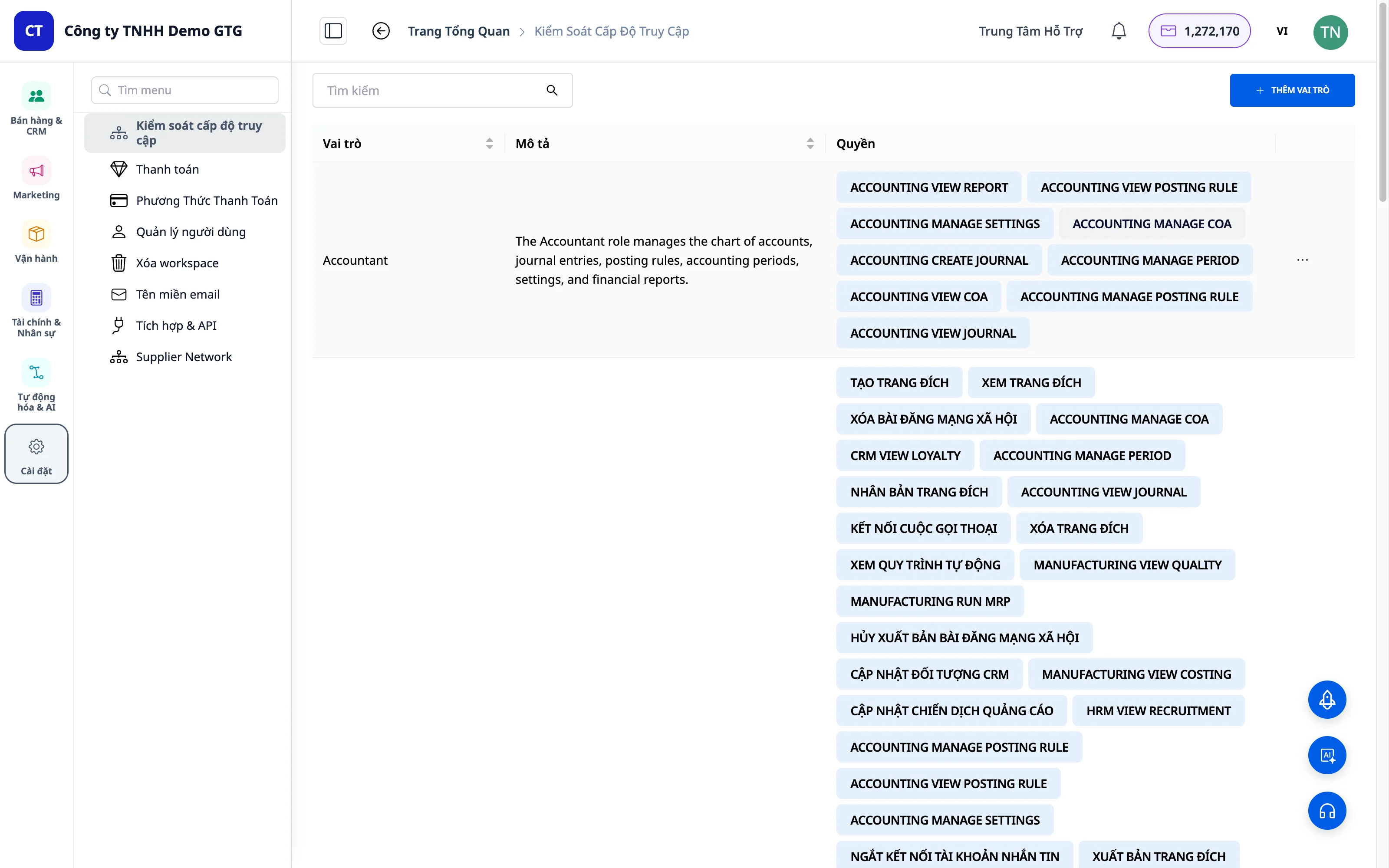
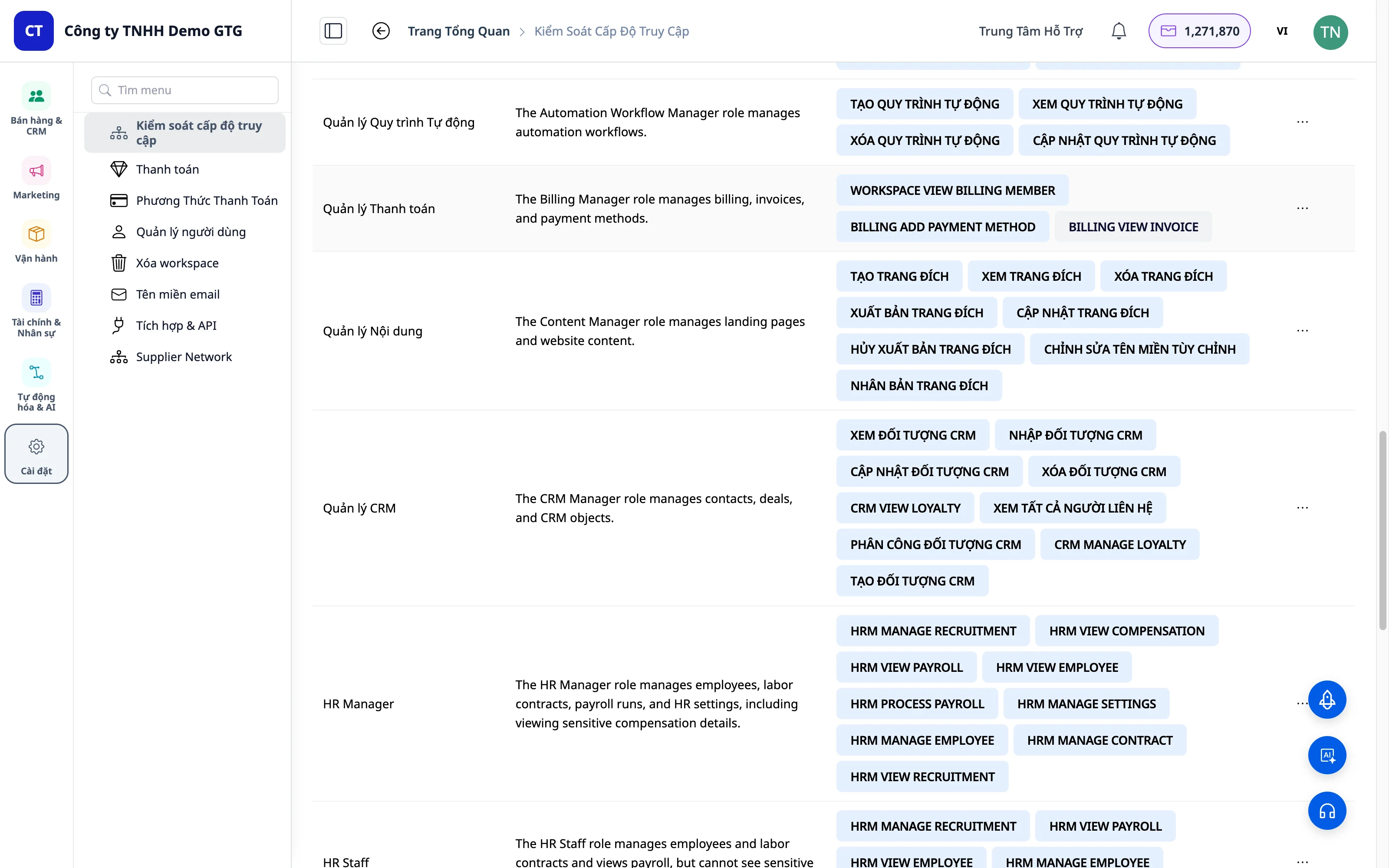
2. デフォルトの役割を表示する
GTG CRMには、デフォルトで3つの役割が用意されています。
管理者
| 属性 | 価値 |
|---|---|
| 名前 | 管理者 |
| 力 | プラットフォーム上のすべての権利 |
| 説明する | 最高権限を持ち、システム全体を管理する。 |
| 調整する | 設定へのフルアクセス権限を自動的に取得します(2026年5月以降)。 |
マーケティングマネージャー
| 属性 | 価値 |
|---|---|
| 名前 | マーケティングマネージャー |
| 力 | マーケティングマネージャーがレポートを閲覧します。 |
| 説明する | マーケティングチームマネージャー向け |
マーケティングスタッフ
| 属性 | 価値 |
|---|---|
| 名前 | マーケティングスタッフ |
| 力 | マーケティング業務を行う。 |
| 説明する | マーケティング担当者向け |
3. 新しい役割を作成する
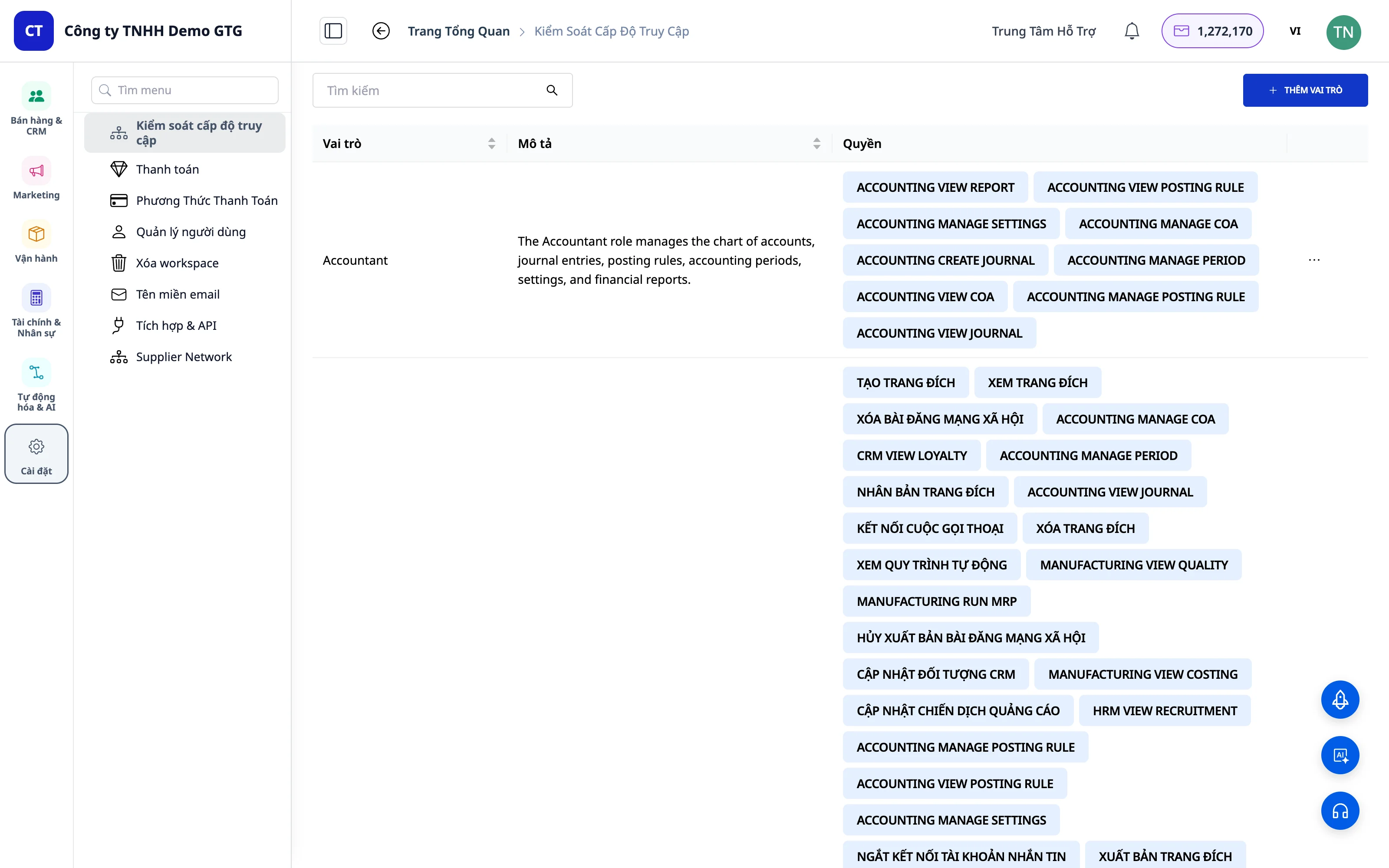
ステップ1:[役割を追加]をクリックします。
画面右上隅にある「役割を追加」ボタンをクリックします。
ステップ2:役割に名前を付ける
新しい役割の名前を入力してください(例:「営業」、「サポート」、「倉庫」)。
ステップ3:説明を追加する(任意)
後々の管理を容易にするため、この役割について簡潔に説明してください。
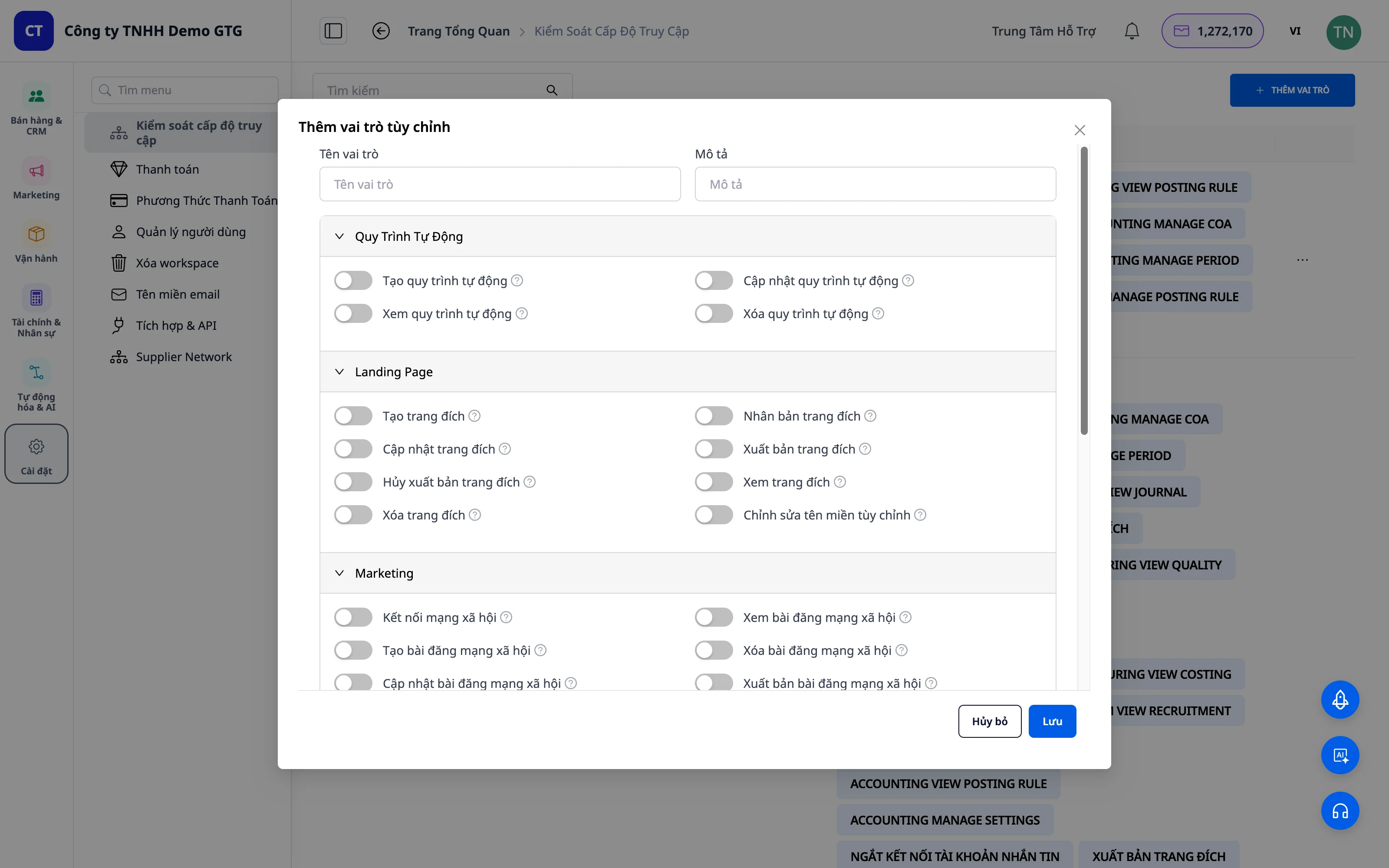 例: - 名前:営業 - 説明:営業担当者、顧客と注文を管理
4. 権限のカスタマイズ
権利構造
各モジュールには独自の権限セットがあります。
Module ├── Create (Tạo mới) ├── View (Xem) ├── Update (Cập nhật) ├── Delete (Xóa) └── Các quyền đặc biệt khác権限の有効化/無効化Module ├── Create (Tạo mới) ├── View (Xem) ├── Update (Cập nhật) ├── Delete (Xóa) └── Các quyền đặc biệt khác
トグルスイッチを使用して、各権限を有効/無効にします。 -オン:許可 -オフ:不許可
モジュールベースの権限
自動化ワークドロー
| 権利 | 条約A | 説明する |
|---|---|---|
| 作成する | AUTOMATION_WORKFLOW_CREATE | 新しいワークフローを作成する |
| ビュー | AUTOMATION_WORKFLOW_VIEW | ワークフローの一覧と詳細を表示します。 |
| アップデート | AUTOMATION_WORKFLOW_UPDATE | ワークフローを編集する |
| M | AUTOMATION_WORKFLOW_DELETE | 削除ルーチン |
ランディングページ
| 権利 | 説明する |
|---|---|
| 作成する | 新しいランディングページを作成する |
| アップデート | ランディングページを編集する |
| 公開 | ランディングページを公開する |
| 非公開 | 非公開 |
| M | ランディングページを削除 |
| カスタムドメインの変更 | カスタムドメインを設定します。 |
マーケティング
| 権利 | 説明する |
|---|---|
| ソーシャル投稿を見る | ソーシャルメディアの投稿を見る |
| キャンペーンを管理する | キャンペーン管理 |
プリンター
| 権利 | 条約A | 説明する |
|---|---|---|
| すべての連絡先を表示 | CRM_VIEW_ALL_CONTACT | すべての連絡先を表示 |
| オブジェクトを表示する | CRM_OBJECT_VIEW | 連絡先情報をご覧ください |
メールとメッセージング
| モジュール | 権利 |
|---|---|
| Eメール | 作成、送信、表示、削除 |
| メッセージング | 表示、返信、管理 |
請求する
| 権利 | 条約A | 説明する |
|---|---|---|
| 請求書を表示 | BILLING_VIEW_INVOICE | 請求書を表示する |
| 今すぐ支払いを追加 | BILLING_ADD_PAYMENT_METHOD | 支払い方法を追加する |
設定 / ワークスペース
| 権利 | 条約A | 説明する |
|---|---|---|
| ユーザーの管理 | WORKSPACE_ACTION_USER | ユーザー管理 |
| 請求内容を表示 | WORKSPACE_VIEW_BILLING_MEMBER | 請求情報を表示する |
役割を保存する
カスタマイズが完了したら、 「保存」をクリックして役割を作成します。
5. ユーザーに役割を割り当てる
ステップ1:「ユーザー管理」を開く
ここにある「ユーザーリスト」には、ワークスペース内のすべてのユーザーが含まれています。
ステップ2:ユーザーを見つける
権限を付与したいユーザーをリストから見つけてください。
ステップ3:役割を選択する
「役割」列のドロップダウンをクリックして、役割の一覧を開きます。
ステップ4:役割を割り当てる
ドロップダウンメニューから適切な役割を選択してください。選択した役割は即座に割り当てられます。
ステップ5:確認
割り当てられた役割が正しいことを確認してください。
6. 役割管理
役割を編集する
- 編集したい役割をクリックしてください。
- 権限の変更
- 「保存」をクリック
役割を削除する
- 削除したい役割をクリックしてください。
- 「役割を削除」をクリックします。
- 削除を確認する
注:デフォルトの役割(管理者、マーケティングマネージャー、マーケティングスタッフ)は削除できません。
実例
例1:「営業」ロールの作成
目的:営業担当者は、顧客管理、テキストメッセージの送信、メールの送信を行う必要がある。
許可された権限: - CRM: CRM_VIEW_ALL_CONTACT 、 CRM_OBJECT_VIEW - メッセージング: すべて - メール: すべて - 自動化: AUTOMATION_WORKFLOW_CREATE 、表示、更新 - ランディングページ: 作成、更新、公開、表示 - マーケティング: 表示のみ
付与されていない権限: - AUTOMATION_WORKFLOW_DELETE - ランディングページの削除 - マーケティングキャンペーンの管理
例2:「サポート」ロールの作成
目的:サポートスタッフは、メッセージを閲覧し、顧客に返信するだけでよい。
権限レベル: - メッセージング:表示、返信 - CRM: CRM_VIEW_ALL_CONTACT 、 CRM_OBJECT_VIEW - メール:表示のみ
付与されない権利: - その他すべての権利
例3:「財務」ロールの作成
目的:請求書と支払い方法の会計処理。
付与された権限: - BILLING_VIEW_INVOICE — 請求書の表示 - BILLING_ADD_PAYMENT_METHOD — 支払い方法の追加 - WORKSPACE_VIEW_BILLING_MEMBER — 請求情報の表示
7. 規約A - ドメイン名 DOMAIN_ACTION_OBJECT (新規 2026年5月)
GTG CRM のすべての権限名は、規約 A — DOMAIN_ACTION_OBJECTに従って標準化されています。
条約Aの名称の読み方
BILLING_VIEW_INVOICE │ │ │ │ │ └── Object: INVOICE (đối tượng: hóa đơn) │ └── Action: VIEW (hành động: xem) └── Domain: BILLING (lĩnh vực: thanh toán)ドメイン名テーブルBILLING_VIEW_INVOICE │ │ │ │ │ └── Object: INVOICE (đối tượng: hóa đơn) │ └── Action: VIEW (hành động: xem) └── Domain: BILLING (lĩnh vực: thanh toán)
| ドメイン | 権利の名称 | 意味 |
|---|---|---|
BILLING_ | BILLING_VIEW_INVOICE | 請求書を表示する |
BILLING_ | BILLING_ADD_PAYMENT_METHOD | 支払い方法を追加する |
WORKSPACE_ | WORKSPACE_ACTION_USER | ワークスペースユーザーを管理する |
WORKSPACE_ | WORKSPACE_VIEW_BILLING_MEMBER | ワークスペースの請求情報を表示します。 |
AUTOMATION_ | AUTOMATION_WORKFLOW_CREATE | 在庫管理ワークフローを作成する |
AUTOMATION_ | AUTOMATION_WORKFLOW_DELETE | スケジュールワークフローを削除する |
CRM_ | CRM_OBJECT_VIEW | CRMオブジェクトを表示する |
CRM_ | CRM_VIEW_ALL_CONTACT | すべての連絡先を表示 |
なぜ名前を変えたのですか?
以前は、権限名がSEND_EMAIL 、 CREATE_LANDING_PAGE 、 VIEW_BILLINGなどと一貫性がなく、ワークスペースに複数の権限が設定されている場合、権限の検索や監査が困難でした。
規約Aでは、以下の方法でこの問題を解決します。 -ドメインによるグループ化→ BILLING_を検索すると、すべての請求権限がすぐに表示されます -一貫したアクション→ VIEW常に表示を意味し、 CREATE常に作成を意味します -簡単な監査→ ドメイン名を入力すると、関連するすべての権限グループがフィルタリングされます
8. 管理者が自動的に設定にアクセスする
管理者には、設定メニューからアクセスできる新しい個別のWORKSPACE_*権限が割り当てられます。
管理者は自動的に設定に関するすべての権限を持ちます。追加の割り当ては不要です。
重要な注意事項
ベストプラクティス
- 最小権限の原則:その役割に必要な権限のみを与える。
- 定期的な見直し:従業員が異動する際には、従業員の権限を再検討する。
- 削除前にバックアップを取る:削除する前に役割の設定を記録してください。
- 権限テスト:割り当てられたアカウントを使用してログインし、権限を確認してください。
安全
- 権限を管理できるのは管理者のみです。
- 管理者アカウントは共有しないでください。
- すべての権限変更は自動的にログに記録されます。
よくある質問
質問:一人の人に複数の役割を割り当てることは可能ですか?
A :現在、各ユーザーには1つの役割しか割り当てることができません。
Q:この新しい役割はすぐに効果を発揮するでしょうか?
A :はい、役割は割り当て後すぐに適用されます。
Q: 権限をロールバックすることは可能ですか?
A :その役割はいつでも再割り当てされる可能性があります。
質問:条約Aに基づく権利名はどこに表示されますか?
A :[設定] → [権限] インターフェースでは、各権限の切り替えボタンに、検索しやすいように規則 A に従って名前が表示されます。
まとめ
GTG CRMの権限管理機能を使用すると、次のことが可能になります。
- 安全チームを拡大する。各メンバーは割り当てられた業務のみを行う。
- 重要なデータへのアクセスを制御する。
- 規約A - 標準化された権利名で、ドメインごとに監査しやすい。
- 管理者は自動的に設定を利用できるため、設定ミスはもう発生しません。
- 大企業のようにプロフェッショナルに業務を遂行する。


