
1. Autorisations d'accès
Étape 1 : Connectez-vous à GTG CRM
Connectez-vous à votre compte GTG CRM.
Étape 2 : Ouvrez le menu Paramètres
Regardez le menu à gauche , faites défiler vers le bas et cliquez sur Paramètres .
Étape 3 : Sélectionner les autorisations
Dans le menu Paramètres, cliquez sur Autorisations . 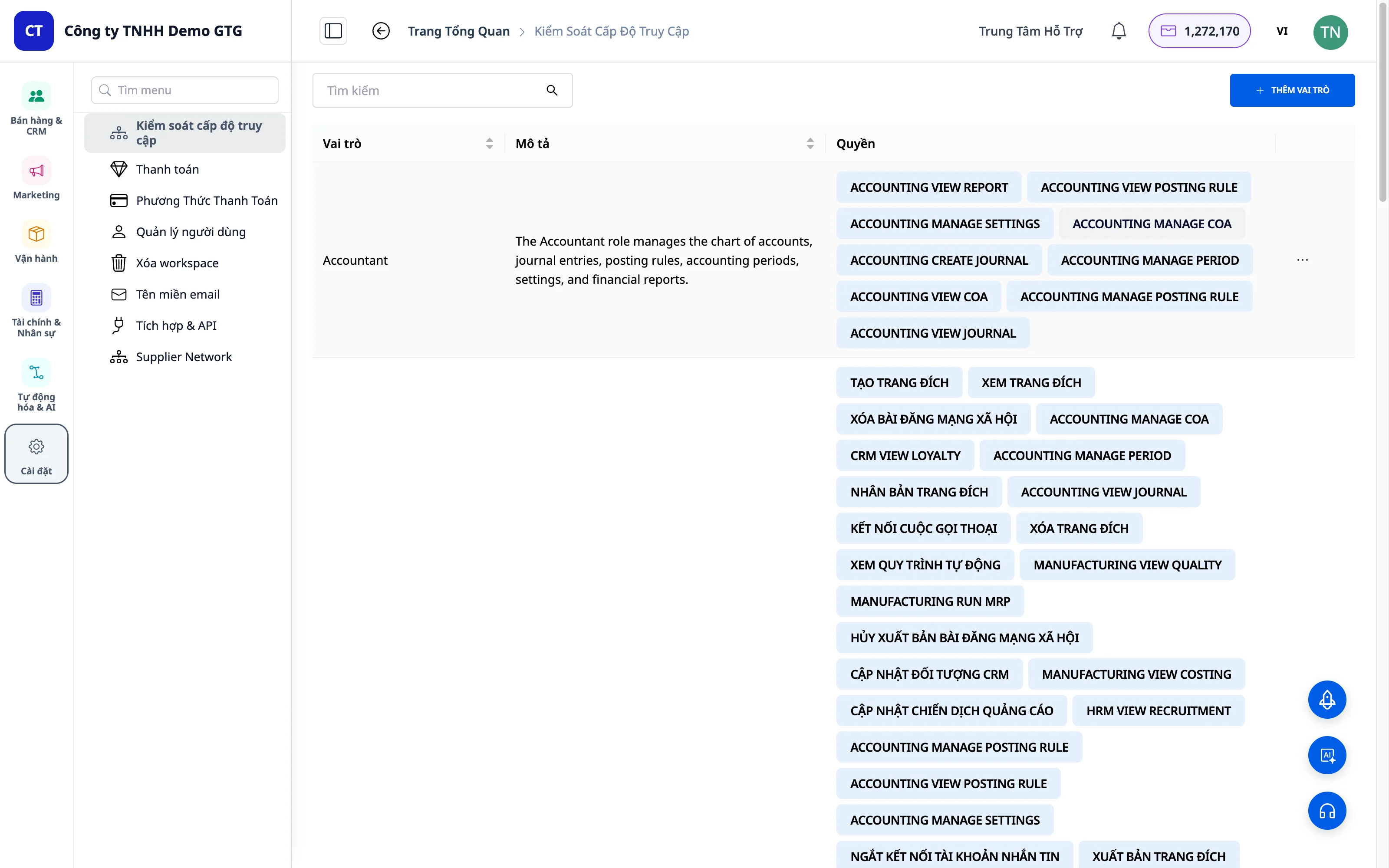
2. Afficher les rôles par défaut
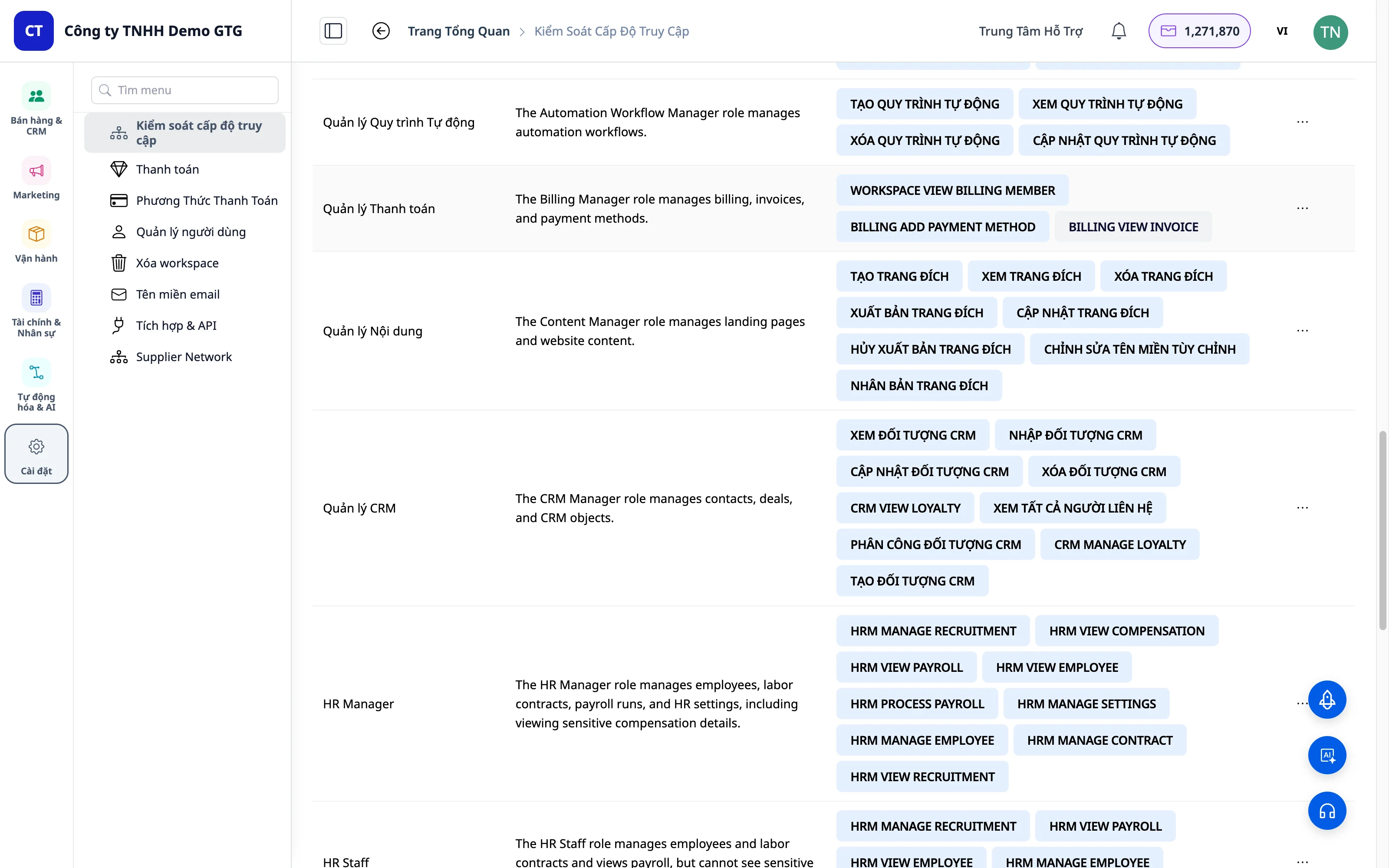
GTG CRM propose 3 rôles par défaut :
Administrateur
| Attributs | Valeur |
|---|---|
| Nom | Administrateur |
| Pouvoir | Tous droits réservés sur la plateforme |
| Décrire | Autorité suprême, gérant l'ensemble du système. |
| ajustement | Obtention automatique des autorisations complètes des paramètres (à partir de mai 2026) |
Responsable marketing
| Attributs | Valeur |
|---|---|
| Nom | Responsable marketing |
| Pouvoir | Responsable marketing, consultez les rapports. |
| Décrire | Pour les responsables d'équipe marketing |
Personnel marketing
| Attributs | Valeur |
|---|---|
| Nom | Personnel marketing |
| Pouvoir | Effectuer des tâches de marketing. |
| Décrire | Pour le personnel marketing |
3. Créer un nouveau rôle
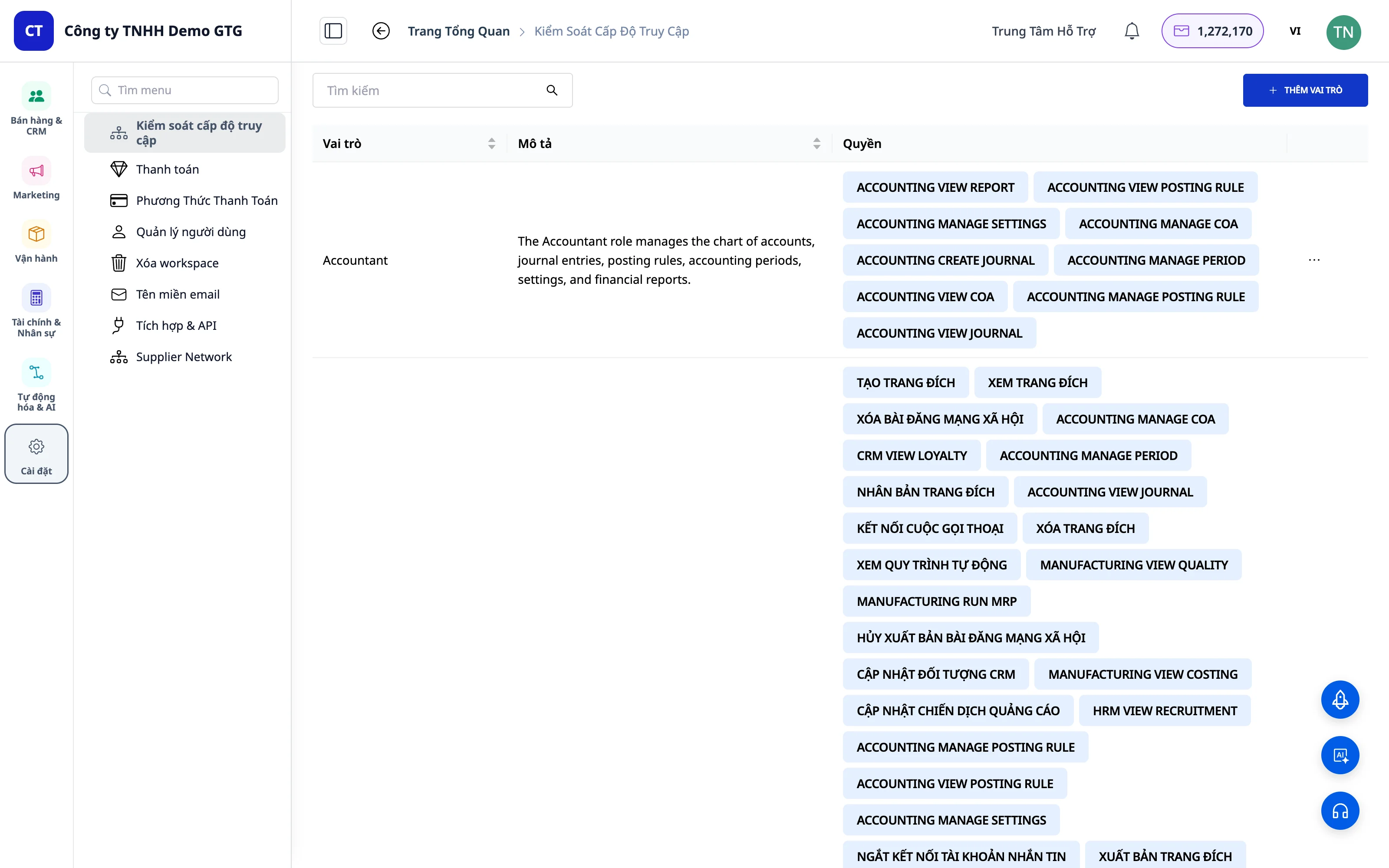
Étape 1 : Cliquez sur « Ajouter un rôle »
Dans le coin supérieur droit de l'écran , cliquez sur le bouton « Ajouter un rôle » .
Étape 2 : Nommer le rôle
Saisissez un nom pour le nouveau rôle (par exemple, « Ventes », « Support », « Entrepôt »).
Étape 3 : Ajouter une description (facultatif)
Veuillez fournir une brève description de ce rôle pour faciliter sa gestion ultérieure.
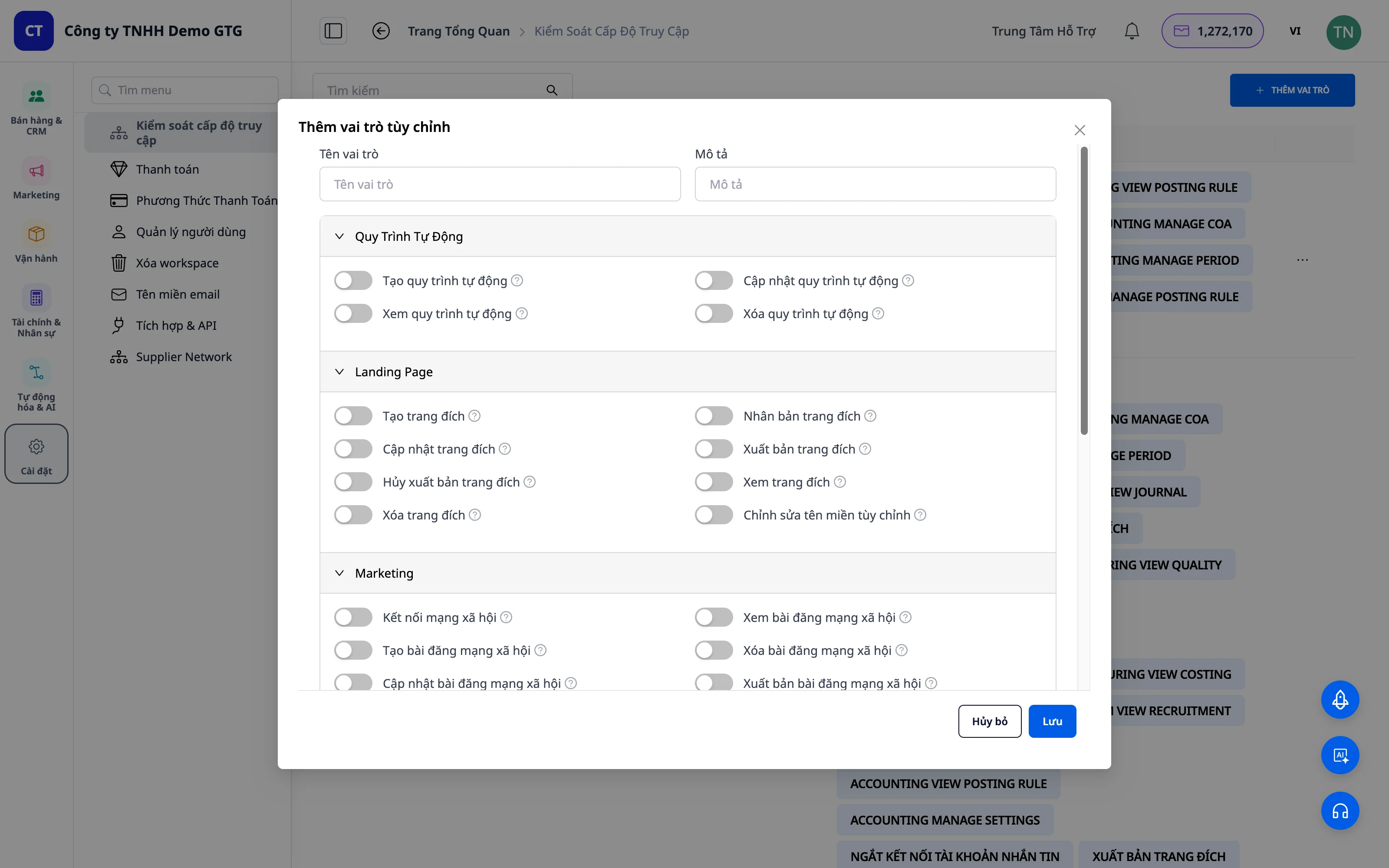 Exemple : - Nom : Ventes - Description : Représentant commercial, gestion des clients et des commandes
4. Personnaliser les autorisations
Structure des droits
Chaque module possède son propre ensemble d'autorisations :
Module ├── Create (Tạo mới) ├── View (Xem) ├── Update (Cập nhật) ├── Delete (Xóa) └── Các quyền đặc biệt khácActiver/Désactiver les autorisationsModule ├── Create (Tạo mới) ├── View (Xem) ├── Update (Cập nhật) ├── Delete (Xóa) └── Các quyền đặc biệt khác
Utilisez le bouton bascule pour activer/désactiver chaque autorisation : - Activer : Autoriser - Désactiver : Refuser
Autorisations basées sur les modules
Dessin de travail automatisé
| Droits | Convention A | Décrire |
|---|---|---|
| Créer | AUTOMATION_WORKFLOW_CREATE | Créer un nouveau flux de travail |
| Voir | AUTOMATION_WORKFLOW_VIEW | Consultez la liste et les détails du flux de travail. |
| Mise à jour | AUTOMATION_WORKFLOW_UPDATE | Flux de travail de modification |
| M | AUTOMATION_WORKFLOW_DELETE | Supprimer la routine |
Page d'accueil
| Droits | Décrire |
|---|---|
| Créer | Créer une nouvelle page de destination |
| Mise à jour | Modifier la page d'accueil |
| Publier | Publier une page de destination |
| Dépublier | Dépublier |
| M | Supprimer la page de destination |
| Modifier le domaine personnalisé | Configurez un domaine personnalisé. |
Commercialisation
| Droits | Décrire |
|---|---|
| Voir les publications sur les réseaux sociaux | Consulter les publications sur les réseaux sociaux |
| Gérer les campagnes | Gestion de campagne |
imprimante
| Droits | Convention A | Décrire |
|---|---|---|
| Voir tous les contacts | CRM_VIEW_ALL_CONTACT | Voir tous les contacts |
| Objet de la vue | CRM_OBJECT_VIEW | Voir les coordonnées |
Courriel et messagerie
| Module | Droits |
|---|---|
| Créer, Envoyer, Afficher, Supprimer | |
| Messagerie | Afficher, répondre, gérer |
Facturation
| Droits | Convention A | Décrire |
|---|---|---|
| Voir la facture | BILLING_VIEW_INVOICE | Consultez la facture |
| Ajouter un paiement maintenant | BILLING_ADD_PAYMENT_METHOD | Ajouter des moyens de paiement |
Paramètres / Espace de travail
| Droits | Convention A | Décrire |
|---|---|---|
| Gérer les utilisateurs | WORKSPACE_ACTION_USER | Gestion des utilisateurs |
| Afficher la facturation | WORKSPACE_VIEW_BILLING_MEMBER | Consulter les informations de facturation |
Enregistrer le rôle
Une fois la personnalisation terminée, cliquez sur « Enregistrer » pour créer le rôle.
5. Attribuer des rôles aux utilisateurs
Étape 1 : Ouvrez « Gestion des utilisateurs »
La section « Liste des utilisateurs » contient ici tous les utilisateurs de l'espace de travail.
Étape 2 : Trouver l’utilisateur
Trouvez dans la liste l'utilisateur auquel vous souhaitez attribuer des autorisations.
Étape 3 : Choisir un rôle
Dans la colonne « Rôles » , cliquez sur la liste déroulante pour ouvrir la liste des rôles.
Étape 4 : Attribuer les rôles
Sélectionnez le rôle approprié dans le menu déroulant. Le rôle vous sera attribué immédiatement.
Étape 5 : Confirmation
Vérifiez que les rôles attribués sont corrects.
6. Gestion des rôles
Modifier les rôles
- Cliquez sur le rôle que vous souhaitez modifier.
- Changement d'autorité
- Cliquez sur Enregistrer
Supprimer le rôle
- Cliquez sur le rôle que vous souhaitez supprimer.
- Cliquez sur Supprimer le rôle
- Confirmer la suppression
Remarque : Les rôles par défaut (Administrateur, Responsable marketing, Personnel marketing) ne peuvent pas être supprimés.
Exemple pratique
Exemple 1 : Création du rôle « Ventes »
Objectif : Les commerciaux doivent gérer les clients, envoyer des SMS et des e-mails.
Autorisations accordées : - CRM : CRM_VIEW_ALL_CONTACT , CRM_OBJECT_VIEW - Messagerie : Tous - E-mail : Tous - Automatisation : AUTOMATION_WORKFLOW_CREATE , Afficher, Mettre à jour - Page de destination : Créer, Mettre à jour, Publier, Afficher - Marketing : Afficher uniquement
Autorisations NON accordées : - AUTOMATION_WORKFLOW_DELETE - Supprimer la page de destination - Gérer les campagnes marketing
Exemple 2 : Création du rôle « Support »
Objectif : Le personnel de support n'a besoin que de consulter les messages et de répondre aux clients.
Niveau d'autorisation : - Messagerie : Consultation, Réponse - CRM : CRM_VIEW_ALL_CONTACT , CRM_OBJECT_VIEW - Courriel : Consultation uniquement
Droits NON accordés : - Tous les autres droits
Exemple 3 : Création du rôle « Finance »
Objectif : Comptabilisation des factures et des modes de paiement.
Autorisations accordées : - BILLING_VIEW_INVOICE — Consulter les factures - BILLING_ADD_PAYMENT_METHOD — Ajouter un mode de paiement - WORKSPACE_VIEW_BILLING_MEMBER — Consulter les informations de facturation
7. Convention A - Nom de domaine DOMAIN_ACTION_OBJECT (Nouveau 5/2026)
Tous les noms d'autorisation dans GTG CRM sont standardisés selon la Convention A — DOMAIN_ACTION_OBJECT .
Comment lire le nom de la Convention A
BILLING_VIEW_INVOICE │ │ │ │ │ └── Object: INVOICE (đối tượng: hóa đơn) │ └── Action: VIEW (hành động: xem) └── Domain: BILLING (lĩnh vực: thanh toán)Tableau des noms de domaineBILLING_VIEW_INVOICE │ │ │ │ │ └── Object: INVOICE (đối tượng: hóa đơn) │ └── Action: VIEW (hành động: xem) └── Domain: BILLING (lĩnh vực: thanh toán)
| Domaine | Nom des droits | Signification |
|---|---|---|
BILLING_ | BILLING_VIEW_INVOICE | Consultez la facture |
BILLING_ | BILLING_ADD_PAYMENT_METHOD | Ajouter des moyens de paiement |
WORKSPACE_ | WORKSPACE_ACTION_USER | Gérer les utilisateurs de l'espace de travail |
WORKSPACE_ | WORKSPACE_VIEW_BILLING_MEMBER | Consultez les informations de facturation de votre espace de travail. |
AUTOMATION_ | AUTOMATION_WORKFLOW_CREATE | Créer un flux de travail d'inventaire |
AUTOMATION_ | AUTOMATION_WORKFLOW_DELETE | Supprimer le flux de planification |
CRM_ | CRM_OBJECT_VIEW | Afficher les objets CRM |
CRM_ | CRM_VIEW_ALL_CONTACT | Voir tous les contacts |
Pourquoi ce changement de nom ?
Auparavant, les noms des autorisations étaient incohérents : SEND_EMAIL , CREATE_LANDING_PAGE , VIEW_BILLING , ce qui les rendait difficiles à trouver et à auditer lorsque les espaces de travail comportaient plusieurs autorisations.
La convention A résout ce problème grâce aux éléments suivants : - Regroupement par domaine : la recherche de BILLING_ révèle immédiatement toutes les autorisations de facturation. - Actions cohérentes : VIEW signifie toujours « afficher », CREATE signifie toujours « créer ». - Audit simplifié : la saisie du nom de domaine permet de filtrer tous les groupes d’autorisations associés.
8. L'administrateur accède automatiquement aux paramètres
Les administrateurs se verront attribuer de nouvelles autorisations individuelles WORKSPACE_* accessibles via le menu Paramètres.
Les administrateurs disposent automatiquement de toutes les autorisations relatives aux paramètres ; aucune autre attribution n’est nécessaire.
Note importante
Meilleures pratiques
- Le principe du moindre pouvoir : n'accorder que le pouvoir nécessaire à ce rôle.
- Examen périodique : Réexaminer les autorisations des employés lorsque ceux-ci changent de poste.
- Sauvegarde avant suppression : Enregistrez la configuration des rôles avant de les supprimer.
- Test d'autorisation : Connectez-vous à l'aide du compte attribué pour vérifier les autorisations.
Sécurité
- Seuls les administrateurs sont autorisés à gérer les permissions.
- Ne partagez pas le compte Administrateur.
- Toutes les modifications d'autorisation sont enregistrées automatiquement.
FAQ
Q : Est-il possible d'attribuer plusieurs rôles à une même personne ?
A : Actuellement, chaque utilisateur ne peut se voir attribuer qu'un seul rôle.
Q : Ce nouveau rôle aura-t-il un impact immédiat ?
A : Oui, le rôle est appliqué immédiatement après l'affectation.
Q : Est-il possible de rétablir les autorisations initiales ?
A : Ce rôle peut être réattribué à tout moment.
Q : Où est affiché le nom des droits conformément à la Convention A ?
A : Dans l'interface Paramètres → Autorisations, chaque bouton d'autorisation affiche un nom selon la Convention A pour une recherche facile.
Résumé
Avec la fonctionnalité de gestion des autorisations dans GTG CRM :
- Élargissez l'équipe de sécurité : chaque personne ne fait que la tâche qui lui est assignée.
- Contrôler l'accès aux données critiques.
- Convention A – un nom de droits standardisé, facile à auditer par domaine.
- L'administrateur dispose automatiquement des paramètres ; fini les erreurs de configuration !
- Agir avec professionnalisme, comme une grande entreprise.


