
1. Izin Akses
Langkah 1: Masuk ke GTG CRM
Masuk ke akun GTG CRM Anda.
Langkah 2: Buka Menu Pengaturan
Lihat menu di sebelah kiri , gulir ke bawah, lalu klik Pengaturan .
Langkah 3: Pilih Izin
Di menu Pengaturan, klik Izin . 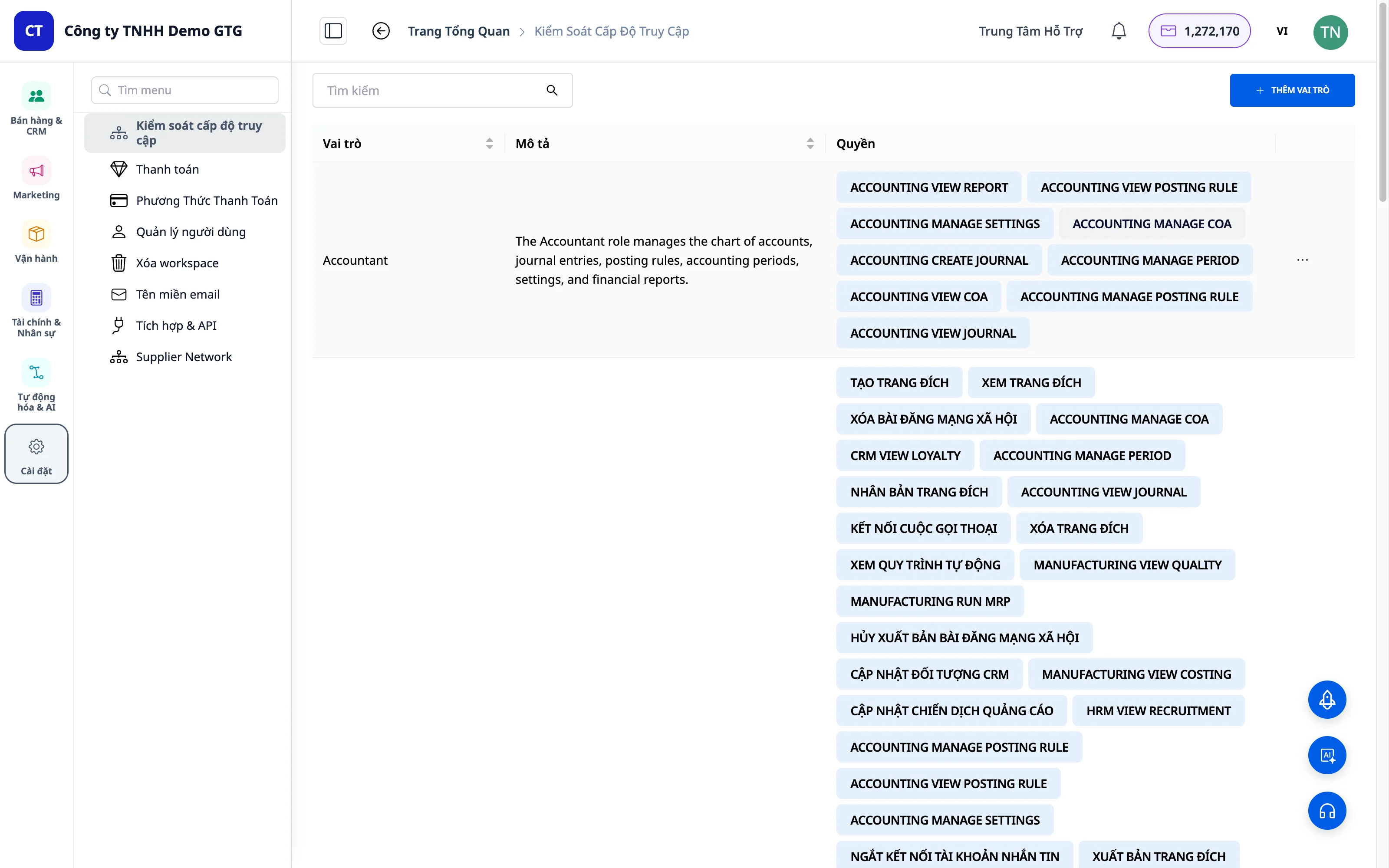
2. Lihat Peran Default
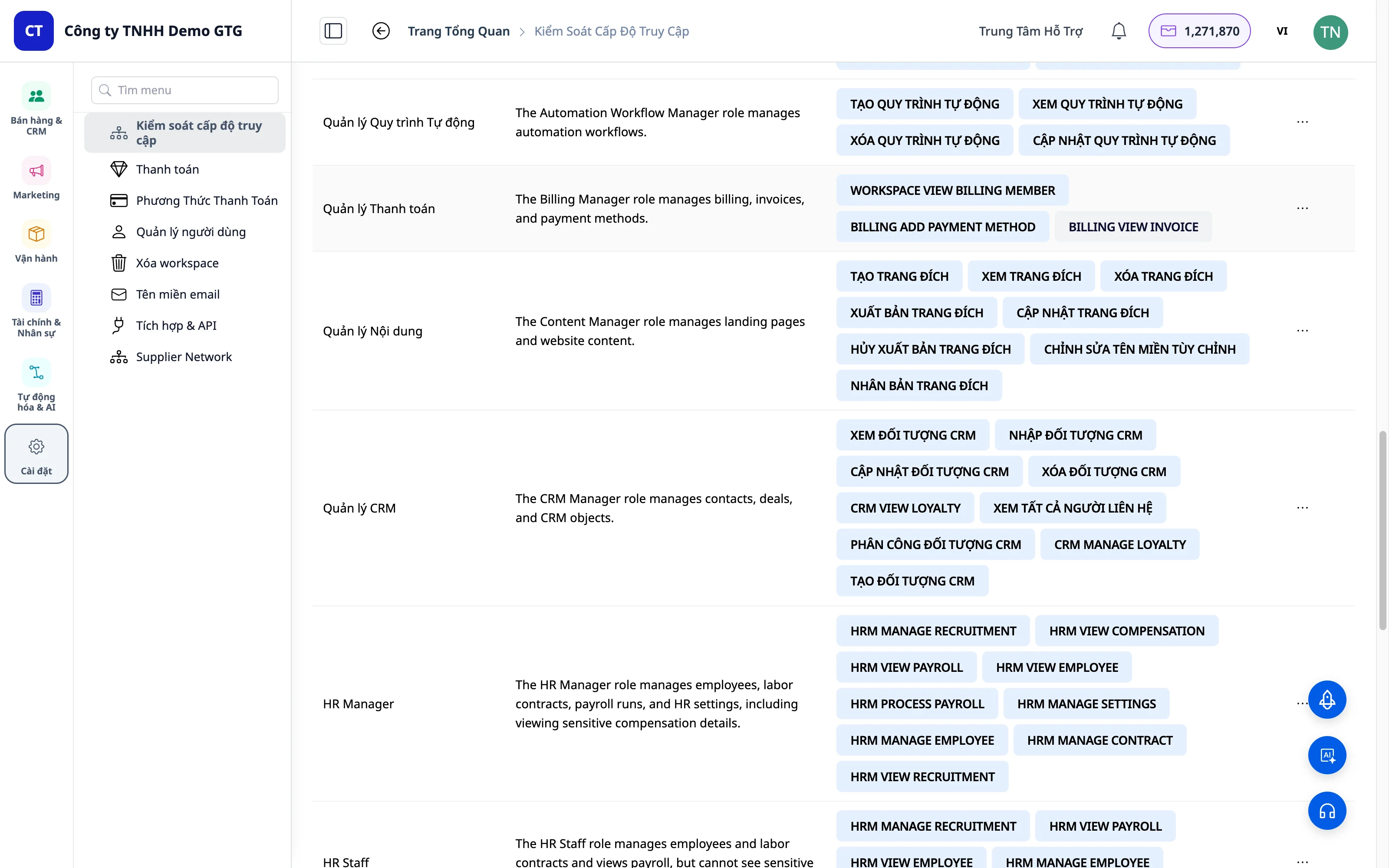
GTG CRM menyediakan 3 peran default :
Administrator
| Atribut | Nilai |
|---|---|
| Nama | Administrator |
| Kekuatan | Semua hak di platform |
| Menggambarkan | Otoritas tertinggi, mengelola seluruh sistem. |
| menyesuaikan | Dapatkan izin akses penuh ke Pengaturan secara otomatis (mulai Mei 2026) |
Manajer Pemasaran
| Atribut | Nilai |
|---|---|
| Nama | Manajer Pemasaran |
| Kekuatan | Manajer pemasaran, lihat laporan. |
| Menggambarkan | Untuk manajer tim pemasaran |
Staf Pemasaran
| Atribut | Nilai |
|---|---|
| Nama | Staf Pemasaran |
| Kekuatan | Melaksanakan tugas-tugas pemasaran. |
| Menggambarkan | Untuk staf pemasaran |
3. Buat Peran Baru
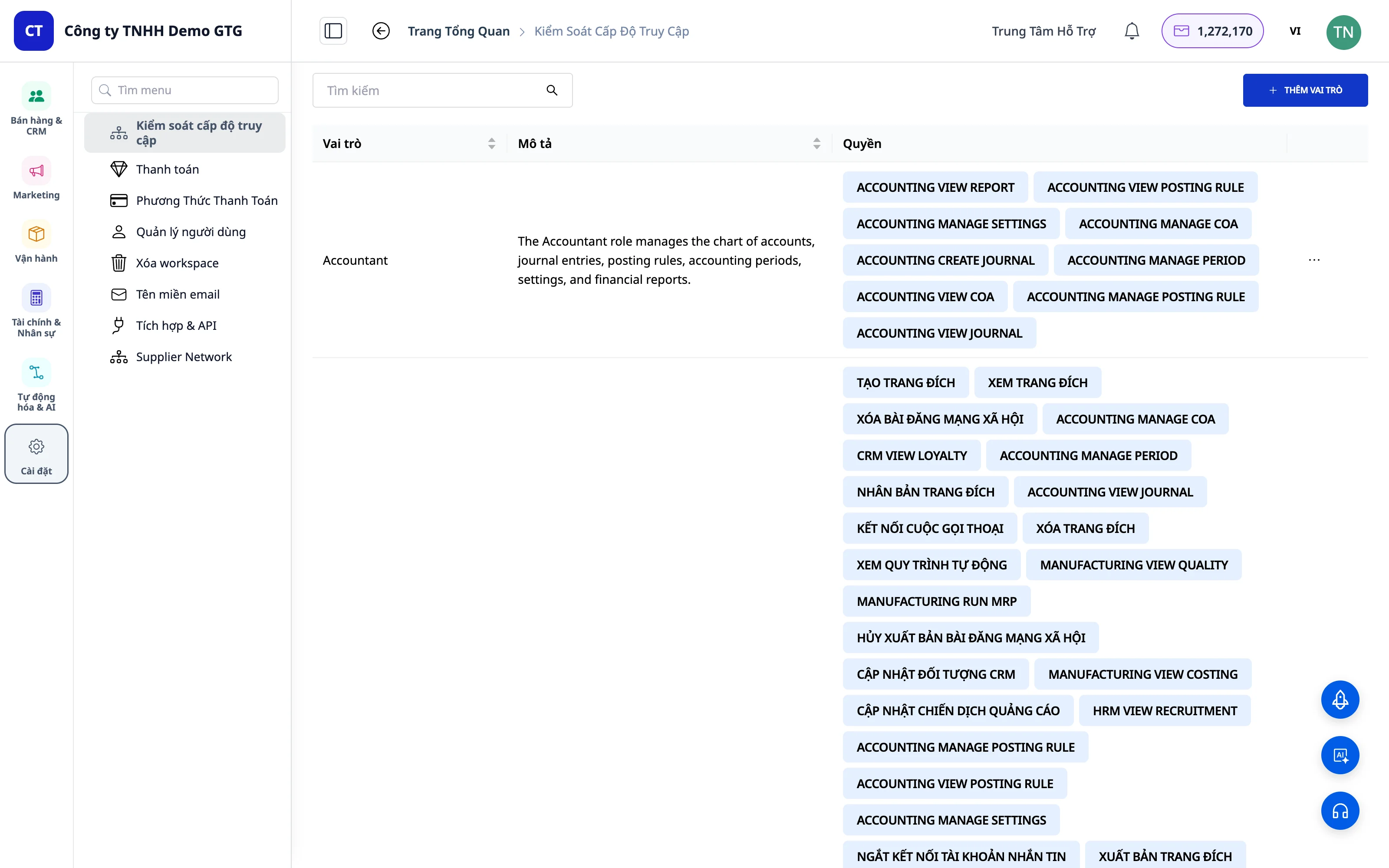
Langkah 1: Klik "Tambahkan peran"
Di pojok kanan atas layar , klik tombol "Tambahkan peran" .
Langkah 2: Beri Nama Peran
Masukkan nama untuk peran baru (misalnya, "Penjualan", "Dukungan", "Gudang").
Langkah 3: Tambahkan Deskripsi (Opsional)
Berikan deskripsi singkat tentang peran ini agar lebih mudah dikelola di kemudian hari.
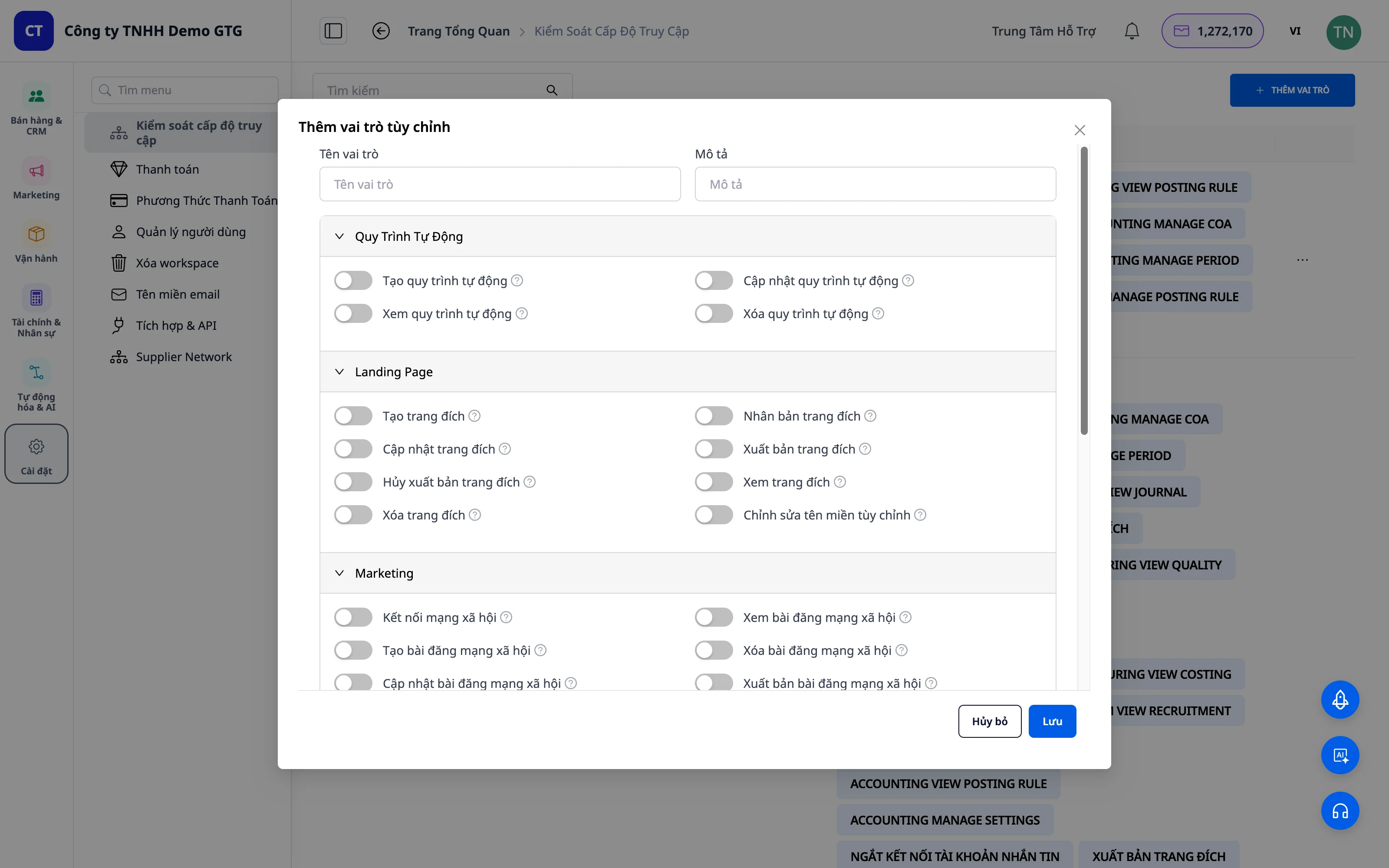 Contoh: - Nama: Penjualan - Deskripsi: Perwakilan penjualan, mengelola pelanggan dan pesanan
4. Sesuaikan Izin
Struktur Hak
Setiap modul memiliki serangkaian izinnya sendiri:
Module ├── Create (Tạo mới) ├── View (Xem) ├── Update (Cập nhật) ├── Delete (Xóa) └── Các quyền đặc biệt khácMengaktifkan/Menonaktifkan IzinModule ├── Create (Tạo mới) ├── View (Xem) ├── Update (Cập nhật) ├── Delete (Xóa) └── Các quyền đặc biệt khác
Gunakan sakelar pengalih untuk mengaktifkan/menonaktifkan setiap izin: - Sakelar AKTIF : Izinkan - Sakelar NONAKTIF : Larang
Izin berbasis modul
Gambar Kerja Otomatisasi
| Hak-hak | Konvensi A | Menggambarkan |
|---|---|---|
| Membuat | AUTOMATION_WORKFLOW_CREATE | Buat alur kerja baru |
| Melihat | AUTOMATION_WORKFLOW_VIEW | Lihat daftar dan detail alur kerja. |
| Memperbarui | AUTOMATION_WORKFLOW_UPDATE | Edit alur kerja |
| Guru | AUTOMATION_WORKFLOW_DELETE | Hapus rutinitas |
Halaman Landing
| Hak-hak | Menggambarkan |
|---|---|
| Membuat | Buat halaman arahan baru |
| Memperbarui | Edit halaman arahan |
| Menerbitkan | Publikasikan halaman arahan (landing page) |
| Batalkan publikasi | Batalkan publikasi |
| Guru | Hapus halaman arahan |
| Ubah Domain Kustom | Buat domain khusus. |
Pemasaran
| Hak-hak | Menggambarkan |
|---|---|
| Lihat Postingan Media Sosial | Lihat unggahan media sosial |
| Kelola Kampanye | Manajemen kampanye |
pencetak
| Hak-hak | Konvensi A | Menggambarkan |
|---|---|---|
| Lihat Semua Kontak | CRM_VIEW_ALL_CONTACT | Lihat semua kontak |
| Lihat Objek | CRM_OBJECT_VIEW | Lihat detail kontak |
Email & Pesan
| Modul | Hak-hak |
|---|---|
| Buat, Kirim, Lihat, Hapus | |
| Pesan | Lihat, Balas, Kelola |
Penagihan
| Hak-hak | Konvensi A | Menggambarkan |
|---|---|---|
| Lihat Faktur | BILLING_VIEW_INVOICE | Lihat faktur |
| Tambahkan Pembayaran Sekarang | BILLING_ADD_PAYMENT_METHOD | Tambahkan metode pembayaran |
Pengaturan / Ruang Kerja
| Hak-hak | Konvensi A | Menggambarkan |
|---|---|---|
| Kelola Pengguna | WORKSPACE_ACTION_USER | Manajemen pengguna |
| Lihat Tagihan | WORKSPACE_VIEW_BILLING_MEMBER | Lihat informasi penagihan |
Simpan Peran
Setelah Anda selesai melakukan penyesuaian, klik "Simpan" untuk membuat peran tersebut.
5. Tetapkan Peran kepada Pengguna
Langkah 1: Buka "Manajemen Pengguna"
"Daftar Pengguna" di sini berisi semua pengguna di ruang kerja.
Langkah 2: Temukan Pengguna
Temukan pengguna yang ingin Anda beri izin dalam daftar.
Langkah 3: Pilih Peran
Di kolom "Peran" , klik menu tarik-turun untuk membuka daftar peran.
Langkah 4: Tetapkan Peran
Pilih peran yang sesuai dari menu tarik-turun. Peran akan segera diberikan.
Langkah 5: Konfirmasi
Pastikan peran yang ditugaskan sudah benar.
6. Manajemen Peran
Edit Peran
- Klik pada peran yang ingin Anda edit.
- Perubahan wewenang
- Klik Simpan
Hapus Peran
- Klik pada peran yang ingin Anda hapus.
- Klik Hapus peran
- Konfirmasi penghapusan
Catatan : Peran default (Administrator, Manajer Pemasaran, Staf Pemasaran) tidak dapat dihapus.
Contoh Praktis
Contoh 1: Membuat Peran "Penjualan"
Tujuan : Staf penjualan perlu mengelola pelanggan, mengirim pesan teks, dan mengirim email.
Izin yang diberikan : - CRM: CRM_VIEW_ALL_CONTACT , CRM_OBJECT_VIEW - Pesan: Semua - Email: Semua - Otomatisasi: AUTOMATION_WORKFLOW_CREATE , Lihat, Perbarui - Halaman Arahan: Buat, Perbarui, Publikasikan, Lihat - Pemasaran: Hanya Lihat
Izin yang TIDAK diberikan : - AUTOMATION_WORKFLOW_DELETE - Hapus Landing Page - Kelola Kampanye Pemasaran
Contoh 2: Membuat Peran "Dukungan"
Tujuan : Staf pendukung hanya perlu melihat pesan dan menanggapi pelanggan.
Tingkat izin : - Pesan: Lihat, Balas - CRM: CRM_VIEW_ALL_CONTACT , CRM_OBJECT_VIEW - Email: Hanya lihat
Hak yang TIDAK diberikan : - Semua hak lainnya
Contoh 3: Membuat Peran "Keuangan"
Tujuan : Mencatat faktur dan metode pembayaran.
Izin yang diberikan : - BILLING_VIEW_INVOICE — Melihat faktur - BILLING_ADD_PAYMENT_METHOD — Menambahkan metode pembayaran - WORKSPACE_VIEW_BILLING_MEMBER — Melihat informasi penagihan
7. Konvensi A - Nama Domain DOMAIN_ACTION_OBJECT (Baru 5/2026)
Semua nama izin di GTG CRM distandarisasi sesuai dengan Konvensi A — DOMAIN_ACTION_OBJECT .
Cara membaca nama Konvensi A
BILLING_VIEW_INVOICE │ │ │ │ │ └── Object: INVOICE (đối tượng: hóa đơn) │ └── Action: VIEW (hành động: xem) └── Domain: BILLING (lĩnh vực: thanh toán)Tabel Nama DomainBILLING_VIEW_INVOICE │ │ │ │ │ └── Object: INVOICE (đối tượng: hóa đơn) │ └── Action: VIEW (hành động: xem) └── Domain: BILLING (lĩnh vực: thanh toán)
| Domain | Nama Hak | Arti |
|---|---|---|
BILLING_ | BILLING_VIEW_INVOICE | Lihat faktur |
BILLING_ | BILLING_ADD_PAYMENT_METHOD | Tambahkan metode pembayaran |
WORKSPACE_ | WORKSPACE_ACTION_USER | Kelola pengguna ruang kerja |
WORKSPACE_ | WORKSPACE_VIEW_BILLING_MEMBER | Lihat informasi penagihan ruang kerja Anda. |
AUTOMATION_ | AUTOMATION_WORKFLOW_CREATE | Buat alur kerja inventaris. |
AUTOMATION_ | AUTOMATION_WORKFLOW_DELETE | Hapus alur kerja penjadwalan |
CRM_ | CRM_OBJECT_VIEW | Lihat objek CRM |
CRM_ | CRM_VIEW_ALL_CONTACT | Lihat semua kontak |
Mengapa namanya diganti?
Sebelumnya, nama izin tidak konsisten: SEND_EMAIL , CREATE_LANDING_PAGE , VIEW_BILLING — sehingga sulit ditemukan dan diaudit ketika ruang kerja memiliki beberapa izin.
Konvensi A mengatasi hal ini dengan: - Pengelompokan berdasarkan Domain → pencarian untuk BILLING_ akan langsung menampilkan semua izin penagihan - Tindakan yang Konsisten → VIEW selalu berarti melihat, CREATE selalu berarti membuat - Audit yang Mudah → mengetik nama domain akan memfilter semua grup izin terkait
8. Administrator Mengakses Pengaturan Secara Otomatis
Administrator akan diberikan izin WORKSPACE_* individual yang baru, yang dapat diakses melalui menu Pengaturan.
Administrator secara otomatis memiliki izin Pengaturan penuh — tidak diperlukan penetapan lebih lanjut.
Catatan Penting
Praktik Terbaik
- Prinsip kewenangan minimal : Berikan hanya kewenangan yang diperlukan untuk peran tersebut.
- Tinjauan Berkala : Periksa kembali izin karyawan ketika karyawan berganti posisi.
- Cadangkan sebelum penghapusan : Catat konfigurasi peran sebelum menghapus.
- Tes izin : Masuk menggunakan akun yang ditugaskan untuk memverifikasi izin.
Keamanan
- Hanya administrator yang berwenang untuk mengelola izin.
- Jangan bagikan akun Administrator.
- Semua perubahan izin dicatat secara otomatis.
Pertanyaan yang Sering Diajukan (FAQ)
T: Apakah mungkin untuk memberikan beberapa peran kepada satu orang?
A : Saat ini, setiap pengguna hanya dapat diberi satu peran.
T: Apakah peran baru ini akan memberikan dampak langsung?
A : Ya, peran tersebut diterapkan segera setelah penugasan.
T: Apakah mungkin untuk mengembalikan izin akses ke versi sebelumnya?
A : Peran tersebut dapat dialihkan kapan saja.
T: Di manakah nama hak sesuai Konvensi A ditampilkan?
A : Di antarmuka Pengaturan → Izin, setiap tombol izin menampilkan nama sesuai dengan Konvensi A agar mudah dicari.
Ringkasan
Dengan fitur Manajemen Izin di GTG CRM:
- Perluas tim keselamatan - setiap orang hanya mengerjakan tugas yang telah ditentukan.
- Kontrol akses ke data penting.
- Konvensi A - nama hak akses yang terstandarisasi, mudah diaudit berdasarkan domain.
- Administrator memiliki akses otomatis ke Pengaturan - tidak ada lagi kesalahan konfigurasi.
- Beroperasi secara profesional layaknya perusahaan besar.


