
1. الوصول إلى قسم التحكم في مستويات الوصول
الخطوة 1: تسجيل الدخول إلى GTG CRM
سجّل الدخول إلى حساب GTG CRM الخاص بك.
الخطوة 2: فتح قائمة الإعدادات
انظر إلى القائمة الجانبية اليسرى، وابحث عن قسم الإعدادات (يقع مباشرة أسفل مجموعات الوظائف الرئيسية) وانقر عليه.
الخطوة 3: اختيار التحكم في مستويات الوصول
في قائمة الإعدادات، انقر على التحكم في مستويات الوصول (اسم القسم كما يظهر في الواجهة باللغة الفيتنامية).
2. عرض الأدوار الافتراضية
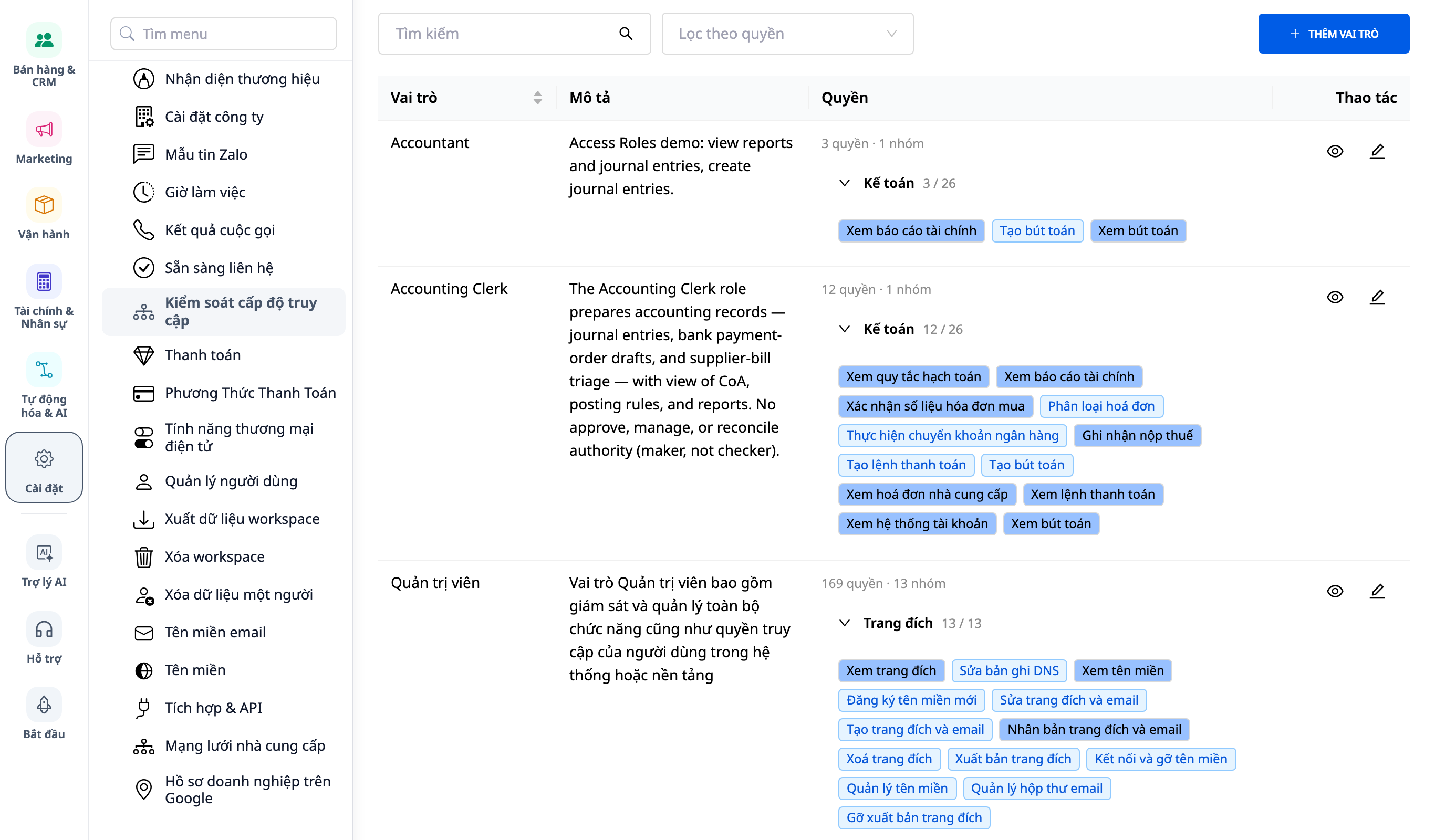
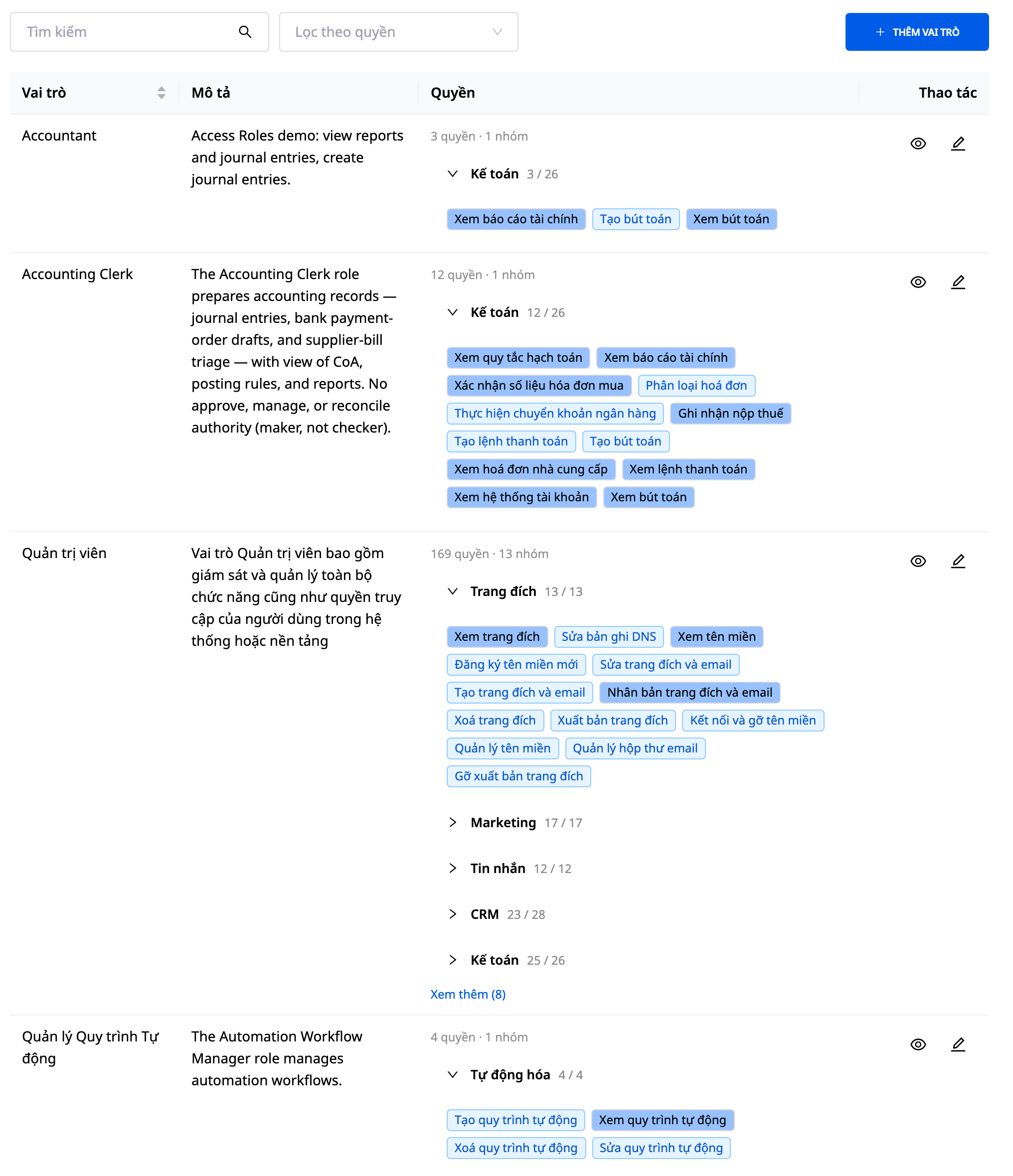
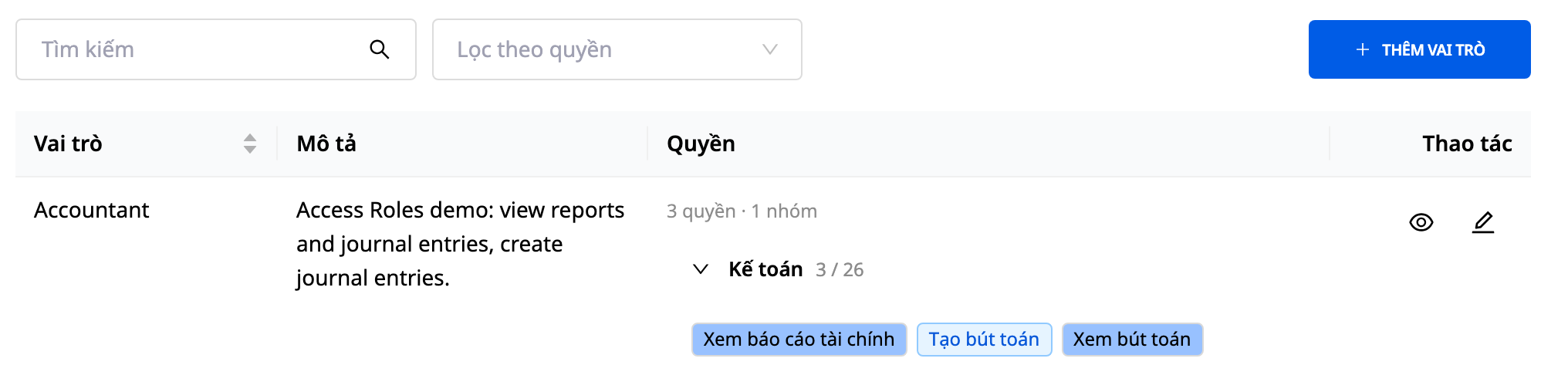
يتم إنشاء مجموعة من الأدوار الافتراضية تلقائيًا مع كل مساحة عمل جديدة، وتشمل ثلاثة أدوار موضحة أدناه. على الحاسوب، عندما يزيد عدد الأدوار عن 10، تعرض شاشة التحكم في مستويات الوصول 10 أدوار في كل صفحة: انتقل إلى الصفحة التالية، أو اختر عرض 10 أو 20 أو 50 صفًا في كل صفحة أسفل الجدول، لعرض جميع الأدوار (على الهاتف، تظهر القائمة دون تقسيم إلى صفحات). تظهر بعض الأسماء بالفيتنامية، فمثلًا يظهر الدور Administrator باسم Quản trị viên:
Administrator
| الخاصية | القيمة |
|---|---|
| الاسم | Administrator |
| الصلاحيات | معظم الصلاحيات في مساحة العمل (يظهر العدد الدقيق للصلاحيات في عمود الصلاحيات لهذا الصف) |
| الوصف | يتولى دور المسؤول الإشراف على جميع الوظائف وإدارة صلاحيات وصول المستخدمين في النظام أو المنصة بالكامل |
| الإعدادات | يمتلك جميع صلاحيات الإعدادات تلقائيًا (من 5/2026) |
Marketing Manager
| الخاصية | القيمة |
|---|---|
| الاسم | Marketing Manager |
| الصلاحيات | إدارة التسويق |
| الوصف | الإشراف على جميع الأنشطة والاستراتيجيات المتعلقة بالتسويق |
Marketing Staff
| الخاصية | القيمة |
|---|---|
| الاسم | Marketing Staff |
| الصلاحيات | تنفيذ مهام التسويق |
| الوصف | يدعم دور Marketing Staff تنفيذ الأنشطة والخطط التسويقية. |
3. إنشاء دور جديد
الخطوة 1: انقر على "إضافة دور"
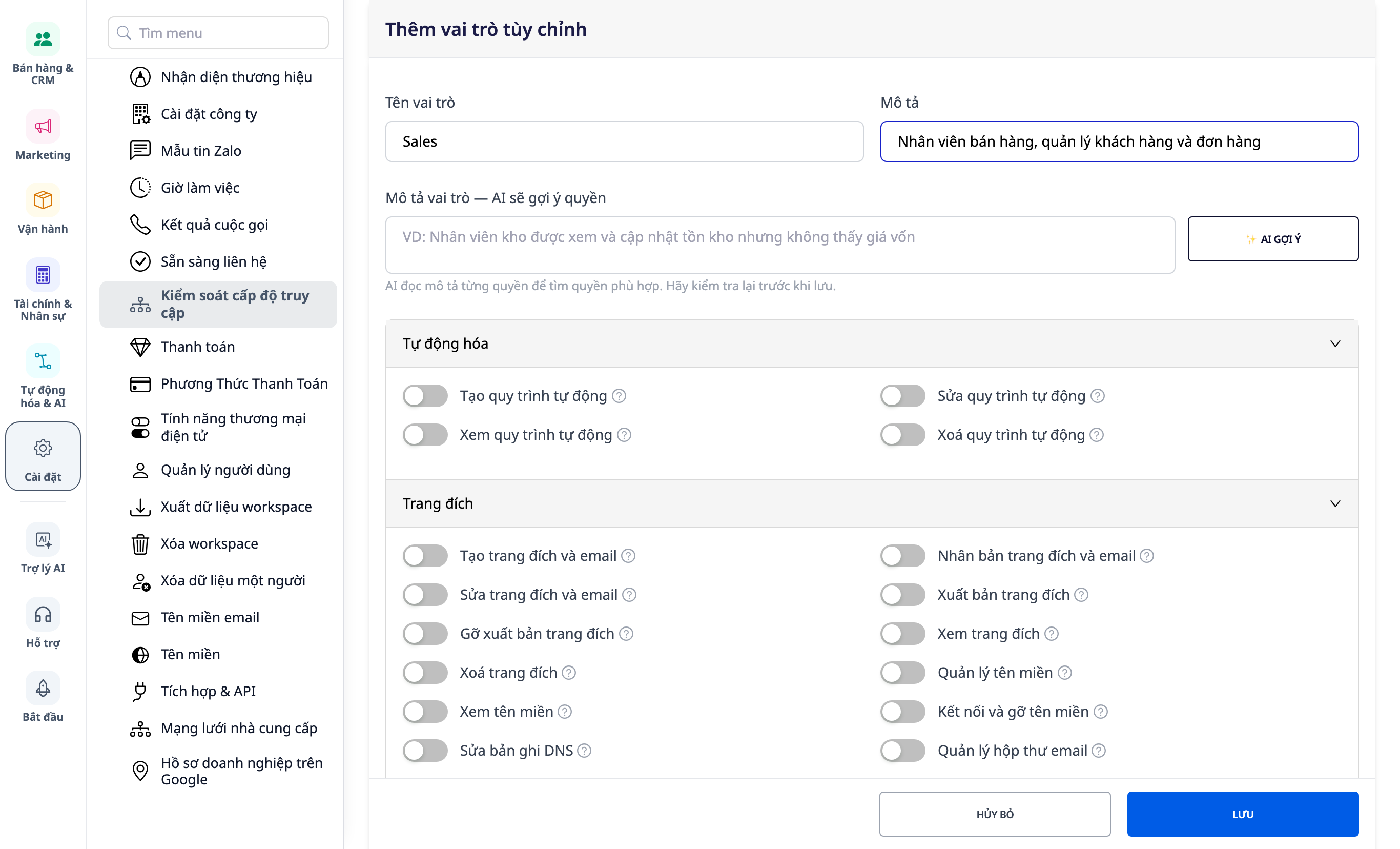
في الزاوية اليمنى من الشاشة، انقر زر "إضافة دور". تفتح صفحة منفصلة باسم إضافة دور مخصص (ينتهي عنوانها بـ /settings/access/new)، ولم تعد نافذة صغيرة تظهر فوق قائمة الأدوار. بعد اكتمال تحميل الصفحة، يظهر في أسفل الشاشة شريط فيه زرّا إلغاء وحفظ، لذا مهما طالت قائمة الصلاحيات لن تحتاج إلى التمرير للبحث عن زر الحفظ. وعلى الهاتف يبقى الزران جنبًا إلى جنب في صف واحد. لكل مفتاح صلاحية اسم بالفيتنامية وعلامة استفهام، مرّر المؤشر فوقها لتقرأ ما تسمح به تلك الصلاحية.
الخطوة 2: تسمية الدور
أدخل اسمًا للدور الجديد (على سبيل المثال: «Sales» أو «Support» أو «Warehouse»). الاسم حقل إلزامي: إذا نقرت حفظ دون إدخال اسم، ستعرض الصفحة رسالة يرجى إدخال اسم الدور قبل الحفظ، وتبقى في الصفحة نفسها.
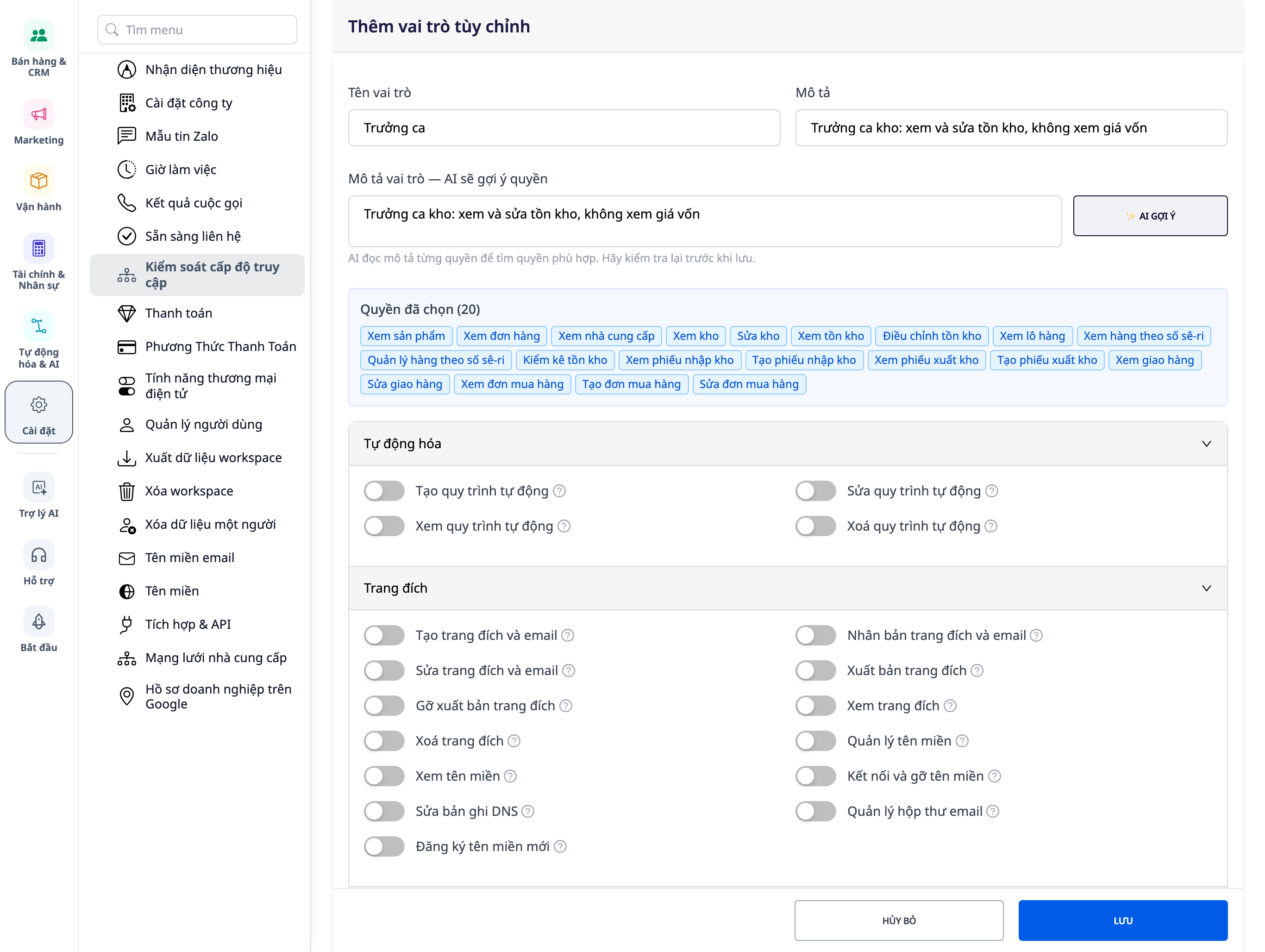
الخطوة 3: إضافة وصف (اختياري)
وصف قصير للدور يسهّل إدارته لاحقًا. يمكنك أيضًا كتابة وصف في حقل وصف الدور — سيقترح الذكاء الاصطناعي الصلاحيات يوضح ما يفعله هذا الشخص (على سبيل المثال: «موظف المستودع يمكنه عرض المخزون وتحديثه دون رؤية تكلفة البضاعة») ثم تنقر اقتراح بالذكاء الاصطناعي. يفعّل الذكاء الاصطناعي مفاتيح الصلاحيات الإضافية، ولا ينشئ دورًا ولا يطفئ أي مفتاح سبق أن فعّلته. إذا كان حقل اسم الدور أو حقل الوصف فارغًا، يملؤه الذكاء الاصطناعي عنك (ويأخذ الوصف الجملة التي كتبتها للتو)، أما الحقل الذي فيه نص فيبقى كما هو. تعرض الصفحة رسالة تم تطبيق الصلاحيات التي اقترحها الذكاء الاصطناعي مع عدد الصلاحيات التي اقترحها بين قوسين، وتختفي هذه الرسالة بعد ثوانٍ قليلة. لذلك راجع قسم الصلاحيات المختارة أدناه لمعرفة الصلاحيات المفعّلة، وراجع كل مفتاح قبل الحفظ. تستهلك كل عملية اقتراح من رصيد (credit) مساحة العمل. وعندما لا يكفي رصيد مساحة العمل، يعرض GTG CRM رسالة عن الرصيد أو حدود الاستخدام، مع سطر الخطأ فشل اقتراح الذكاء الاصطناعي — يرجى المحاولة مرة أخرى، ولا يتم تفعيل أي مفتاح، ولن تنجح المحاولة مرة أخرى إلا بعد إضافة رصيد جديد إلى مساحة العمل.
4. تخصيص الصلاحيات
بنية الصلاحيات
لكل وحدة صلاحيات مستقلة:
الوحدة
├── Create (إنشاء)
├── View (عرض)
├── Update (تحديث)
├── Delete (حذف)
└── صلاحيات خاصة أخرى
تفعيل الصلاحيات وإيقافها
استخدم مفتاح التبديل (toggle switch) لتفعيل كل صلاحية أو إيقافها: - التبديل مفعّل (ON): مسموح - التبديل متوقف (OFF): غير مسموح
الصلاحيات حسب الوحدة
سير عمل الأتمتة (Automation Workflow)
| الصلاحية | الاصطلاح A | الوصف |
|---|---|---|
| إنشاء | AUTOMATION_WORKFLOW_CREATE |
إنشاء مسار عمل (workflow) جديد |
| عرض | AUTOMATION_WORKFLOW_VIEW |
عرض قائمة مسارات العمل وتفاصيلها |
| تعديل | AUTOMATION_WORKFLOW_UPDATE |
تعديل مسار العمل |
| حذف | AUTOMATION_WORKFLOW_DELETE |
حذف مسار العمل |
صفحة الهبوط (Landing Page)
| الصلاحية | الوصف |
|---|---|
| إنشاء | إنشاء صفحة هبوط جديدة |
| تعديل | تعديل صفحة الهبوط |
| نشر | نشر صفحة الهبوط |
| إلغاء النشر | إلغاء نشر صفحة الهبوط |
| حذف | حذف صفحة الهبوط |
| تعديل النطاق المخصص | إعداد نطاق (domain) خاص |
التسويق
| الصلاحية | الوصف |
|---|---|
| عرض المنشورات الاجتماعية | عرض المنشورات على وسائل التواصل الاجتماعي |
| إدارة الحملات | إدارة الحملات التسويقية |
إدارة علاقات العملاء (CRM)
| الصلاحية | الاصطلاح A | الوصف |
|---|---|---|
| عرض جميع جهات الاتصال | CRM_VIEW_ALL_CONTACT |
عرض جميع جهات الاتصال |
| عرض السجل | CRM_OBJECT_VIEW |
عرض تفاصيل جهة الاتصال |
البريد الإلكتروني & المراسلة
| الوحدة | الصلاحية |
|---|---|
| البريد الإلكتروني | إنشاء، إرسال، عرض، حذف |
| المراسلة | عرض، رد، إدارة |
الفوترة
| الصلاحية | الاصطلاح A | الوصف |
|---|---|---|
| عرض الفاتورة | BILLING_VIEW_INVOICE |
عرض الفواتير |
| إضافة طريقة دفع | BILLING_ADD_PAYMENT_METHOD |
إضافة طريقة دفع جديدة |
الإعدادات / مساحة العمل
| الصلاحية | الاصطلاح A | الوصف |
|---|---|---|
| إدارة المستخدمين | WORKSPACE_ACTION_USER |
إدارة المستخدمين |
| عرض الفوترة | WORKSPACE_VIEW_BILLING_MEMBER |
عرض معلومات الفوترة |
حفظ الدور
بعد الانتهاء من التخصيص، انقر على "حفظ" لإنشاء الدور. إذا لم تفعّل أي صلاحية، ستعرض الصفحة رسالة يرجى تفعيل صلاحية واحدة على الأقل قبل الحفظ ولن يتم إنشاء أي شيء. أما إذا كنت قد بدأت الكتابة أو غيّرت أي مفتاح تبديل منذ فتح الصفحة ثم نقرت على إلغاء أو على زر الرجوع في المتصفح، فستظهر نافذة المغادرة دون حفظ؟ تحتوي على زرين البقاء في هذه الصفحة ومغادرة، حتى لا تؤدي نقرة خاطئة إلى فقدان ما أدخلته.
5. تعيين الدور للمستخدمين
الخطوة 1: فتح "إدارة المستخدمين"
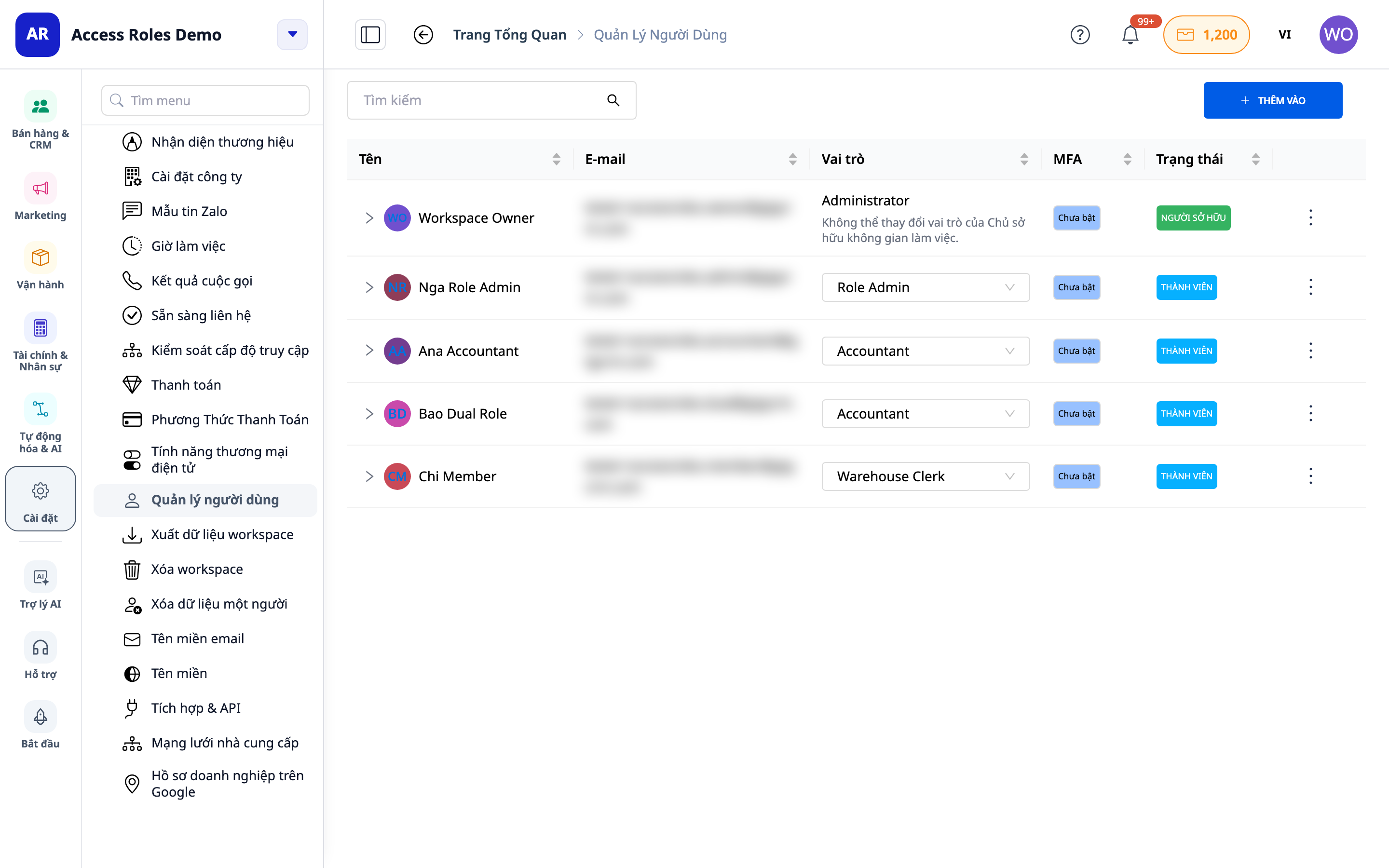
انتقل إلى الإعدادات ← إدارة المستخدمين: تعرض هذه القائمة جميع المستخدمين في مساحة العمل.
الخطوة 2: البحث عن المستخدم
ابحث عن المستخدم الذي تريد تعيين الصلاحيات له في القائمة. اكتب في حقل بحث للتصفية؛ وإذا لم يتطابق أي مستخدم، ستعرض القائمة الرسالة "لا يوجد أي شخص يطابق بحثك." تظهر معلومات الهاتف والمسمى الوظيفي والمهارات لكل شخص تحت السهم في بداية السطر؛ على الشاشات العريضة جدًا تُعرض هذه البنود الثلاثة في أعمدة منفصلة، أما على الهاتف أو النوافذ الضيقة فيظهر كل شخص في بطاقة بها زر عرض التفاصيل.
الخطوة 3: اختيار الدور
في عمود "الدور"، انقر على القائمة المنسدلة لفتح قائمة الأدوار.
لا تحتوي سطر المالك على خانة اختيار: يظهر الدور كنص، مع عبارة "لا يمكن تغيير دور مالك مساحة العمل." كما يرفض النظام أي محاولة لتغيير هذا الدور بطريقة أخرى. لتغيير دور أحد المالكين، يجب على مالك آخر أولاً إلغاء صلاحية الملكية الخاصة به (انظر قسم إلغاء صلاحية المالك أدناه)؛ ولا يمكنك إلغاء صلاحيتك الخاصة بنفسك.
الخطوة 4: تعيين الدور
اختر الدور المناسب من القائمة المنسدلة. سيتم تعيين الدور فوراً.
الخطوة 5: التأكيد
تحقق مرة أخرى من أن الدور قد تم تعيينه بشكل صحيح.
6. إدارة الأدوار
تعديل الدور
- انقر على أيقونة القلم في سطر الدور المراد تعديله: تفتح صفحة تعديل الدور بالتخطيط نفسه وخانة اقتراحات الذكاء الاصطناعي نفسها كما عند الإضافة
- غيّر الصلاحيات
- انقر على حفظ
حذف الدور
- انقر على أيقونة سلة المهملات في سطر الدور المراد حذفه
- تظهر نافذة التأكيد حذف هذا الدور؟: انقر على حذف
ملاحظة: لا يمكن حذف الأدوار الافتراضية (وهي الأدوار التي ينشئها GTG CRM مسبقاً لمساحة العمل، مثل Administrator أو Marketing Manager)، لكن يمكنك تعديلها: سطرها يحتوي فقط على أيقونة العرض والقلم، دون سلة المهملات. كما لا يمكنك حذف آخر دور يملك صلاحية إدارة المستخدمين.
مشاركة صلاحية الملكية ومغادرة مساحة العمل
يتفق شخصان على فتح المؤسسة معاً، لكن في البرنامج يكون مالك واحد فقط، والآخر مجرد Administrator. الآن يمكن أن يكون لمساحة العمل عدة مالكين: الشخص الذي يتولى قيادة المؤسسة مع أنت يملك الصلاحيات الكاملة مثلك، ولذلك لم تعد الشخص الوحيد الذي يقرر حذف مساحة العمل أو تغيير الدولة أو تعيين المالكين. يملك المالك صلاحية كاملة على مساحة العمل: الحذف أو إعادة التفعيل، وتغيير الدولة، وتعيين مالكين آخرين أو إلغاء صلاحياتهم. لذلك عيّن الشخص الذي تثق به فقط. كما يمكن لمالك آخر إلغاء صلاحيتك. الصلاحية التي عيّنتها يمكنك إلغاؤها فوراً عند الحاجة، ما دمت ما زلت مالكاً.
تعيين شخص كمالك
- ادخل إلى الإعدادات ← إدارة المستخدمين.
- ابحث عن سطر ذلك الشخص، وافتح قائمة الإجراءات الخاصة بالسطر، ثم اختر تعيين كمالك.
- اقرأ نافذة الحوار ثم أكّد. يوضح الحوار أن هذا الشخص سيملك الصلاحيات الكاملة على مساحة العمل هذه، بما في ذلك الحذف، وإعادة التفعيل، وتغيير الدولة، وتعيين المالكين الآخرين أو إلغاء صلاحياتهم.
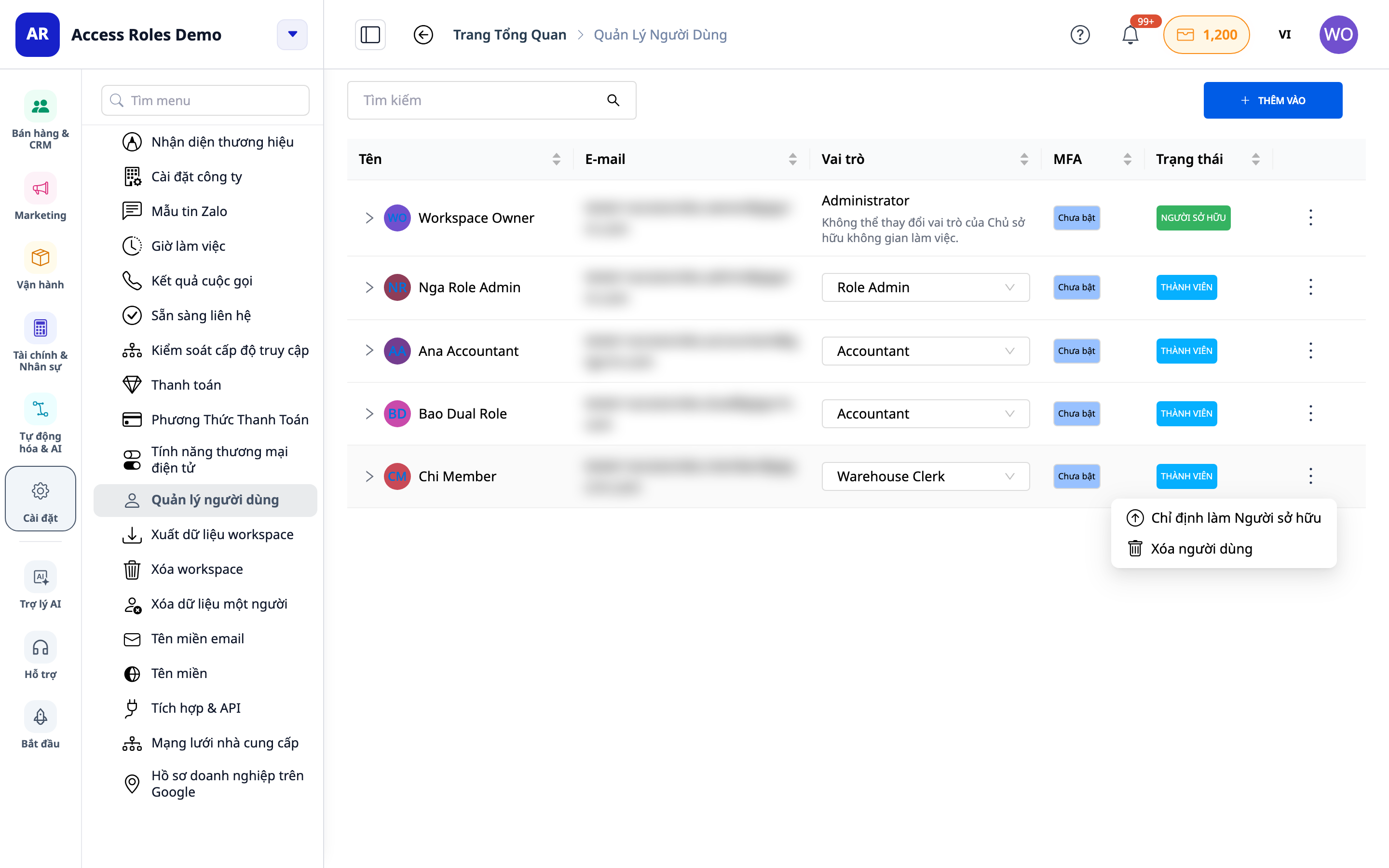
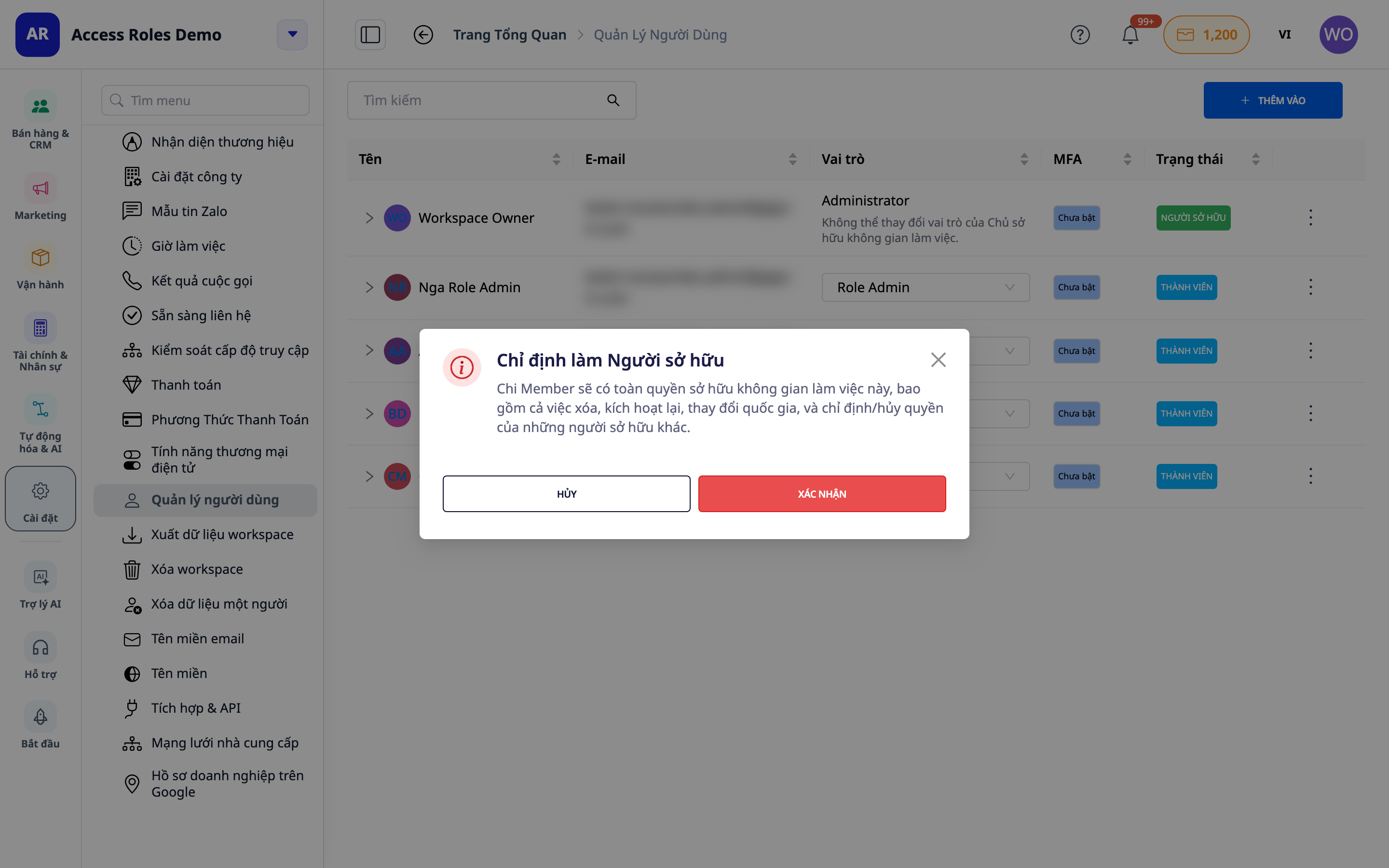
✅ النتيجة المتوقعة: تعرض الشاشة أن ذلك الشخص أصبح مالكاً لمساحة العمل، ويتغير عمود الحالة في سطره إلى مالك فوراً، دون الحاجة إلى إعادة تحميل الصفحة.
إلغاء صلاحية المالك
- انتقل إلى الإعدادات ← إدارة المستخدمين، وافتح قائمة الإجراءات في صف أحد المالكين، ثم اختر إلغاء صلاحية المالك.
- اقرأ مربع الحوار ثم أكّد. يوضح المربع أن هذا الشخص لن يتمكن بعد ذلك من حذف مساحة العمل أو تفعيلها من جديد، ولن يتمكن من تغيير الدولة، ولن يتمكن من تعيين المالكين الآخرين أو إلغاء صلاحياتهم. أما صلاحيات الوصول الأخرى الخاصة به فلا تتأثر.
✅ النتيجة المتوقعة: يعود صف الشخص إلى عضو. ويبقى الدور الذي يحمله (مثل Administrator) كما هو.
ℹ️ لا يظهر هذان الإجراءان إلا للمالك. فالأعضاء، وكذلك المسؤولون الذين ليسوا مالكين، لا يرون هذين الخيارين في أي صف. كما لا يظهر هذان الخياران في صفك أنت: فقائمة ذلك الصف تحتوي فقط على مغادرة مساحة العمل، لأنك لا تستطيع إلغاء صلاحيتك بنفسك. يقوم بذلك مالك آخر، أو يمكنك مغادرة مساحة العمل وفق الخطوات الواردة أدناه.
مغادرة مساحة عمل
يمكن لكل عضو نشط أن يغادر بنفسه، سواء كان مالكًا أم لا. أما ما تملكه في مساحة العمل تلك (وفي مقدمته جهات الاتصال من العملاء) فيُنقل إلى مالك تختاره أنت.
- انتقل إلى الإعدادات ← إدارة المستخدمين، وافتح قائمة الإجراءات (النقاط الثلاث) في صفّك أنت، ثم اختر مغادرة مساحة العمل. وإذا لم يكن دورك يتضمن صلاحية إدارة المستخدمين، فافتح مبدّل مساحات العمل في الشريط الجانبي واختر الخروج من مساحة العمل، وهو يفتح مربع الحوار نفسه.
- في الحقل نقل الملكية إلى (المالك)، اختر المالك الذي سيستلم بياناتك. تقتصر القائمة على المالكين، ولا تتضمن الأعضاء العاديين ولا تتضمنك أنت.
- اكتب غادر ثم انقر على تأكيد.
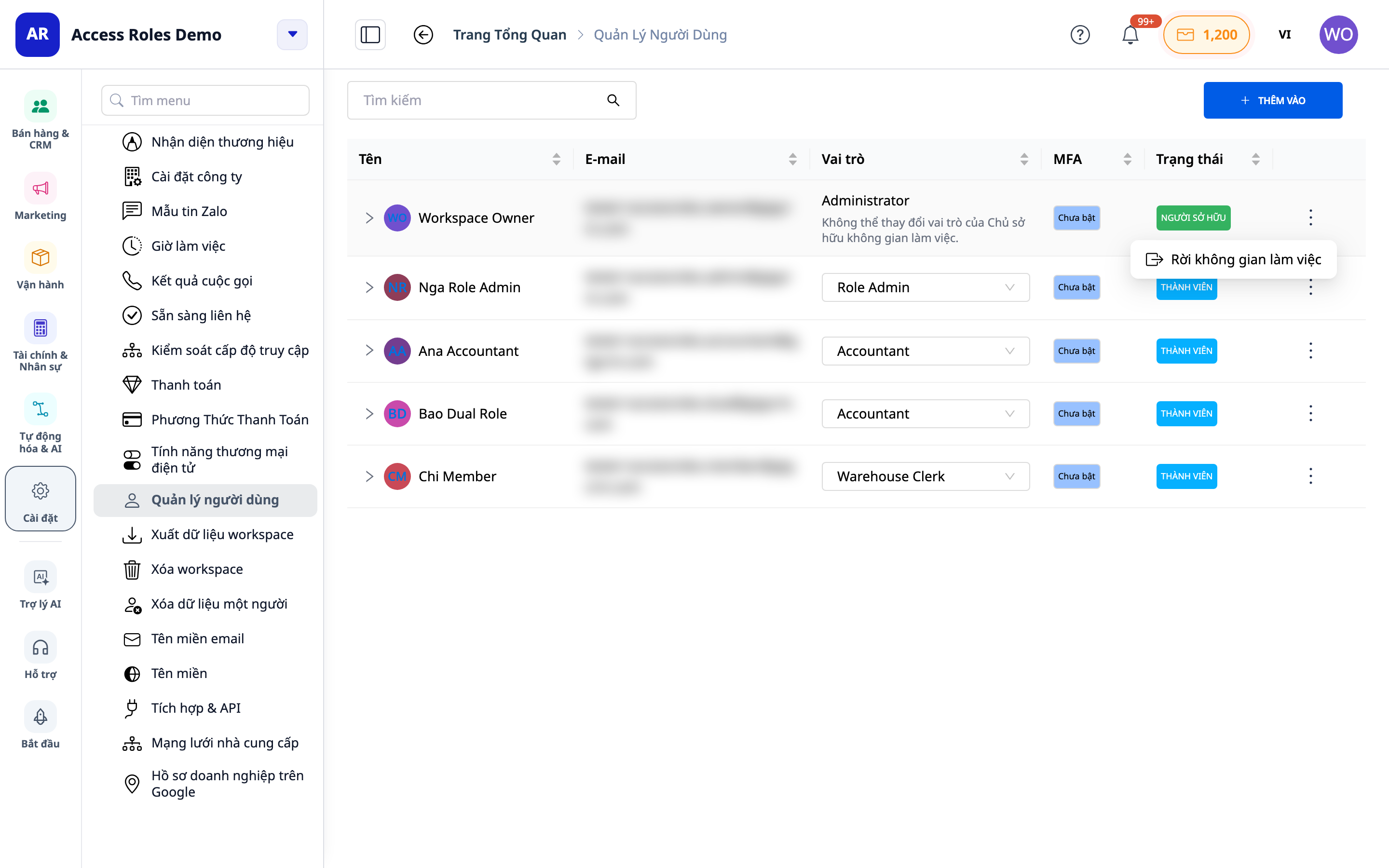
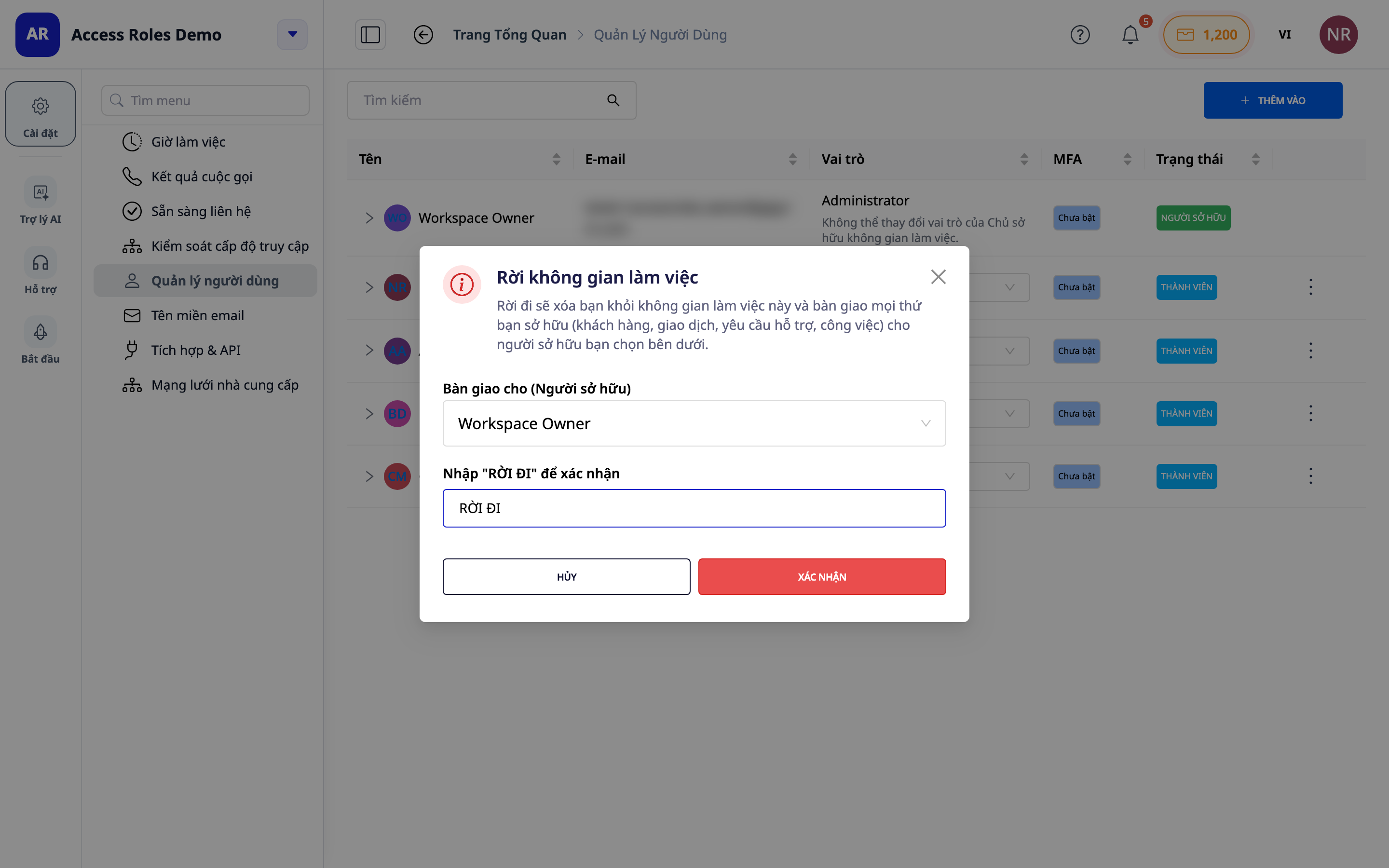
✅ النتيجة المتوقعة: تظهر شاشة تفيد بأنك غادرت مساحة العمل. وبعد نحو دقيقة إلى دقيقتين، تنتقل السجلات التي كنت تملكها إلى اسم المالك الذي اخترته، وستراها في قائمة جهات الاتصال في نظام CRM الخاص به.
إذا كنت المالك الوحيد. يخبرك مربع الحوار بأن عليك اختيار المالك الجديد قبل المغادرة. في الحقل المالك الجديد، اختر عضوًا نشطًا آخر. وعند التأكيد، يصبح ذلك العضو مالكًا ويستلم كل ما تملكه في الخطوة نفسها، لذلك تبقى لمساحة العمل دائمًا مالك.
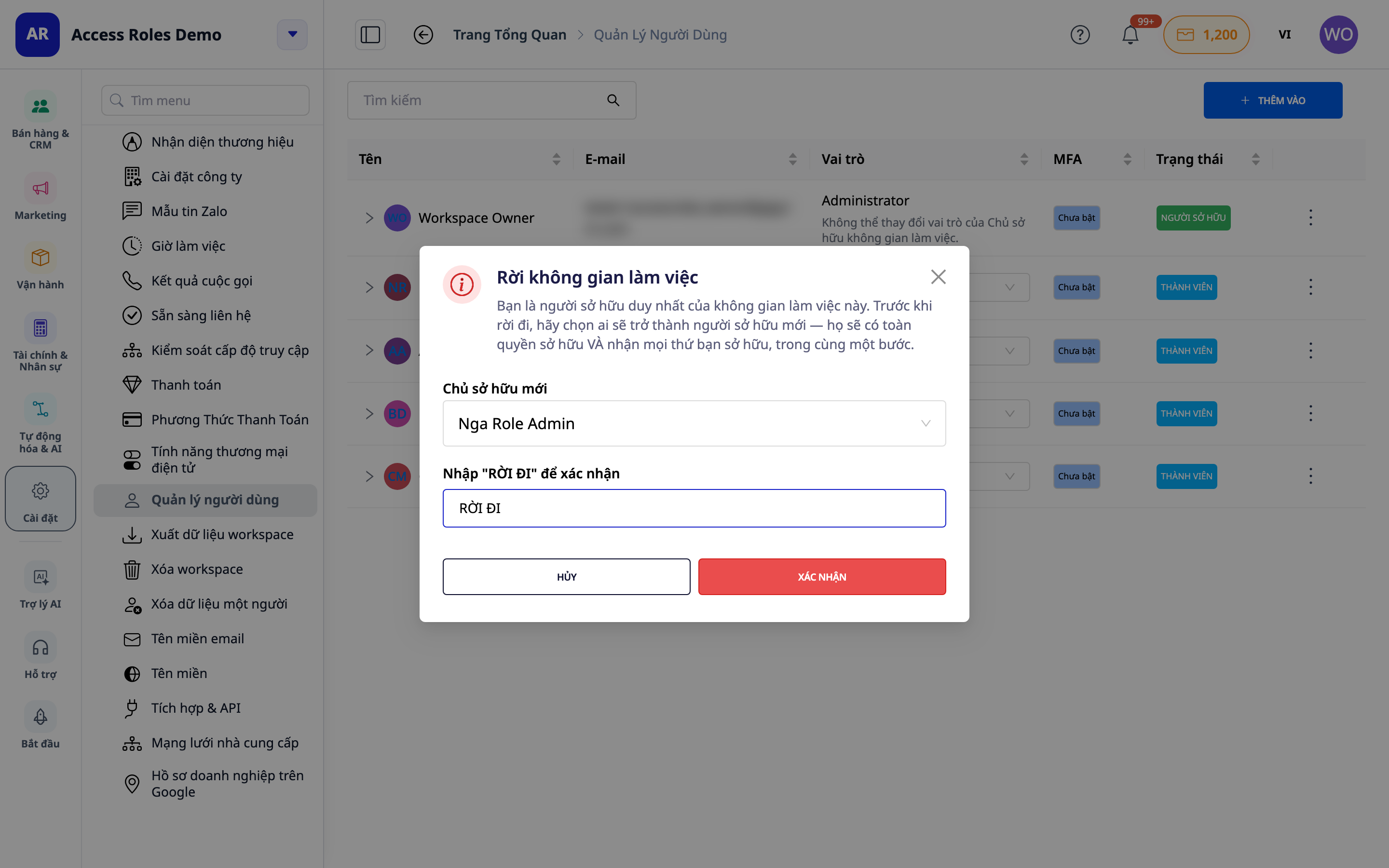
إذا كنت المالك الوحيد وكنت الشخص الوحيد في مساحة العمل فلا يمكنك المغادرة بعد. تظهر شاشة تقول: "أنت العضو الوحيد في مساحة العمل هذه. ادعُ أشخاصًا آخرين قبل المغادرة، أو احذف مساحة العمل بدلًا من ذلك." مع اختصار لدعوة الأشخاص.
ما الذي تراه بعد المغادرة
- إذا كنت ما زلت عضوًا في مساحة عمل أخرى، فستظل مسجّل الدخول. وإذا كانت لديك مساحتا عمل أو أكثر، فستنتقل إلى قائمة مساحات العمل، ولن تظهر فيها مساحة العمل التي غادرتها. أما إذا بقيت لديك مساحة عمل واحدة وكنت مالكها، فستدخل إليها مباشرة.
- إذا كانت تلك آخر مساحة عمل لديك، فلن يكون هناك ما يُفتح. وبعد نحو نصف دقيقة تظهر شاشة تقول: "ليس لديك أي مساحة عمل بعد."، وتظهر صفحة تسجيل الدخول عند النقر أو إعادة التحميل التالية (وقد يحدث ذلك في وقت أبكر).
يتلقى أصحاب الصلاحيات إشعارًا عبر البريد الإلكتروني. عند تعيين شخص ما، أو سحب صلاحياته، أو مغادرته مساحة العمل، يرسل النظام بريدًا إلكترونيًا إلى الشخص المعني وإلى أصحاب الصلاحيات، يذكر فيه اسم الشخص والتغيير الذي حدث. يتضمن العنوان والمحتوى اللغتين الإنجليزية والفيتنامية.
للبدء: انتقل إلى الإعدادات ← إدارة المستخدمين، وافتح قائمة الإجراءات في السطر الخاص بالشخص الذي تريد مشاركة الصلاحية معه. يوضح مربع الحوار العواقب قبل أن تؤكد الإجراء.
أمثلة عملية
مثال 1: إنشاء دور "Sales"
الهدف: يحتاج موظفو المبيعات إلى إدارة جهات الاتصال والمراسلة وإرسال البريد الإلكتروني.
الصلاحيات الممنوحة:
- CRM: CRM_VIEW_ALL_CONTACT, CRM_OBJECT_VIEW
- Messaging: كامل الصلاحيات
- Email: كامل الصلاحيات
- Automation: AUTOMATION_WORKFLOW_CREATE، وView، وUpdate
- Landing Page: Create، وUpdate، وPublish، وView
- Marketing: العرض فقط
الصلاحيات غير الممنوحة:
- AUTOMATION_WORKFLOW_DELETE
- Delete Landing Page
- Manage Marketing Campaigns
مثال 2: إنشاء دور "Support"
الهدف: يحتاج موظف الدعم فقط إلى الاطلاع على الرسائل والرد على العملاء.
الصلاحيات الممنوحة:
- Messaging: View، وReply
- CRM: CRM_VIEW_ALL_CONTACT, CRM_OBJECT_VIEW
- Email: العرض فقط
الصلاحيات غير الممنوحة: - جميع الصلاحيات الأخرى
مثال 3: إنشاء دور "Finance"
الهدف: يتولى المحاسب إدارة الفواتير وطرق الدفع.
الصلاحيات الممنوحة:
- BILLING_VIEW_INVOICE — عرض الفواتير
- BILLING_ADD_PAYMENT_METHOD — إضافة طريقة دفع
- WORKSPACE_VIEW_BILLING_MEMBER — عرض معلومات الفوترة
7. اتفاقية التسمية A - أسماء الصلاحيات DOMAIN_ACTION_OBJECT (جديد 5/2026)
معظم أسماء الصلاحيات في GTG CRM موحّدة وفق الاتفاقية A — DOMAIN_ACTION_OBJECT. بعض الصلاحيات الموجودة منذ وقت سابق والمتعلقة بصفحات الهبوط والبريد الإلكتروني، مثل CREATE_LANDING_PAGE وSEND_EMAIL، ما زالت تحتفظ بأسمائها القديمة.
كيفية قراءة اسم الصلاحية وفق الاتفاقية A
BILLING_VIEW_INVOICE
   │       │      │
   │       │      └── Object: INVOICE (الكائن: الفاتورة)
   │       └── Action: VIEW (الإجراء: العرض)
   └── Domain: BILLING (المجال: الفوترة)
جدول أسماء الصلاحيات حسب المجال
| المجال | اسم الصلاحية | المعنى |
|---|---|---|
BILLING_ |
BILLING_VIEW_INVOICE |
عرض الفواتير |
BILLING_ |
BILLING_ADD_PAYMENT_METHOD |
إضافة طريقة دفع |
WORKSPACE_ |
WORKSPACE_ACTION_USER |
إدارة مستخدمي مساحة العمل |
WORKSPACE_ |
WORKSPACE_VIEW_BILLING_MEMBER |
عرض معلومات الفوترة لمساحة العمل |
AUTOMATION_ |
AUTOMATION_WORKFLOW_CREATE |
إنشاء سير عمل آلي |
AUTOMATION_ |
AUTOMATION_WORKFLOW_DELETE |
حذف سير عمل آلي |
CRM_ |
CRM_OBJECT_VIEW |
عرض كائنات CRM |
CRM_ |
CRM_VIEW_ALL_CONTACT |
عرض جميع جهات الاتصال |
لماذا تم تغيير الأسماء؟
في السابق، لم تكن أسماء بعض الصلاحيات تتبع نمط تسمية واحدًا، مثل ACTION_USER_WORKSPACE وVIEW_BILLING_MEMBER وVIEW_INVOICE، ما جعل البحث عنها ومراجعتها صعبًا عندما تحتوي مساحة العمل على عدد كبير من الصلاحيات.
يعالج Convention A الأمر على النحو التالي:
- التجميع حسب Domain ← الصلاحيات المسماة وفق Convention A والمنتمية إلى المجال نفسه تبدأ ببادئة مشتركة، فمثلاً
BILLING_VIEW_INVOICEوBILLING_ADD_PAYMENT_METHODتبدآن كلتاهما بـBILLING_ - إجراءات متسقة ←
VIEWيعني دائماً العرض، وCREATEيعني دائماً الإنشاء - سهولة التدقيق ← عند قراءة اسم صلاحية وفق Convention A (كما في جداول هذا الدليل)، يكفي النظر إلى البادئة لمعرفة المجال الذي تنتمي إليه الصلاحية
8. وصول Administrator التلقائي إلى الإعدادات
تظهر قائمة الإعدادات فقط لمالك مساحة العمل أو لمن لديه صلاحية واحدة على الأقل ضمن فئة الإعدادات، مثل صلاحيات WORKSPACE_*.
يملك Administrator تلقائياً جميع صلاحيات الإعدادات، ولا حاجة لمنحها يدوياً.
9. عندما يملك الحساب صلاحية العرض فقط
يستطيع الحساب الذي يملك صلاحية العرض فقط (مثلاً دور يتضمن صلاحية CRM_OBJECT_VIEW وحدها) فتح شاشات CRM، لكنه لن يرى الأزرار التي تؤدي إلى رفض الطلب عند النقر عليها. وعندما تكون الشاشة فارغة، تظهر رسالة توضح أن بإمكانك العرض هنا وتطلب منك الاستعانة بشخص لإضافة أول سجل، وهو مدير مساحة العمل.
- الصفقات: لا يوجد زر لإنشاء صفقة، ولا لإعداد مسار العمل، ولا لإضافة صفقة في نهاية العمود؛ وصفحة الصفقة لا تحتوي على تعديل، أو نجاح، أو فشل، أو حذف؛ وإعدادات المسار للعرض فقط، بلا أزرار للإضافة أو التعديل أو الحذف أو السحب والإفلات.
- جهات الاتصال: لا يوجد زر لإنشاء أول جهة اتصال؛ ويظهر زر استيراد البيانات فقط للحسابات التي تملك صلاحية الاستيراد.
- المهام: لا يوجد زر لإنشاء مهمة، أو إضافة مهمة فرعية، أو تحديد الصفوف للحذف الجماعي.
- النماذج: لا يوجد زر لإنشاء أول نموذج.
- المنتجات: لا تظهر خياراتي التعديل والتفعيل في قائمة صف المنتج للحساب الذي لا يملك صلاحية تعديل المنتجات.
هل تفتقد زراً تحتاجه؟ اطلب من مدير النظام تغيير دورك كما هو موضح في القسم 5.
ملاحظات هامة
أفضل الممارسات
- مبدأ الحد الأدنى من الصلاحيات: امنح الدور الصلاحيات الضرورية له فقط
- مراجعة دورية: تحقق من الصلاحيات مجدداً عند تغيير منصب الموظف
- النسخ الاحتياطي قبل الحذف: سجّل إعدادات الدور قبل حذفه
- اختبار الصلاحيات: سجّل الدخول بالحساب المعيّن للتحقق من الأداء الفعلي
الأمان
- لا يمكن الوصول إلى شاشة التحكم في مستويات الوصول إلا لمالك مساحة العمل والأدوار التي تملك صلاحية إدارة مستخدمي مساحة العمل (مثل Administrator)
- لا تشارك حساب Administrator مع الآخرين
- يتم تسجيل جميع تغييرات الصلاحيات تلقائياً في السجل
الأسئلة الشائعة
س: هل يمكن منح أكثر من دور لشخص واحد؟
ج: حالياً يُمنح كل مستخدم دوراً واحداً فقط.
س: هل يسري الدور الجديد فوراً؟
ج: نعم، يُطبَّق الدور فور منحه.
س: هل يمكن التراجع عن الصلاحيات؟
ج: يمكن إعادة منح دور آخر في أي وقت.
س: أين تظهر أسماء الصلاحيات وفق Convention A؟
ج: في واجهة الإعدادات ← التحكم في مستويات الوصول، لا تعرض الشاشة هذه الأسماء التقنية؛ بل يظهر كل مفتاح صلاحية باسم سهل القراءة، مع علامة استفهام توضح ما تتيحه تلك الصلاحية.
الخلاصة
مع ميزة التحكم في مستويات الوصول في GTG CRM:
- توسيع فريق آمن - كل شخص يقوم فقط بالجزء المخصص له من العمل
- التحكم في الوصول إلى البيانات المهمة
- Convention A - أسماء صلاحيات موحدة وسهلة التدقيق حسب النطاق
- Administrator يحصل تلقائيًا على الإعدادات - لا مزيد من أخطاء الإعداد
- تشغيل احترافي كما في المؤسسات الكبرى


