

1. ブランドアイデンティティへのアクセス
ステップ1:GTG CRMにログインする
GTG CRMアカウントにログインしてください。
ステップ2:ブランドアイデンティティメニューを開きます。
左側のツールバーを見て、 「ブランドを作成」オプションを見つけてクリックしてください。
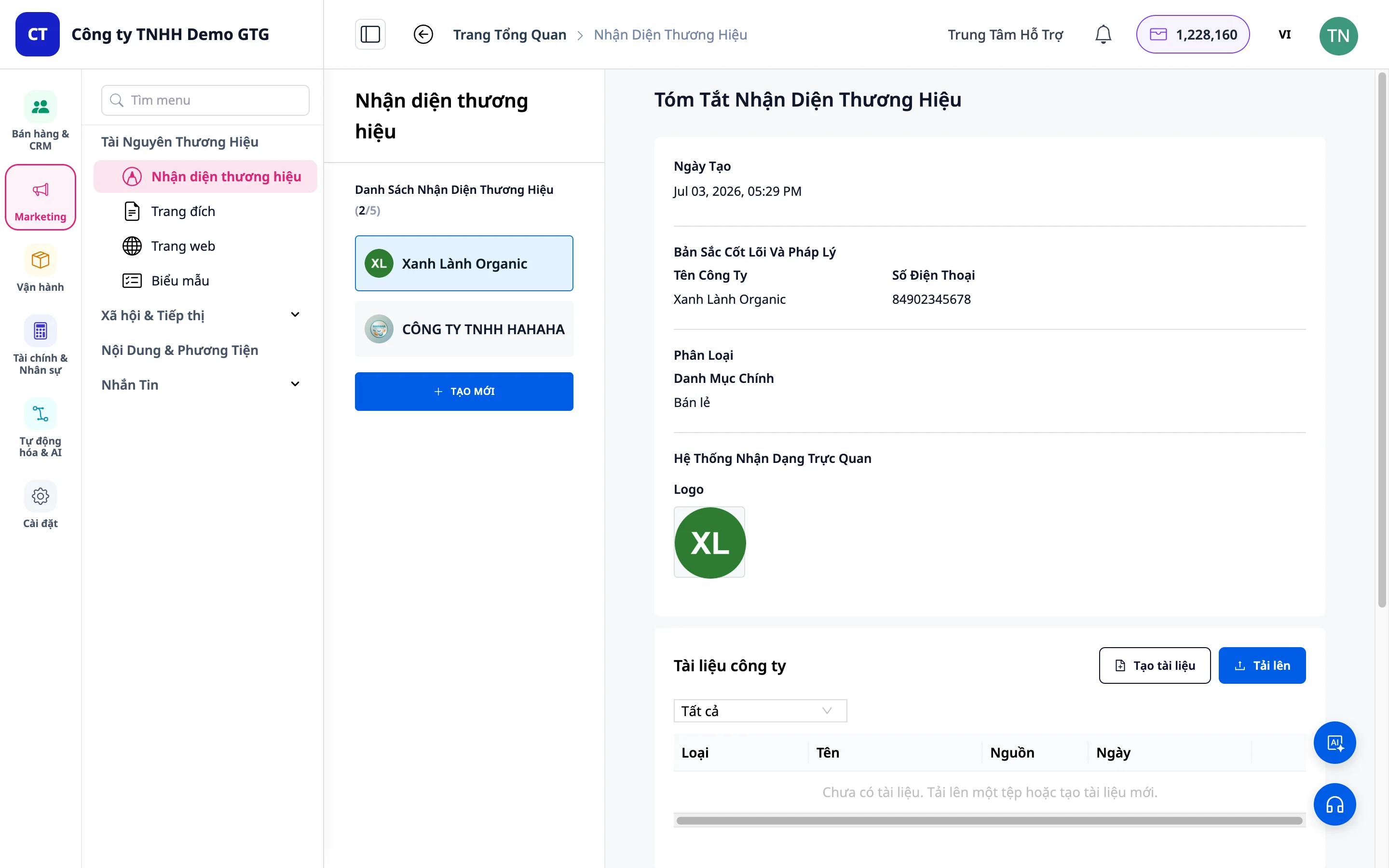
2. ブランド一覧を見る
- あなたが作成したブランドの一覧が表示されます。
- ブランド名をクリックすると、詳細情報が表示されます。
- 新しいブランドを作成するには、 「新規作成」をクリックしてください。
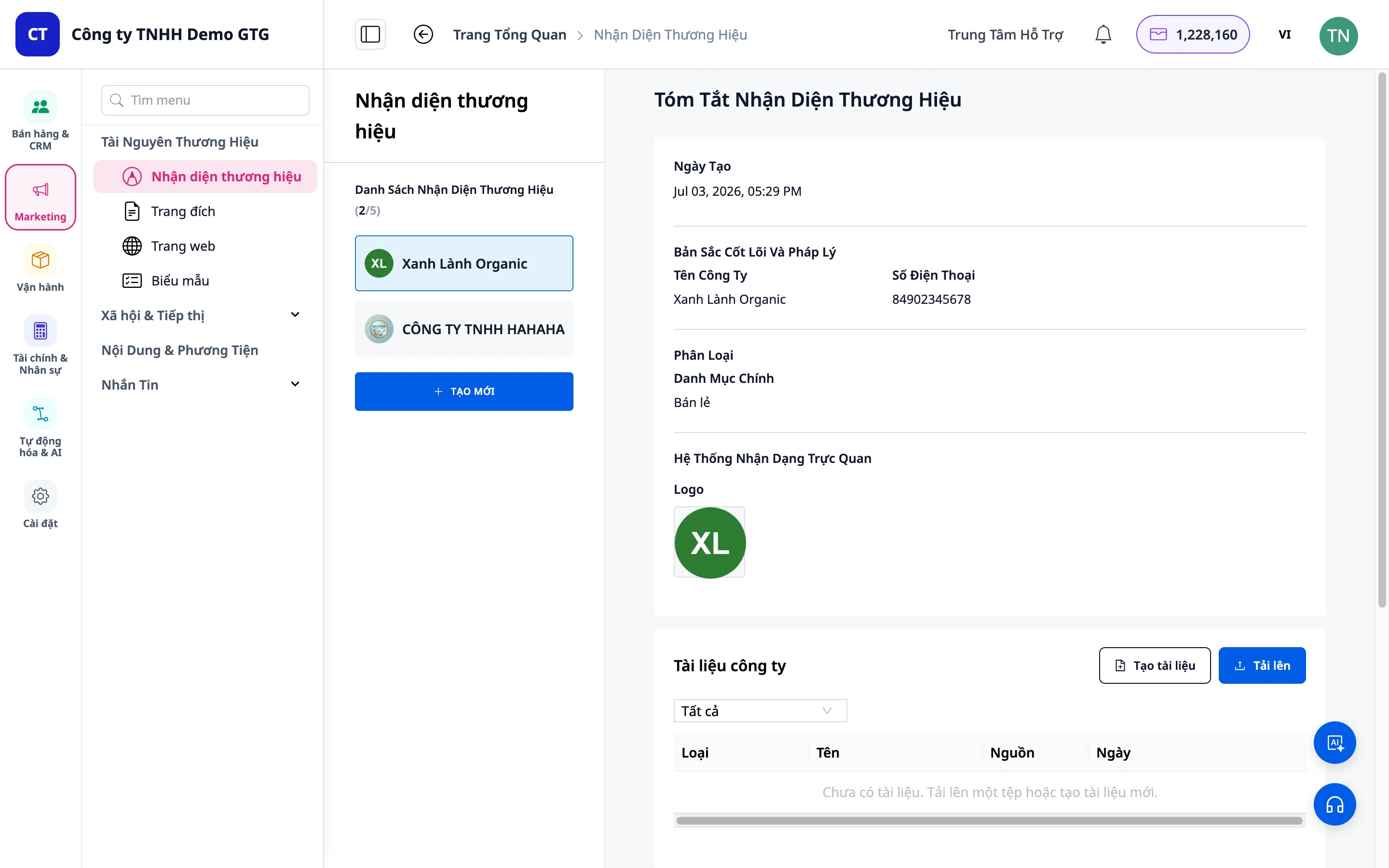
3. ステップ1:基本情報
必須情報(赤いアスタリスク*でマークされています)
- 会社名:ブランド名を入力してください
- 例:「どのスタジオでも」
- 電話番号:主な連絡先番号を入力してください
オプション情報
- メールアドレス:不要な場合は省略可能です。
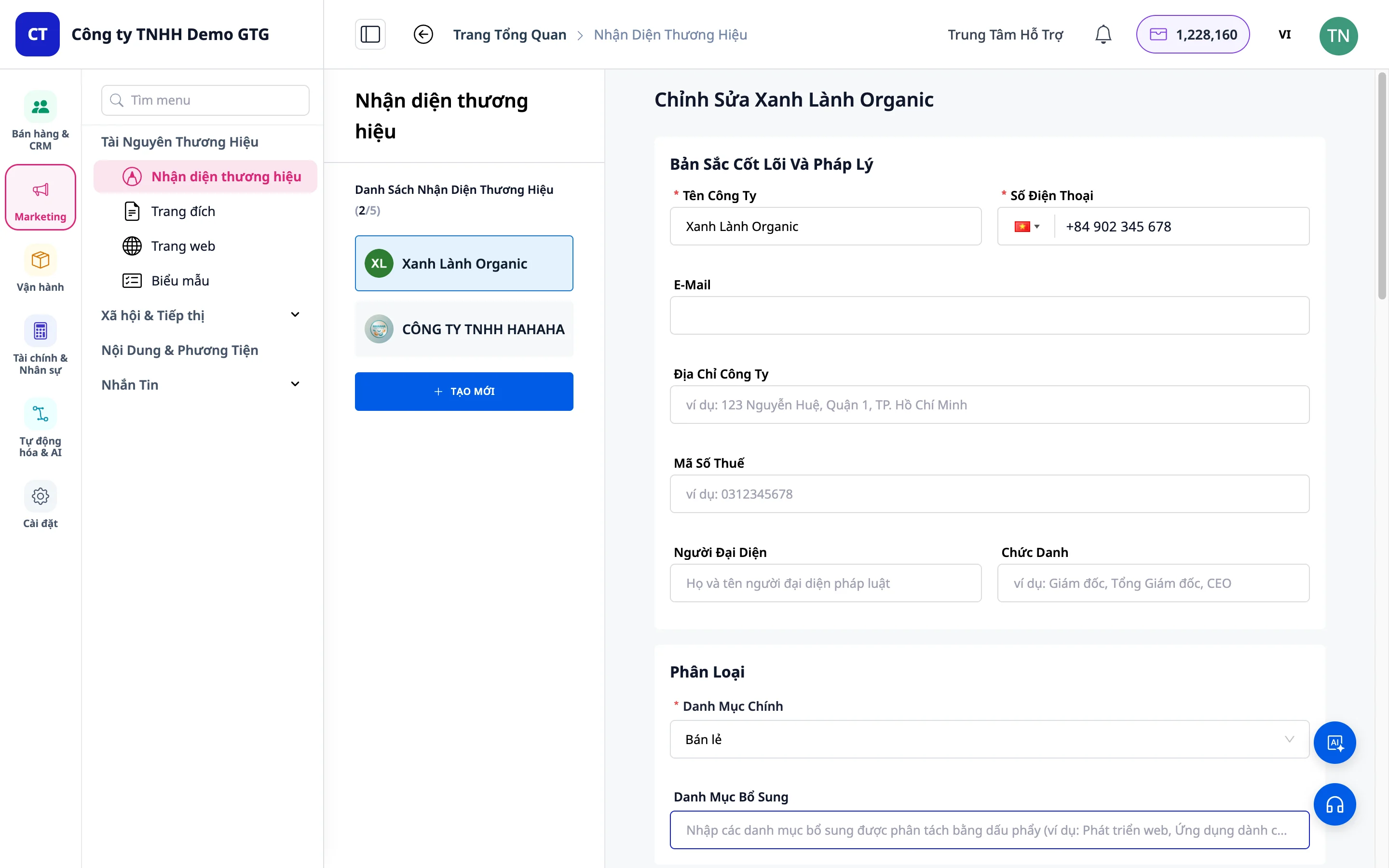
4. ステップ2:製品カテゴリの分類
- 貴社のビジネスに適した製品カテゴリーをお選びください。
- 例:ファッション、食品・飲料、テクノロジーなど
注:業界カテゴリは、AIがあなたの業界により関連性の高いビジョン、ミッション、配色を備えたコンテンツを作成するのに役立ちます。
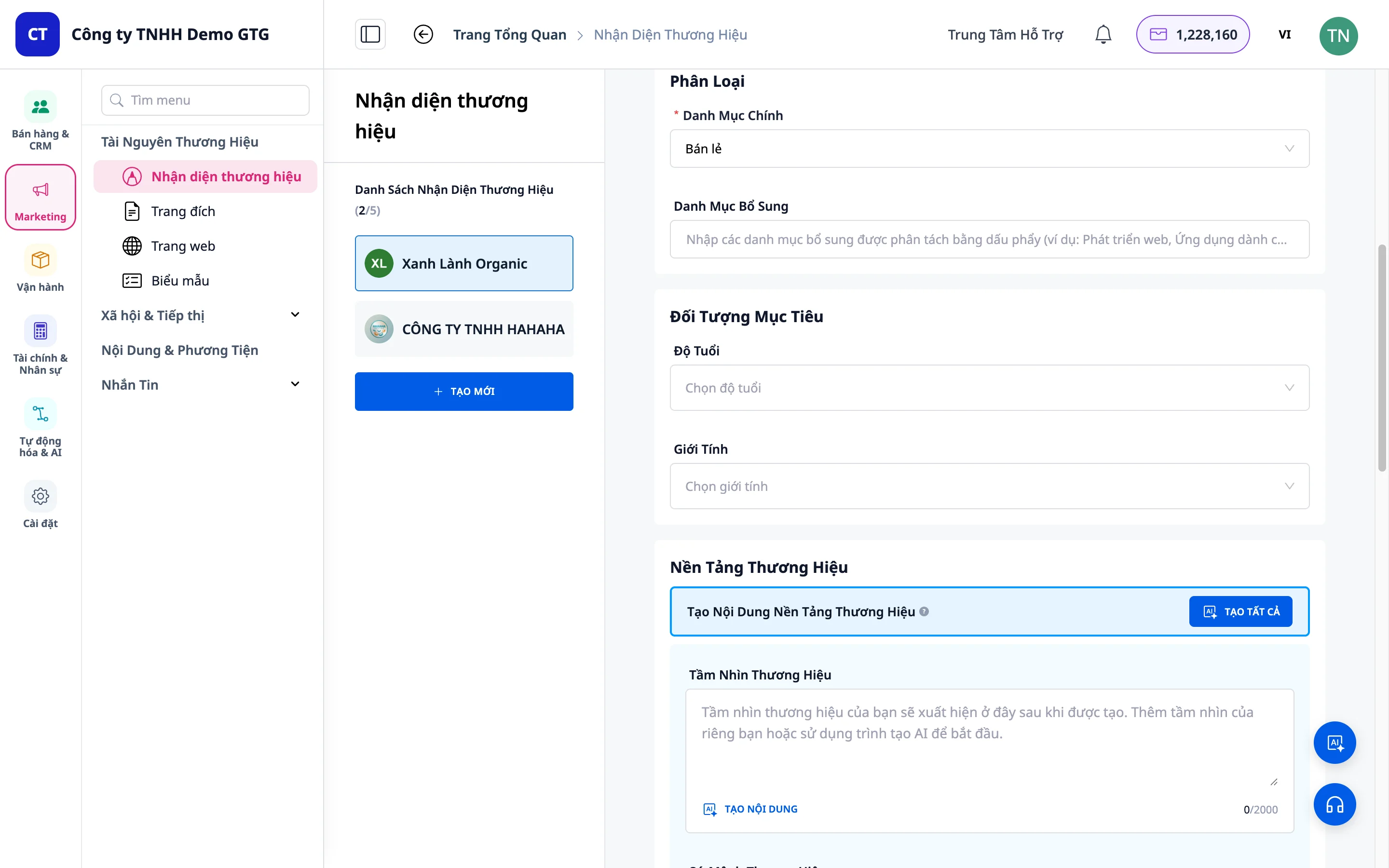
5. ステップ3:像をターゲットにする
年
- ターゲット顧客の年齢層を入力してください。
- 例:「18~34歳」
セックス
- 選択:男性、女性、またはすべて
- 複数のオプションを選択できます。
6. ステップ4:ブランド基盤の構築
これはブランドアイデンティティにおいて最も重要な部分です。
ケース1:コンテンツが既に利用可能
- 既にビジョン、ミッション、コアバリューをお持ちの場合は、該当する欄にご記入ください。
ケース2:AIの活用(推奨)
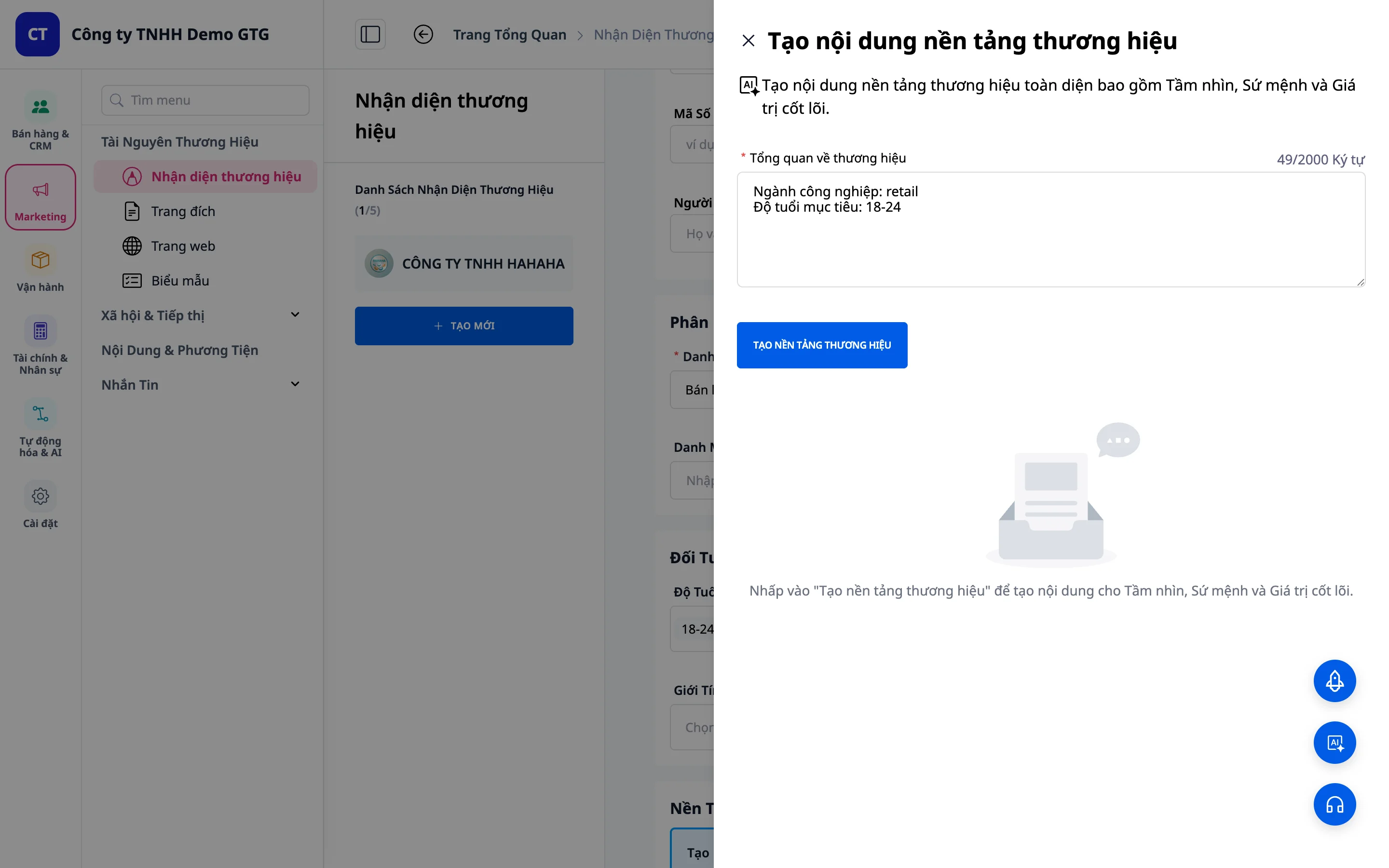
- AIアシスタントをクリック
- システムは、あなたが入力した情報を表示します。
- 言語を選択してください。ベトナム語でコンテンツを作成したい場合は、「ベトナム語で書く」と入力してください。
- 「ブランドプラットフォームを作成する」をクリックしてください。
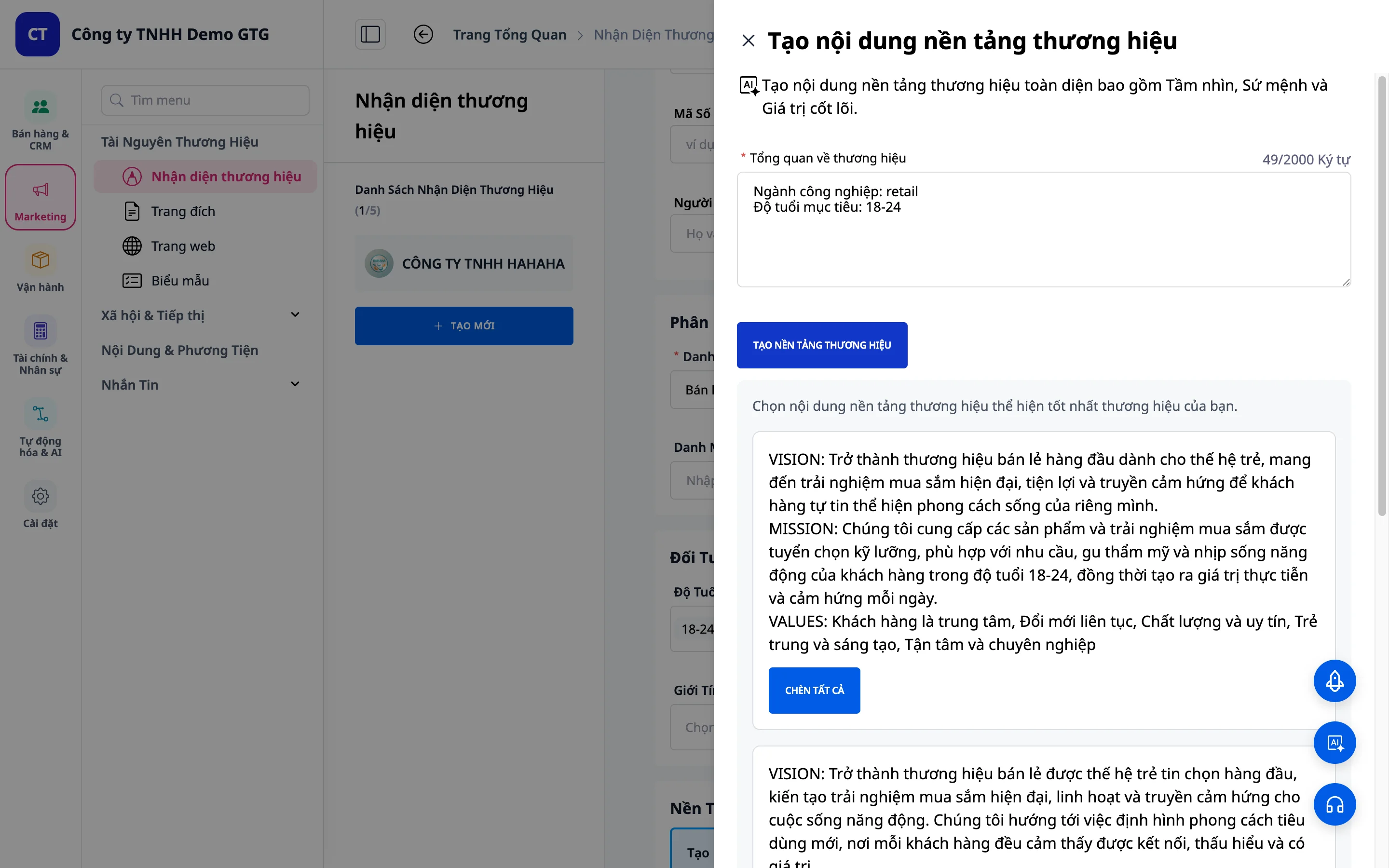
- AIは3つの異なる選択肢を生成しました。
- 最も適切なオプションを選択してください。
- 適用するには「選択」をクリックしてください。
7. ステップ5:視覚認識システム
ケース1:ロゴとカラーが既に存在する
- 色を選択してください: - カラーピッカーをクリックする - または、カラーコードを直接入力する
- ロゴをアップロードする: - 「ロゴをアップロード」をクリック - コンピューターからファイルを選択する
ケース2:まだ利用できない(AIを使用)
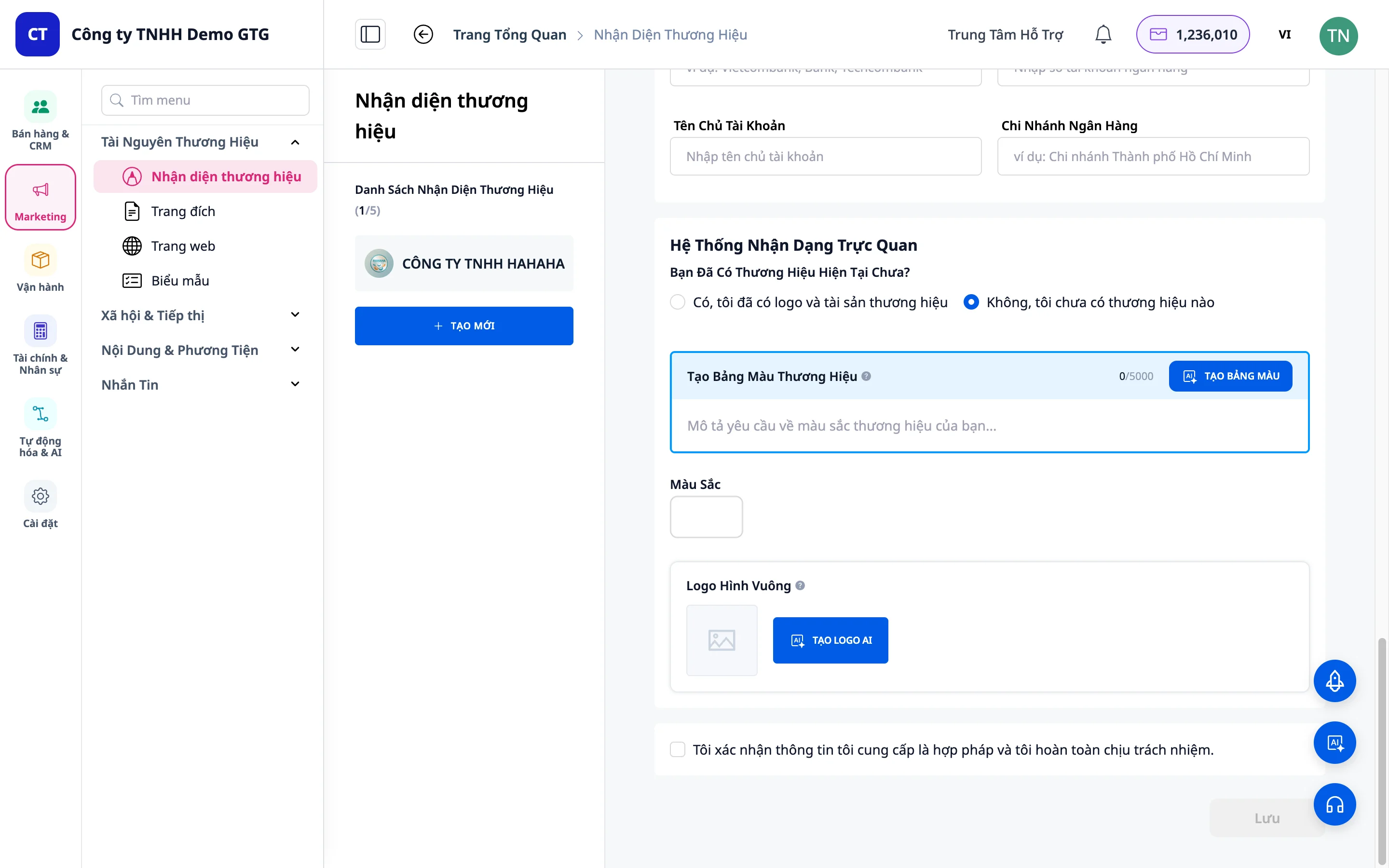
カラーセットを作成する
- 「いいえ、まだブランドを持っていません」をクリックしてください。
- 「カラーパレットを作成」をクリックしてください。
- 希望する色を記述してください(例:「青と白」)
- 「結果を生成」をクリックしてください。
- AIが複数の選択肢を生成します → お好みの配色を選択してください。
ロゴを作成する
- 「AIロゴビルダー」をクリックしてください。
- AIがブランド情報に基づいてロゴを自動的に生成します。
- ご満足いただけない場合は、「さらに作成」をクリックして、他のオプションをご覧ください。
- お好みのロゴを選択してください → 「ブランドロゴに追加」をクリックしてください
ヒント:AI Video Studio を使用すると、アップロードされたロゴがすべての PPTX スライドに自動的に表示されます(2026 年 5 月以降) 。
8. ステップ6:完了して保存する
- すべての情報を再度確認してください。
- 「確認」をクリックしてください。
- ブランドアイデンティティを保存するには、 「保存」をクリックしてください。
9. ステップ7:法律および銀行情報
ブランドアイデンティティを保存した後、法的情報を追加することで、システムが公式文書を自動的に作成できるようになります。
アクセス方法
- 先ほど作成したブランド(または更新したいブランド)をクリックしてください。
- 「更新」をクリックしてください。
- 「法的情報」のセクションまでスクロールしてください。
キャンディエン学校
企業法務情報
| 学校 | 説明する | 必須 |
|---|---|---|
| 事業所住所 | 事業登録住所 | そこにあるはずだ。 |
| 納税者識別番号(TIN) | 納税者番号(10~13桁) | そこにあるはずだ。 |
| 代表者の氏名 | フルネーム | そこにあるはずだ。 |
| 役職 | 例:「取締役」、「CEO」、「ゼネラルディレクター」 | そこにあるはずだ。 |
銀行情報
| 学校 | 説明する |
|---|---|
| 銀行名 | 例: ベトコムバンク、テクコムバンク |
| 口座番号 | 振込口座番号 |
| 口座名義人 | 口座名義人名(通常は会社名) |
| 支店 | 銀行支店 |
例:情報を入力してください
住所:ホーチミン市1区ベンゲー区グエンフエ通り123番地 納税者番号:0123456789 代表者:グエン・ヴァン・アン 役職:マネージングディレクター
自動適用
この情報を入力すると、システムは次のような場合に自動的にこの情報を使用します。
| 活動 | 使用された情報 |
|---|---|
| AI Video Studioを使用してPPTXファイルを作成します。 | すべてのスライドに会社のロゴと社名を掲載。 |
| PPTX形式の提案書を作成する | 会社名+住所+納税者番号 |
| DOCX形式の契約書を作成する | 会社名 + 税務コード + 担当者名 + 役職 |
| 価格見積もりPDFを作成する | ロゴ + 納税者番号 + 銀行情報 |
| AIビジネスアシスタントがドキュメントを作成します | 完全な法的情報 |
重要:法的情報は一度入力すれば永続的に使用できます。各文書ごとに記憶したり再入力したりする必要はありません。
4. 法務情報の保管
必要事項を入力後、 「保存」をクリックして適用してください。
10. ブランド構築後のブランド管理
ブランドの詳細を見る
- リストからブランドをクリックしてください。
- 作成されたすべての情報を表示する
デフォルトブランドを設定
- スライダーを「デフォルトに設定」までドラッグしてください。
- デフォルトのブランドは、その他の機能(AIビデオスタジオ、ランディングページなど)にも使用されます。
ブランドを編集
- 「更新」をクリックしてください。
- (代理人を変更する場合、法的情報を含め)あらゆる情報を変更してください。
- 変更を適用するには、 「保存」をクリックしてください。
ページを削除
- 不要になった場合は「削除」をクリックしてください。
- 注意:この操作は元に戻せません。
11. 効果的な使用のためのヒント
最高のブランドアイデンティティのために
- 詳細な入力情報:提供される情報が多いほど、AIが生成する情報の精度が高くなります。
- 対象となる読者層を指定してください。これにより、AIが適切なトーンとマナーを理解するのに役立ちます。
- 複数の選択肢を試してみましょう。最初の選択肢に飛びつかず、それぞれの選択肢を比較検討してください。
- カスタマイズオプション:AIが生成したコンテンツを編集して、より適切なものにすることができます。
法的情報に関して
- ブランド作成後すぐに記入してください。特に、パートナー向けにPPTX/DOCXドキュメントを頻繁に作成する場合は必須です。
- 担当者を変更する際は、必ず更新してください。署名者名が間違っている書類をパートナーに送付することは避けてください。
- 納税者番号(TIN)を確認してください。契約書に誤ったTINが記載されていると、法的問題が発生する可能性があります。
ビジュアルデザインに関して
- 色:視覚的なごちゃつきを避けるため、メインカラーを2~3色選びましょう。
- シンプルなロゴ:ロゴがシンプルであればあるほど、覚えやすく、PPTXスライド上でも見栄えが良くなります。
- 複数の背景でテストする:ロゴが明るい背景と暗い背景の両方で適切に表示されることを確認してください。
よくある問題のトラブルシューティング
| 問題 | 解決 |
|---|---|
| そのロゴは不適切です。 | 「さらに作成」をクリックするか、より詳細な説明を入力してください。 |
| 色合いが好みではない。 | 色の表現方法を変えてみるか、手動のカラーピッカーを使ってみてください。 |
| AIコンテンツは不適切です。 | AIが作成した直後に編集してください。 |
| ロゴがPPTXファイルに表示されません。 | そのブランドがデフォルトとして設定されているかどうかを確認してください。 |
| 現在、文書中のMSTは誤っています。 | ブランドの更新 → 税コードの編集 → 保存 に進む |
まとめ
GTG CRMにおけるブランドアイデンティティの活用:
- わずか3分で完全なブランドアイデンティティを構築します。
- AIがビジョン、ミッション、ロゴ、カラーパレットを自動的に作成します。
- 法的情報は一度保存され、すべての文書に自動的に入力されます。
- プレゼンテーション資料(PPTX)から法的契約書まで、一貫性を保つ
- 担当者や住所を変更する際は、簡単に更新できます。


