
開始前の要件
電子請求書機能を使用するには、以下が必要です。
✅ GTG CRM アカウントをお持ちであること
✅ システムにログインしていること
✅ (オプション) 電子請求書発行事業者アカウント (S-Invoice または MISA)
電子請求書機能へのアクセス
ステップ 1: GTG CRM にログインする
アカウントを使用して GTG CRM システムにログインしてください。
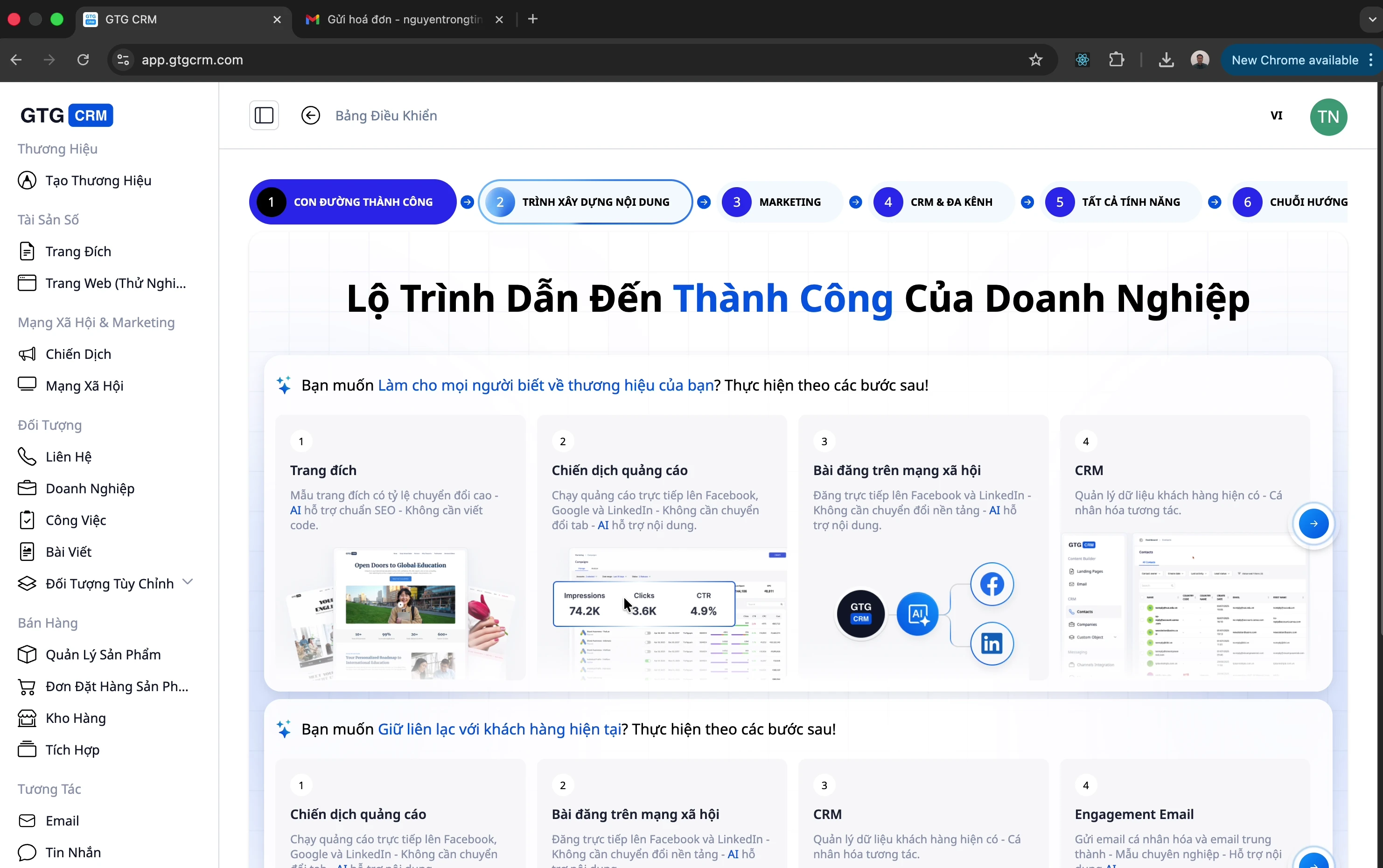
ステップ 2: 電子請求書メニューを開く
左側のメニューバーを確認してください
「電子請求書」をクリックしてください
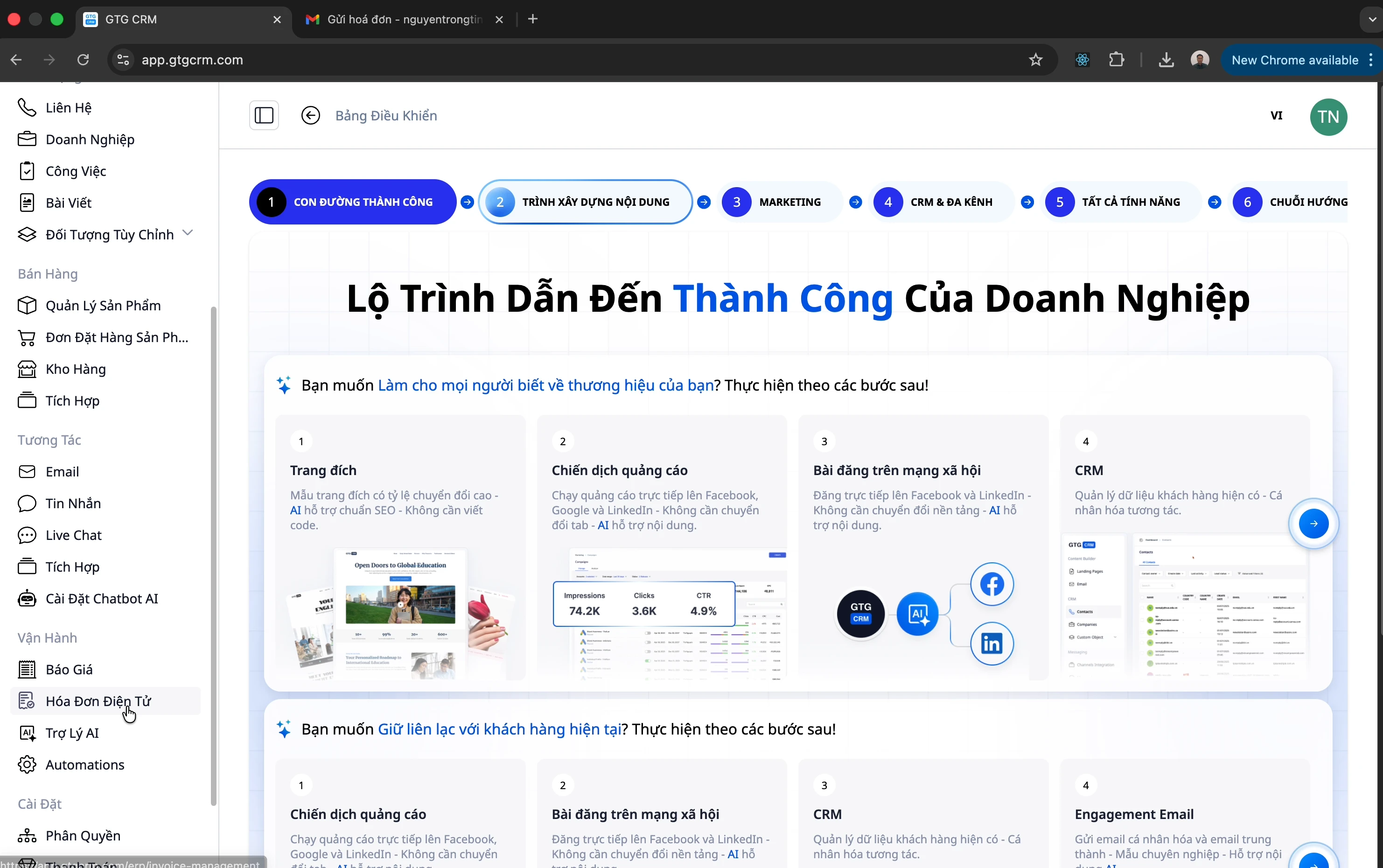
ステップ 3: 請求書の種類を選択する
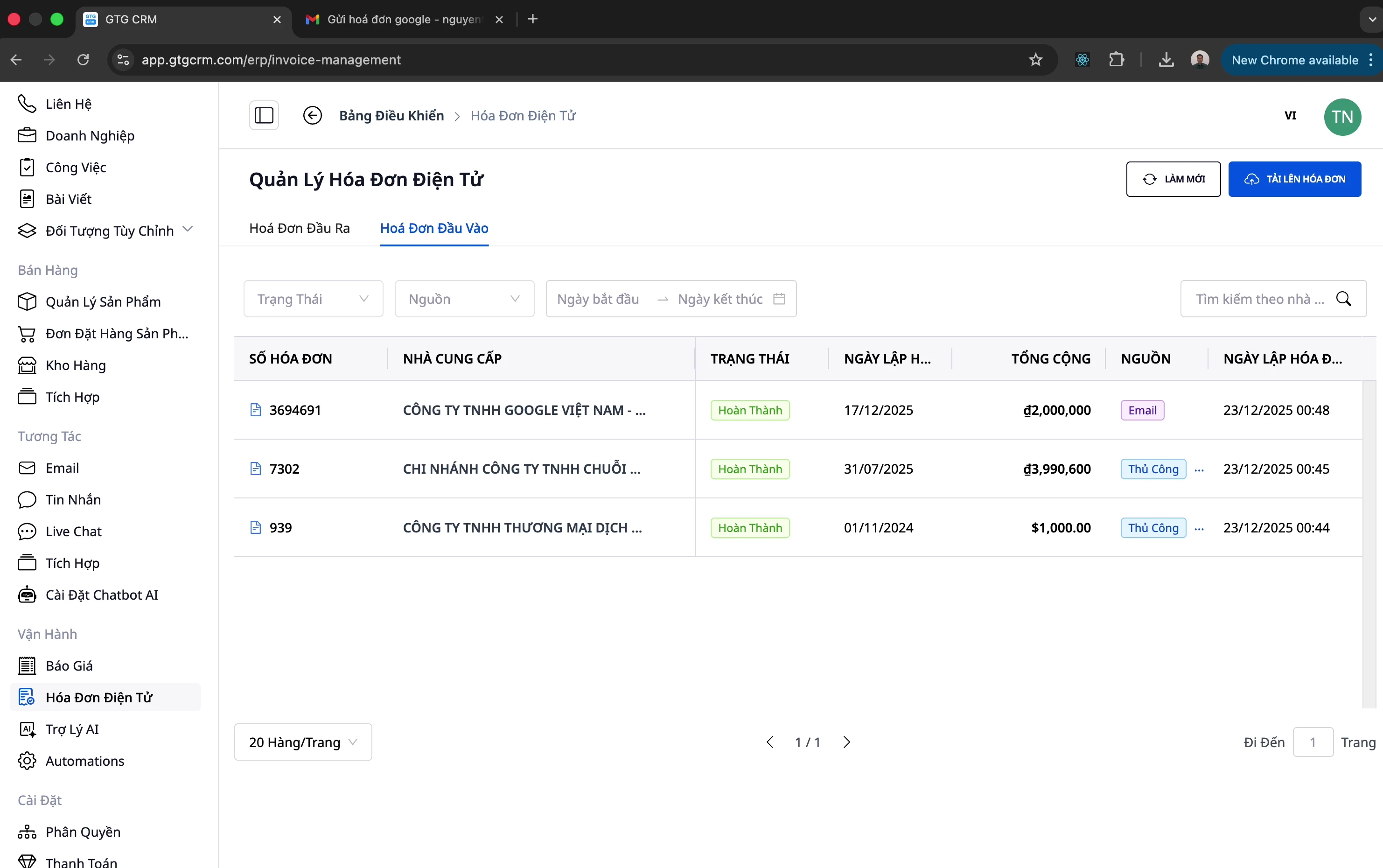
電子請求書画面には 2 つのタブがあります。
タブ | 説明 |
|---|---|
出力請求書 | お客様に発行する請求書 |
入力請求書 | サプライヤーから発行される請求書 |
入力請求書の管理
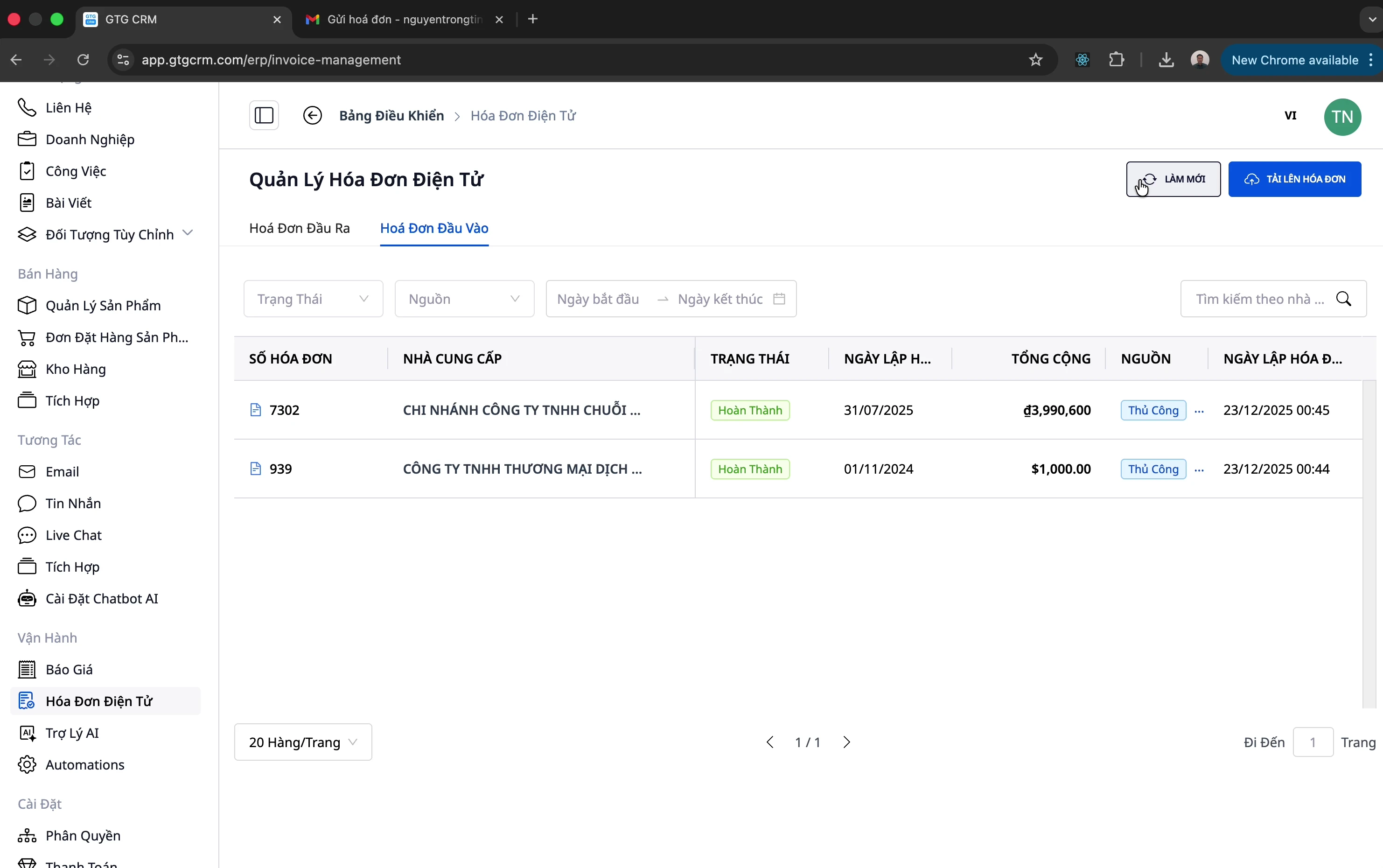
方法 1: 手動で請求書をアップロードする
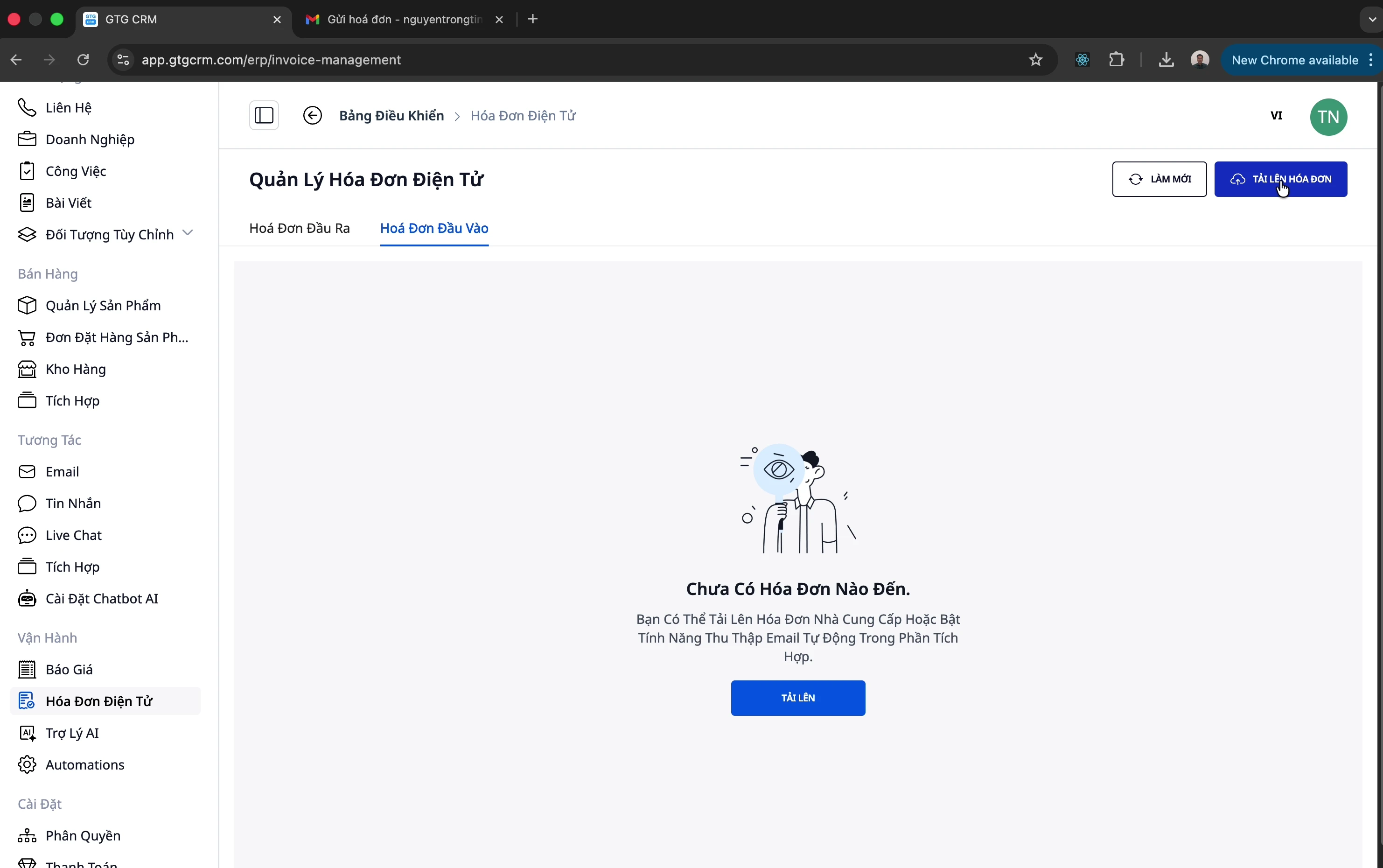
ステップ 1: アップロードボタンをクリックする
アップロードダイアログを開くには 2 つの方法があります。
右上にある 「アップロード」 ボタンをクリックします
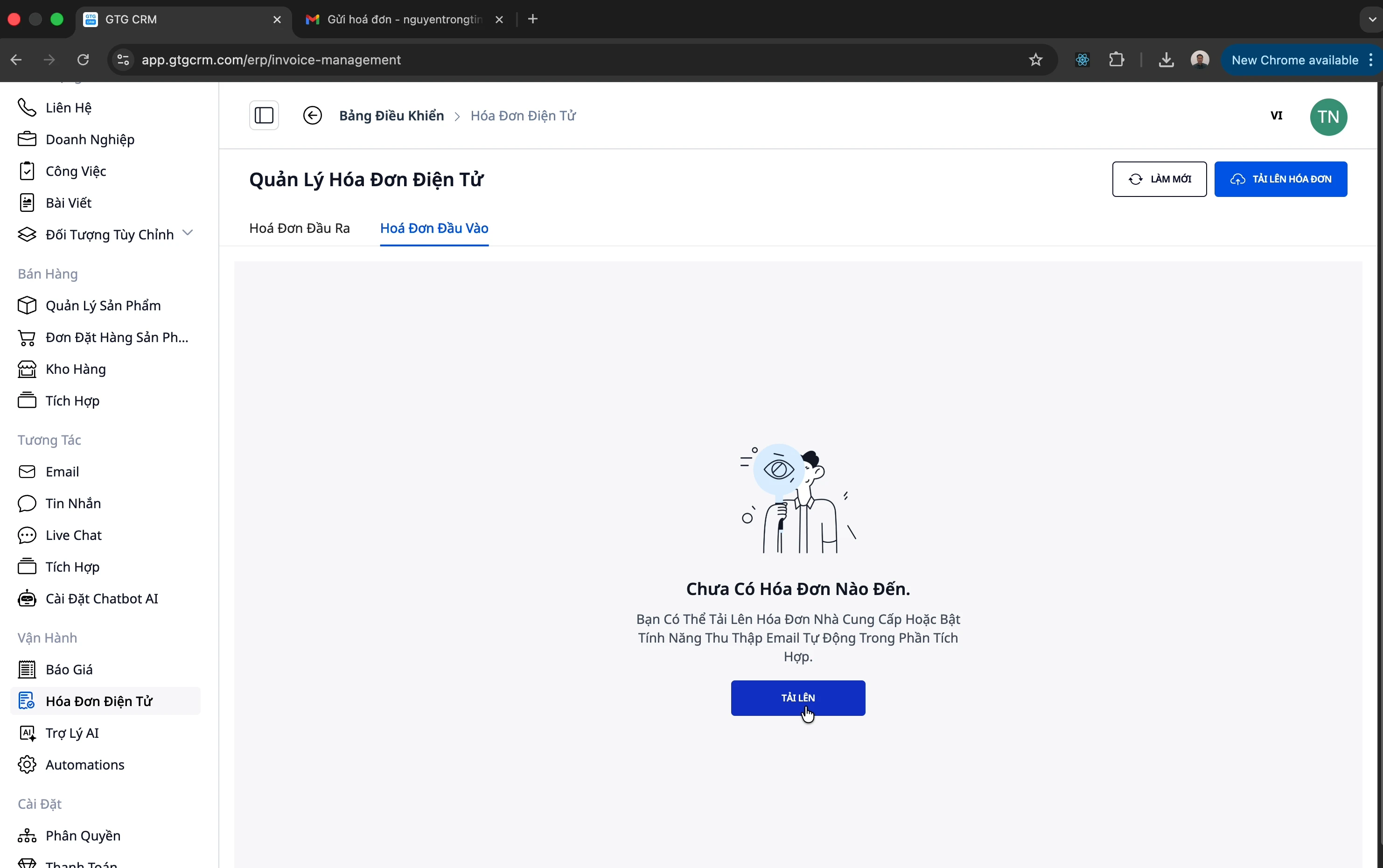
または 「請求書をアップロード」 ボタンをクリックします
ステップ 2: 請求書ファイルを選択する
請求書の PDF ファイルをアップロード領域にドラッグアンドドロップします
または、クリックしてコンピューターからファイルを選択します
ステップ 3: アップロードして処理する
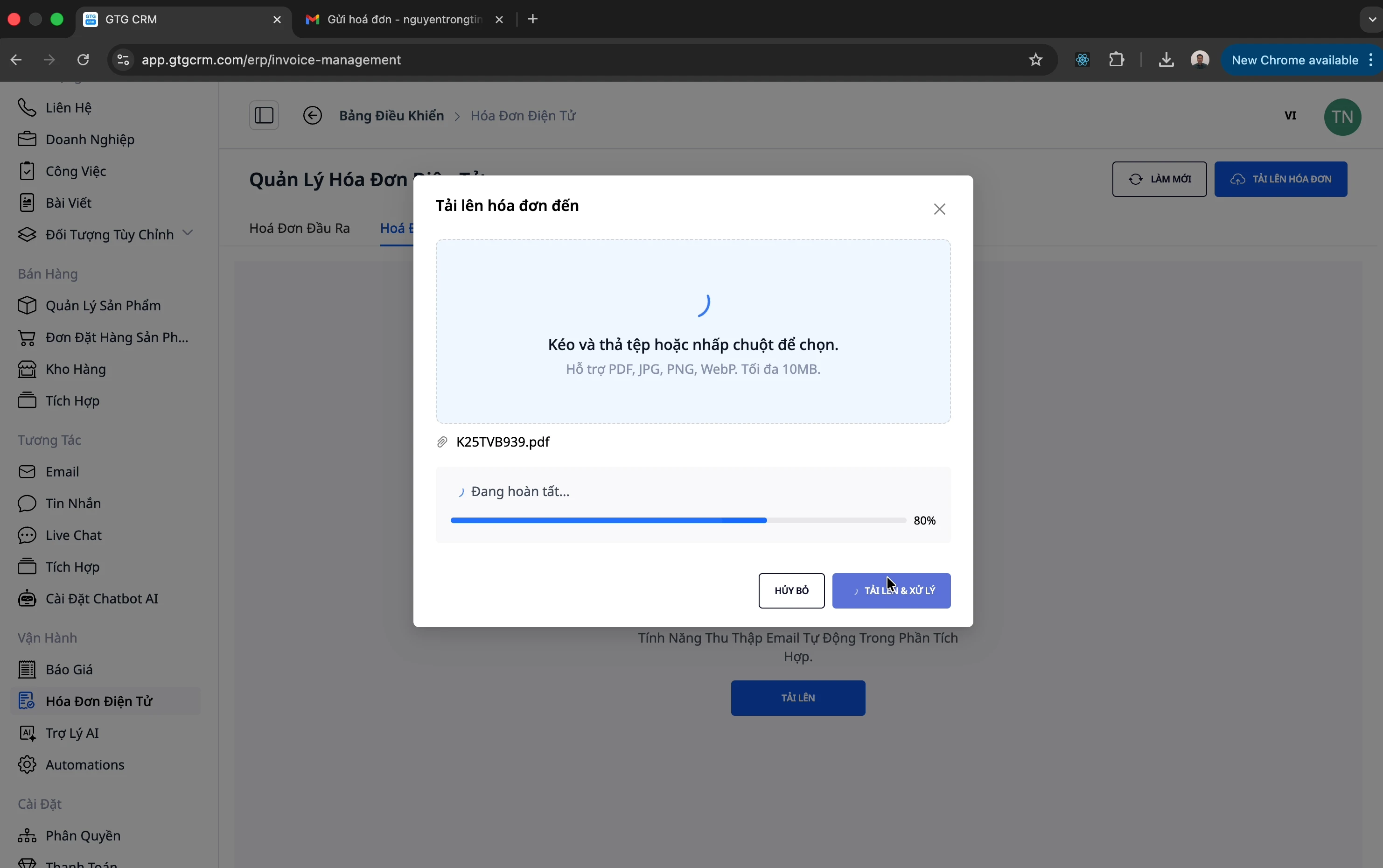
「アップロードして処理」 をクリックします
システムによる処理を待ちます (ステータス: 「処理中」)
ステップ 4: 結果を確認する
約 10 秒後、「更新」 をクリックします
請求書はすべての情報とともにインポートされています
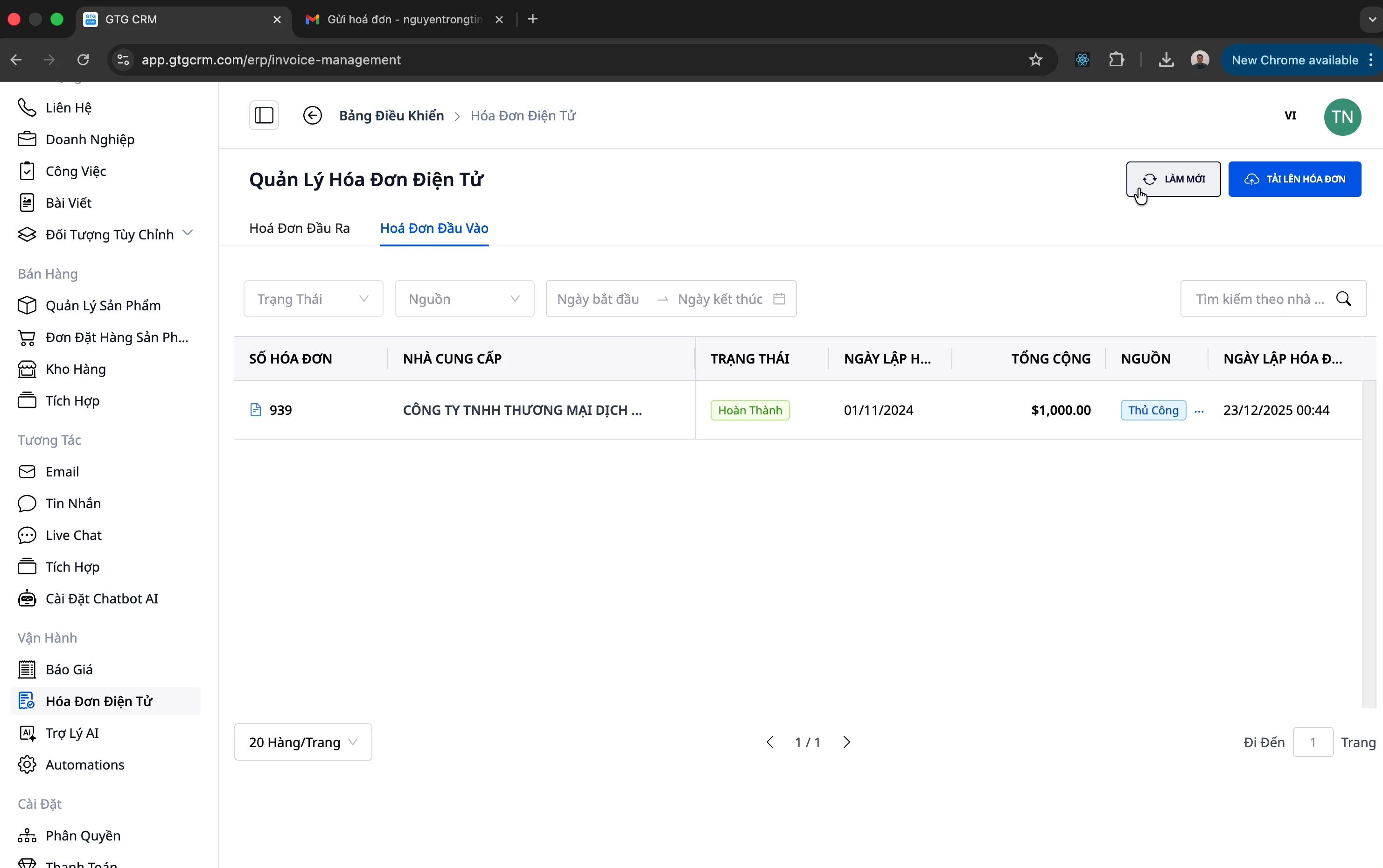
💡 注意: システムは複数の商品を持つ複雑な請求書もサポートしています。例: 32 商品の請求書も自動処理されます!
方法 2: メールから自動収集する
これは最も便利な方法です。システムが自動的にメールから請求書を取得します。
メール自動収集の設定
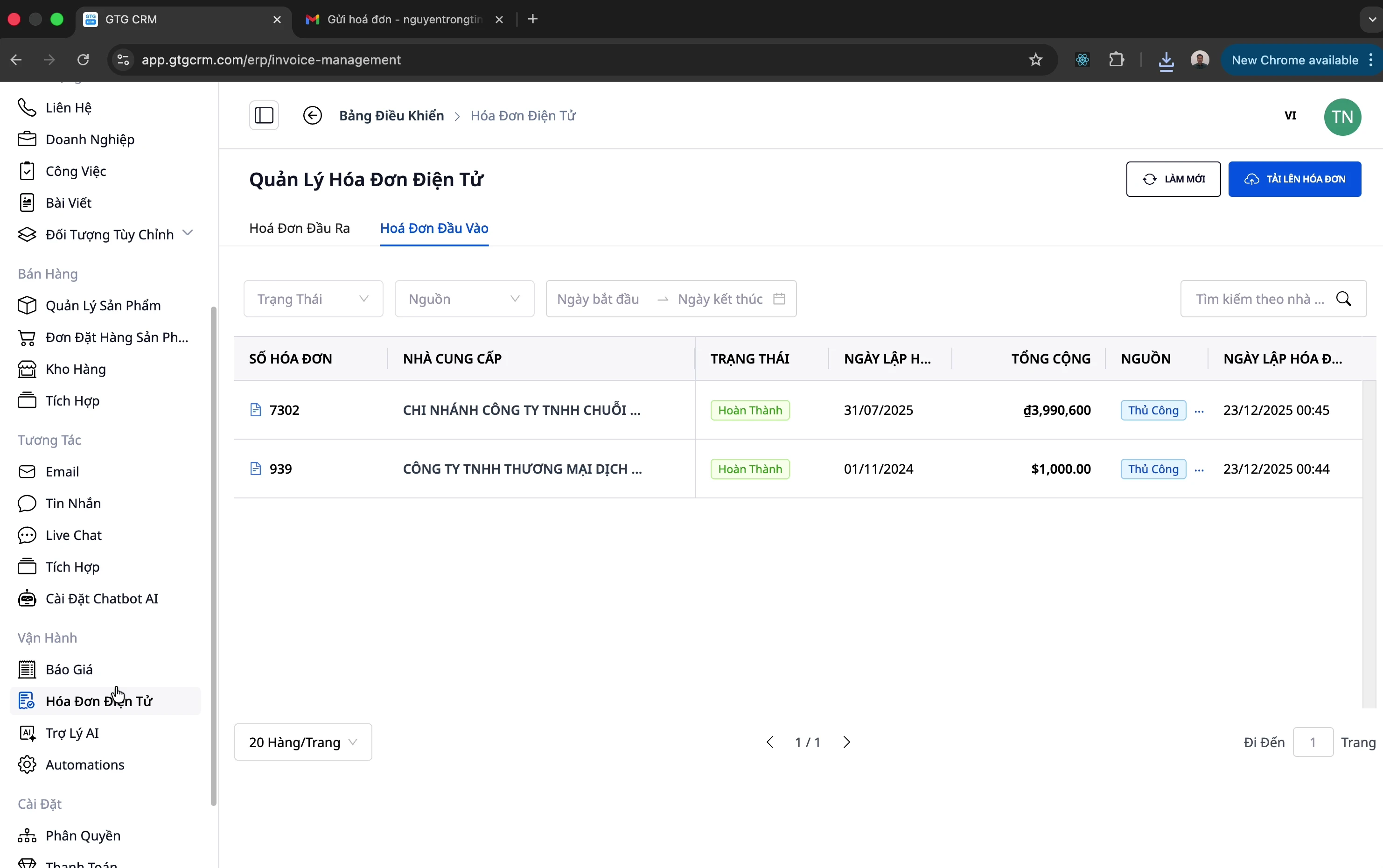
ステップ 1: 統合メニューを開く
左側のメニューバーにある 「統合」 メニューをクリックします
ステップ 2: メールを接続する
会社のメールアドレス (例: support@company.com) を接続します
GTG CRM がメールにアクセスすることを許可します
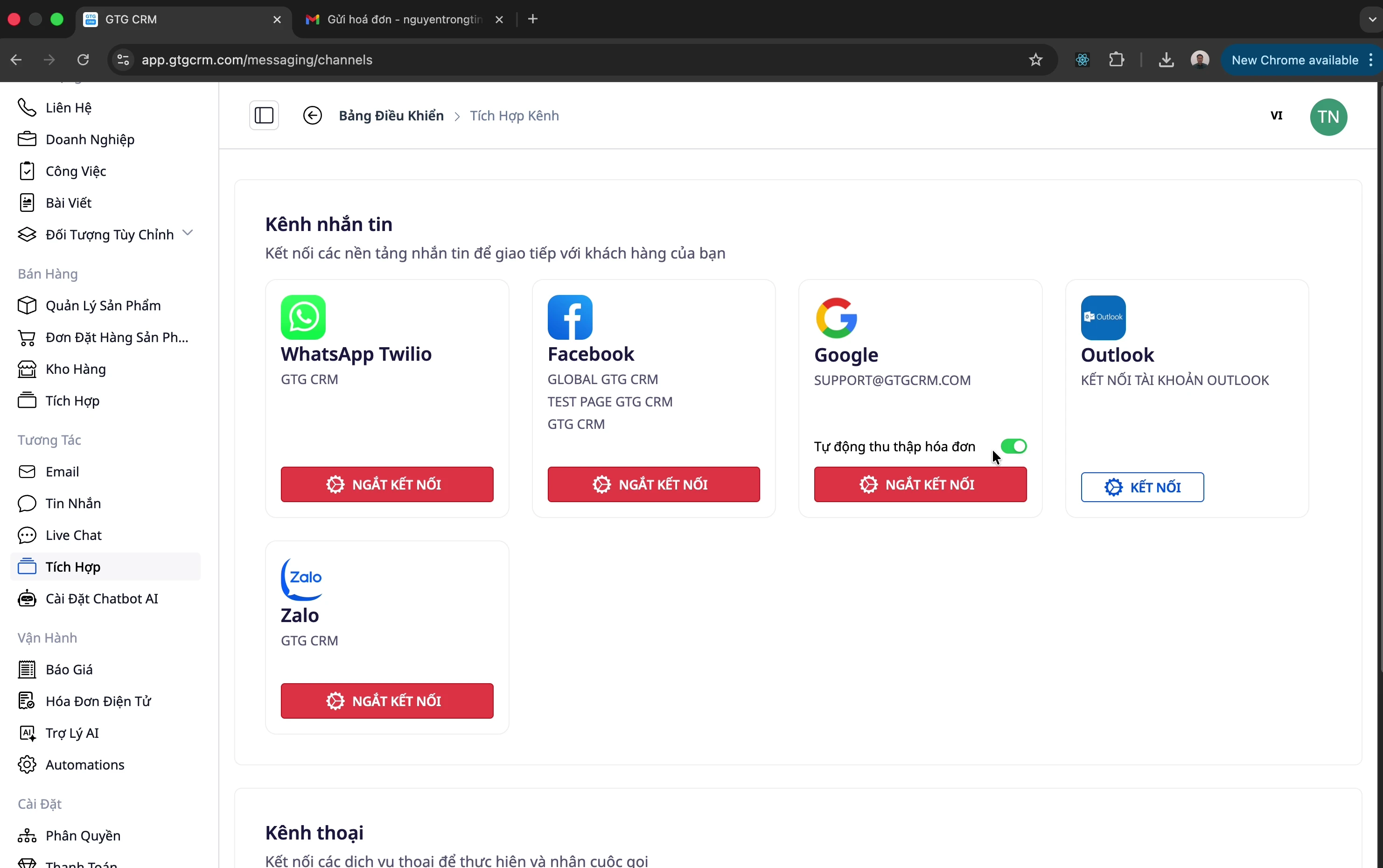
ステップ 3: 自動収集を有効にする
「請求書の自動収集」 オプションを探します
この機能を 有効 にします
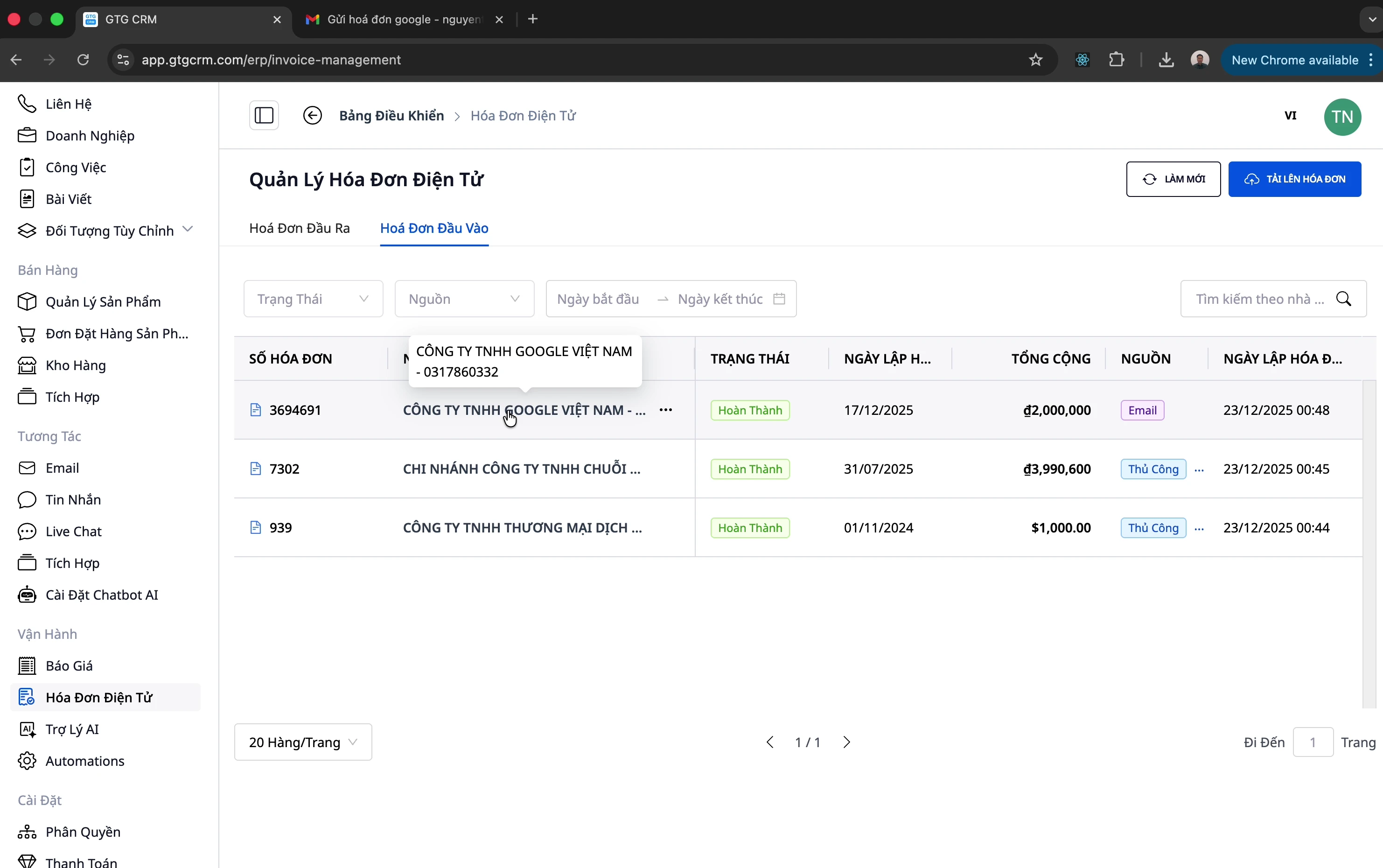
ステップ4:結果の確認
新しい請求書のメールが届いた場合:
システムが自動的に検出し、インポートします。
入力請求書にアクセスして確認してください。
ソースは"Email"と表示されます。
情報の編集(必要な場合)
情報に誤りがある場合は、編集できます。
編集したい請求書をクリックします。
"編集"をクリックします。
情報を編集します。
保存します。
請求書発行プロバイダーとの接続
出力請求書を発行するには、電子請求書プロバイダーに接続する必要があります。
S-Invoice (Viettel) との接続
ステップ1:接続を開く
"出力請求書"タブに移動します。
右上隅の"接続"ボタンをクリックします。
ステップ2:S-Invoice を選択
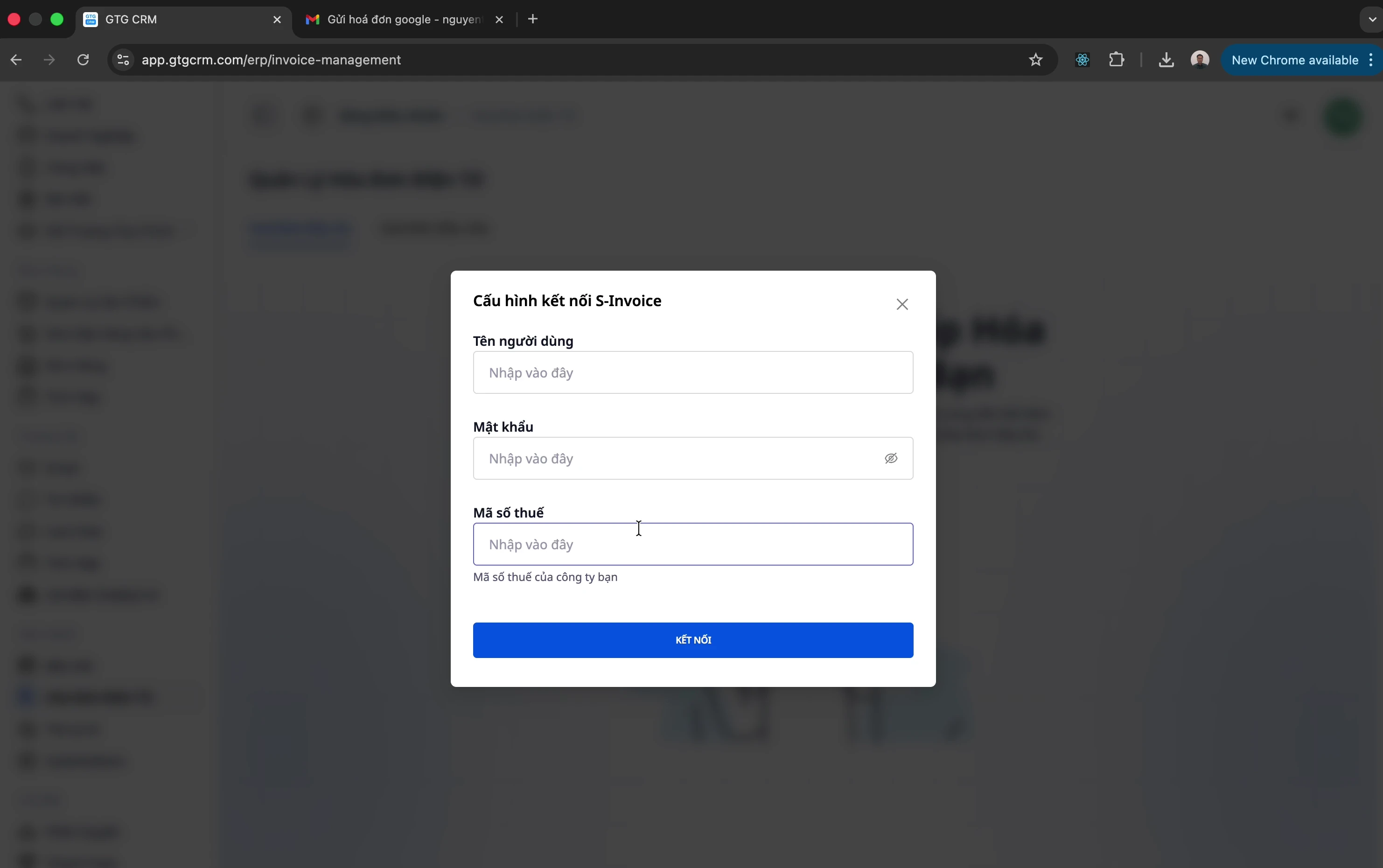
プロバイダーとしてS-Invoiceを選択します。
ログイン情報を入力します。
ユーザー名:(通常は納税者番号)
パスワード:S-Invoice アカウントのパスワード
納税者番号:企業の納税者番号
ステップ3:接続の確認
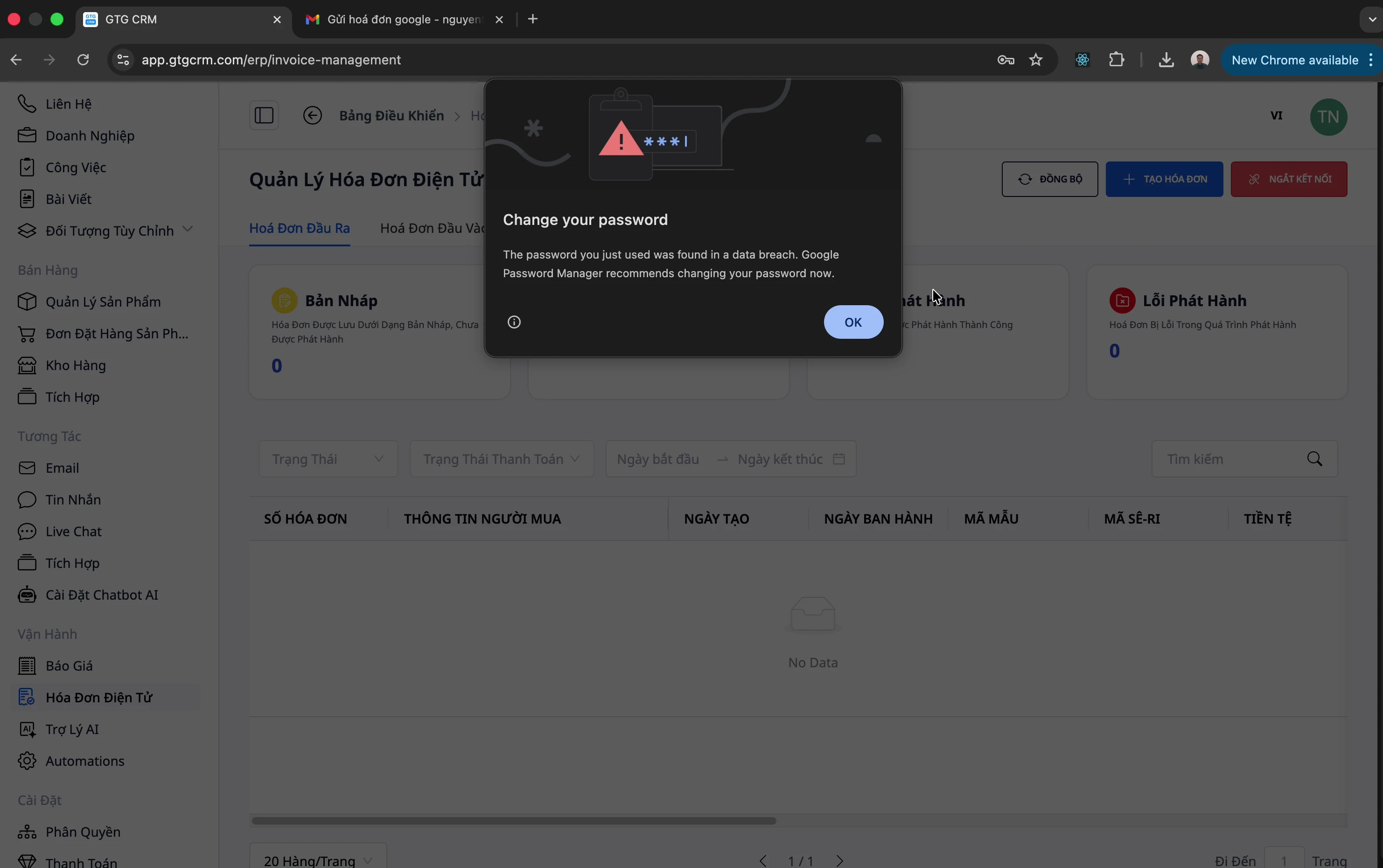
"接続"をクリックします。入力した納税者番号が以前に接続したワークスペースの納税者番号と同じ場合(例:パスワードのみ変更した場合)、システムはすぐに接続し、成功を通知します。
⚠️ 注意:入力した納税者番号が以前に接続した納税者番号と異なる場合、システムは停止し、確認を求めます:"同じ会社ですか?" — 2つの異なる納税者番号の下で発行された請求書は、1つの企業としてレポートにまとめることができないためです。画面には以前に接続した納税者番号(一部非表示、例:•••-509)が表示されます。続行するには"はい、同じ会社です — 接続"をクリックするか、現在の接続を維持するには"キャンセル"をクリックしてください。確認するまで何も保存されません。
MISA との接続
ステップ1:MISA を選択
"接続"ボタンをクリックします。
プロバイダーとしてMISAを選択します。
ステップ2:情報の入力
ユーザー名:MISA 登録メールアドレス
パスワード:MISA アカウントのパスワード
納税者番号:企業の納税者番号
ステップ3:確認
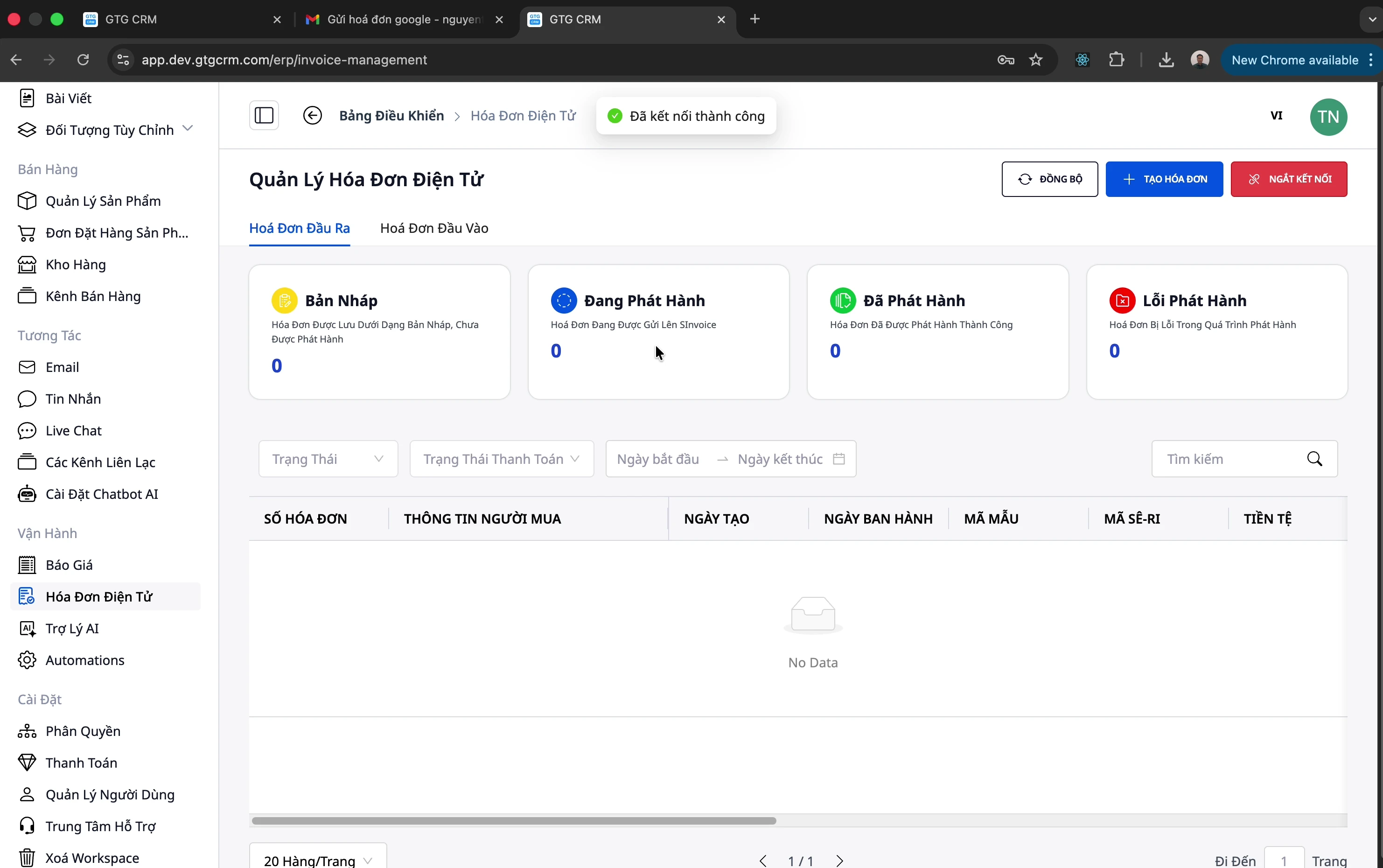
"接続"をクリックします。S-Invoice の場合と同様の仕組みです:納税者番号が以前に接続した番号と同じであれば、システムはすぐに接続します。異なる場合は、保存する前に"同じ会社ですか?"という確認が求められます(詳細は上記の S-Invoice との接続セクションを参照)。
出力請求書の作成
ステップ1:請求書作成フォームを開く
"出力請求書"タブに移動します。
"請求書を作成"をクリックします。
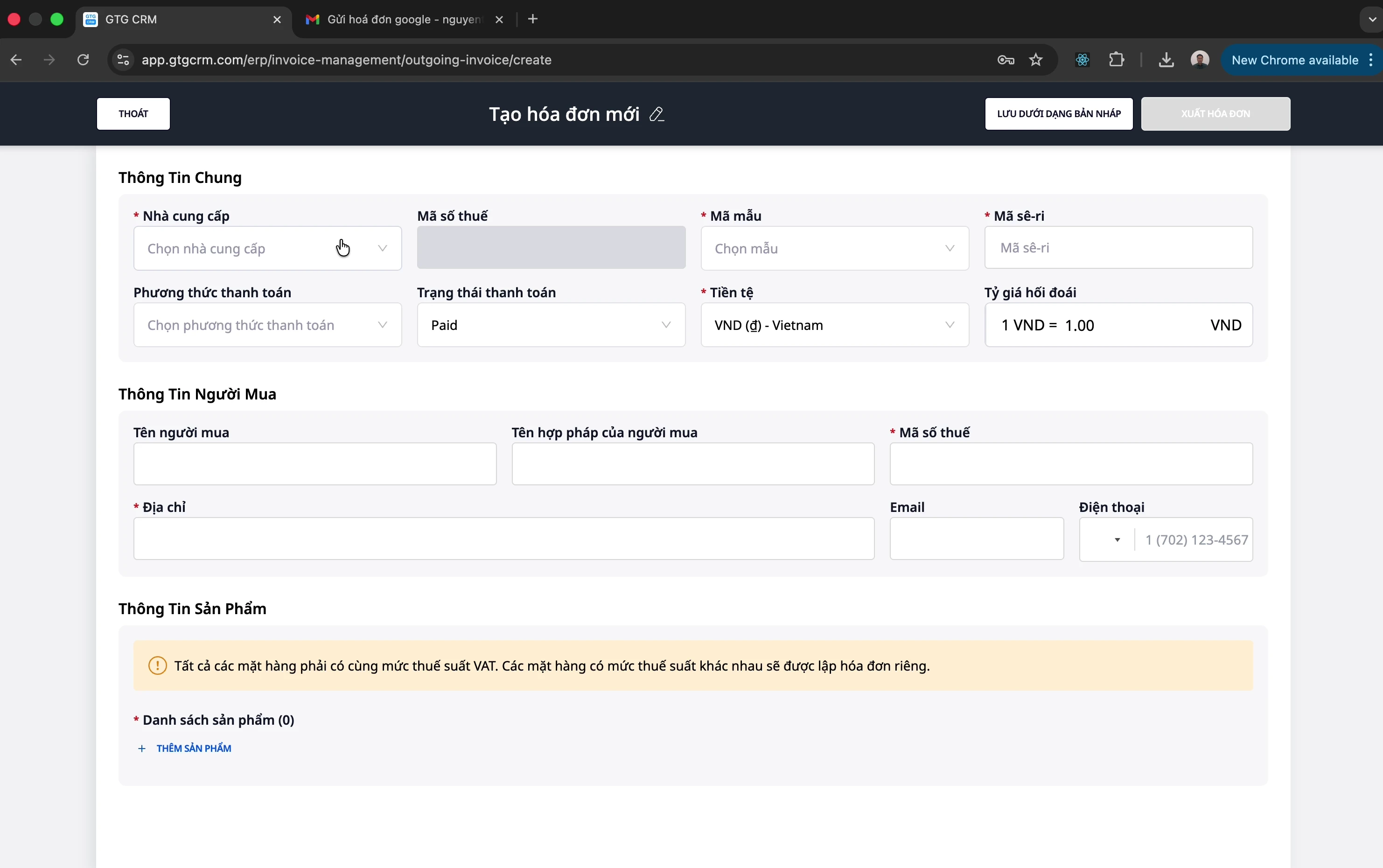
ステップ2:基本情報の選択
項目 | 説明 |
|---|---|
プロバイダー | S-Invoice または MISA |
請求書フォーマット | 適切なフォーマットを選択してください(会計士にお問い合わせください) |
支払い方法 | 現金 / 銀行振込 |
支払いステータス | 支払い済み / 未払い |
⚠️ 注意: 支払いステータスは税務署には影響しませんが、買掛金を追跡するのに役立ちます。
ステップ 3: 購入者情報の入力
正式名称: 購入者会社の名称
納税者番号: 購入者の納税者番号
住所: 会社住所
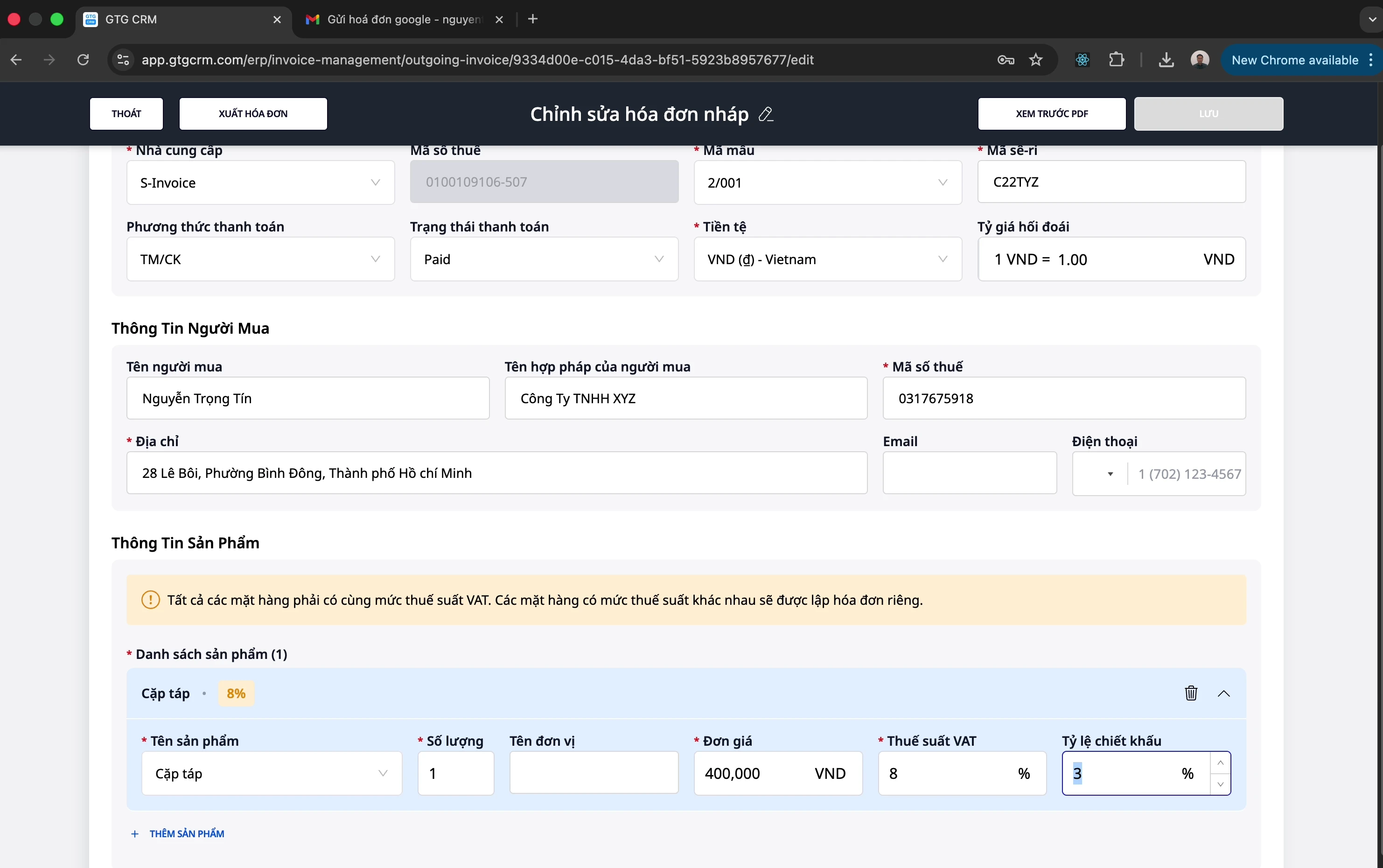
ステップ 4: 商品/サービスの追加
「商品を追加」をクリック
情報を入力:
商品名
数量
単価
税率(8% または 10%)
割引率(該当する場合)
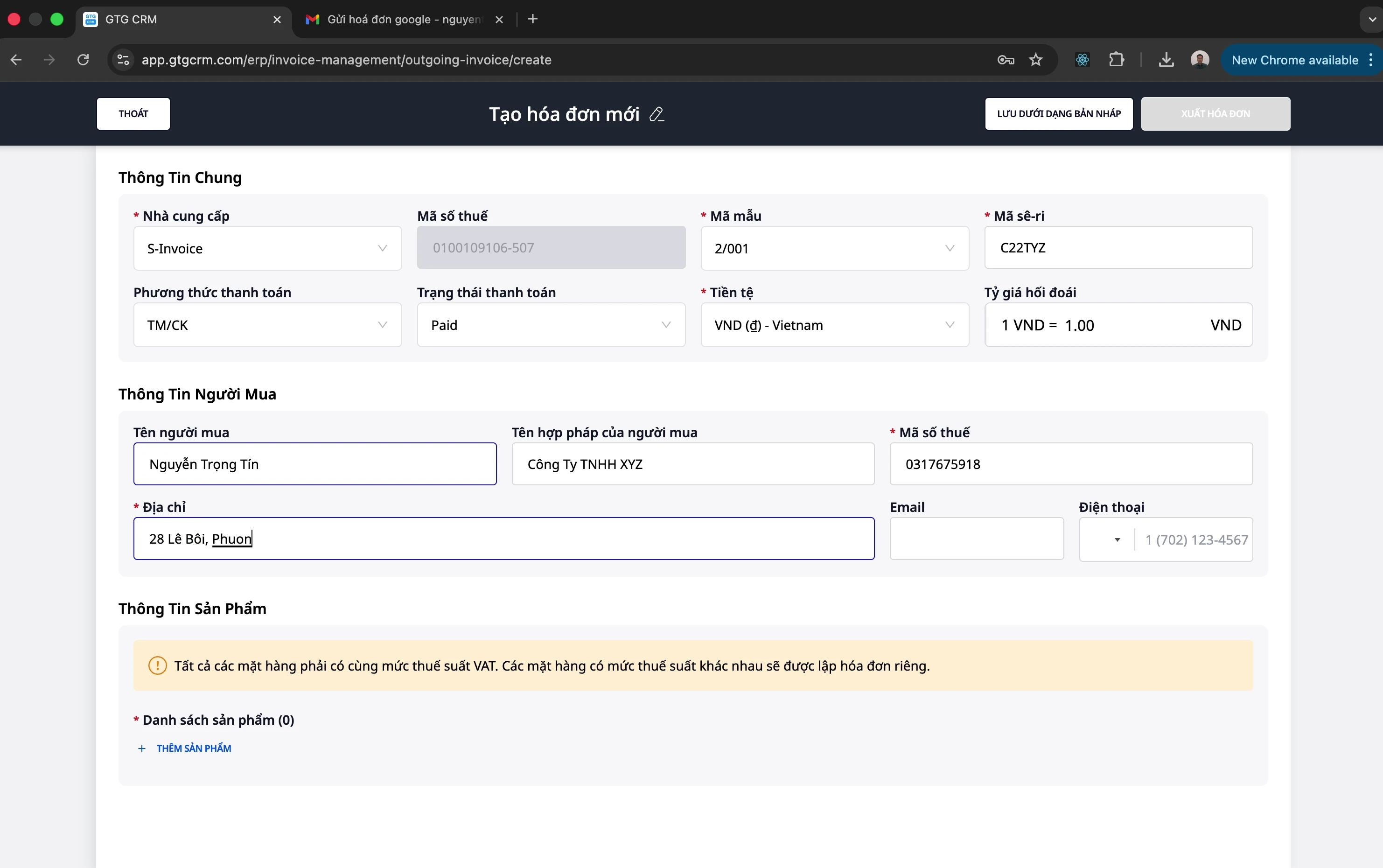
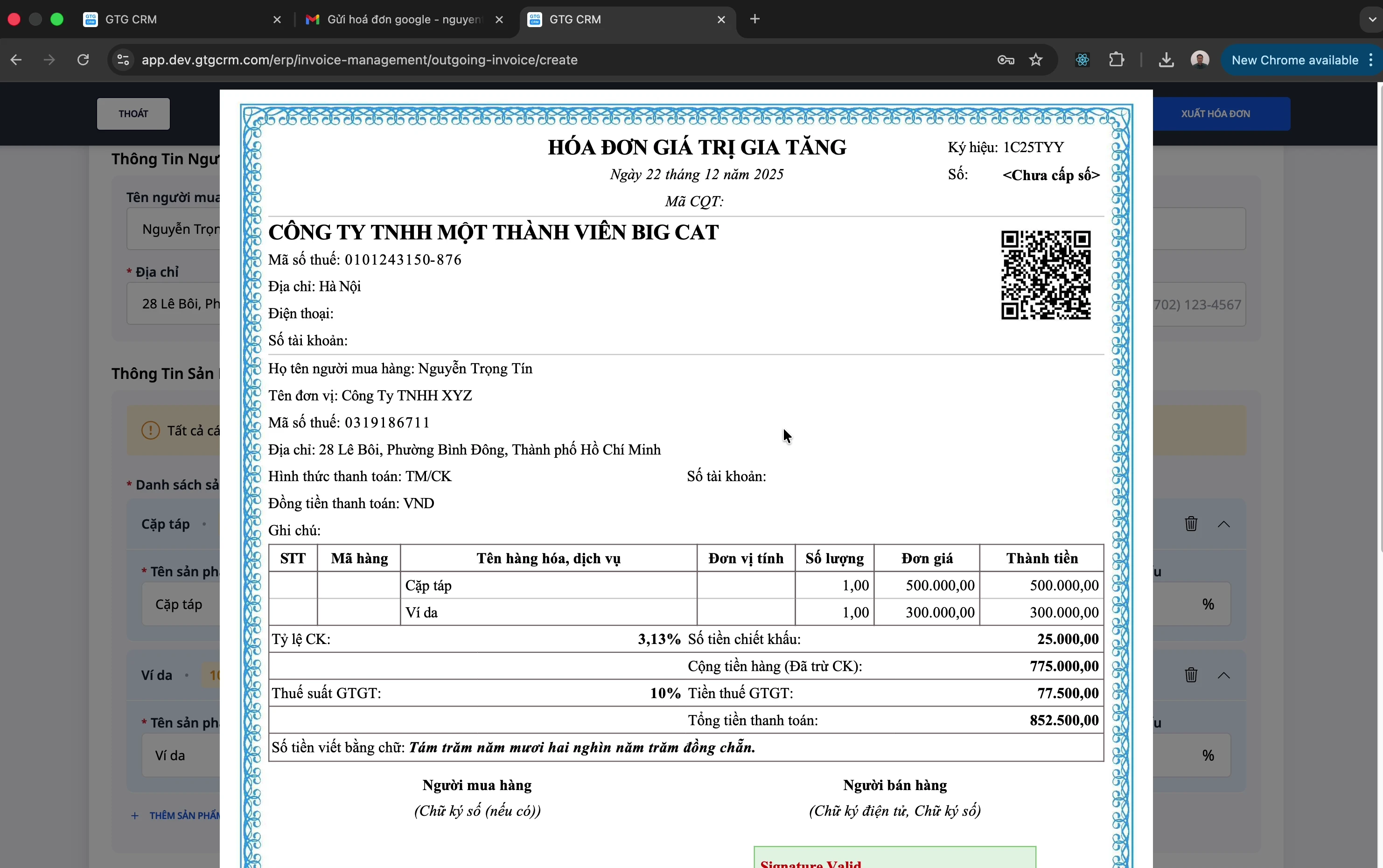
💡 ヒント: 異なる税率(8% と 10%)の商品が複数ある場合、システムは自動的に 2 つの別々の請求書に分割します。
ステップ 5: 下書きの保存
発行前に保存するには、「下書きを保存」をクリックしてください。
ステップ 6: PDF プレビュー
「PDF プレビュー」をクリック
請求書情報を確認
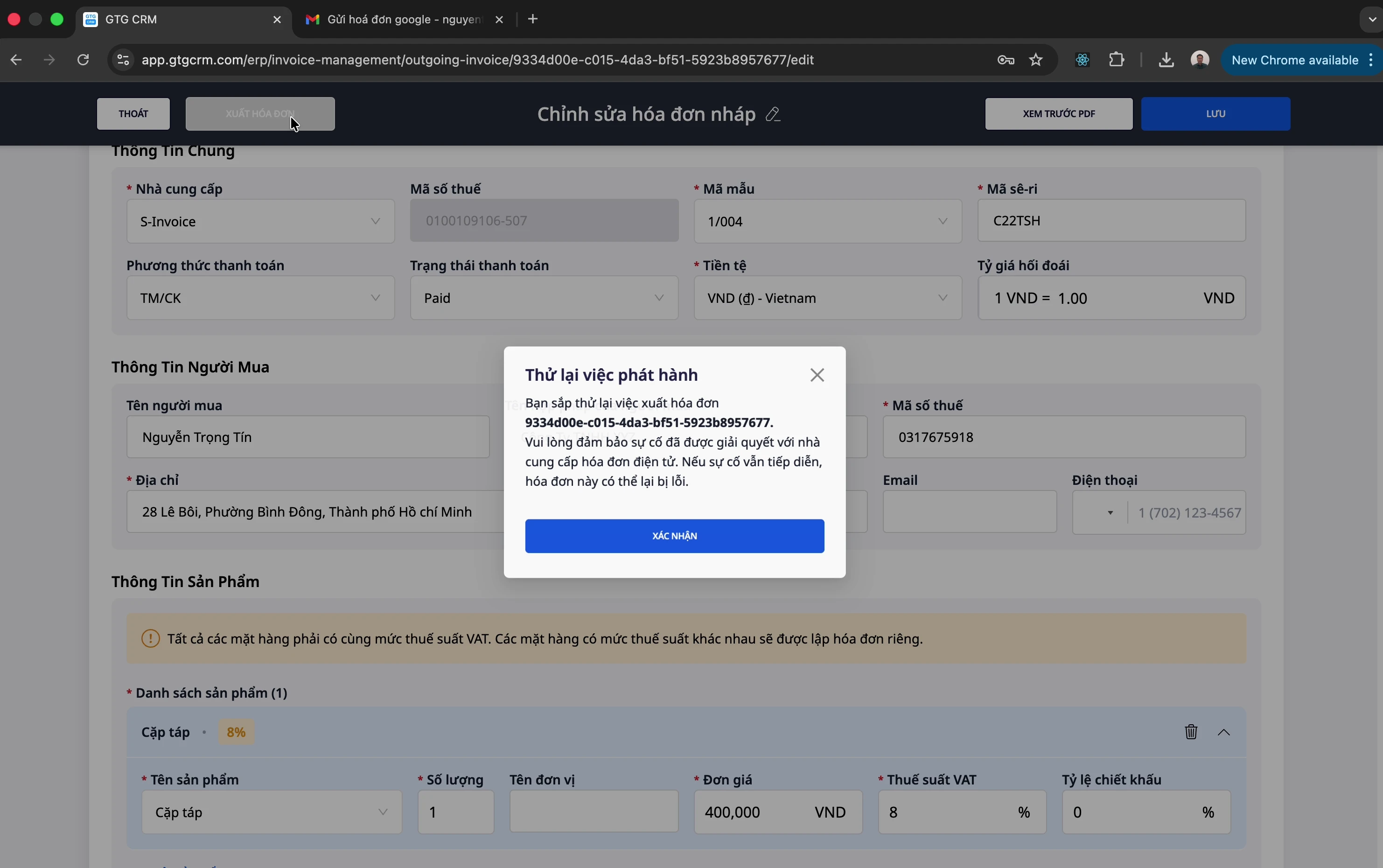
ステップ 7: 請求書の発行
情報をよく確認してください
「請求書を発行」をクリック
成功通知を待つ
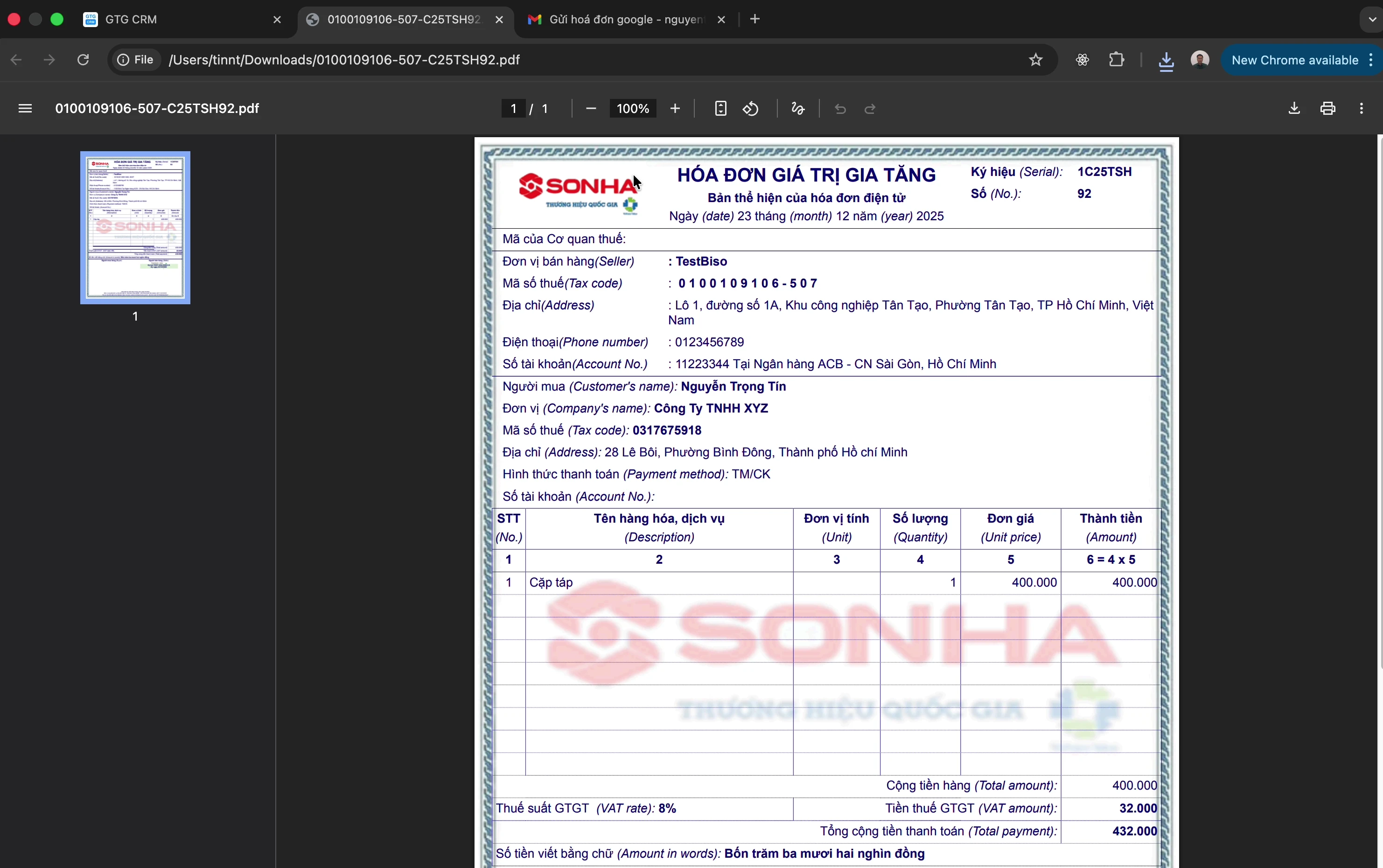
ステップ 8: 請求書 PDF のダウンロード
発行後:
「PDF をダウンロード」をクリックして請求書をダウンロード
顧客に送信
代替請求書の作成
発行済み請求書を修正する必要がある場合(返品、誤りの発見など):
ステップ 1: 元の請求書を開く
「売上請求書」タブに移動
修正する請求書を検索してクリック
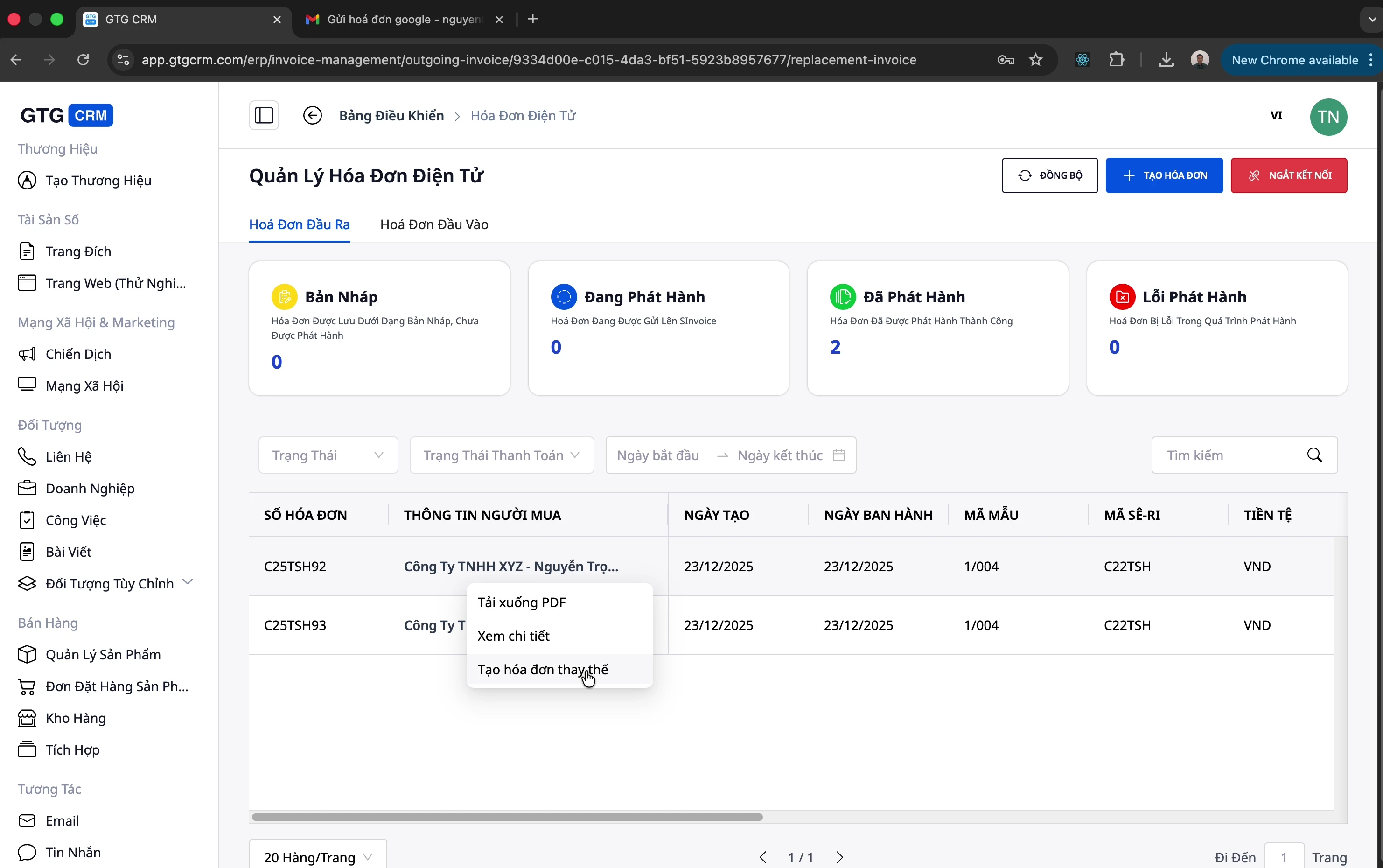
ステップ 2: 代替請求書の作成
「代替請求書を作成」をクリック
ステップ 3: 情報の修正
必要に応じて、商品、数量、価格を変更
商品の追加または削除
⚠️ 注意: 代替請求書で、元の請求書とは異なる税率を変更することはできません。
ステップ 4: 代替請求書の発行
下書きを保存
PDF プレビュー
代替請求書を発行
その他の操作
請求書の同期
サプライヤーから GTG CRM への請求書を同期:
「同期」ボタンをクリックします
システムが更新されるまで待ちます
プロバイダーの切断
「接続」ボタン(または「切断」ボタン)をクリックします
切断を確認します
別のプロバイダーに接続できます
💡 以前使用した税コードと異なる税コードで再度接続する場合(S-InvoiceまたはMISAのいずれか)、システムに保存される前に確認を求められます。「請求書プロバイダーの接続」セクションを参照してください。
請求書の詳細を表示
請求書をクリックすると、以下の詳細が表示されます。
詳細情報
製品リスト
合計金額とVAT
請求書テンプレートの変更
請求書(下書き)の編集画面に移動します
新しいテンプレートを選択します
PDFプレビューの前に保存します
効果的な使用のためのヒント
1. メール自動収集の設定
毎月の請求書ダウンロードの手間が省けます
会計担当者はGTG CRMにアクセスしてダウンロードするだけで済みます
2. エクスポート前の詳細な確認
エクスポートする前に必ずPDFプレビューを確認してください
エクスポートされた請求書は修正できません。代替請求書を作成するしかありません。
3. 支払い状況の追跡
入金を確認したら「支払い済み」とマークします
債権管理を効率化できます
4. 会計担当者への権限付与
会計担当者に電子請求書モジュールへのアクセス権を付与します
会計担当者は、税務報告のために請求書を自分でダウンロードできます。


