
متطلبات قبل البدء
لاستخدام ميزة الفواتير الإلكترونية، تحتاج إلى:
✅ حساب GTG CRM
✅ تسجيل الدخول إلى النظام
✅ (اختياري) حساب مزود فاتورة إلكترونية (S-Invoice أو MISA)
الوصول إلى ميزة الفواتير الإلكترونية
الخطوة 1: تسجيل الدخول إلى GTG CRM
سجل الدخول إلى نظام GTG CRM باستخدام حسابك.
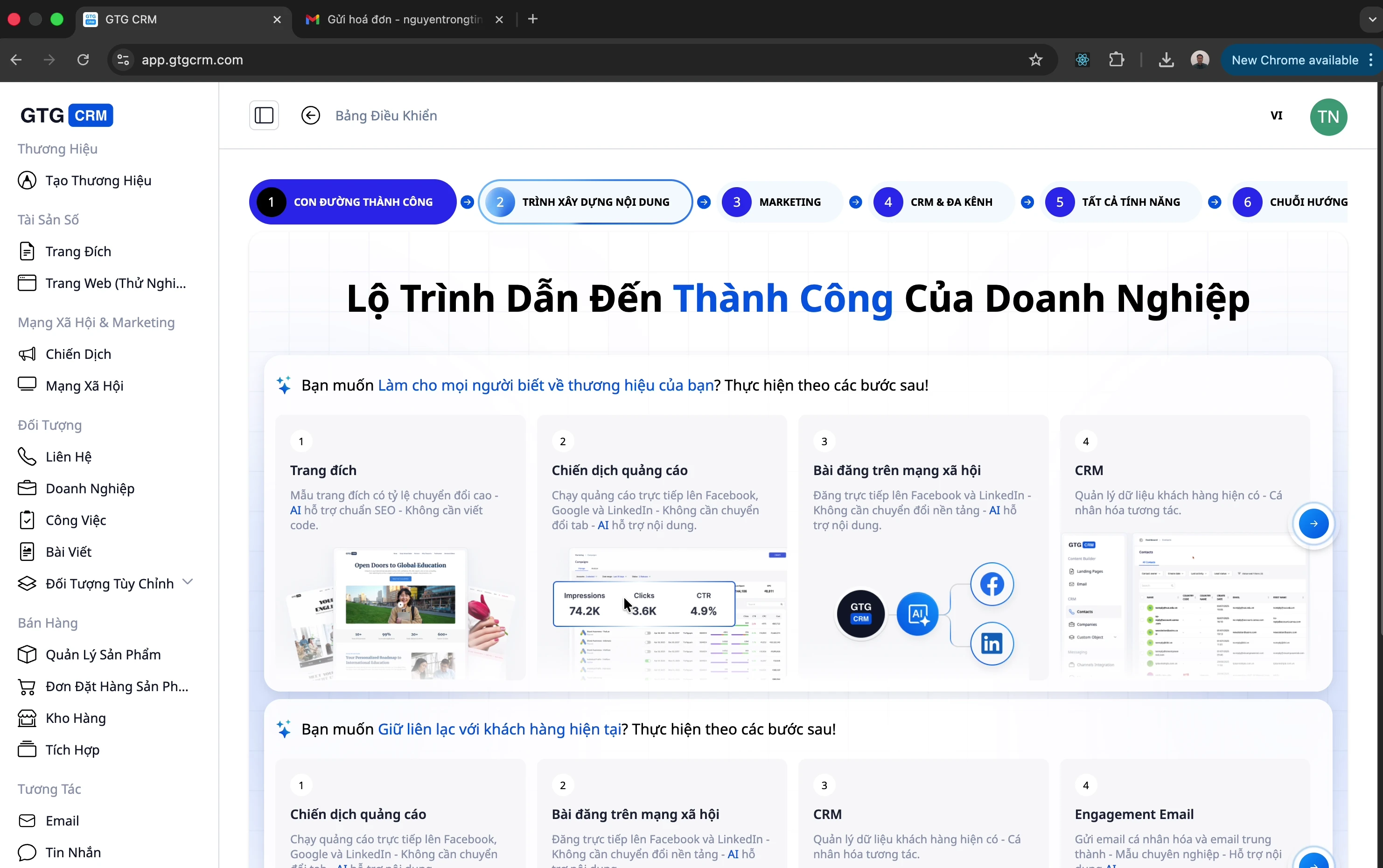
الخطوة 2: فتح قائمة الفواتير الإلكترونية
انظر إلى شريط القائمة على اليسار
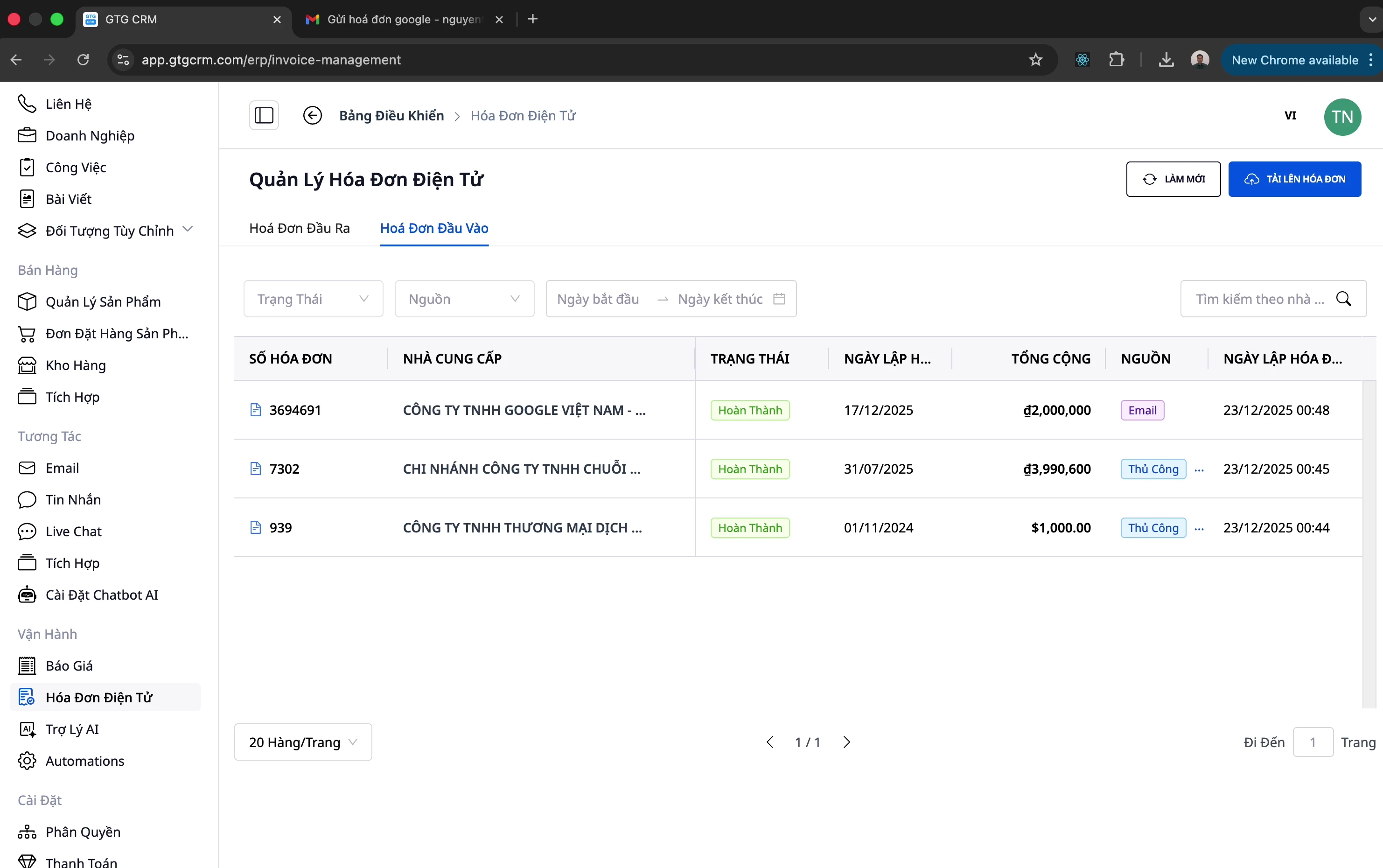
انقر على "الفواتير الإلكترونية"
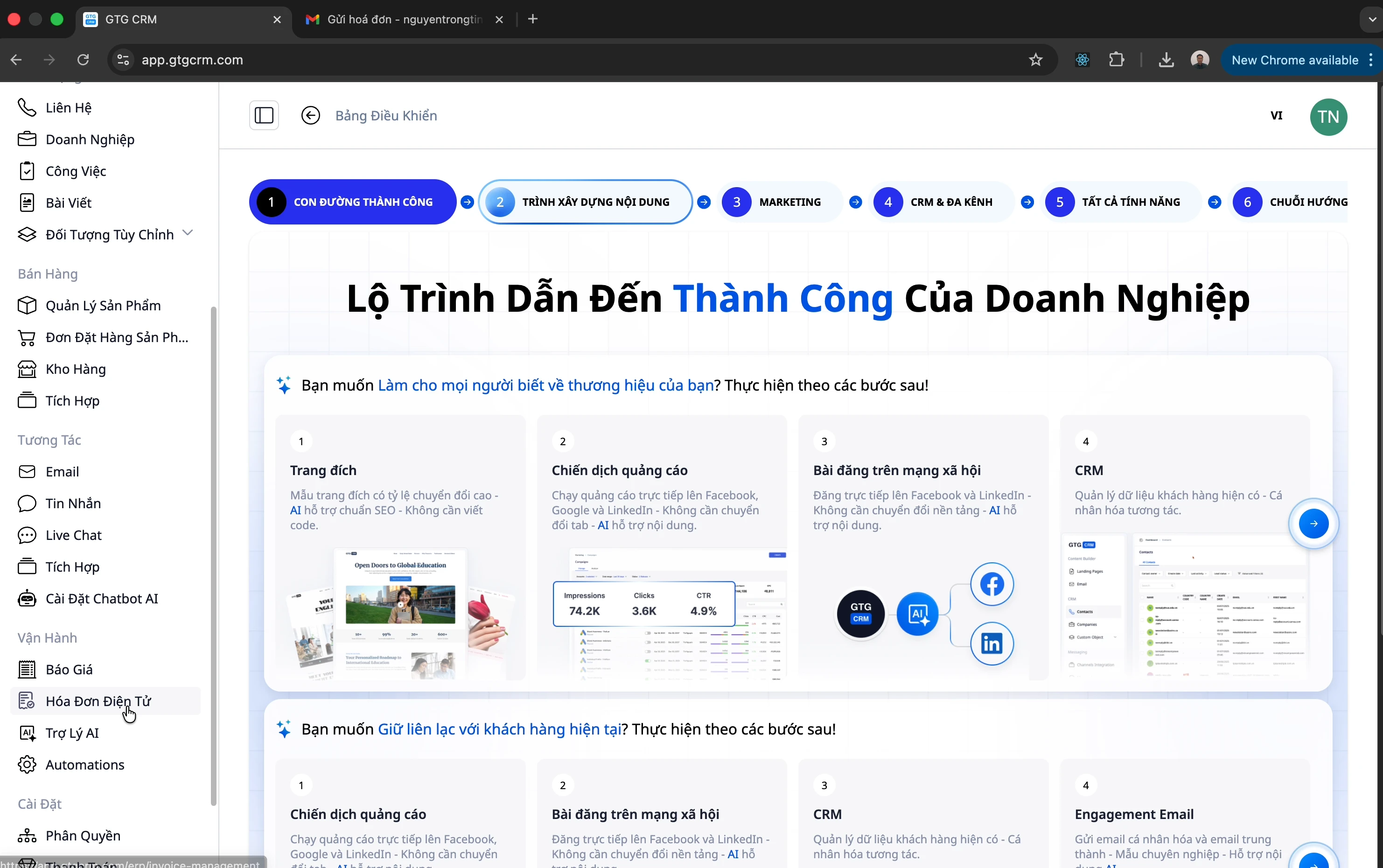
الخطوة 3: اختيار نوع الفاتورة
شاشة الفواتير الإلكترونية تحتوي على تبويبتين:
تبويب | الوصف |
|---|---|
الفواتير الصادرة | الفواتير التي تصدرها للعملاء |
الفواتير الواردة | الفواتير التي يصدرها الموردون لك |
إدارة الفواتير الواردة
الطريقة 1: تحميل الفاتورة يدويًا
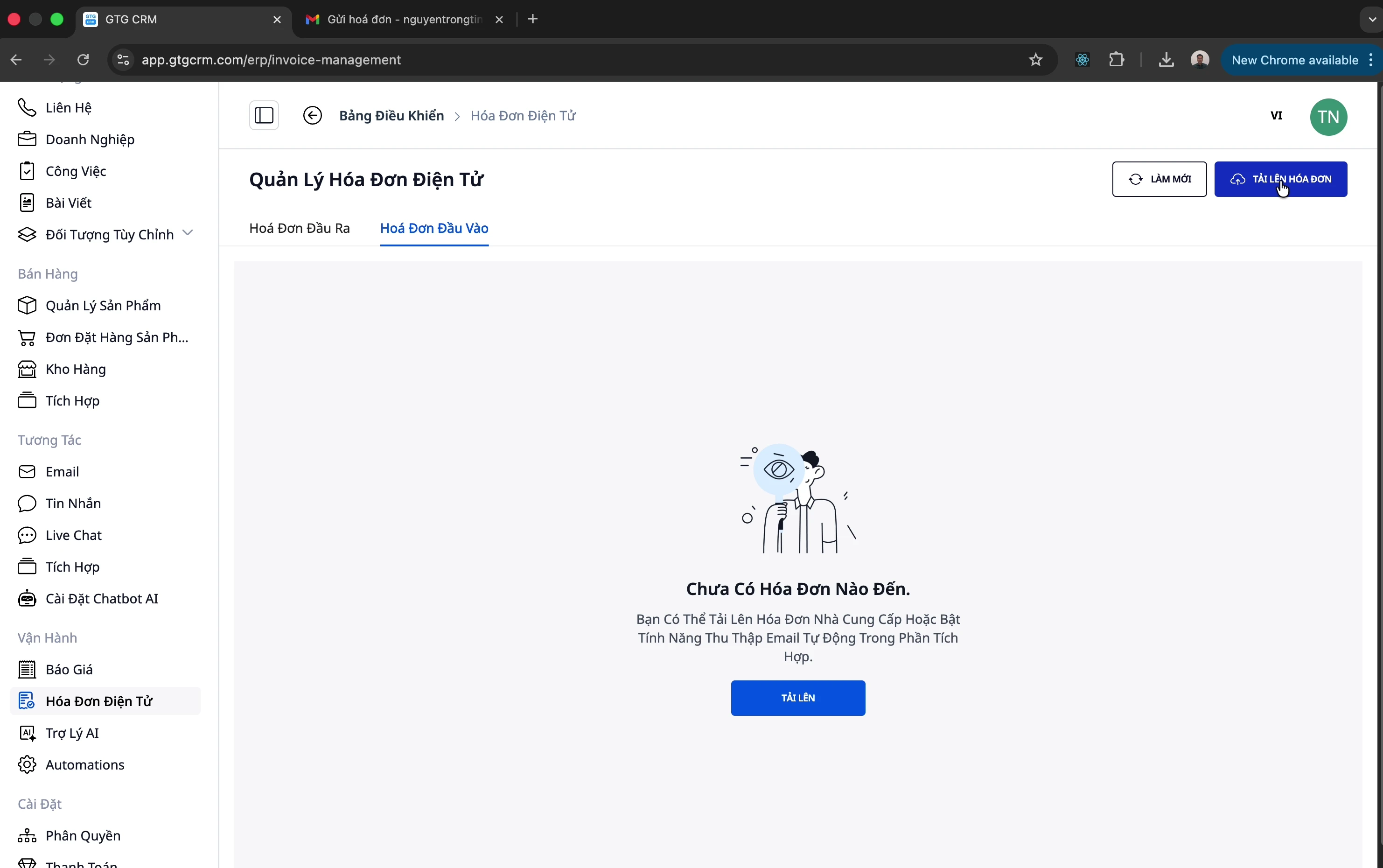
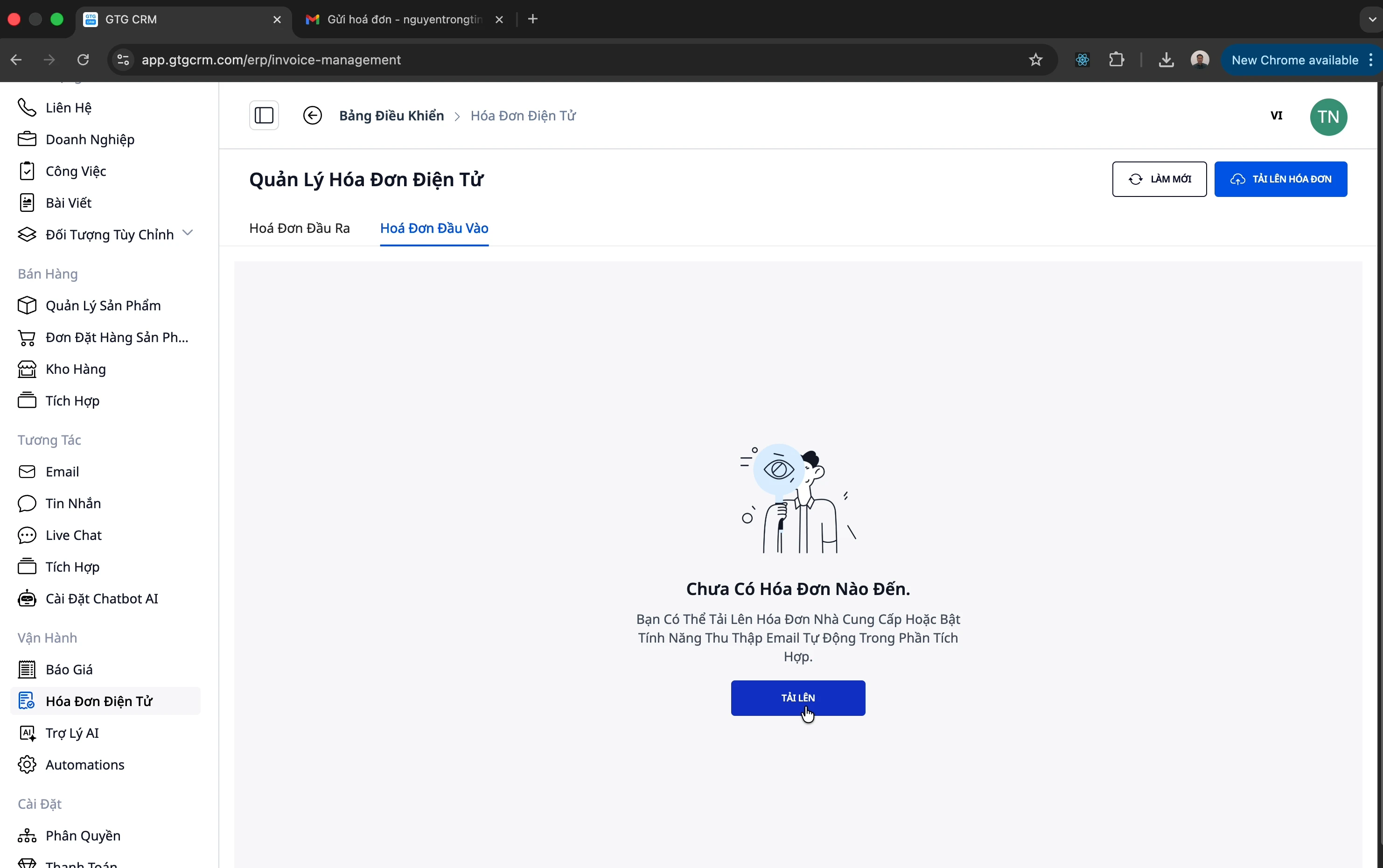
الخطوة 1: انقر على زر التحميل
هناك طريقتان لفتح نافذة التحميل:
انقر على زر "تحميل" في الزاوية العلوية اليمنى
أو انقر على زر "تحميل فاتورة"
الخطوة 2: اختيار ملف الفاتورة
اسحب وأفلت ملف PDF للفاتورة في منطقة التحميل
أو انقر لاختيار ملف من جهاز الكمبيوتر الخاص بك
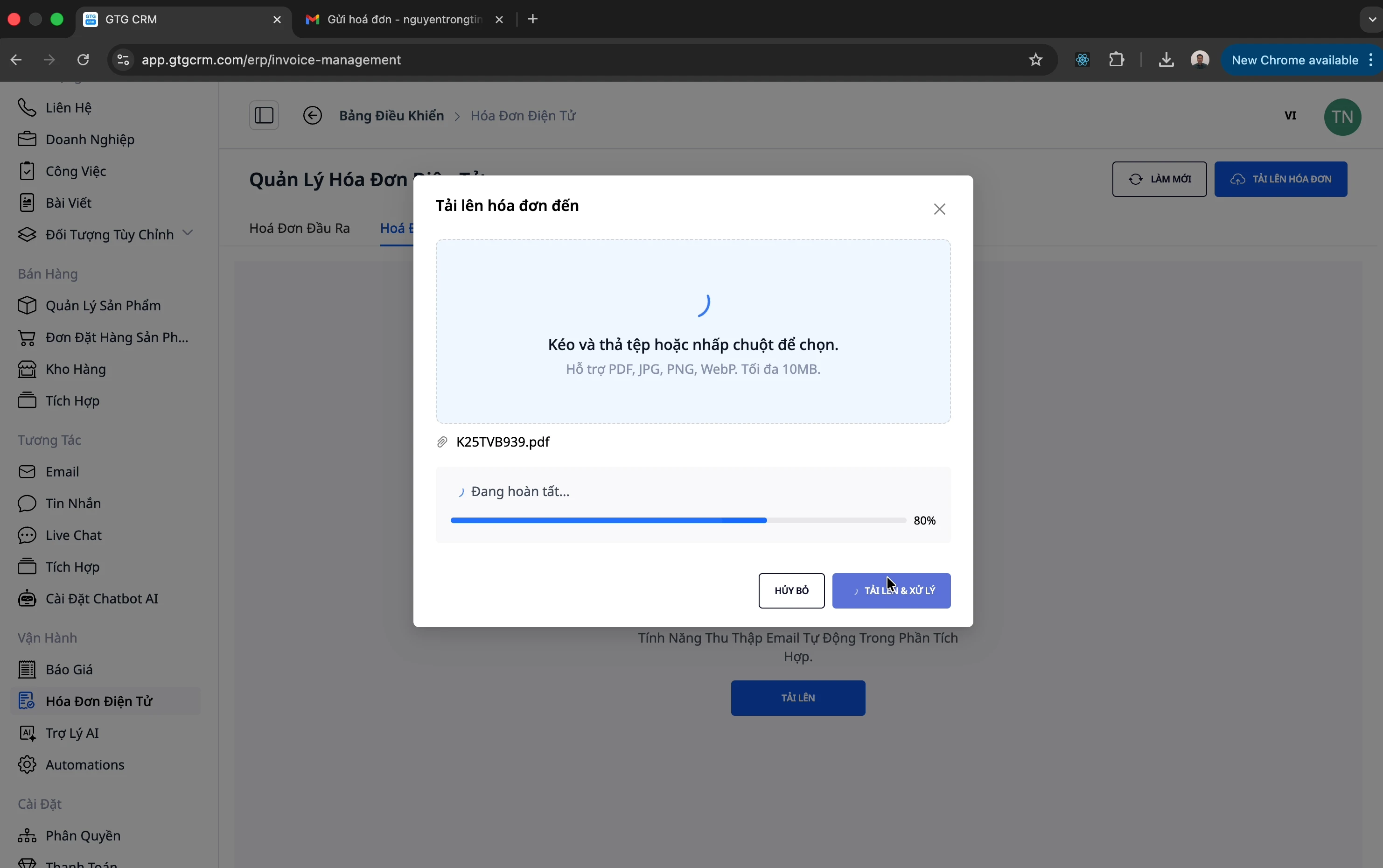
الخطوة 3: التحميل والمعالجة
انقر على "تحميل ومعالجة"
انتظر حتى يقوم النظام بالمعالجة (الحالة: "قيد المعالجة")
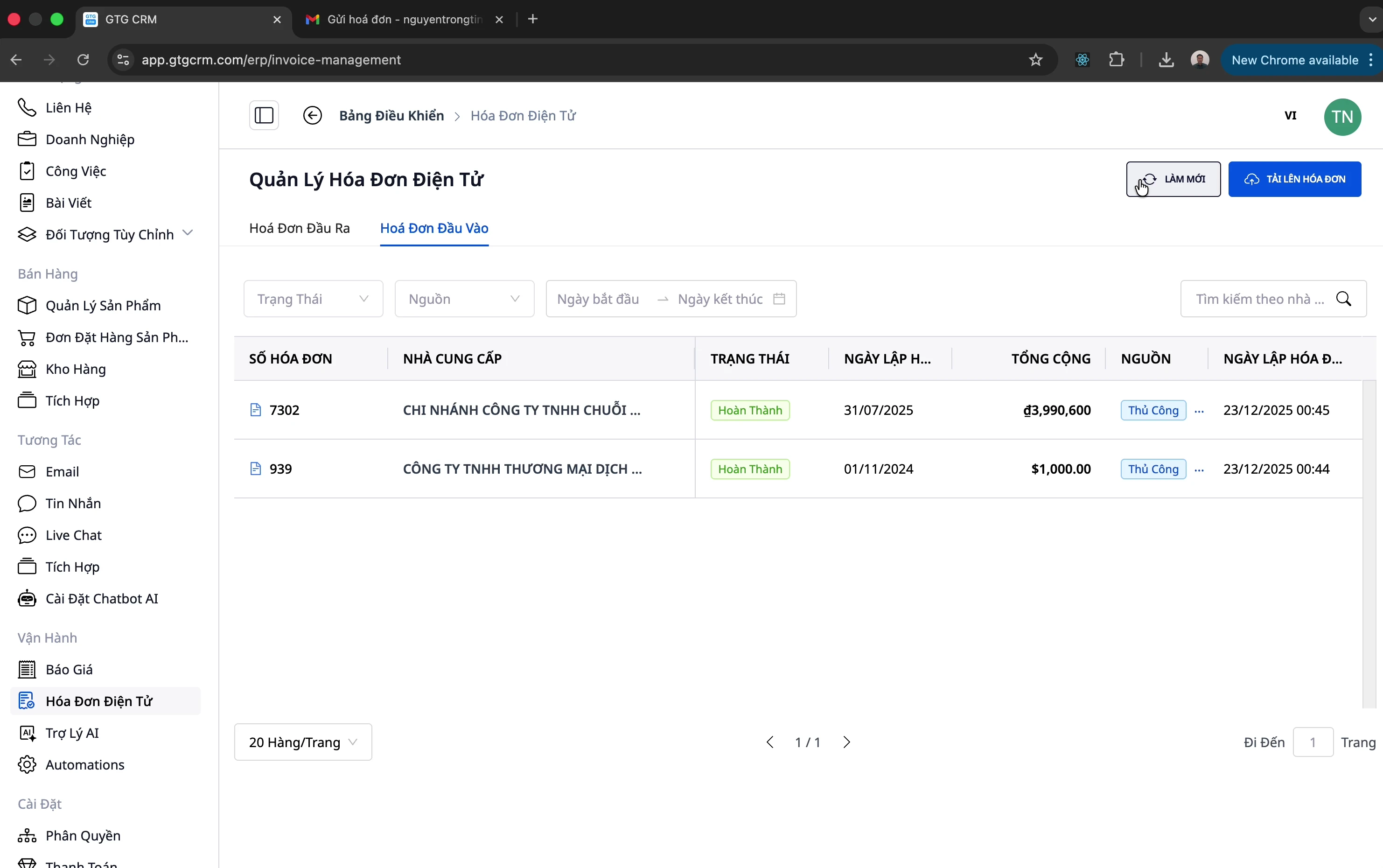
الخطوة 4: عرض النتائج
بعد حوالي 10 ثوانٍ، انقر على "تحديث"
تم استيراد الفاتورة بالمعلومات الكاملة
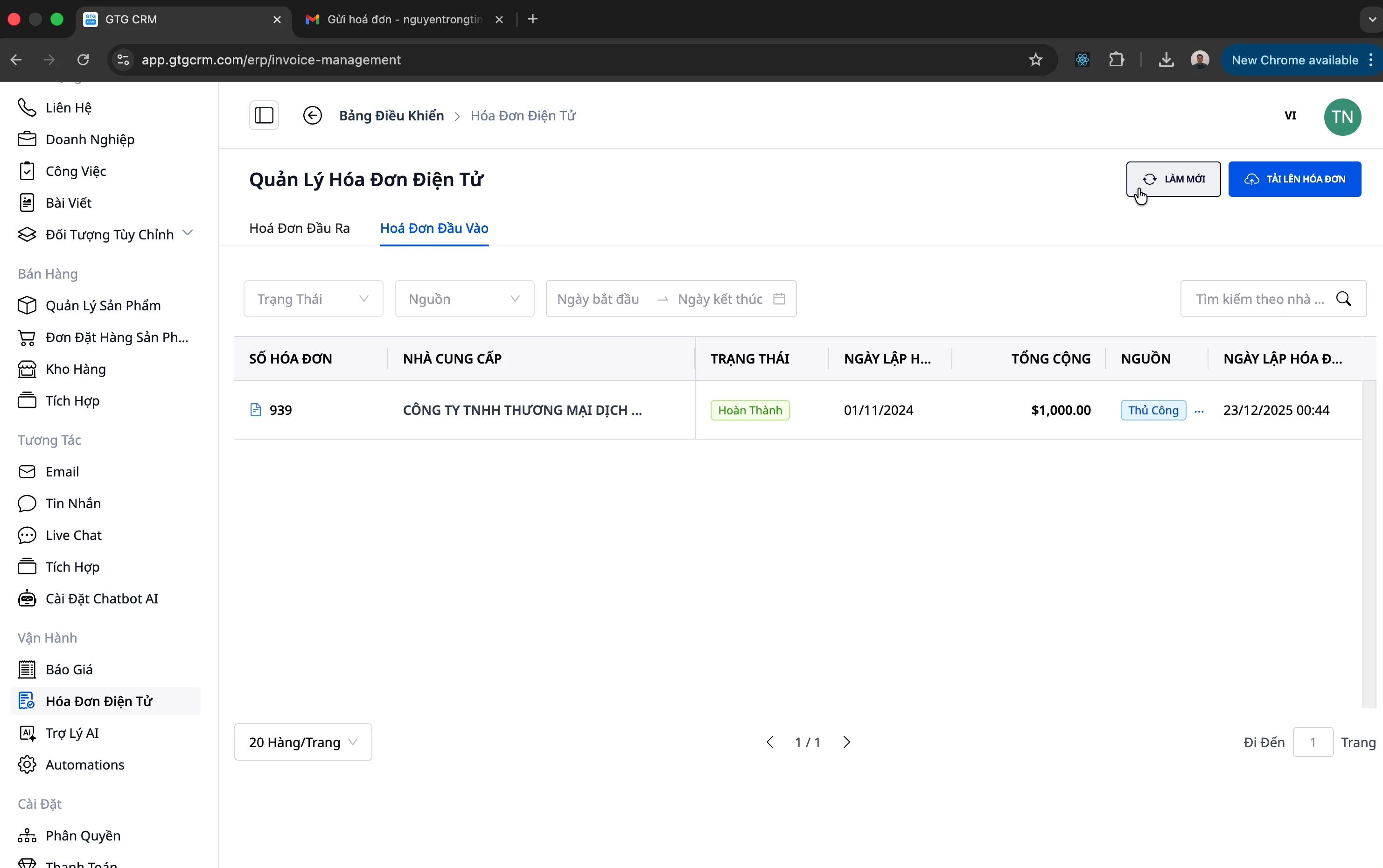
💡 ملاحظة: يدعم النظام الفواتير المعقدة مع منتجات متعددة. على سبيل المثال: فاتورة تحتوي على 32 منتجًا يتم معالجتها تلقائيًا!
الطريقة 2: الجمع التلقائي من البريد الإلكتروني
هذه هي الطريقة الأكثر ملاءمة - يحصل النظام تلقائيًا على الفواتير من بريدك الإلكتروني!
إعداد جمع البريد الإلكتروني التلقائي
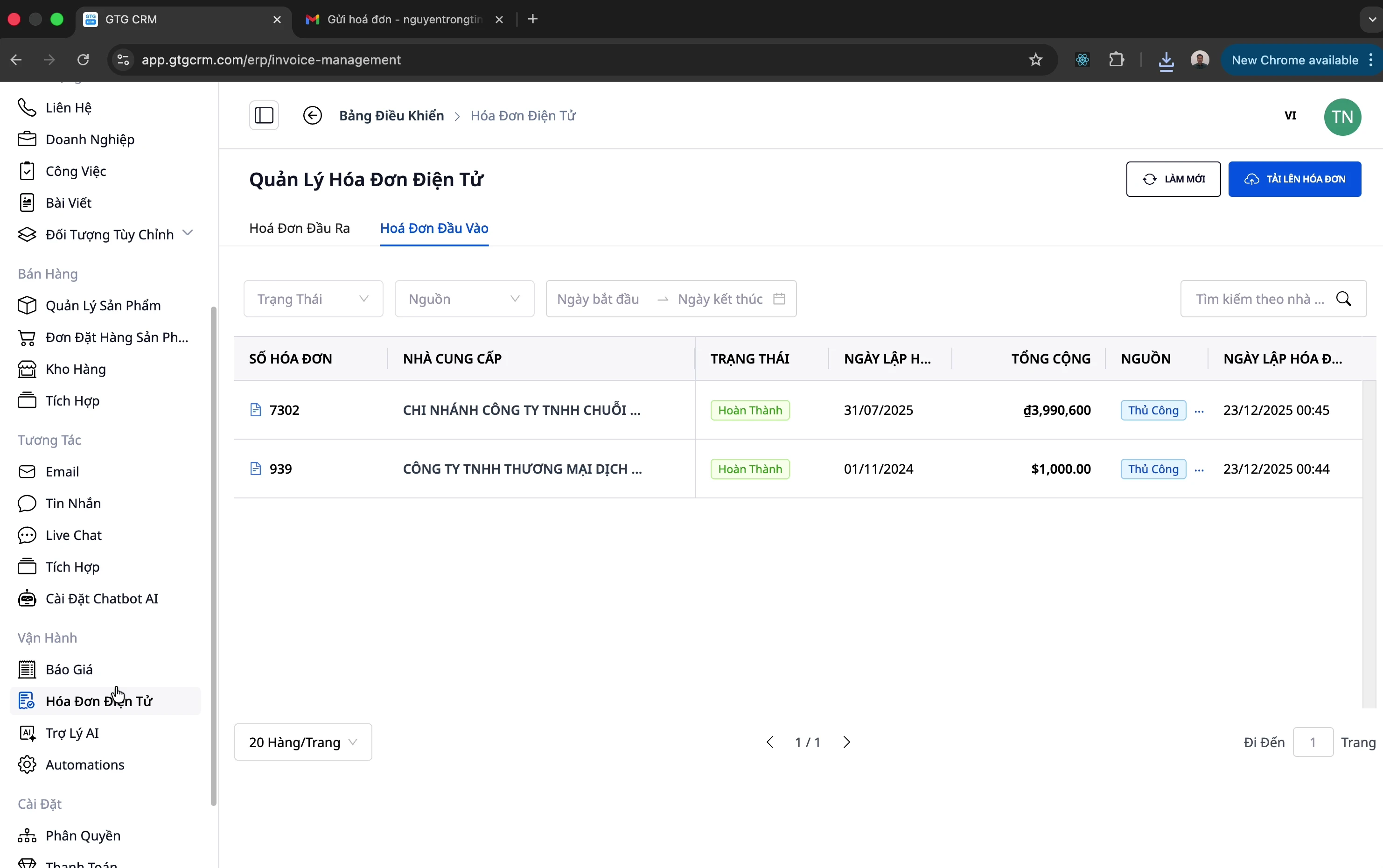
الخطوة 1: فتح قائمة التكامل
انقر على قائمة "التكامل" في شريط القائمة على اليسار
الخطوة 2: ربط البريد الإلكتروني
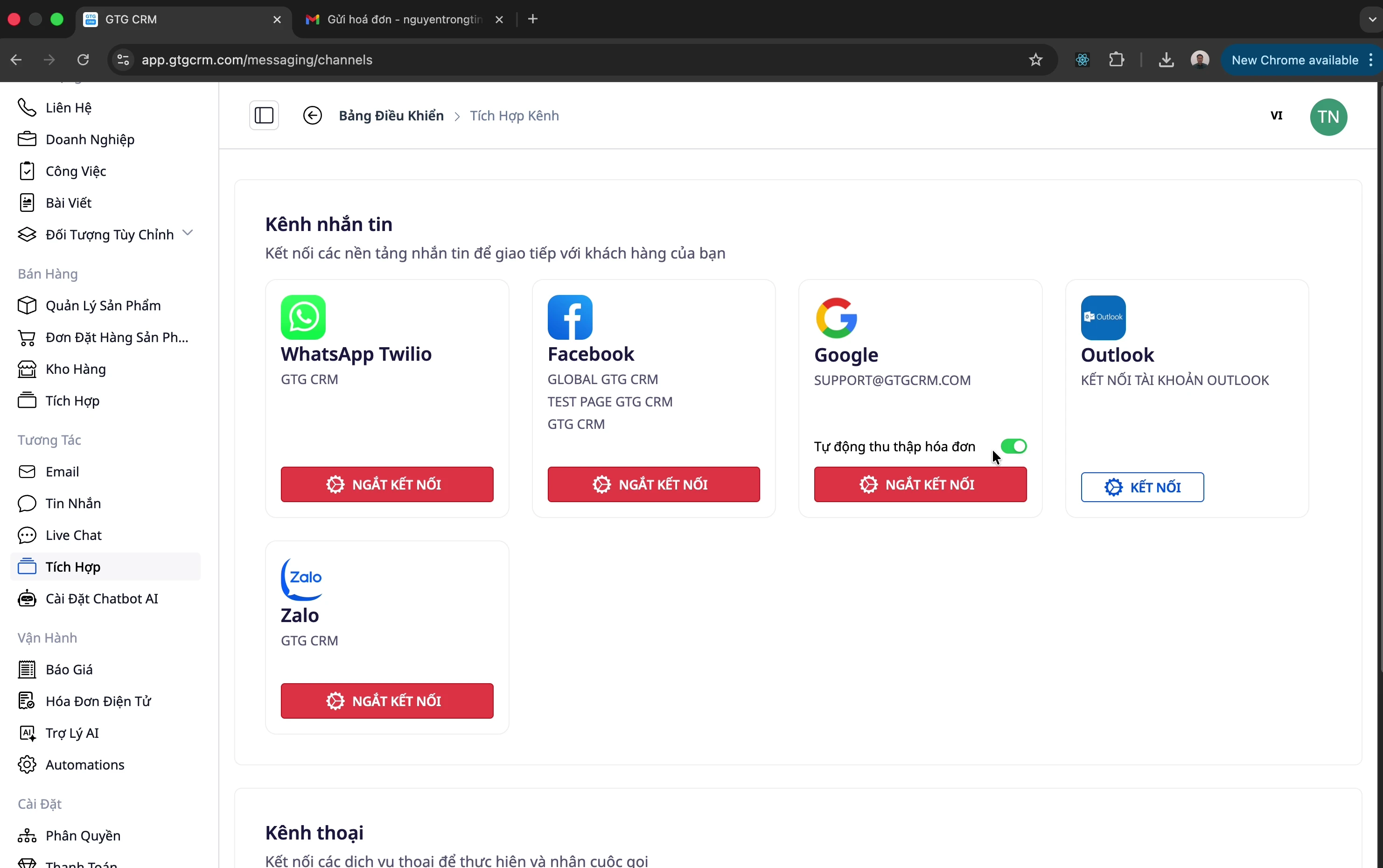
ربط البريد الإلكتروني الخاص بشركتك (على سبيل المثال: support@company.com)
السماح لـ GTG CRM بالوصول إلى البريد الإلكتروني
الخطوة 3: تمكين الجمع التلقائي
ابحث عن خيار "جمع الفواتير تلقائيًا"
قم بتمكين هذه الميزة
الخطوة 4: التحقق من النتائج
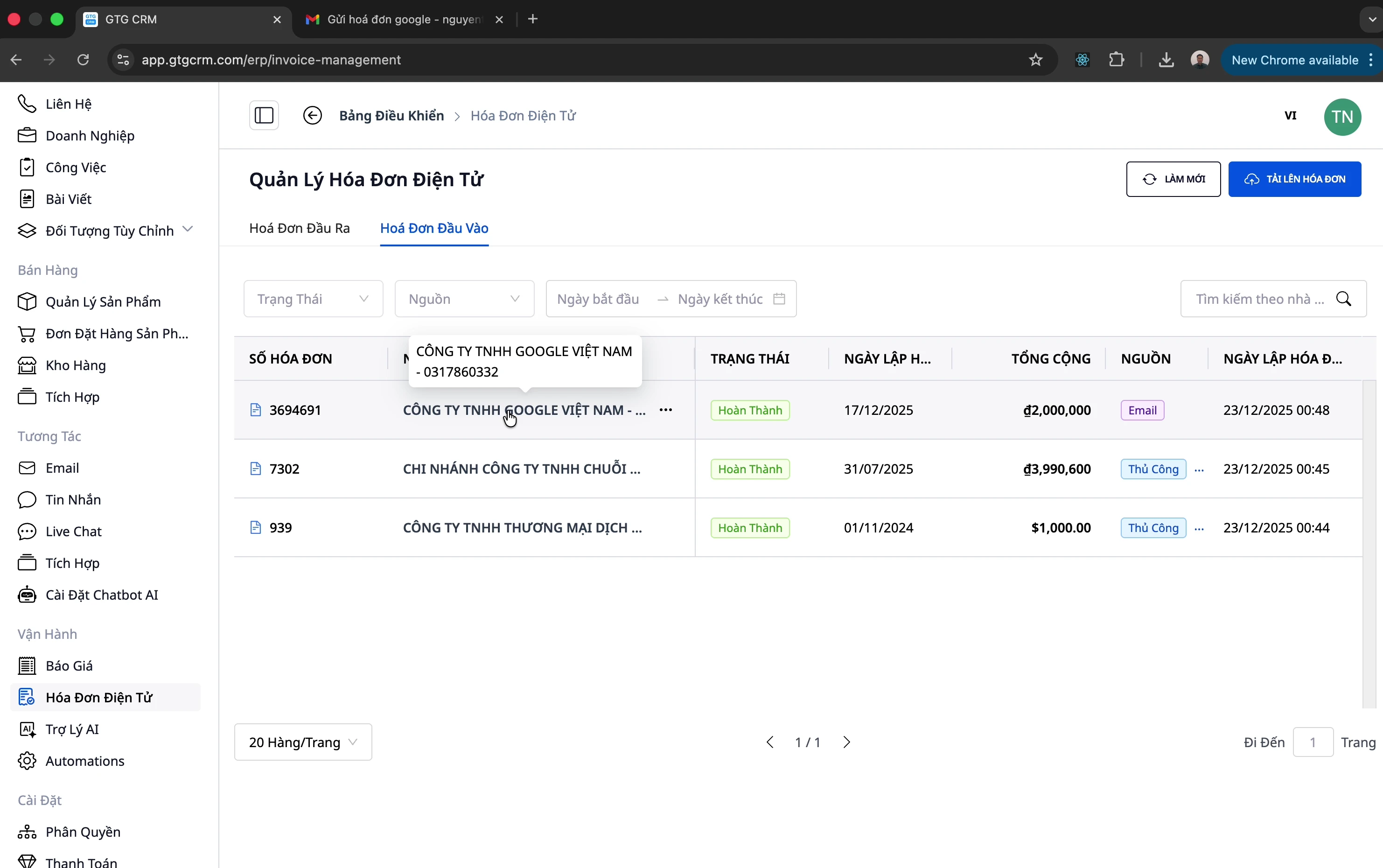
عندما يكون هناك فاتورة إلكترونية جديدة:
يقوم النظام بالكشف والاستيراد تلقائيًا
انتقل إلى فواتير مدخلة للمشاهدة
المصدر المعروض هو "بريد إلكتروني"
تعديل المعلومات (إذا لزم الأمر)
إذا كانت المعلومات غير صحيحة، يمكنك تعديلها:
انقر على الفاتورة التي تريد تعديلها
انقر على "تعديل"
قم بتعديل المعلومات
حفظ
ربط مزودي الفواتير
لإصدار فواتير صادرة، تحتاج إلى الاتصال بمزود الفواتير الإلكترونية.
ربط S-Invoice (Viettel)
الخطوة 1: فتح الاتصال
انتقل إلى علامة التبويب "فواتير صادرة"
انقر على الزر "اتصال" في الزاوية العلوية اليمنى
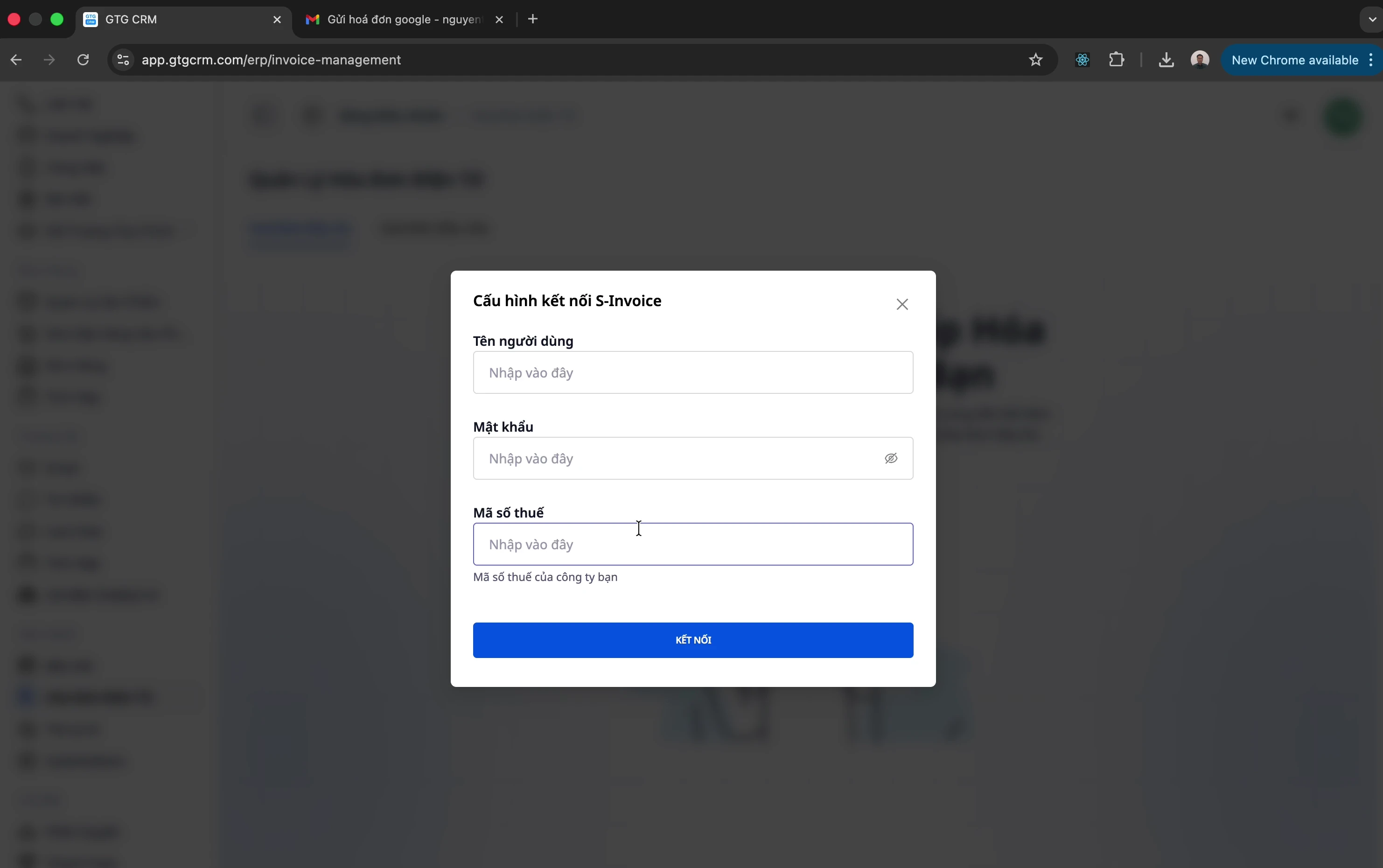
الخطوة 2: اختيار S-Invoice
اختر المزود S-Invoice
أدخل معلومات تسجيل الدخول:
اسم المستخدم: (عادة ما يكون رقم التعريف الضريبي)
كلمة المرور: كلمة مرور حساب S-Invoice
رقم التعريف الضريبي: رقم التعريف الضريبي للشركة
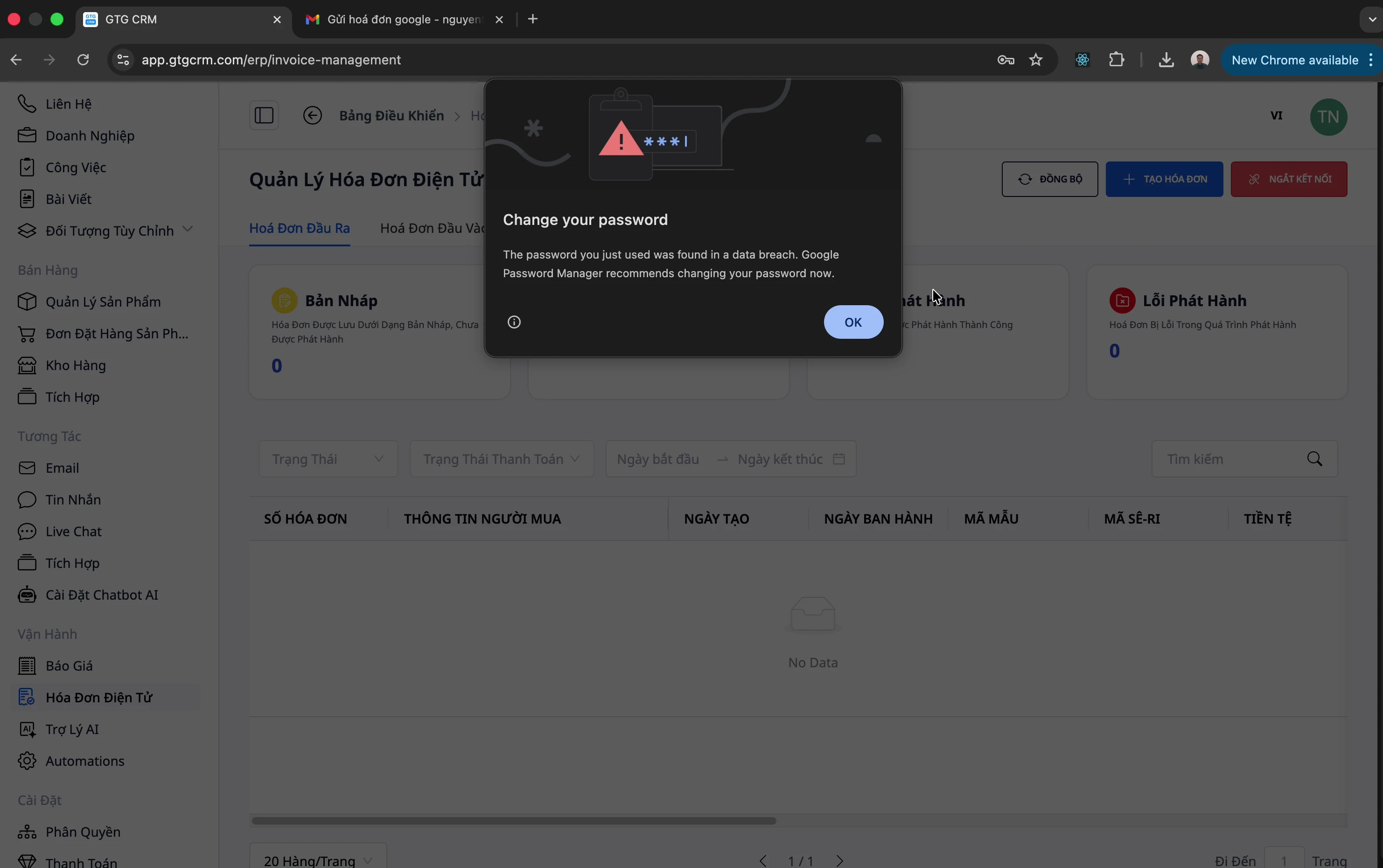
الخطوة 3: تأكيد الاتصال
انقر على "اتصال". إذا كان رقم التعريف الضريبي الذي أدخلته مطابقًا لرقم التعريف الضريبي للمساحة التي تم الاتصال بها مسبقًا (على سبيل المثال، تغيير كلمة المرور فقط)، فسيقوم النظام بالاتصال على الفور ويعلن عن النجاح.
⚠️ ملاحظة: إذا كان رقم التعريف الضريبي مختلفًا عن رقم التعريف الضريبي المتصل مسبقًا، فسيتوقف النظام ويسأل عن تأكيد: "هل هذه نفس الشركة؟" - لأنه لا يمكن تجميع الفواتير الصادرة من رقمي تعريف ضريبيين مختلفين في تقرير واحد كشركة واحدة. ستظهر الشاشة رقم التعريف الضريبي المتصل مسبقًا (مخفي جزئيًا، على سبيل المثال •••-509). انقر على "نعم، نفس الشركة - اتصل" للمتابعة، أو "إلغاء" للاحتفاظ بالاتصال الحالي - لن يتم حفظ أي شيء حتى تؤكد.
ربط MISA
الخطوة 1: اختيار MISA
انقر على الزر "اتصال"
اختر المزود MISA
الخطوة 2: إدخال المعلومات
اسم المستخدم: البريد الإلكتروني المسجل في MISA
كلمة المرور: كلمة مرور حساب MISA
رقم التعريف الضريبي: رقم التعريف الضريبي للشركة
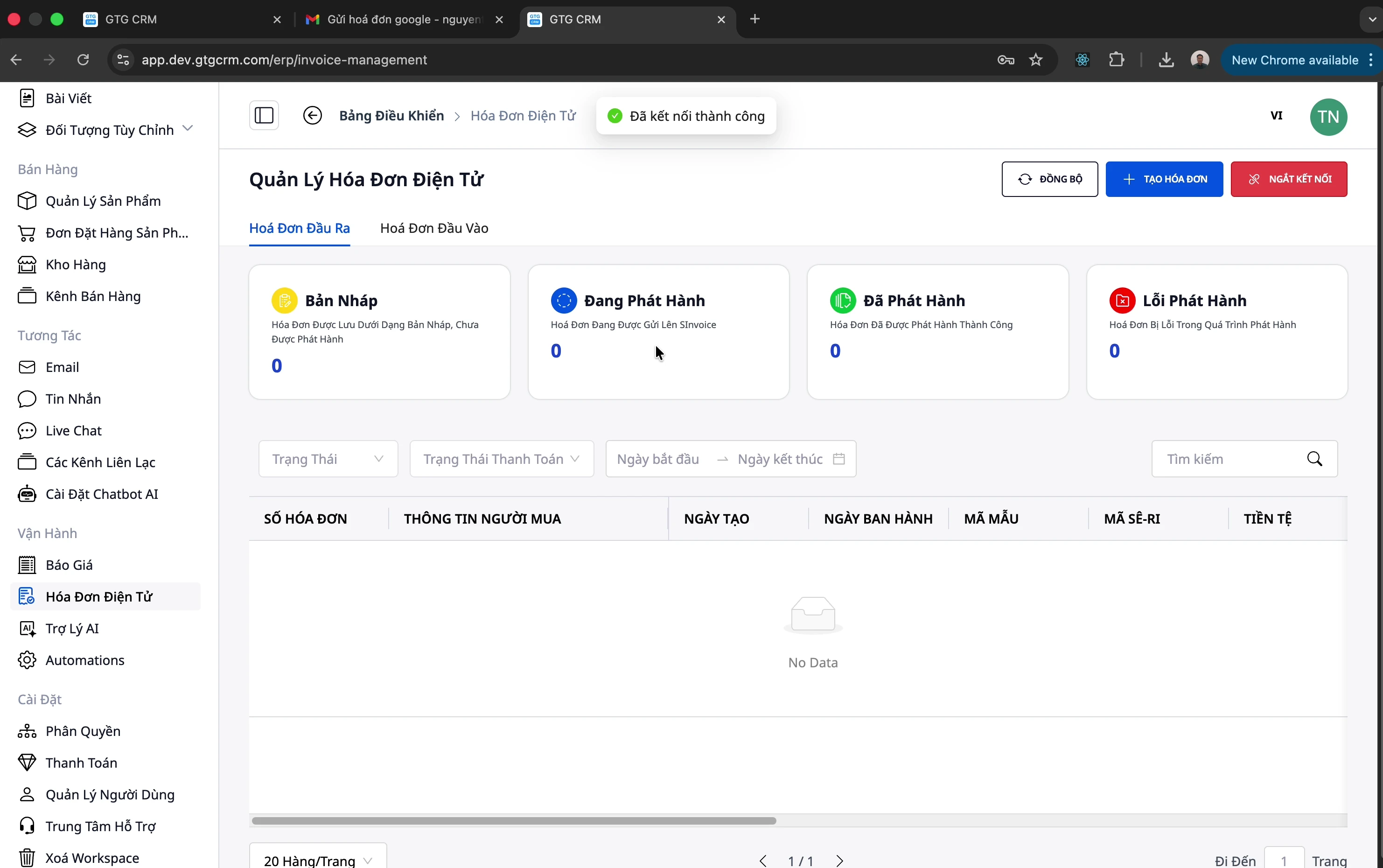
الخطوة 3: التأكيد
انقر على "اتصال". الآلية مماثلة تمامًا لـ S-Invoice أعلاه: إذا كان رقم التعريف الضريبي مطابقًا للرقم المتصل مسبقًا، فسيتصل النظام على الفور؛ إذا كان مختلفًا، فسيُطلب منك تأكيد "هل هذه نفس الشركة؟" قبل الحفظ (انظر التفاصيل في قسم ربط S-Invoice أعلاه).
إصدار الفواتير الصادرة
الخطوة 1: فتح نموذج إنشاء الفاتورة
انتقل إلى علامة التبويب "فواتير صادرة"
انقر على "إنشاء فاتورة"
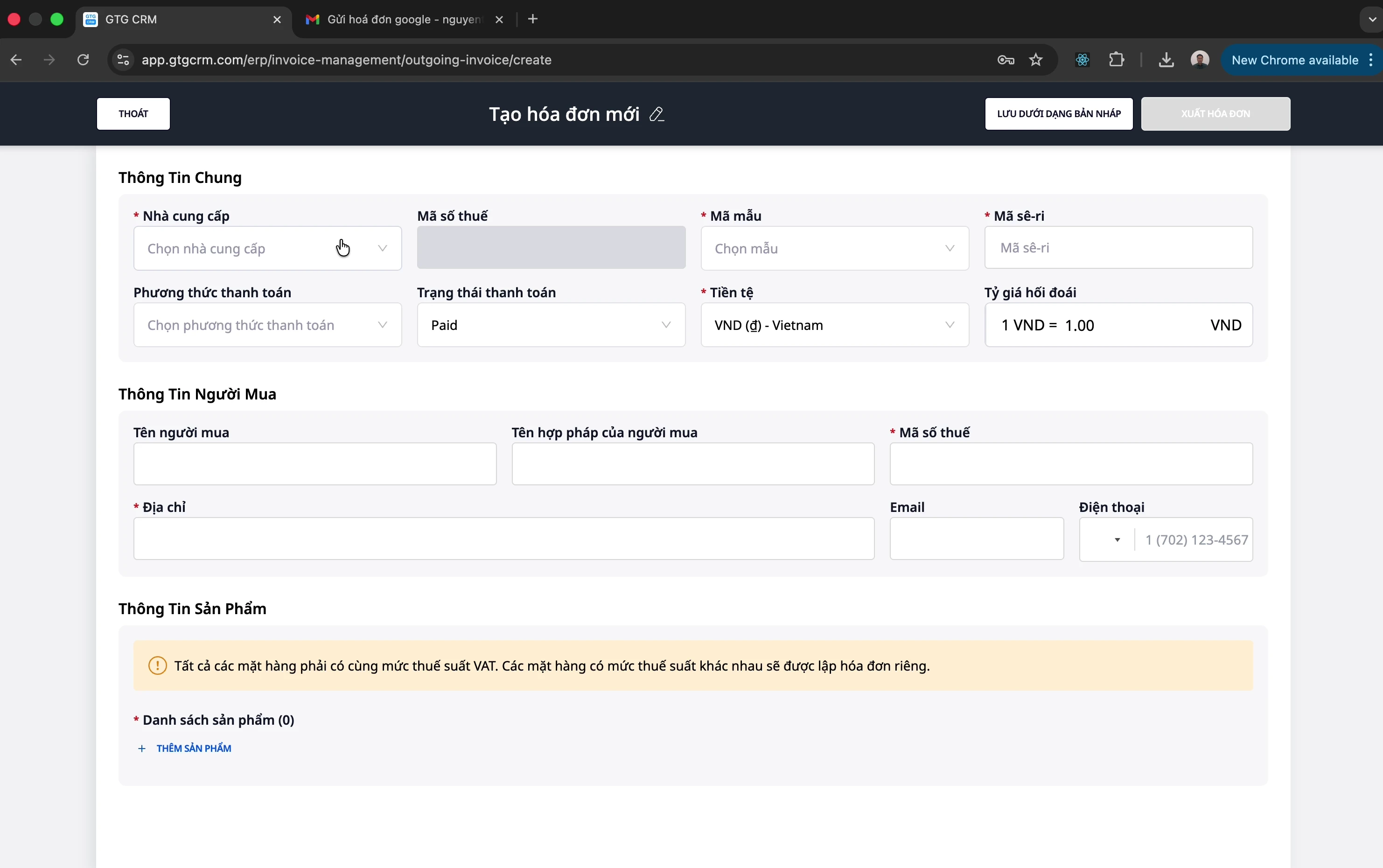
الخطوة 2: اختيار المعلومات الأساسية
الحقل | الوصف |
|---|---|
المورد | S-Invoice أو MISA |
قالب الفاتورة | اختر القالب المناسب (اتصل بالمحاسب) |
طريقة الدفع | نقدًا / تحويل بنكي |
حالة الدفع | مدفوع / غير مدفوع |
⚠️ ملاحظة: لا تؤثر حالة الدفع على مصلحة الضرائب، ولكنها تساعدك على تتبع الديون المستحقة.
الخطوة 3: إدخال معلومات المشتري
الاسم القانوني: اسم شركة المشتري
الرقم الضريبي: الرقم الضريبي للمشتري
العنوان: عنوان الشركة
الخطوة 4: إضافة المنتجات/الخدمات
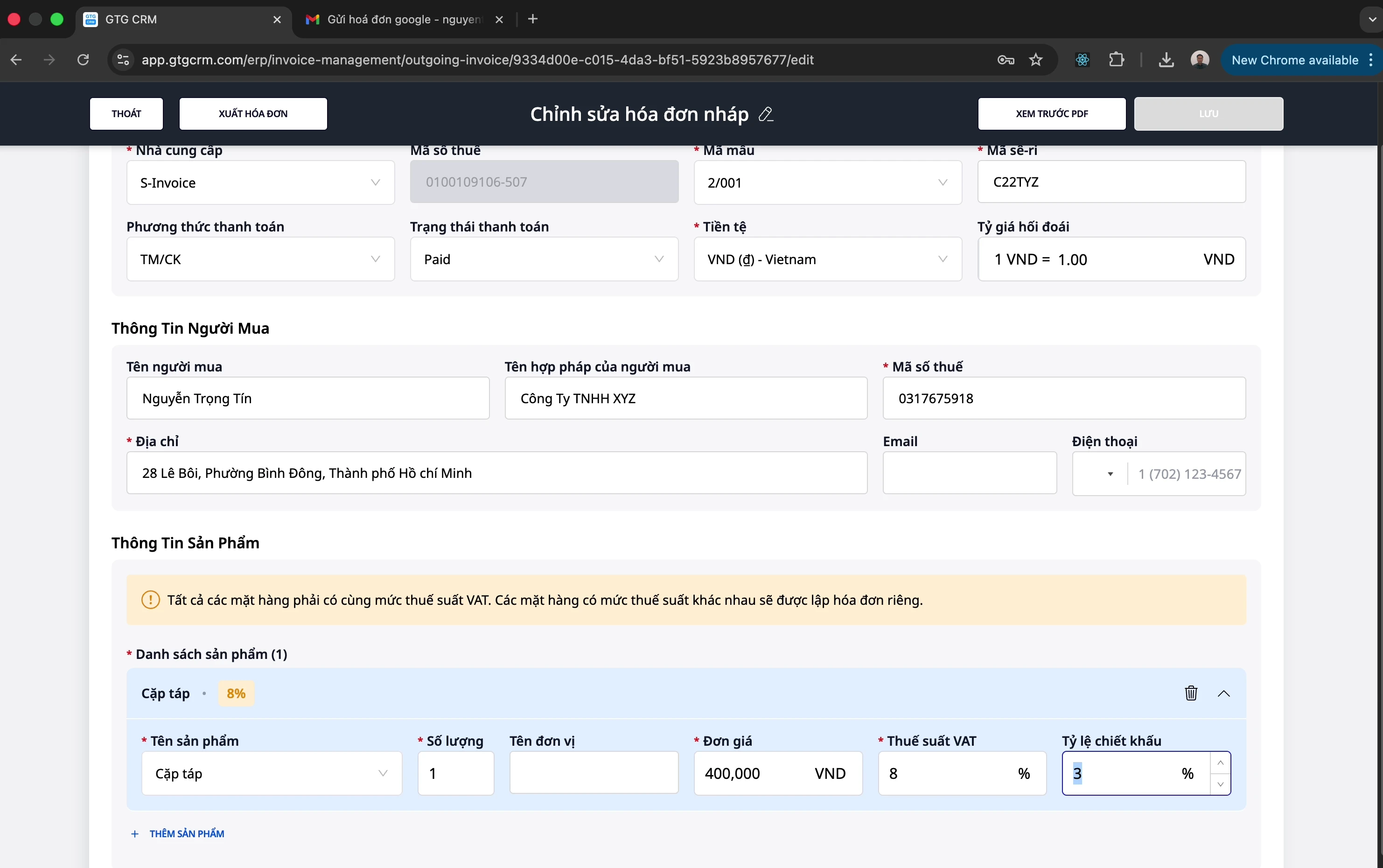
انقر على "إضافة منتج"
أدخل المعلومات:
اسم المنتج
الكمية
سعر الوحدة
معدل الضريبة (8% أو 10%)
نسبة الخصم (إن وجدت)
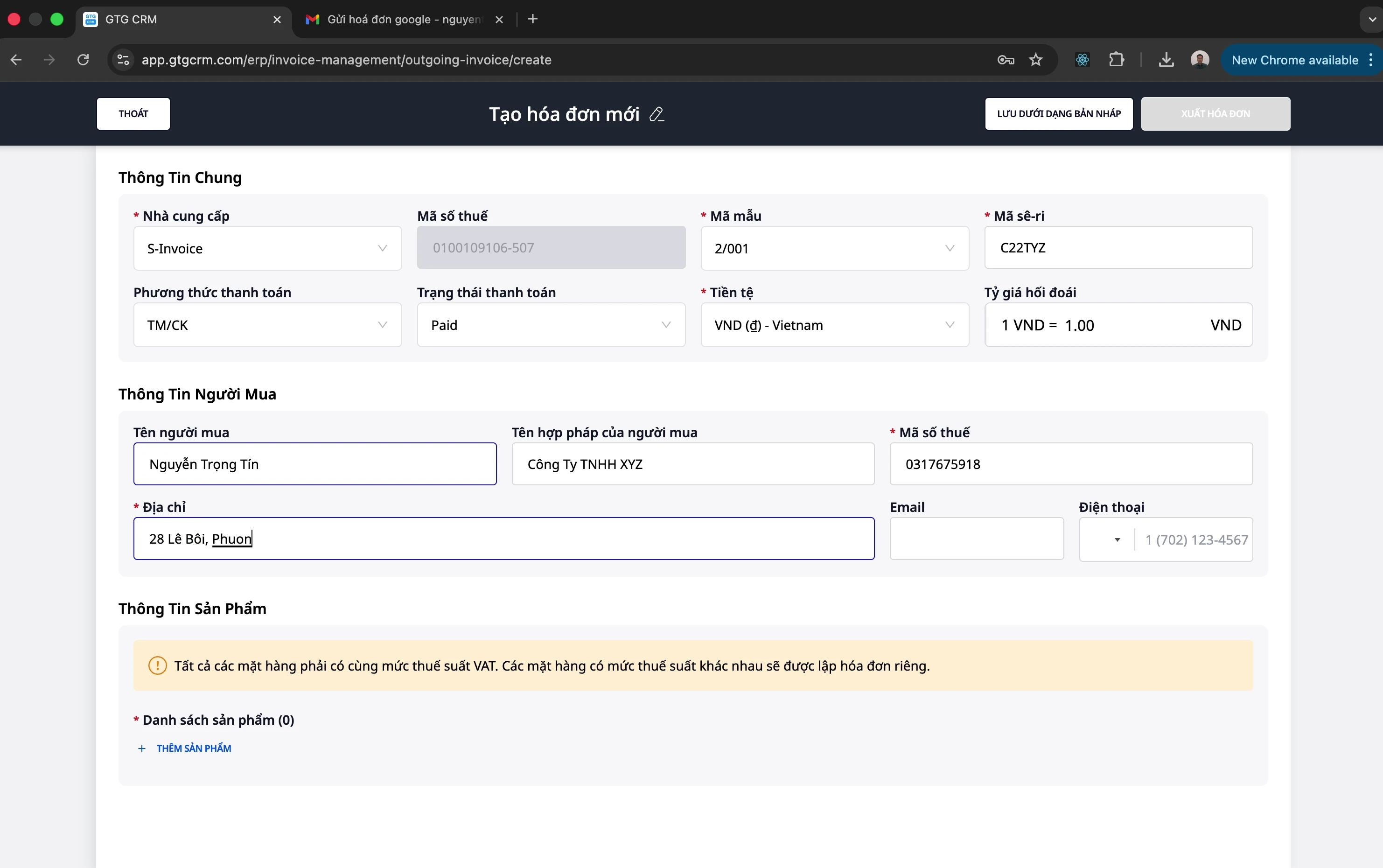
💡 نصيحة: إذا كان هناك العديد من المنتجات بمعدلات ضريبية مختلفة (8% و 10%)، فسيقوم النظام تلقائيًا بفصلها إلى فاتورتين منفصلتين.
الخطوة 5: حفظ المسودة
انقر على "حفظ المسودة" للحفظ قبل الإصدار.
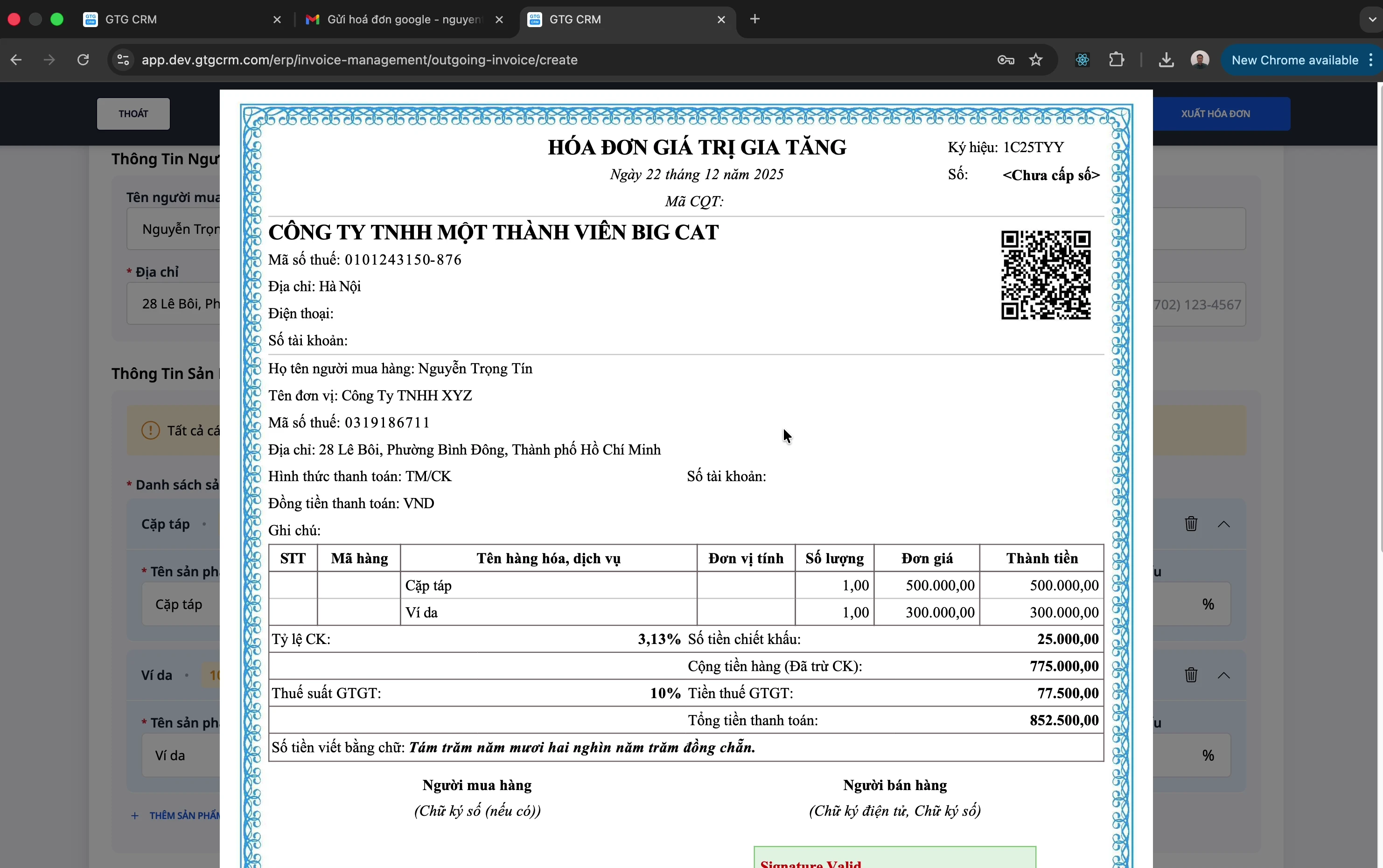
الخطوة 6: معاينة PDF
انقر على "معاينة PDF"
تحقق من معلومات الفاتورة
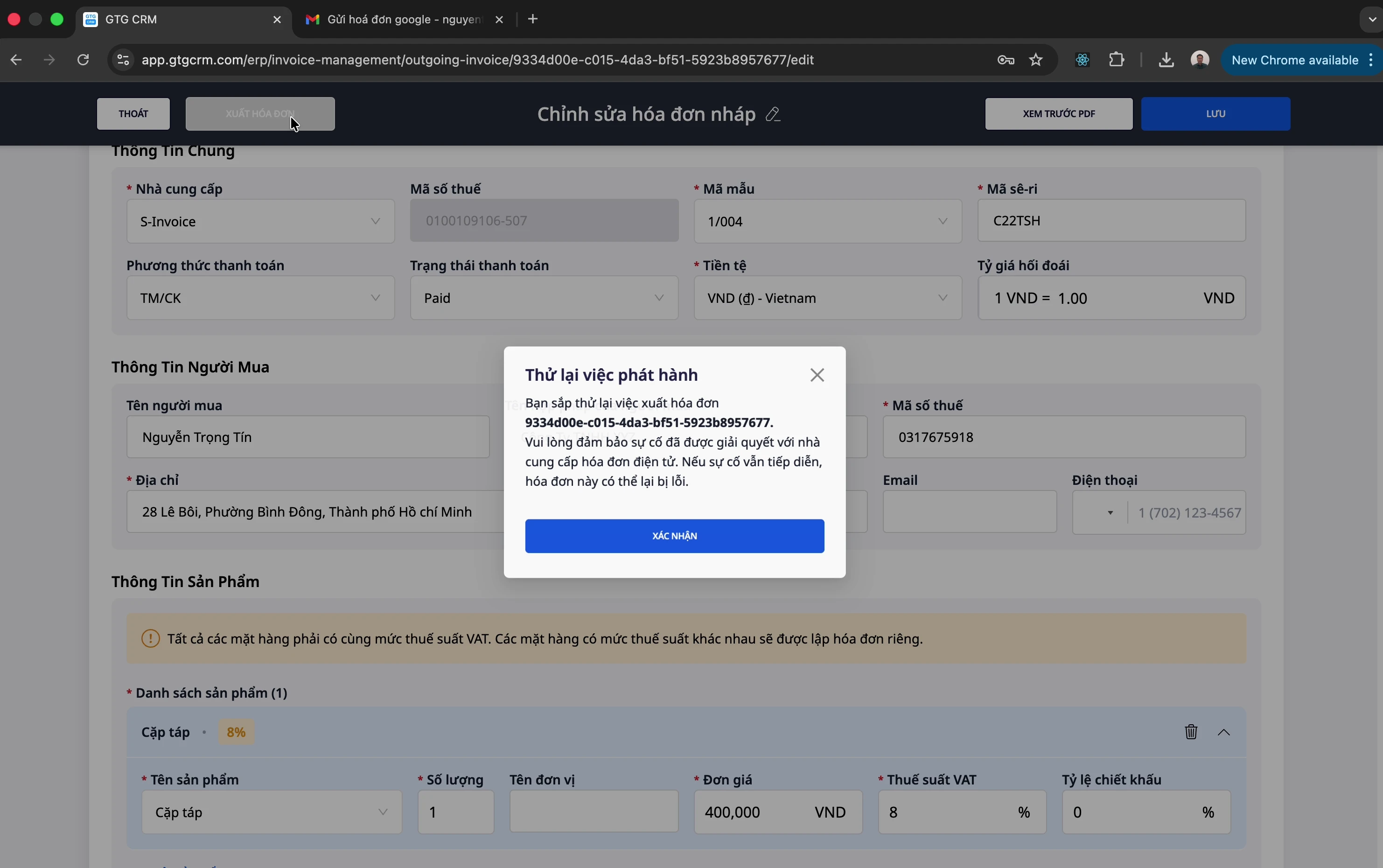
الخطوة 7: إصدار الفاتورة
تحقق من المعلومات بعناية
انقر على "إصدار الفاتورة"
انتظر إشعار النجاح
الخطوة 8: تنزيل PDF الفاتورة
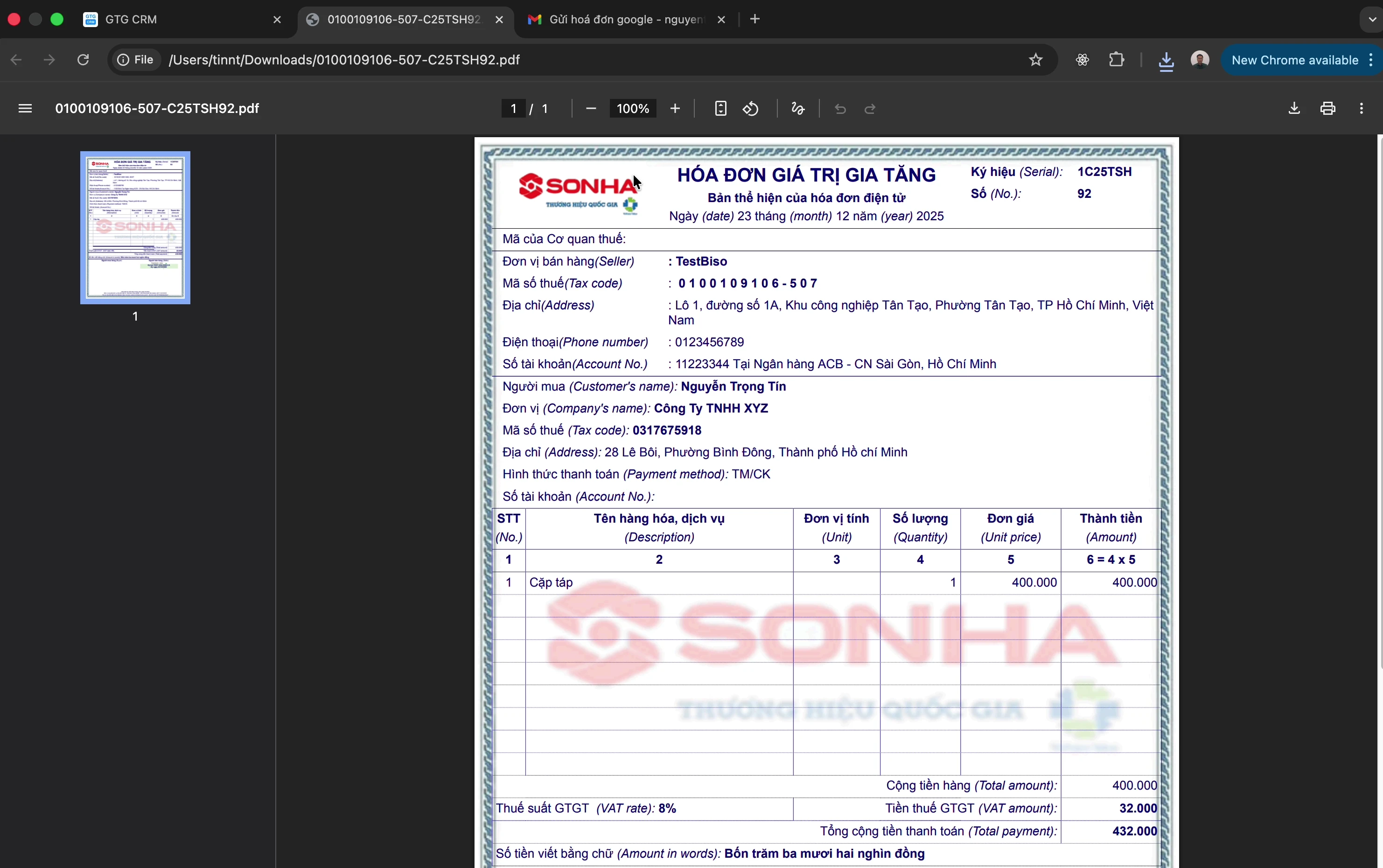
بعد الإصدار الناجح:
انقر على "تنزيل PDF" لتنزيل الفاتورة
إرسالها إلى العميل
إنشاء فاتورة بديلة
عند الحاجة إلى تعديل فاتورة صادرة (إرجاع بضائع من العميل، اكتشاف أخطاء...):
الخطوة 1: فتح الفاتورة الأصلية
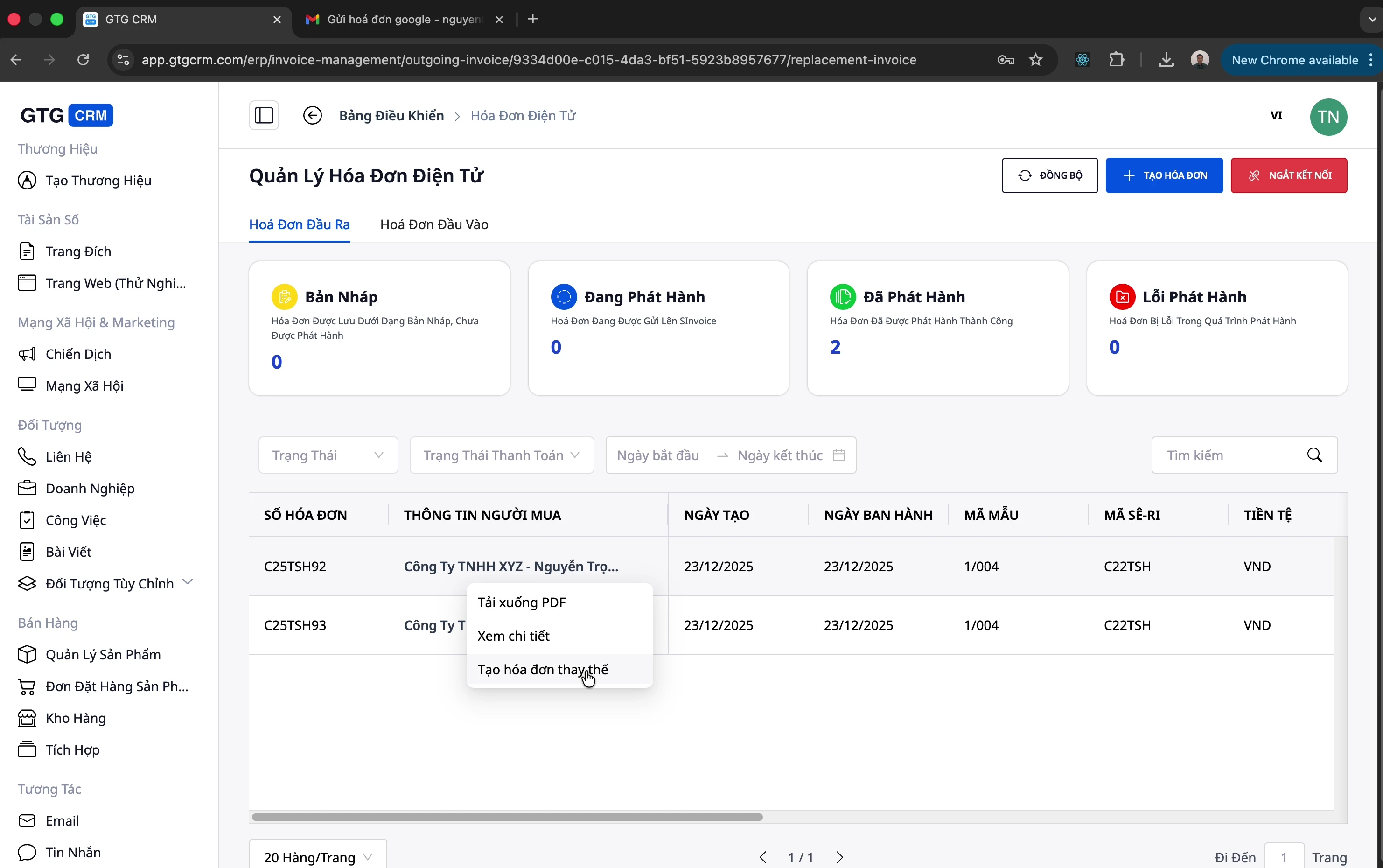
انتقل إلى علامة التبويب "فواتير المبيعات"
ابحث عن الفاتورة التي تحتاج إلى استبدال وانقر عليها
الخطوة 2: إنشاء فاتورة بديلة
انقر على "إنشاء فاتورة بديلة"
الخطوة 3: تعديل المعلومات
غيّر المنتجات أو الكميات أو الأسعار إذا لزم الأمر
أضف أو احذف المنتجات
⚠️ ملاحظة: لا يمكن تغيير معدل الضريبة ليختلف عن الفاتورة الأصلية في نفس الفاتورة البديلة.
الخطوة 4: إصدار الفاتورة البديلة
حفظ المسودة
معاينة PDF
إصدار الفاتورة البديلة
عمليات أخرى
مزامنة الفواتير
مزامنة الفواتير من المورد إلى GTG CRM:
انقر على زر "مزامنة"
انتظر حتى يقوم النظام بالتحديث
قطع اتصال المورد
انقر على زر "اتصال" (أو "قطع الاتصال")
تأكيد قطع الاتصال
يمكنك توصيل مورد آخر
💡 عند إعادة الاتصال برقم ضريبي مختلف عن رقم التعريف الضريبي الذي استخدمته سابقًا (سواء كان S-Invoice أو MISA)، سيُطلب منك تأكيد قبل أن يقوم النظام بالحفظ - انظر قسم "الاتصال بمورد الفواتير" أعلاه.
عرض تفاصيل الفاتورة
انقر على أي فاتورة لعرض:
معلومات مفصلة
قائمة المنتجات
المبلغ الإجمالي و ضريبة القيمة المضافة
تغيير نموذج الفاتورة
انتقل إلى تعديل الفاتورة (مسودة)
اختر قالبًا جديدًا
احفظ قبل معاينة PDF
نصائح للاستخدام الفعال
1. إعداد جمع البريد الإلكتروني تلقائيًا
يساعد في توفير الوقت في تنزيل الفواتير شهريًا
يحتاج المحاسب فقط إلى الدخول إلى GTG CRM لتنزيلها
2. تحقق جيدًا قبل الإصدار
عاين PDF دائمًا قبل الإصدار
لا يمكن تعديل الفواتير المصدرة، فقط يمكن إنشاء فاتورة بديلة
3. تتبع حالة الدفع
ضع علامة "تم الدفع" عند استلام المبلغ
يساعد في إدارة الديون المستحقة بفعالية
4. تفويض المحاسب
منح المحاسب صلاحية الوصول إلى وحدة الفواتير الإلكترونية
يمكن للمحاسب تنزيل الفواتير بنفسه لتقديم تقارير الضرائب


