
Exigences avant de commencer
Pour utiliser la fonctionnalité de facture électronique, vous devez :
✅ Avoir un compte GTG CRM
✅ Connectez-vous au système
✅ (Facultatif) Un compte fournisseur de factures électroniques (S-Invoice ou MISA)
Accéder à la fonctionnalité de facture électronique
Étape 1 : Connexion à GTG CRM
Connectez-vous au système GTG CRM avec votre compte.
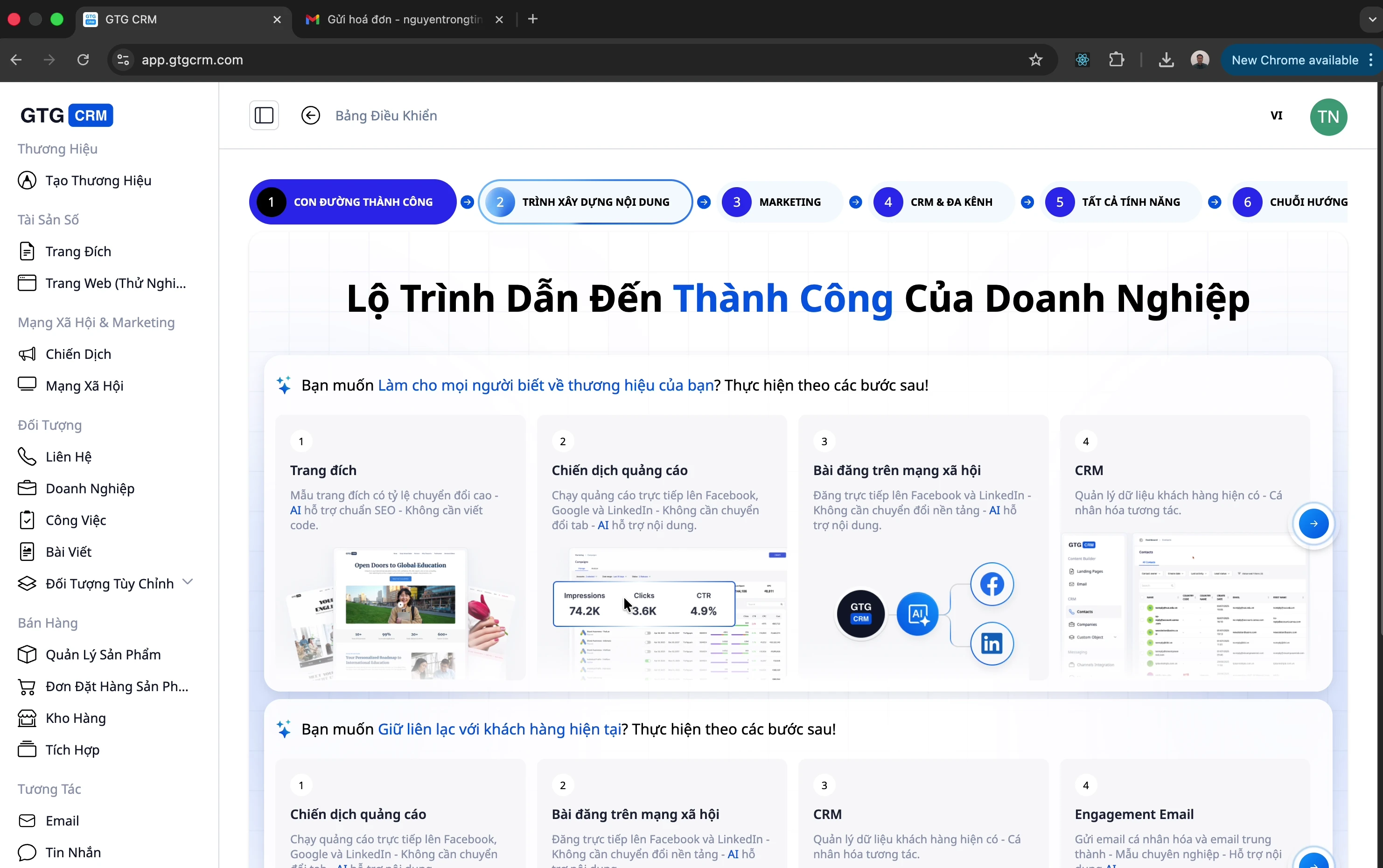
Étape 2 : Ouvrir le menu Facture électronique
Regardez la barre de menu à gauche
Cliquez sur "Facture électronique"
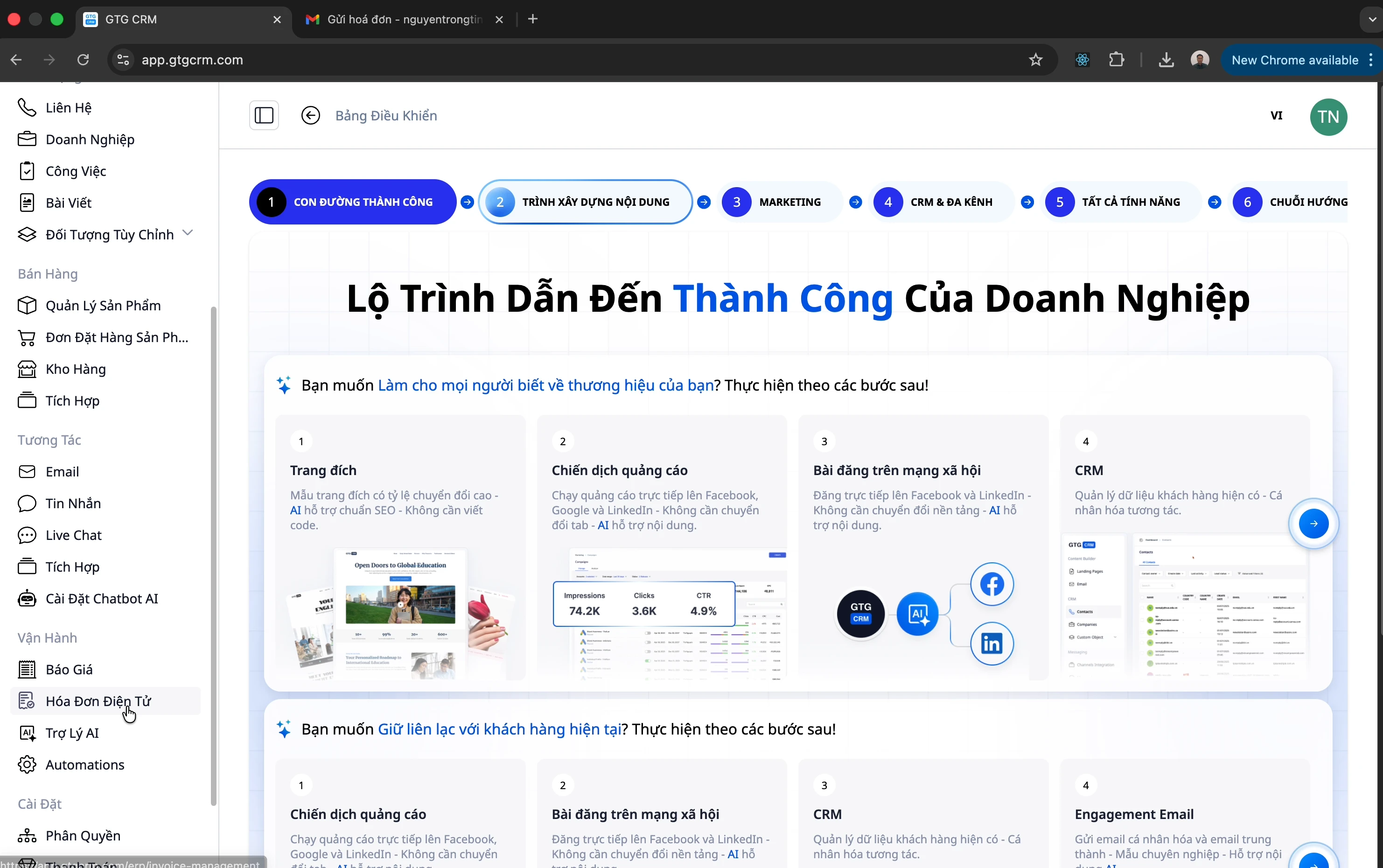
Étape 3 : Sélectionner le type de facture
L'écran de la facture électronique comporte 2 onglets :
Onglet | Description |
|---|---|
Factures de sortie | Factures que vous émettez à vos clients |
Factures d'entrée | Factures que vos fournisseurs vous émettent |
Gestion des factures d'entrée
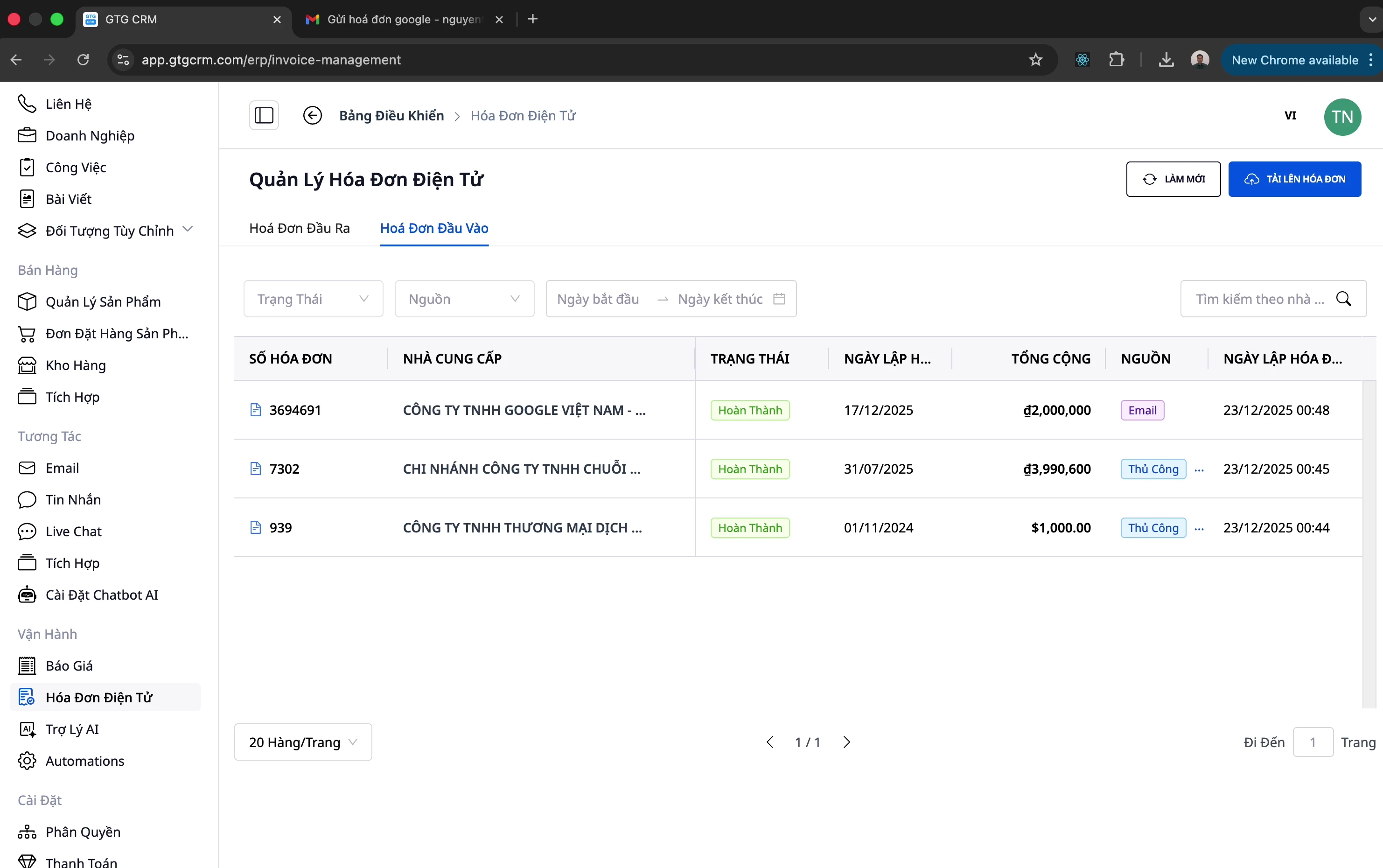
Méthode 1 : Télécharger manuellement les factures
Étape 1 : Cliquer sur le bouton Télécharger
Il existe 2 façons d'ouvrir la boîte de dialogue de téléchargement :
Cliquez sur le bouton "Télécharger" dans le coin supérieur droit
Ou cliquez sur le bouton "Télécharger la facture"
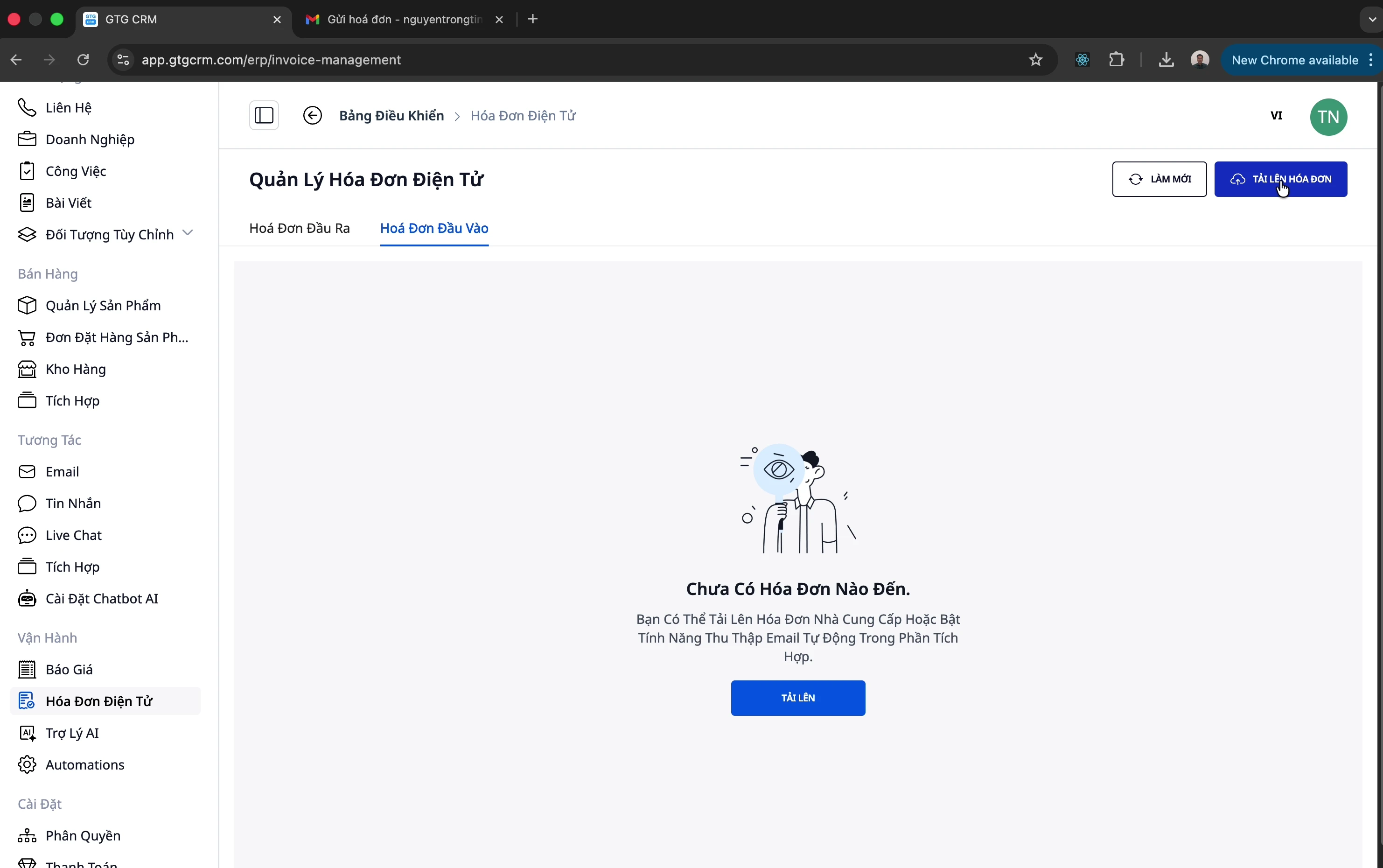
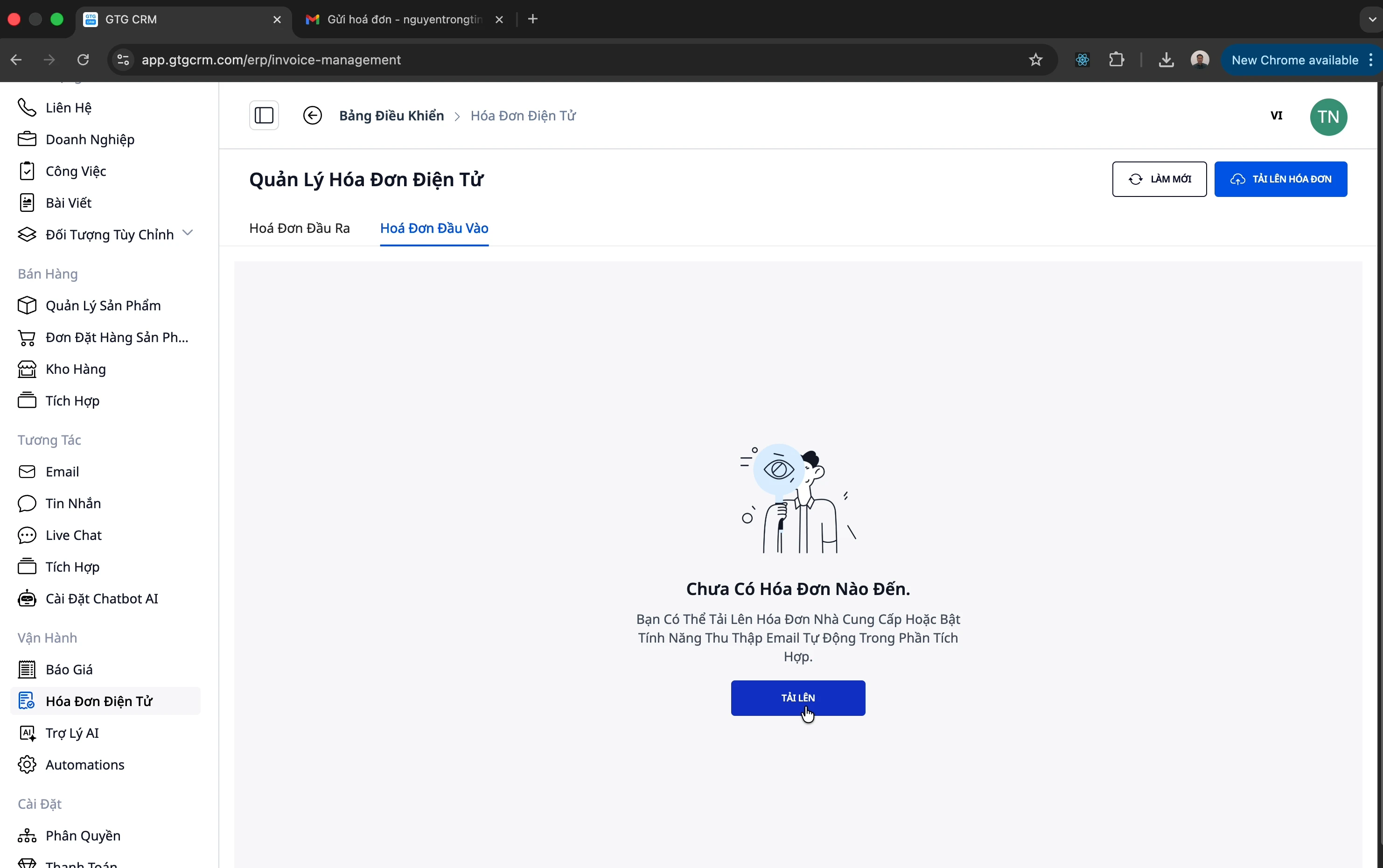
Étape 2 : Sélectionner le fichier de facture
Faites glisser et déposez le fichier PDF de la facture dans la zone de téléchargement
Ou cliquez pour sélectionner un fichier sur votre ordinateur
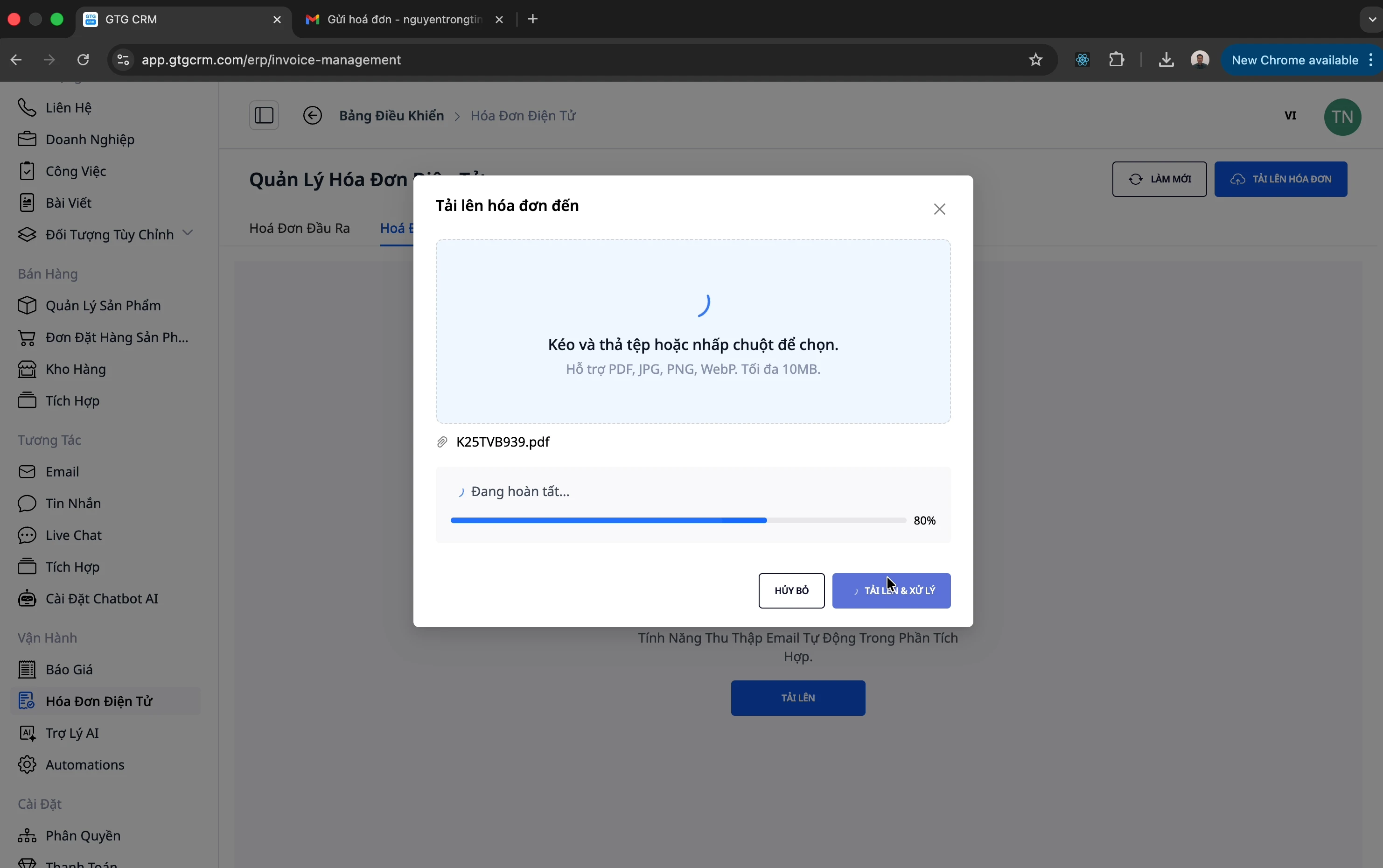
Étape 3 : Télécharger et traiter
Cliquez sur "Télécharger et traiter"
Attendez que le système traite (statut : "En cours de traitement")
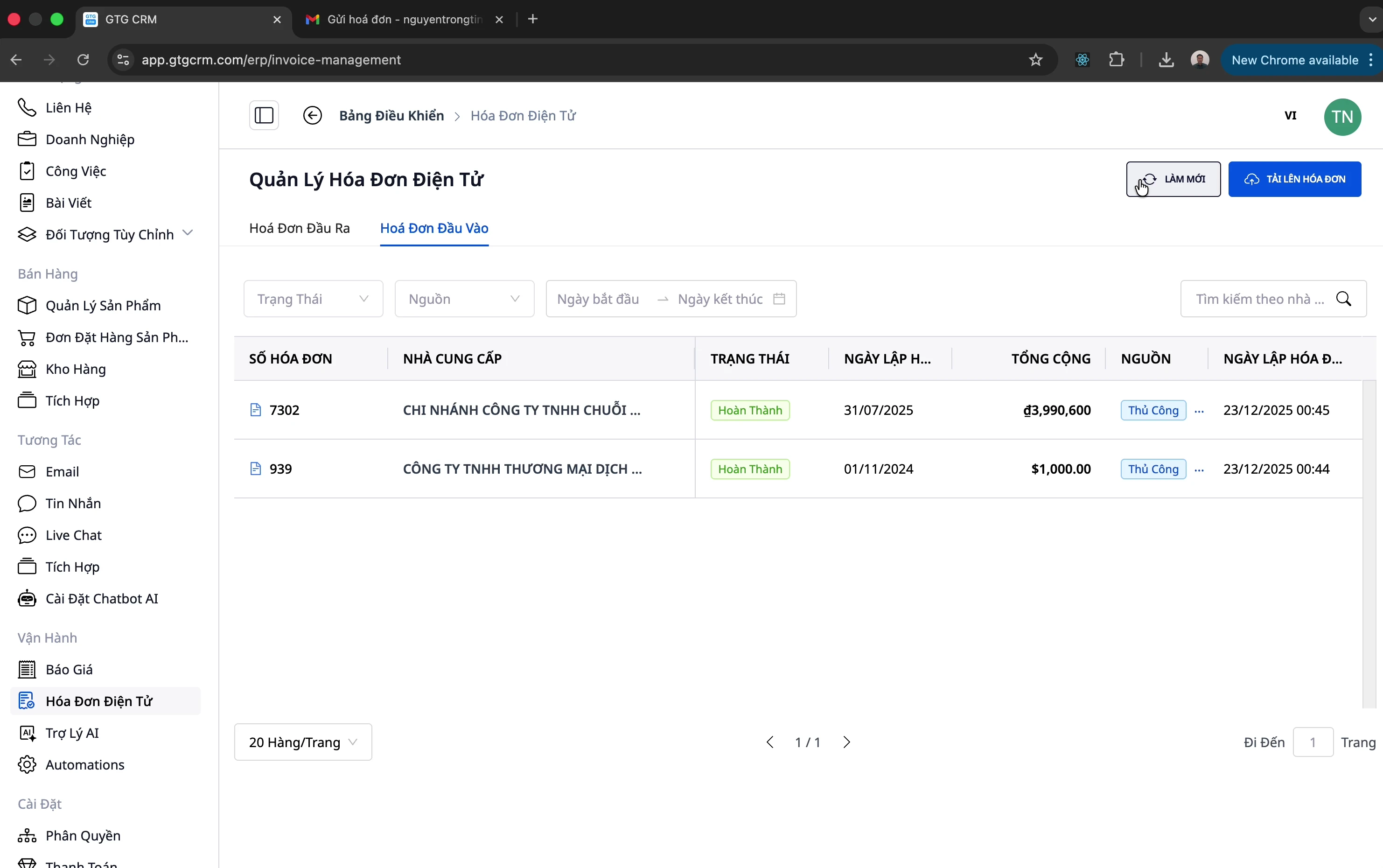
Étape 4 : Voir les résultats
Après environ 10 secondes, cliquez sur "Actualiser"
La facture a été importée avec toutes les informations
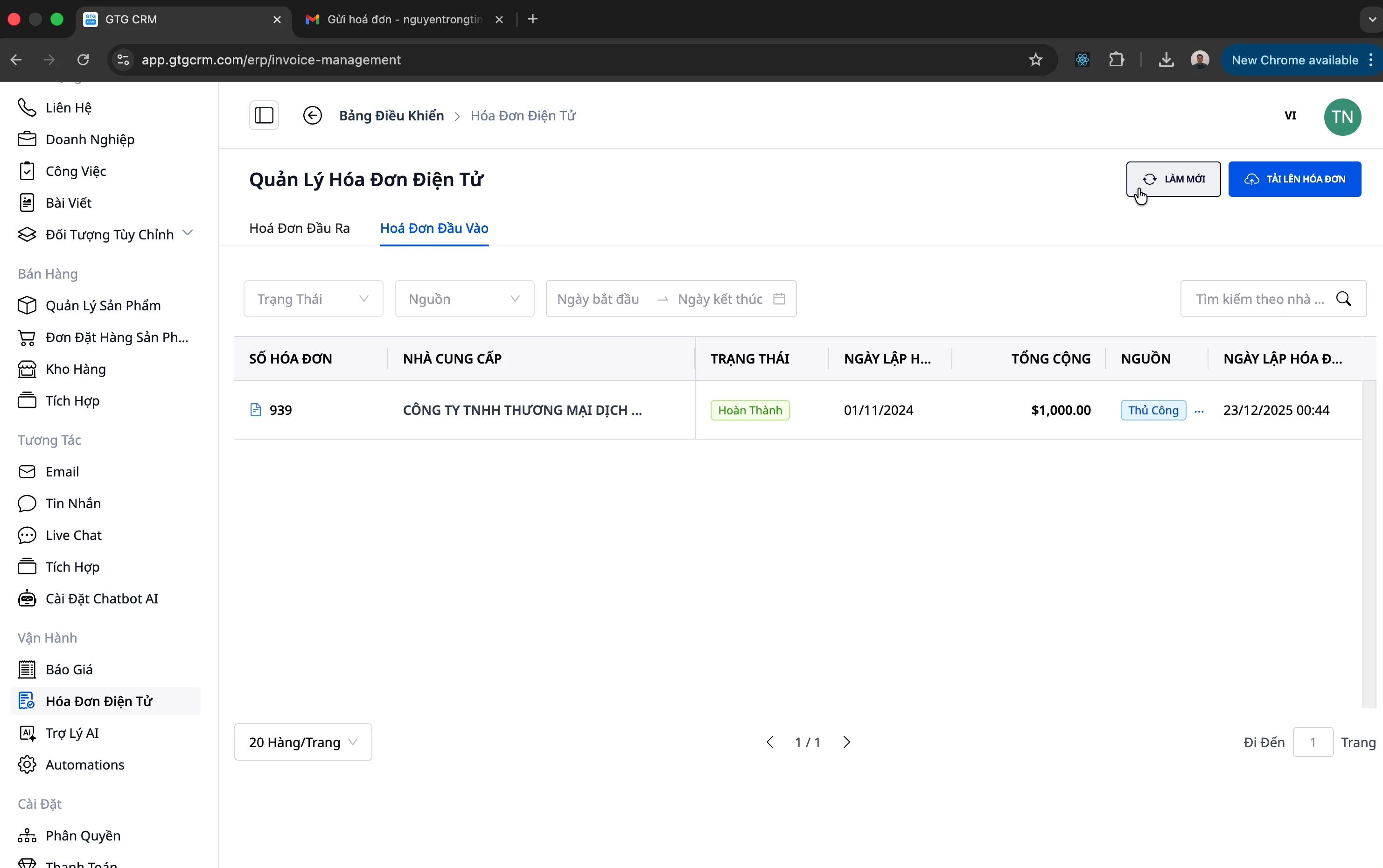
💡 Remarque : Le système prend en charge les factures complexes avec plusieurs produits. Par exemple, une facture avec 32 produits est également traitée automatiquement !
Méthode 2 : Collecte automatique par e-mail
C'est la méthode la plus pratique : le système récupère automatiquement les factures de votre e-mail !
Configuration de la collecte automatique par e-mail
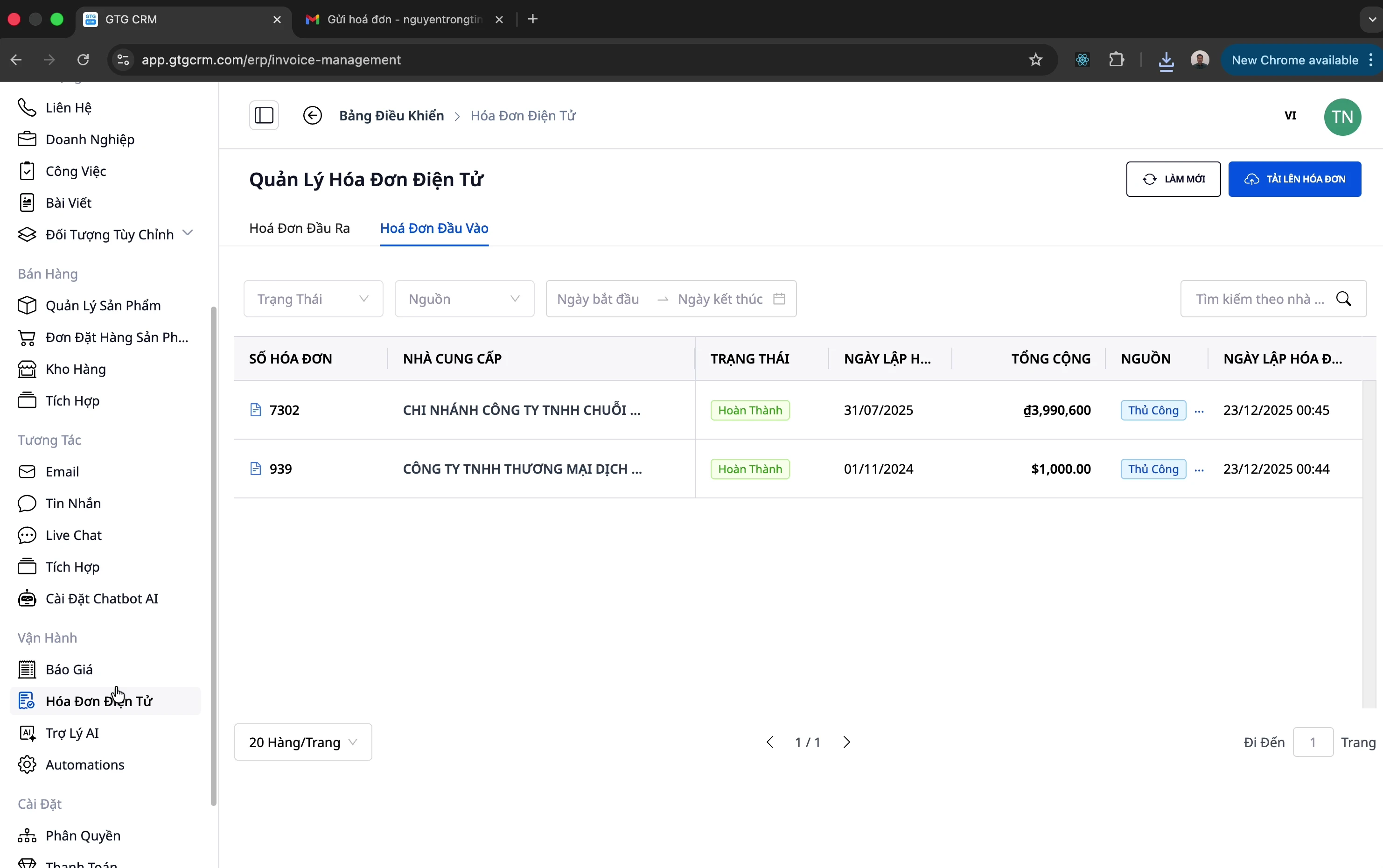
Étape 1 : Ouvrir le menu Intégration
Cliquez sur le menu "Intégration" dans la barre de menu à gauche
Étape 2 : Connecter l'e-mail
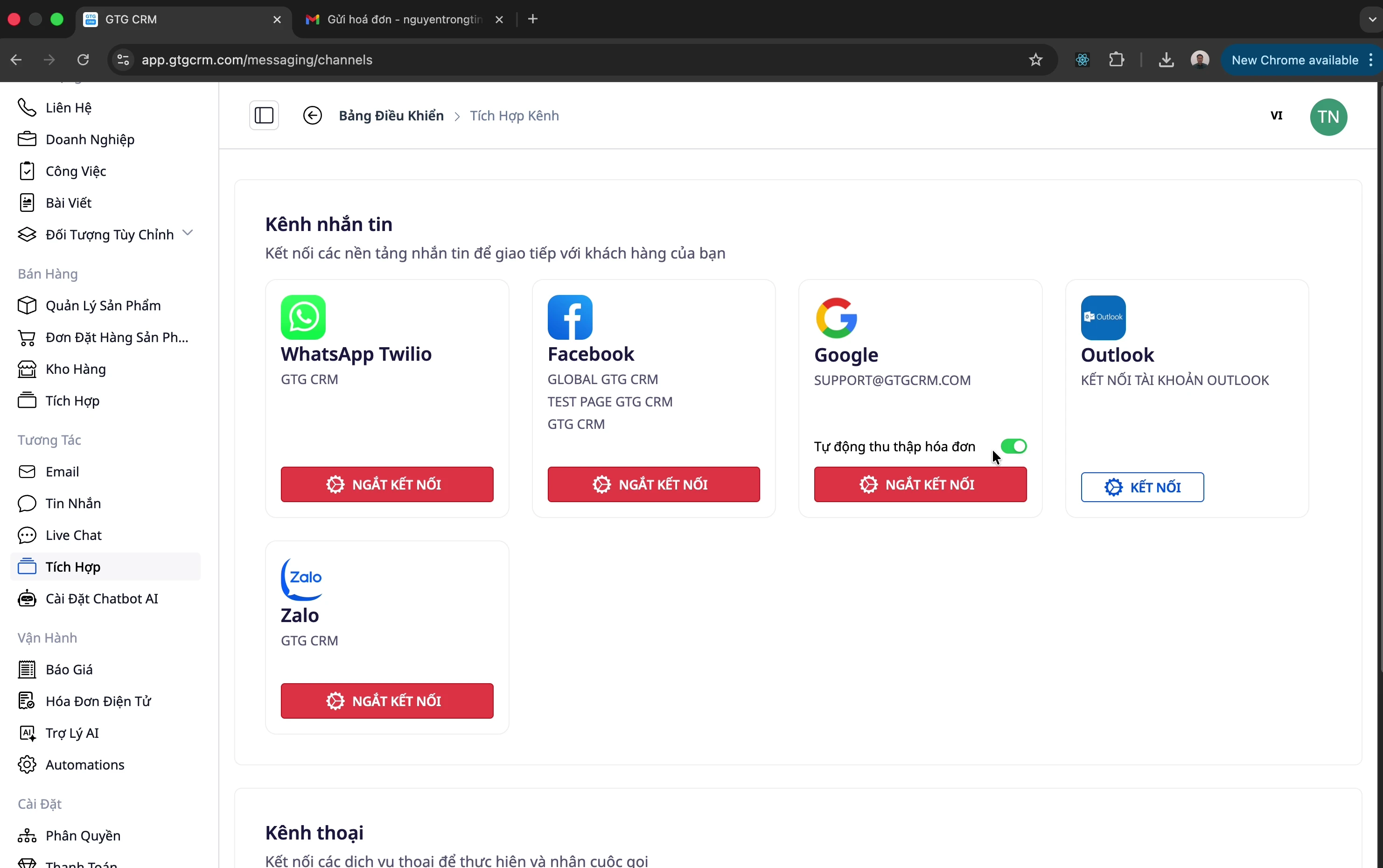
Connectez votre e-mail d'entreprise (par exemple, support@company.com)
Autorisez GTG CRM à accéder à votre e-mail
Étape 3 : Activer la collecte automatique
Recherchez l'option "Collecte automatique de factures"
Activez cette fonctionnalité
Étape 4 : Vérifier les résultats
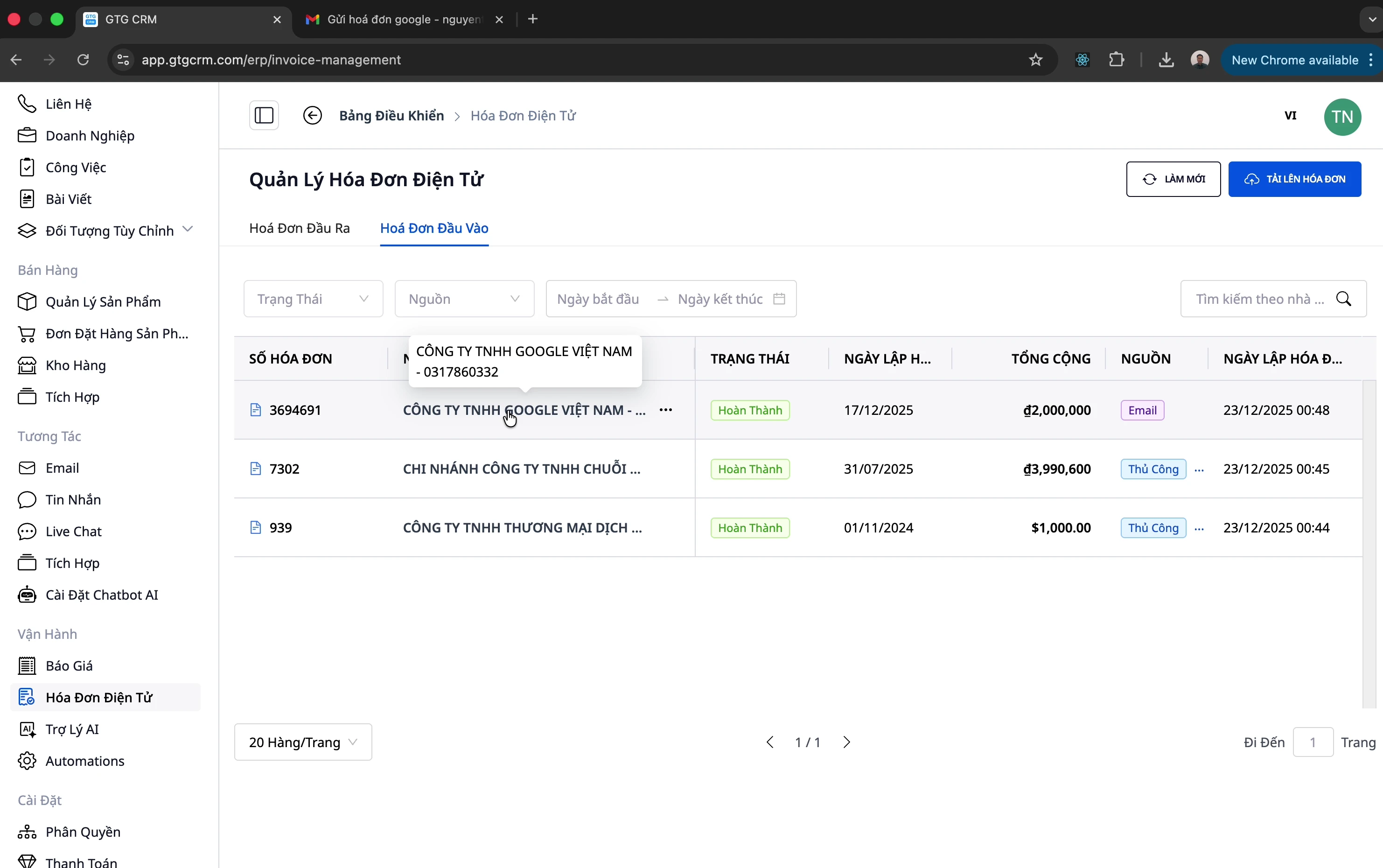
Lorsqu'une nouvelle facture par e-mail arrive :
Le système détecte et importe automatiquement
Accédez à Factures entrantes pour voir
La source affichée est "Email"
Modifier les informations (si nécessaire)
Si les informations sont incorrectes, vous pouvez les modifier :
Cliquez sur la facture à modifier
Cliquez sur "Modifier"
Modifiez les informations
Enregistrer
Connecter les fournisseurs de factures
Pour émettre des factures de sortie, vous devez vous connecter aux fournisseurs de factures électroniques.
Connexion S-Invoice (Viettel)
Étape 1 : Ouvrir la connexion
Accédez à l'onglet "Factures de sortie"
Cliquez sur le bouton "Connecter" en haut à droite
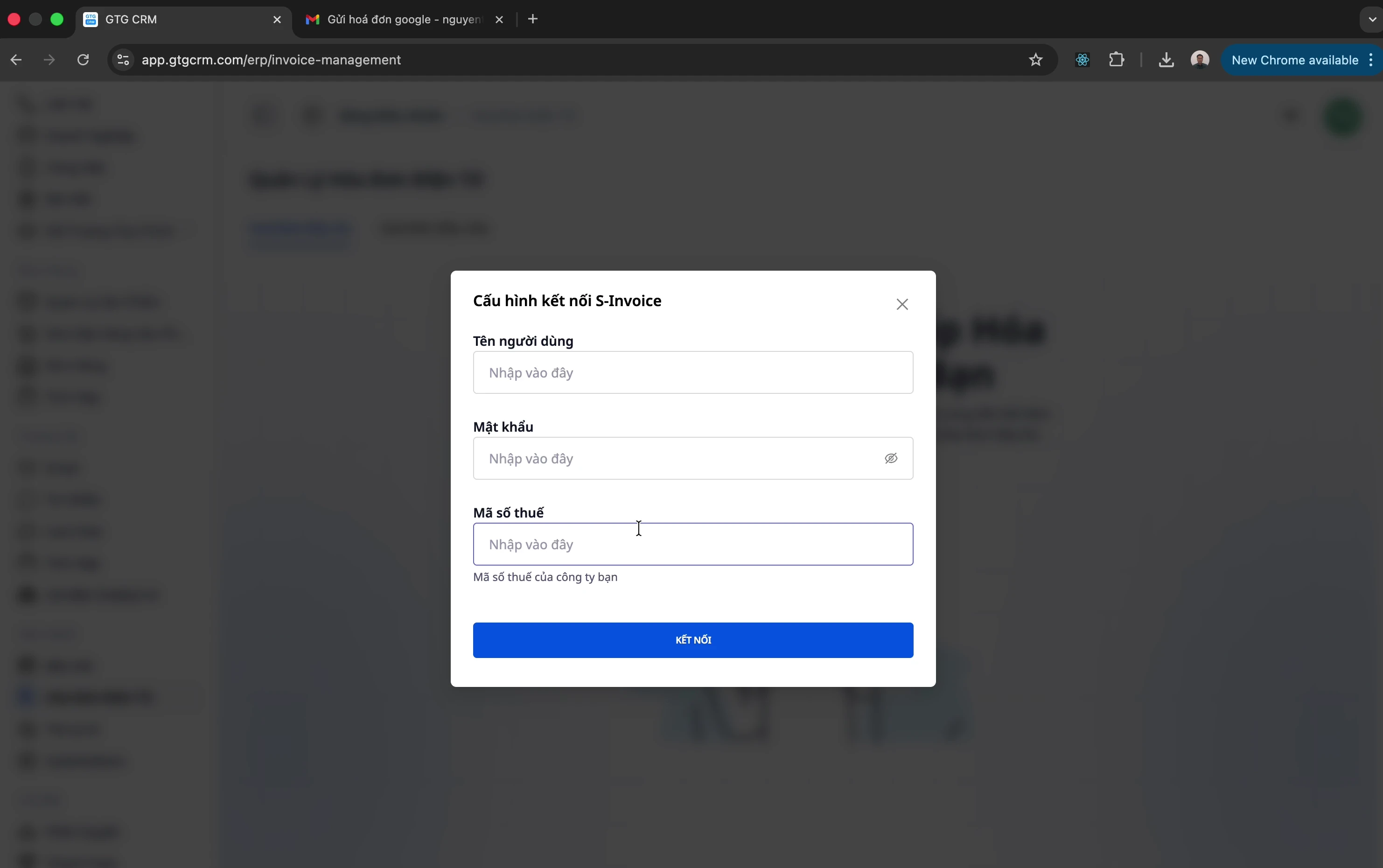
Étape 2 : Choisir S-Invoice
Sélectionnez le fournisseur S-Invoice
Saisissez les informations de connexion :
Nom d'utilisateur : (généralement le numéro d'identification fiscale)
Mot de passe : Mot de passe du compte S-Invoice
Numéro d'identification fiscale : Numéro d'identification fiscale de l'entreprise
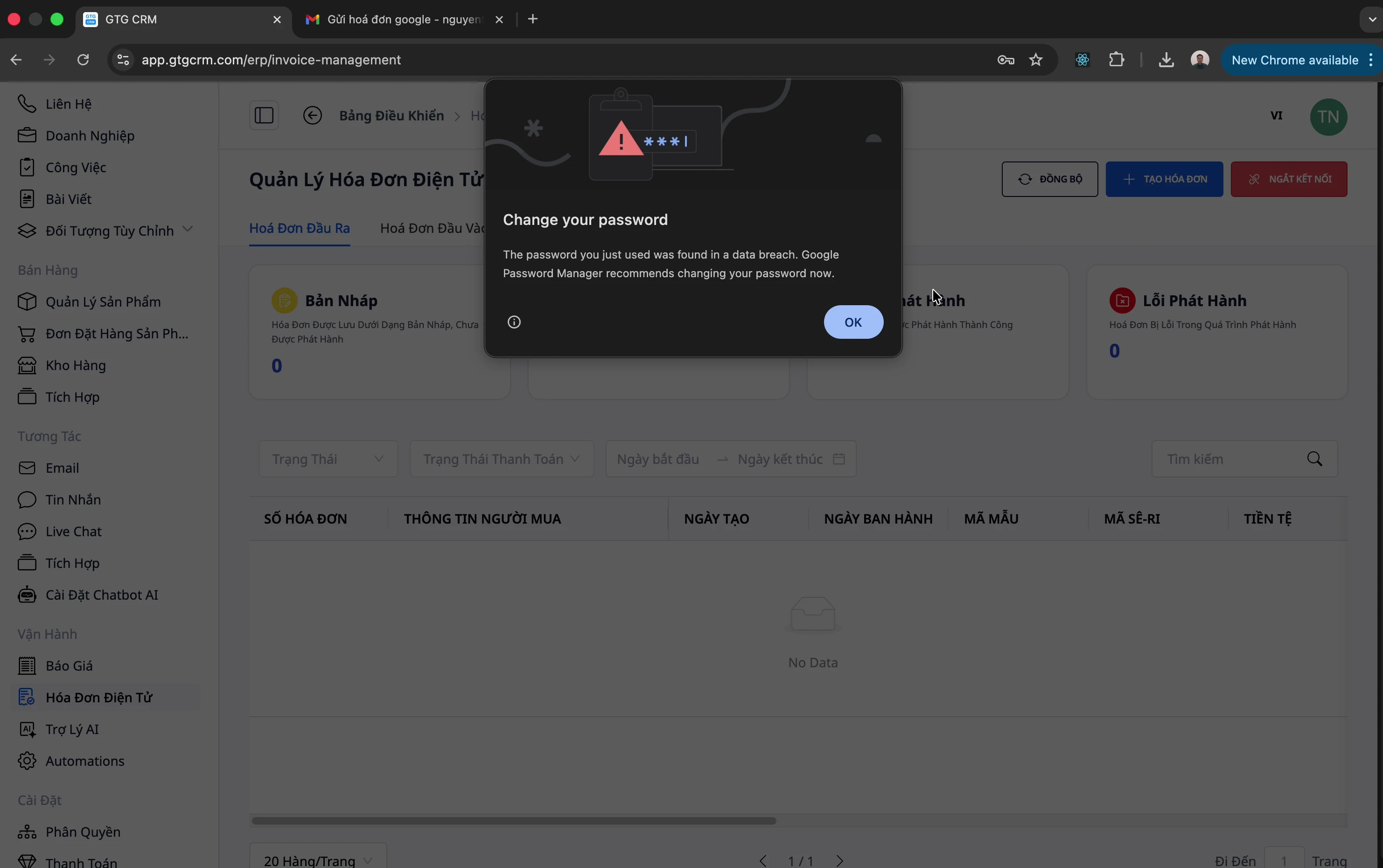
Étape 3 : Confirmer la connexion
Cliquez sur "Connecter". Si le numéro d'identification fiscale que vous venez de saisir est le même que le numéro d'identification fiscale de l'espace de travail précédemment connecté (par exemple, seulement un changement de mot de passe), le système se connectera immédiatement et indiquera la réussite.
⚠️ Remarque : Si le numéro d'identification fiscale est différent de celui précédemment connecté, le système s'arrêtera et demandera une confirmation : "Est-ce la même entreprise ?" — car les factures émises sous deux numéros d'identification fiscale différents ne peuvent pas être regroupées dans un seul rapport en tant qu'une seule entreprise. L'écran affichera le numéro d'identification fiscale précédemment connecté (masqué, par exemple •••-509). Cliquez sur "Oui, même entreprise — connecter" pour continuer, ou sur "Annuler" pour conserver la connexion actuelle — rien ne sera enregistré tant que vous n'aurez pas confirmé.
Connexion MISA
Étape 1 : Choisir MISA
Cliquez sur le bouton "Connecter"
Sélectionnez le fournisseur MISA
Étape 2 : Saisir les informations
Nom d'utilisateur : E-mail d'enregistrement MISA
Mot de passe : Mot de passe du compte MISA
Numéro d'identification fiscale : Numéro d'identification fiscale de l'entreprise
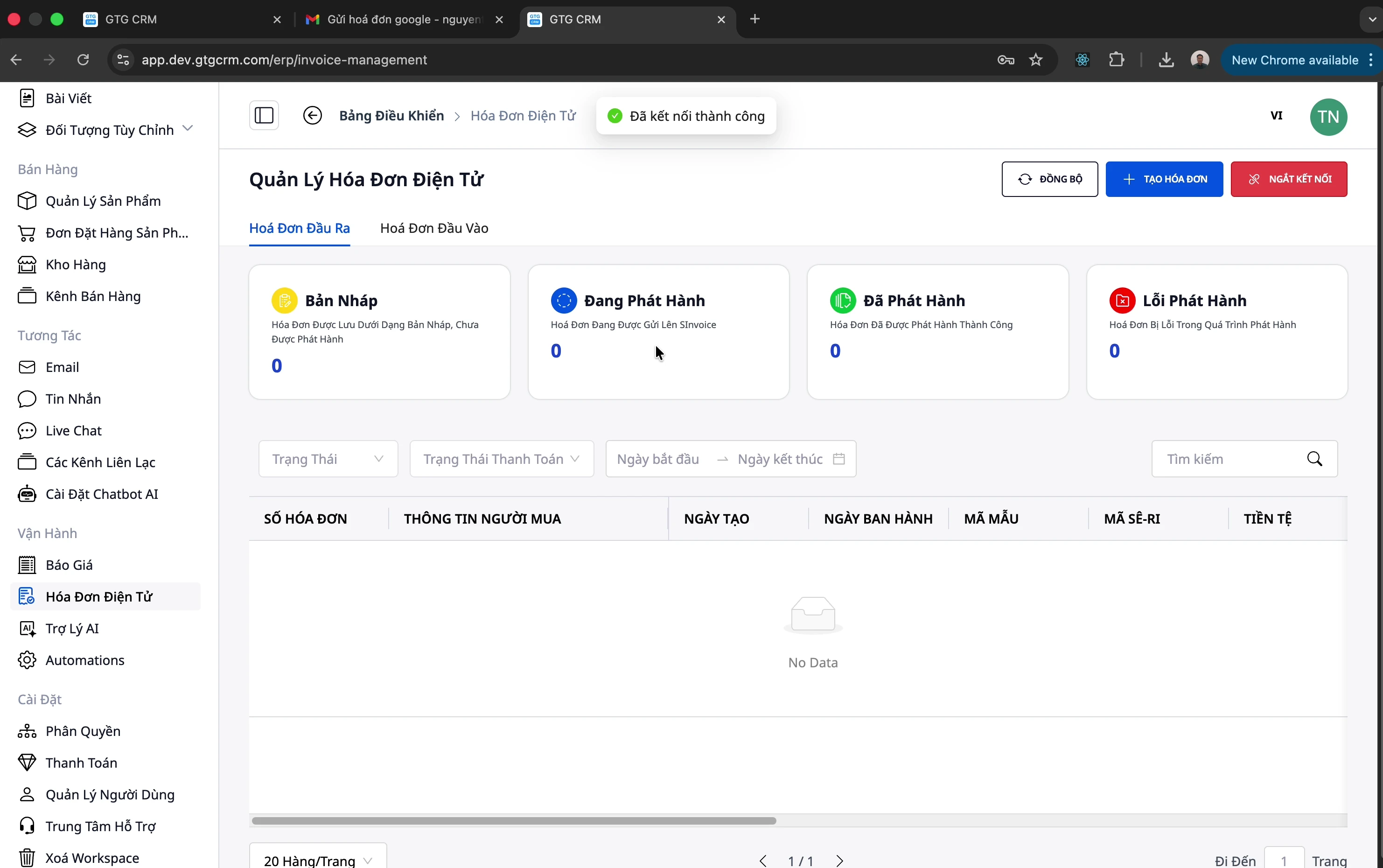
Étape 3 : Confirmer
Cliquez sur "Connecter". Le mécanisme est identique à celui de S-Invoice ci-dessus : si le numéro d'identification fiscale est identique à celui précédemment connecté, le système se connecte immédiatement ; s'il est différent, vous serez invité à confirmer "Est-ce la même entreprise ?" avant d'enregistrer (voir les détails dans la section Connexion S-Invoice ci-dessus).
Émettre des factures de sortie
Étape 1 : Ouvrir le formulaire de création de facture
Accédez à l'onglet "Factures de sortie"
Cliquez sur "Créer une facture"
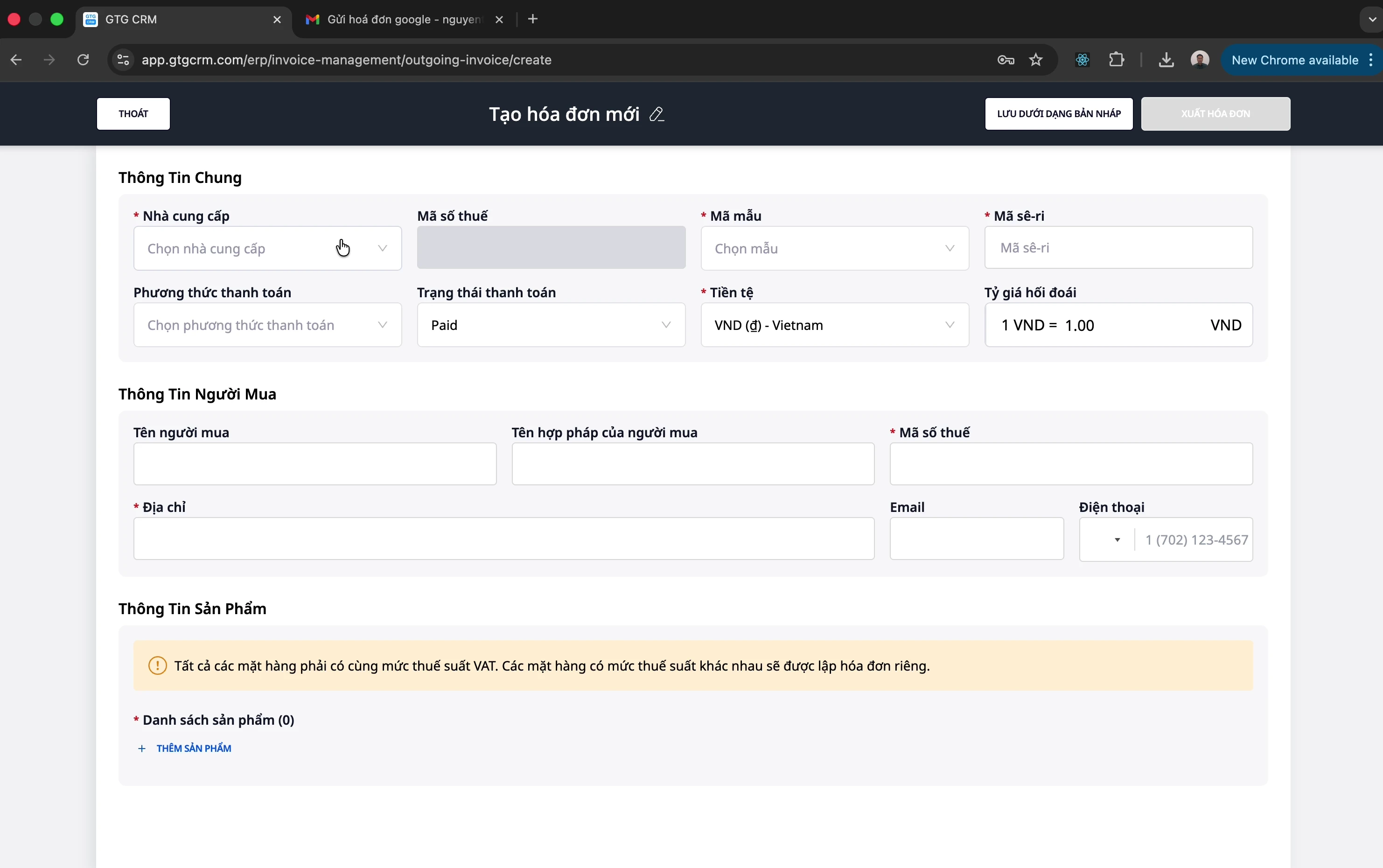
Étape 2 : Choisir les informations de base
Champ | Description |
|---|---|
Fournisseur | S-Invoice ou MISA |
Modèle de facture | Sélectionnez le modèle approprié (contactez votre comptable) |
Méthode de paiement | Espèces / Virement bancaire |
Statut du paiement | Payé / Non payé |
⚠️ Remarque : Le statut du paiement n'affecte pas l'administration fiscale, mais vous aide à suivre les créances.
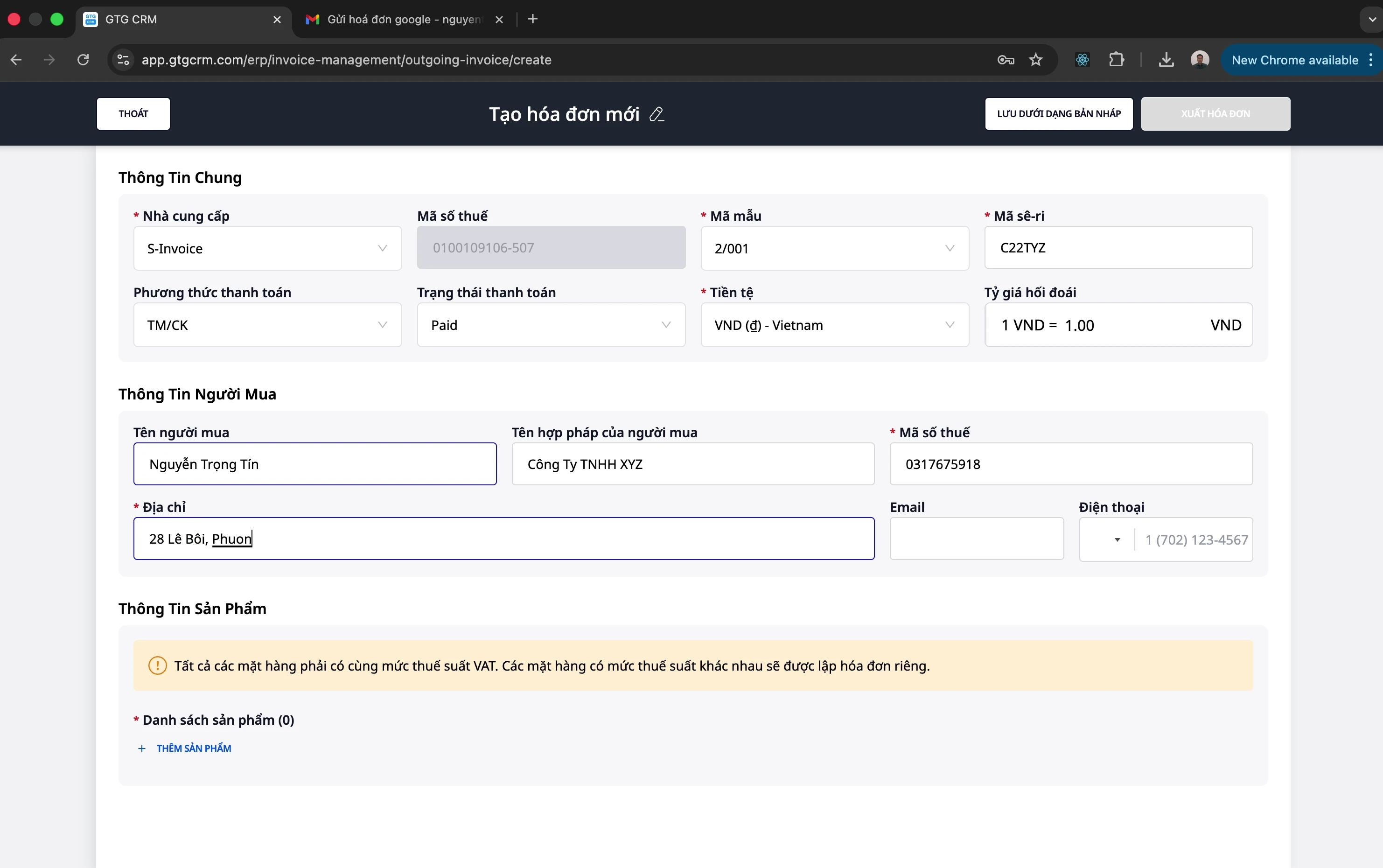
Étape 3 : Saisir les Informations de l'Acheteur
Nom légal : Nom de la société de l'acheteur
Numéro d'identification fiscale : NIF de l'acheteur
Adresse : Adresse de la société
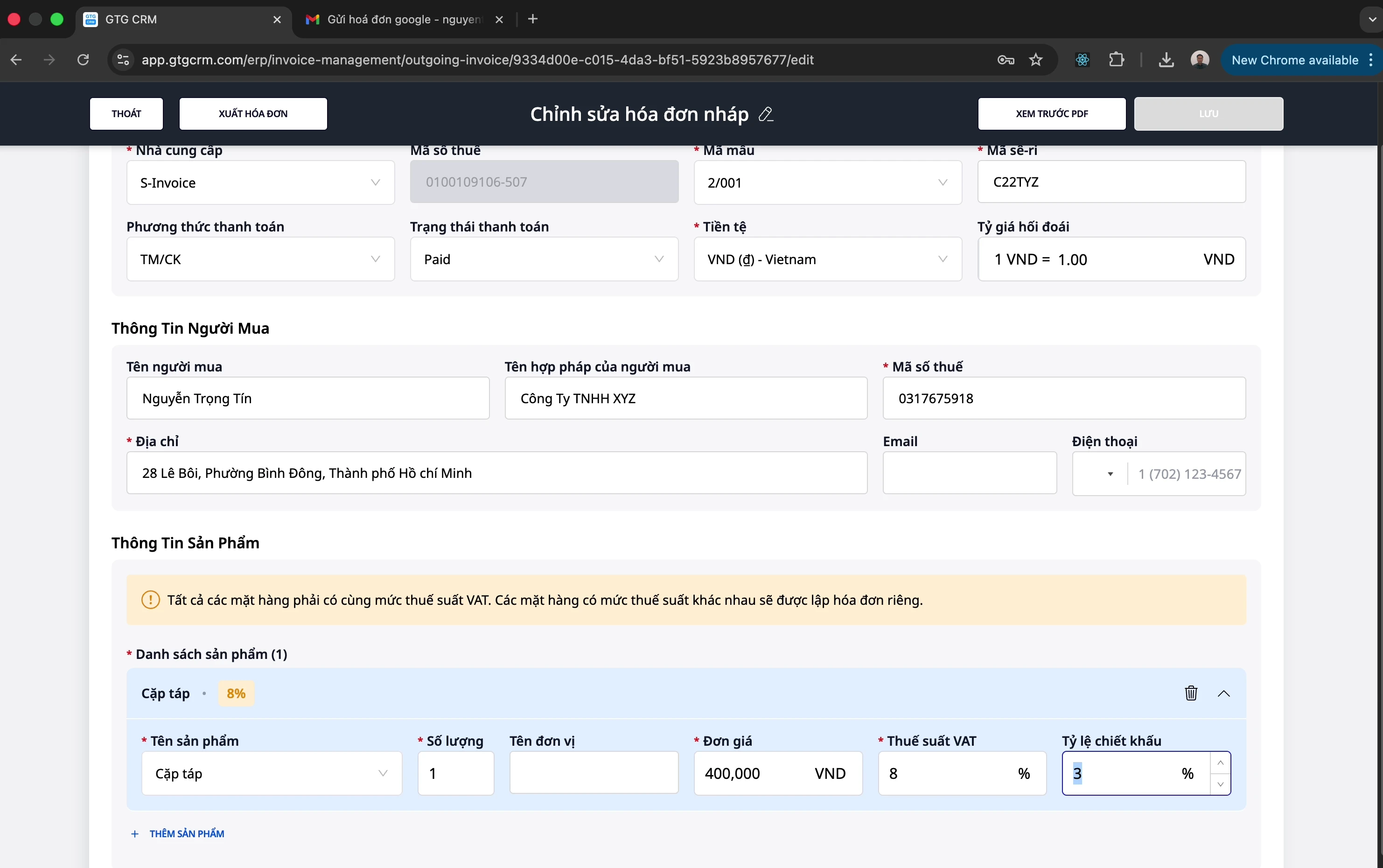
Étape 4 : Ajouter des Produits/Services
Cliquez sur "Ajouter un produit"
Entrez les informations :
Nom du produit
Quantité
Prix unitaire
Taux de TVA (8% ou 10%)
Taux de remise (si applicable)
💡 Astuce : S'il y a plusieurs produits avec des taux de TVA différents (8% et 10%), le système les séparera automatiquement en deux factures distinctes.
Étape 5 : Enregistrer le Brouillon
Cliquez sur "Enregistrer le brouillon" pour sauvegarder avant de générer.
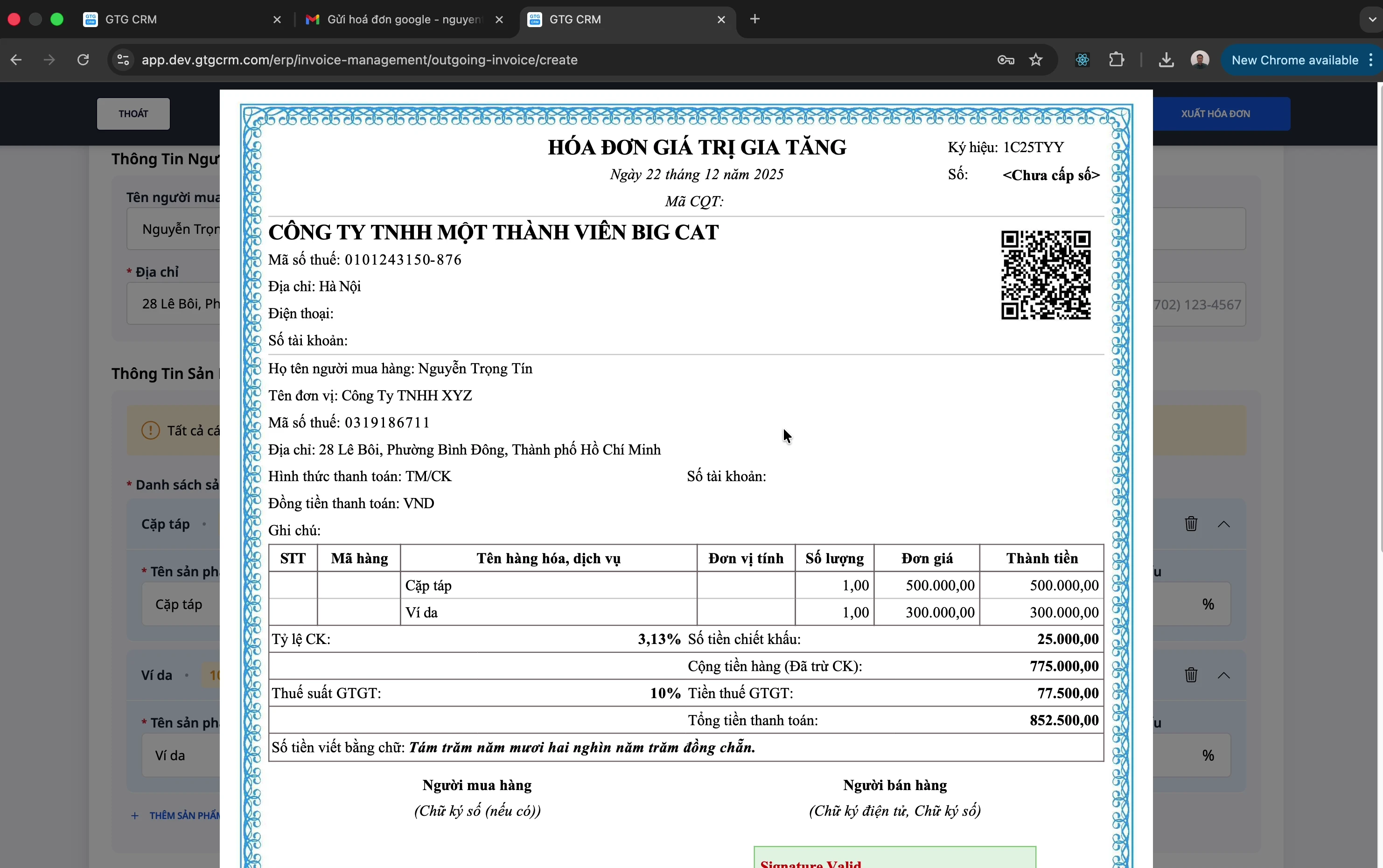
Étape 6 : Prévisualiser le PDF
Cliquez sur "Prévisualiser le PDF"
Vérifiez les informations de la facture
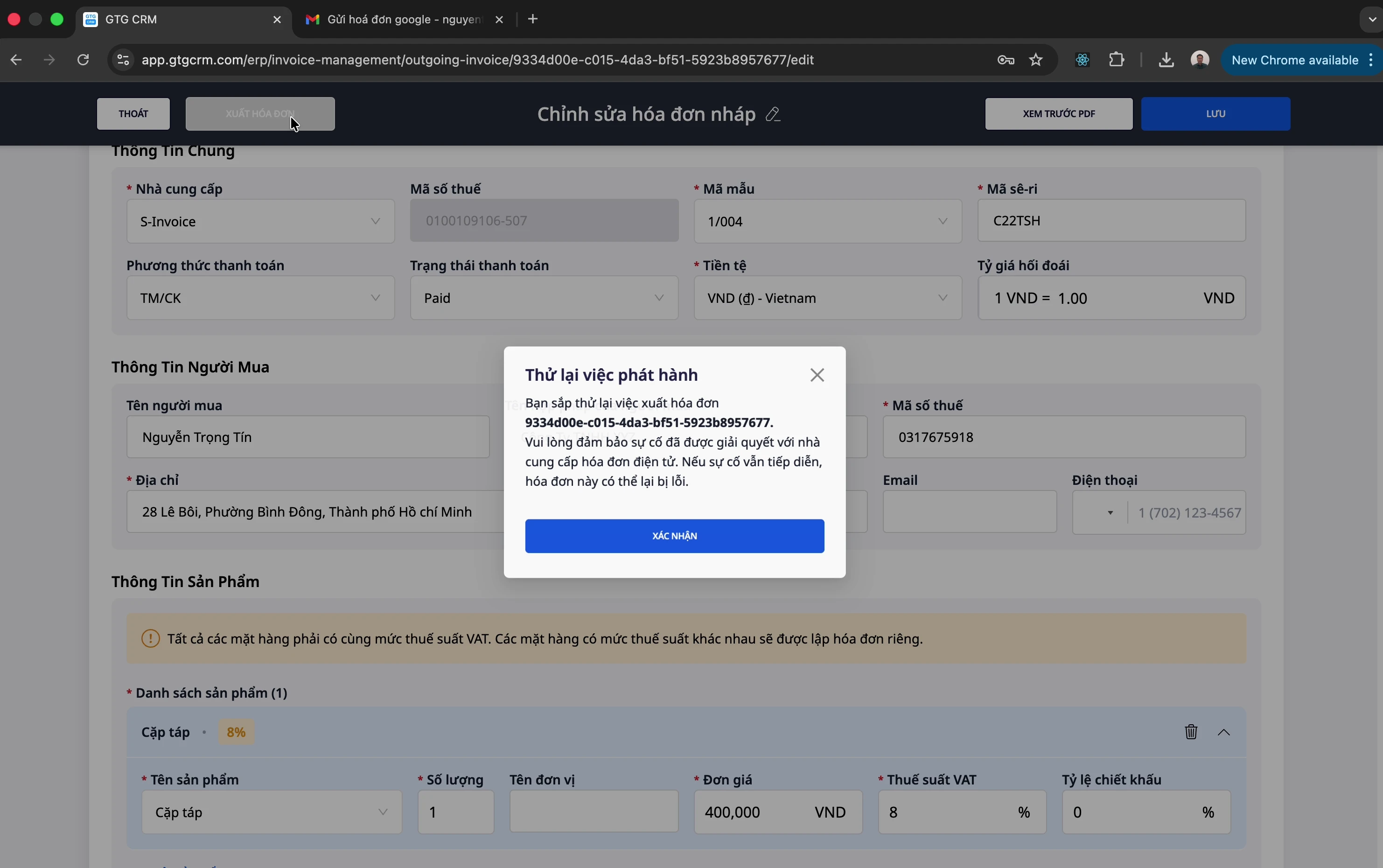
Étape 7 : Générer la Facture
Vérifiez attentivement les informations
Cliquez sur "Générer la facture"
Attendez le message de succès
Étape 8 : Télécharger le PDF de la Facture
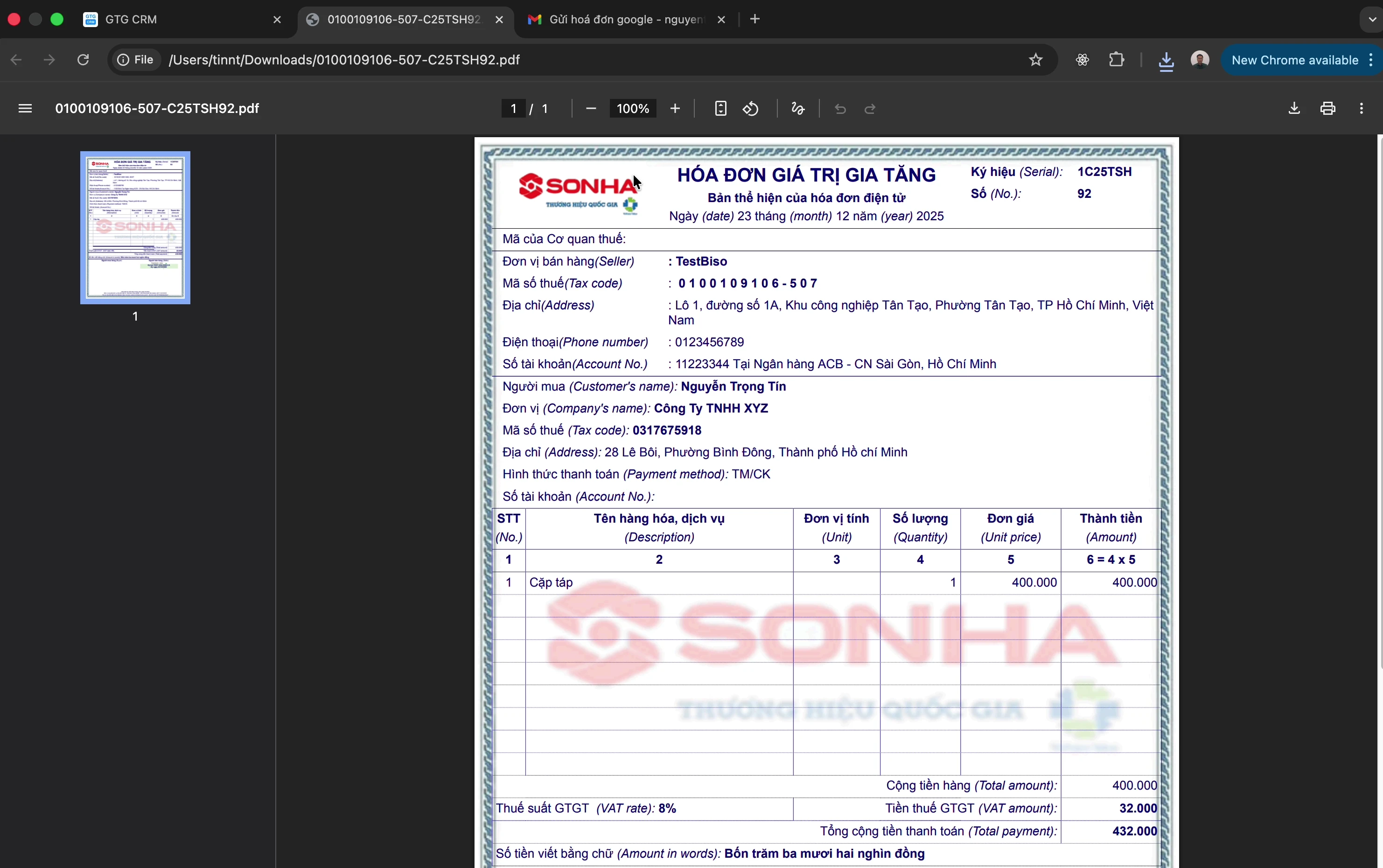
Après la génération réussie :
Cliquez sur "Télécharger le PDF" pour télécharger la facture
Envoyez-la au client
Créer une Facture de Remplacement
Lorsque vous avez besoin de modifier une facture générée (retour client, erreur constatée...) :
Étape 1 : Ouvrir la Facture d'Origine
Allez dans l'onglet "Factures de sortie"
Recherchez et cliquez sur la facture à remplacer
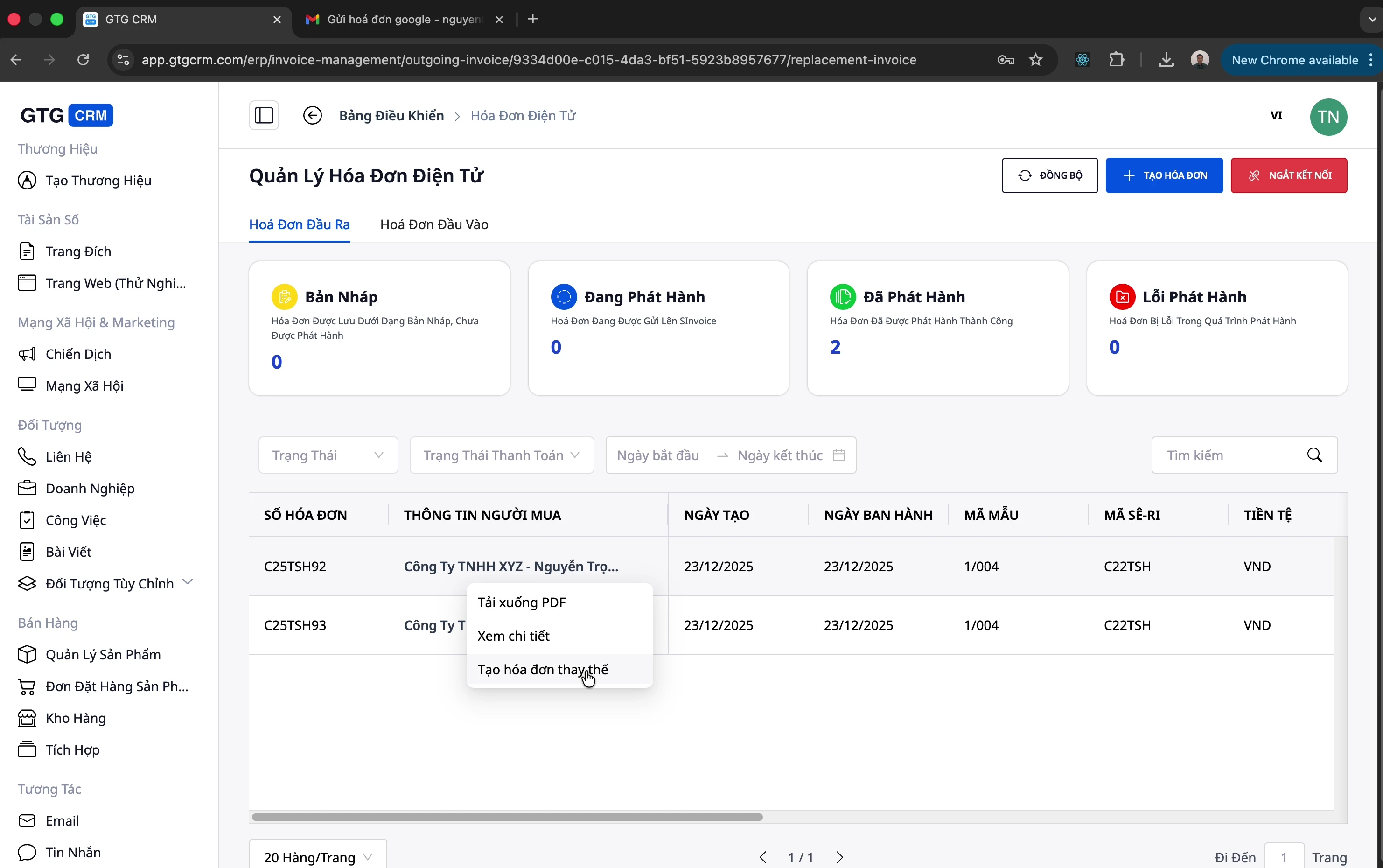
Étape 2 : Créer une Facture de Remplacement
Cliquez sur "Créer une facture de remplacement"
Étape 3 : Modifier les Informations
Modifiez les produits, quantités, prix si nécessaire
Ajoutez ou supprimez des produits
⚠️ Remarque : Vous ne pouvez pas modifier le taux de TVA pour qu'il soit différent de celui de la facture d'origine dans une même facture de remplacement.
Étape 4 : Générer la Facture de Remplacement
Enregistrer le brouillon
Prévisualiser le PDF
Générer la facture de remplacement
Autres Opérations
Synchroniser les Factures
Synchroniser les factures du fournisseur vers GTG CRM :
Cliquez sur le bouton « Synchroniser »
Attendez la mise à jour du système
Déconnexion du fournisseur
Cliquez sur le bouton « Connecter » (ou « Déconnecter »)
Confirmez la déconnexion
Vous pouvez connecter un autre fournisseur
💡 Lorsque vous vous reconnectez avec un numéro d'identification fiscale différent de celui utilisé précédemment (que ce soit avec S-Invoice ou MISA), une confirmation vous sera demandée avant que le système ne l'enregistre — voir la section « Connexion du fournisseur de factures » ci-dessus.
Voir les détails de la facture
Cliquez sur n'importe quelle facture pour voir :
Informations détaillées
Liste des produits
Montant total et TVA
Changer le modèle de facture
Accédez à la modification de la facture (brouillon)
Sélectionnez un nouveau modèle
Enregistrez avant de prévisualiser le PDF
Conseils d'utilisation efficace
1. Configuration de la collecte automatique d'e-mails
Permet de gagner du temps en téléchargeant les factures chaque mois
Le comptable n'a qu'à se connecter à GTG CRM pour télécharger les factures
2. Vérifiez attentivement avant d'émettre
Prévisualisez toujours le PDF avant d'émettre
Les factures émises ne peuvent pas être modifiées ; seule une facture de remplacement peut être créée
3. Suivi de l'état de paiement
Marquez « Payé » lorsque vous recevez l'argent
Permet de gérer efficacement les dettes
4. Attribution des autorisations au comptable
Accordez au comptable l'accès au module de facturation électronique
Le comptable peut télécharger les factures lui-même pour établir les rapports fiscaux


