
Persyaratan Sebelum Memulai
Untuk menggunakan fitur E-Invoice, Anda perlu:
✅ Memiliki akun GTG CRM
✅ Masuk ke sistem
✅ (Opsional) Akun penyedia faktur elektronik (S-Invoice atau MISA)
Akses Fitur E-Invoice
Langkah 1: Masuk ke GTG CRM
Masuk ke sistem GTG CRM dengan akun Anda.
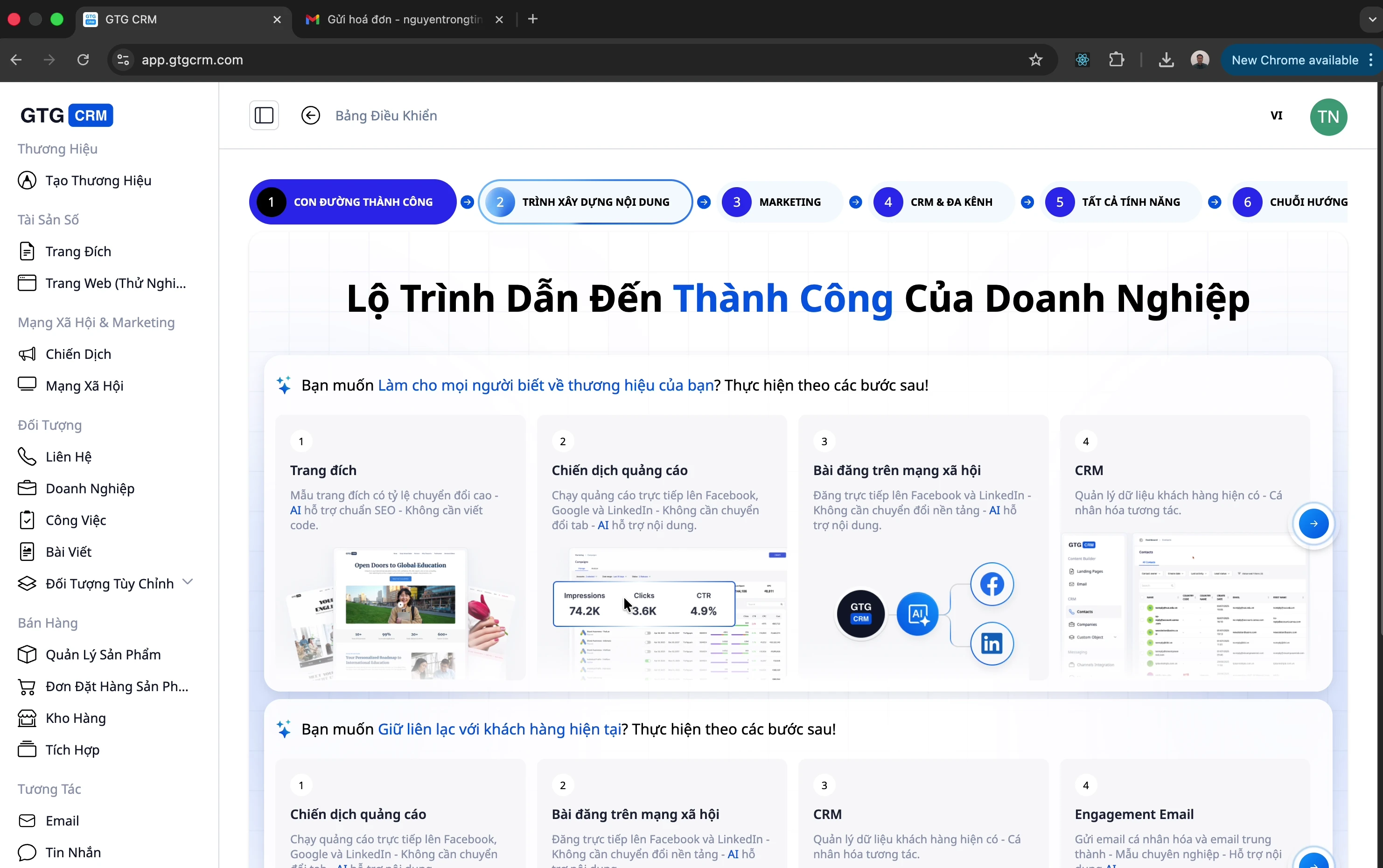
Langkah 2: Buka Menu E-Invoice
Lihat bilah menu di sebelah kiri
Klik "E-Invoice"
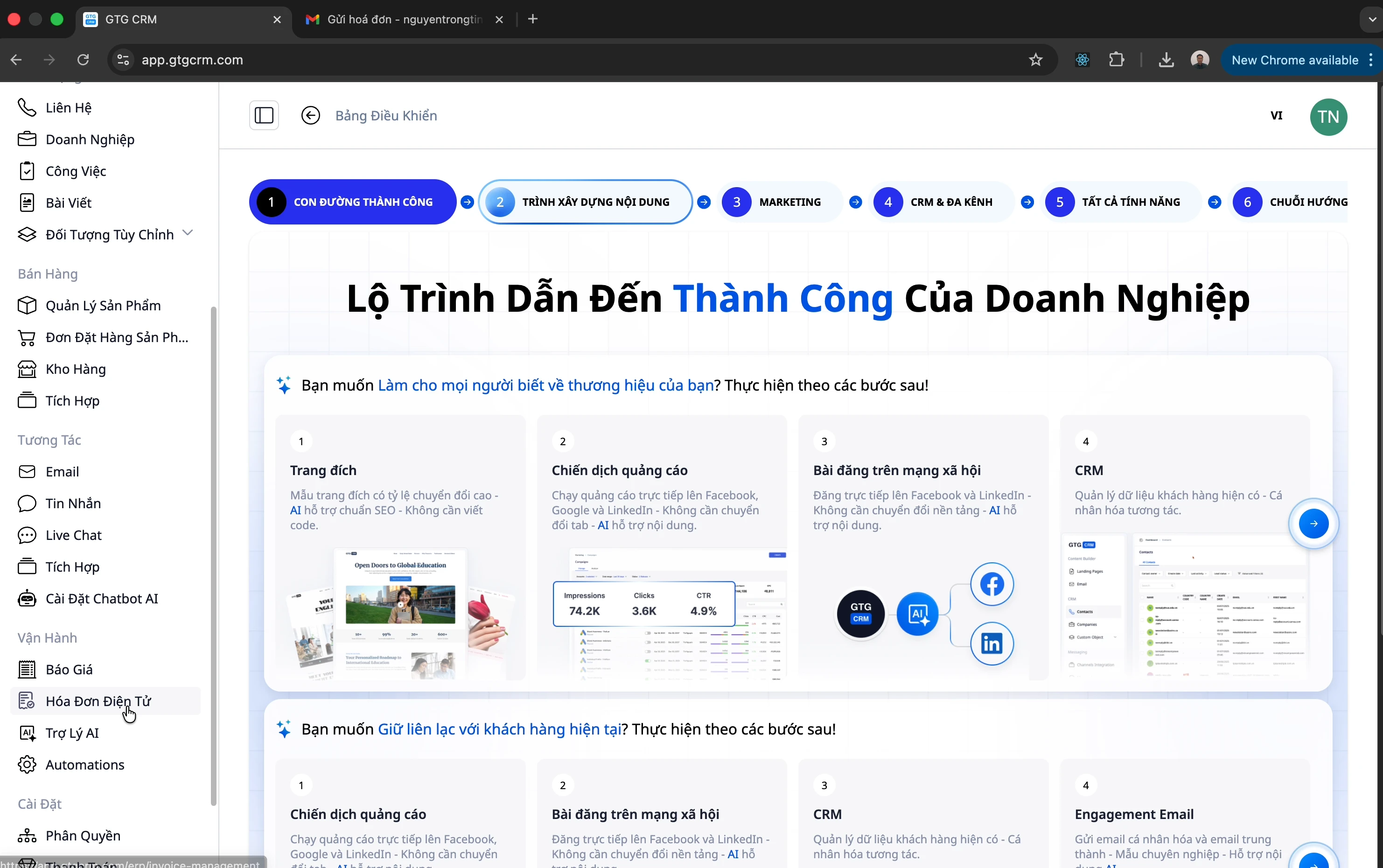
Langkah 3: Pilih Jenis Faktur
Layar e-invoice memiliki 2 tab:
Tab | Deskripsi |
|---|---|
Faktur Keluar | Faktur yang Anda terbitkan untuk pelanggan |
Faktur Masuk | Faktur yang diterbitkan pemasok kepada Anda |
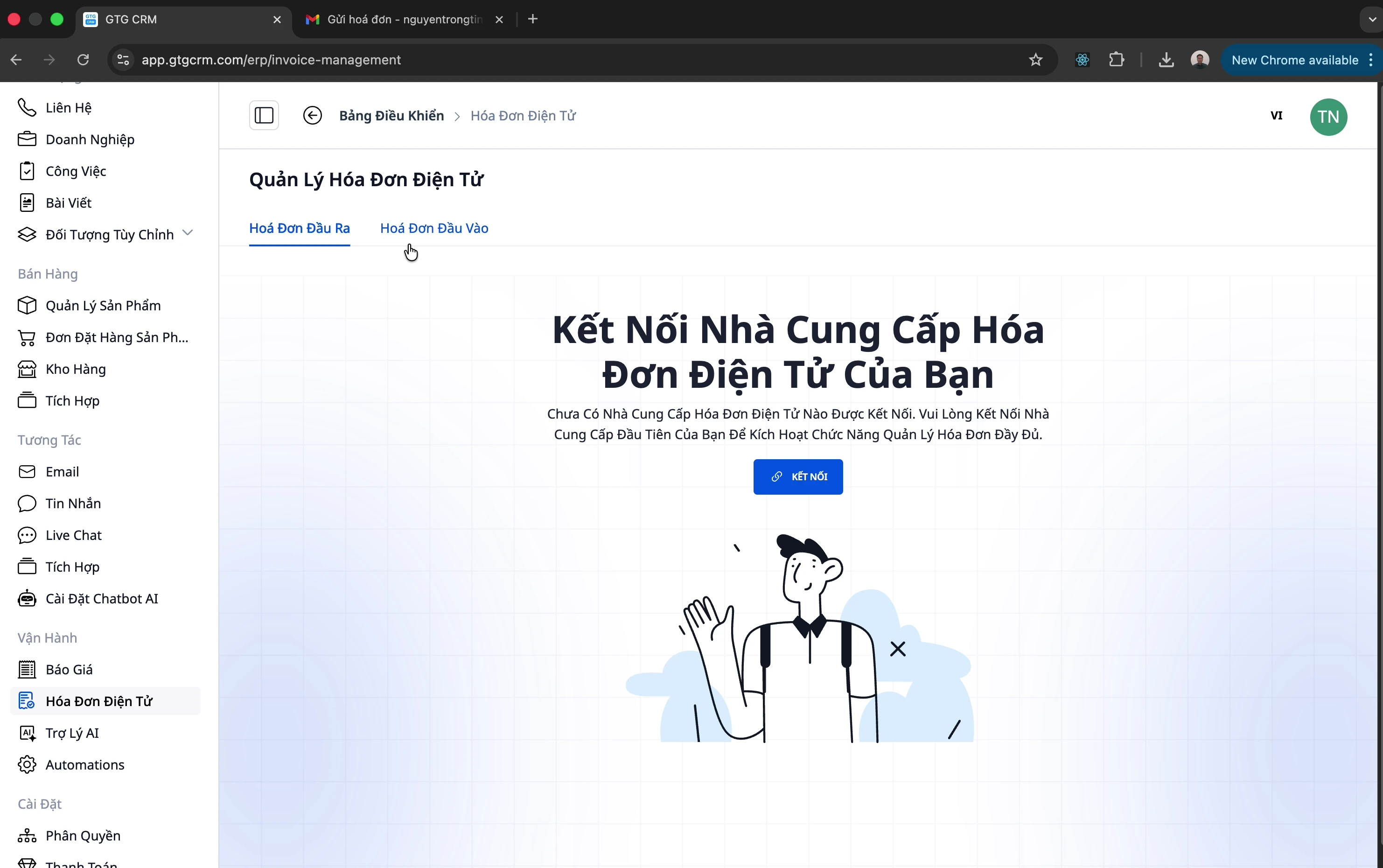
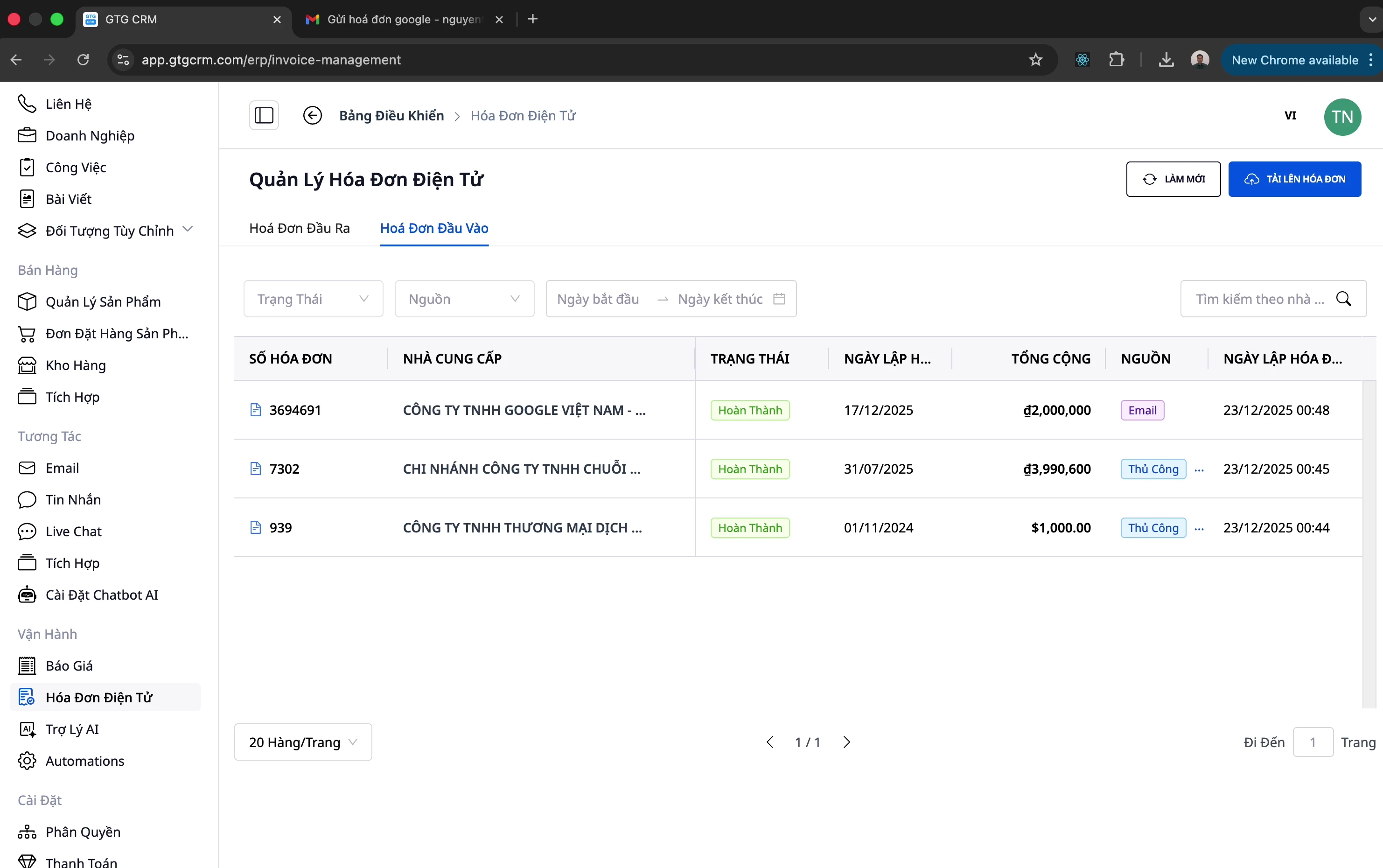
Kelola Faktur Masuk
Cara 1: Unggah Faktur Manual
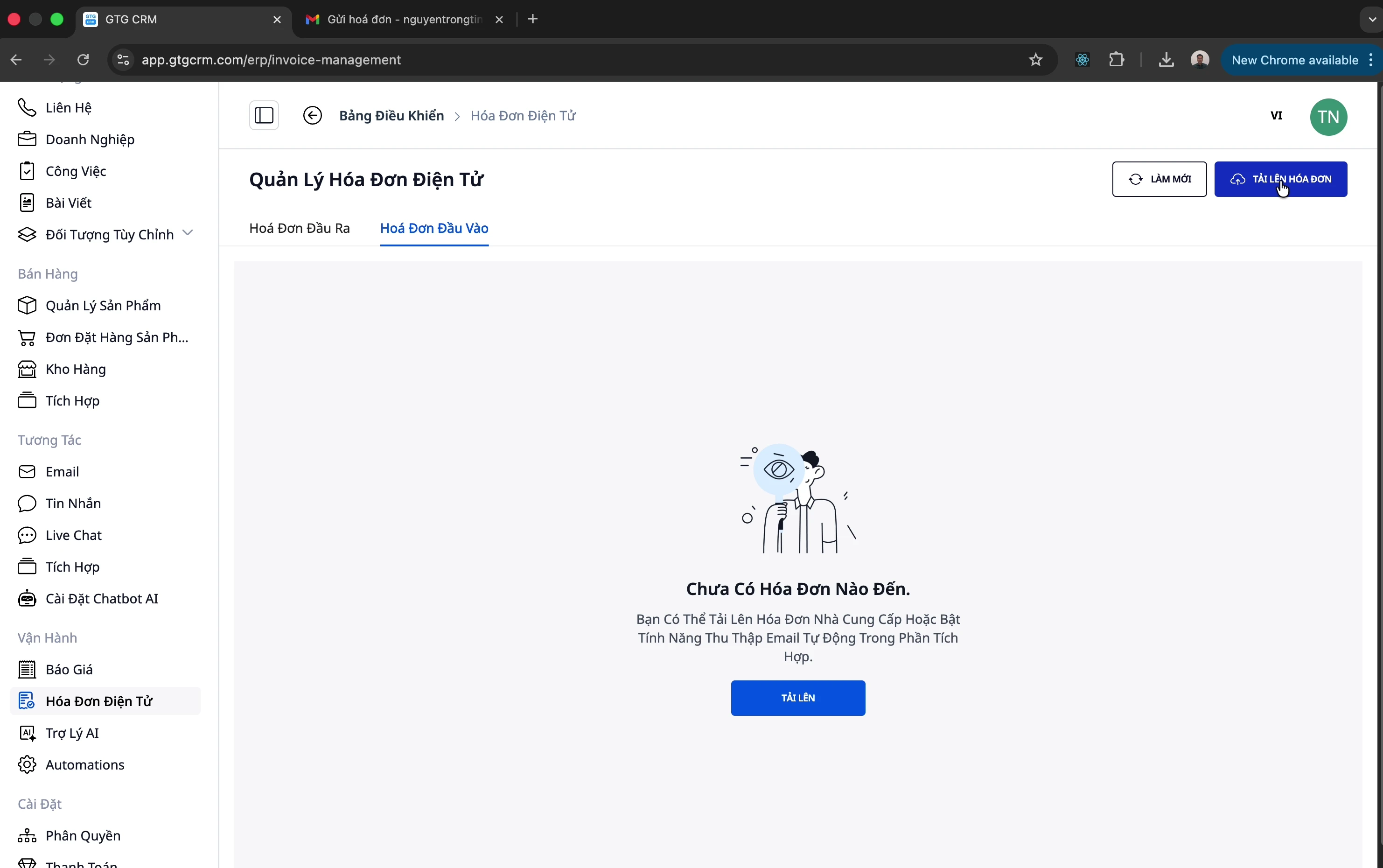
Langkah 1: Klik Tombol Unggah
Ada 2 cara untuk membuka dialog unggah:
Klik tombol "Unggah" di sudut kanan atas
Atau klik tombol "Unggah Faktur"
Langkah 2: Pilih File Faktur
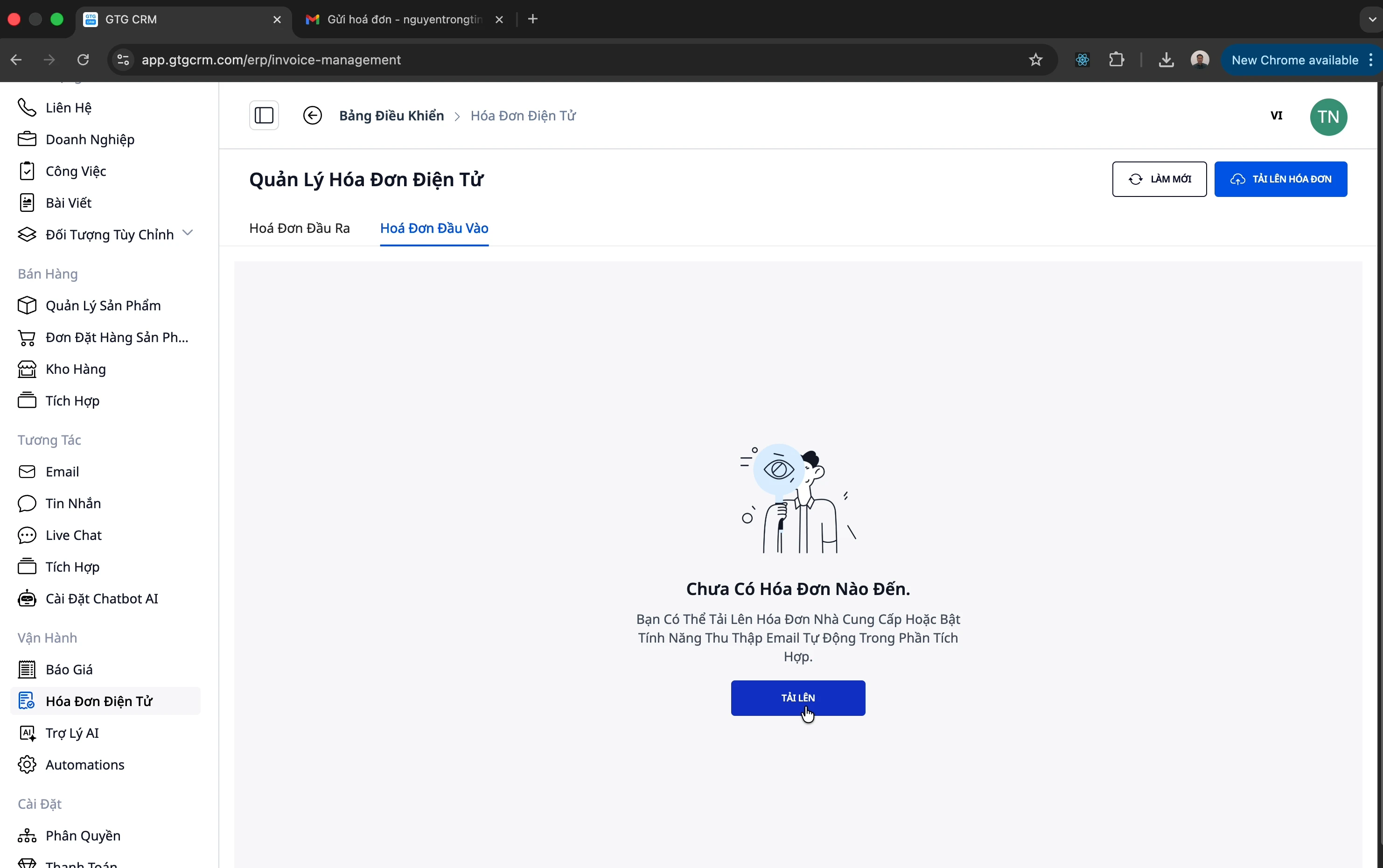
Seret dan lepas file faktur PDF ke area unggah
Atau klik untuk memilih file dari komputer Anda
Langkah 3: Unggah dan Proses
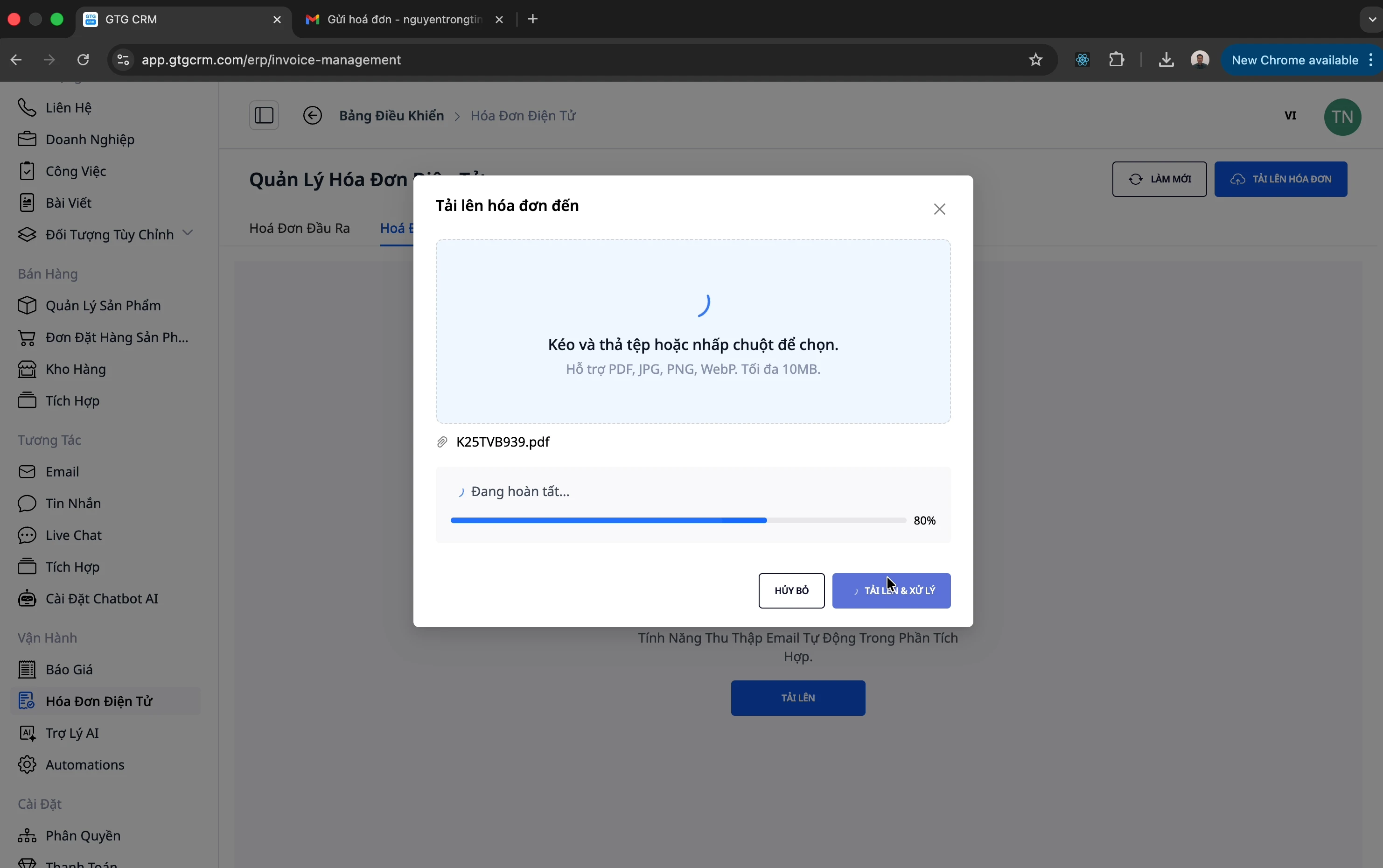
Klik "Unggah dan Proses"
Tunggu sistem memproses (status: "Memproses")
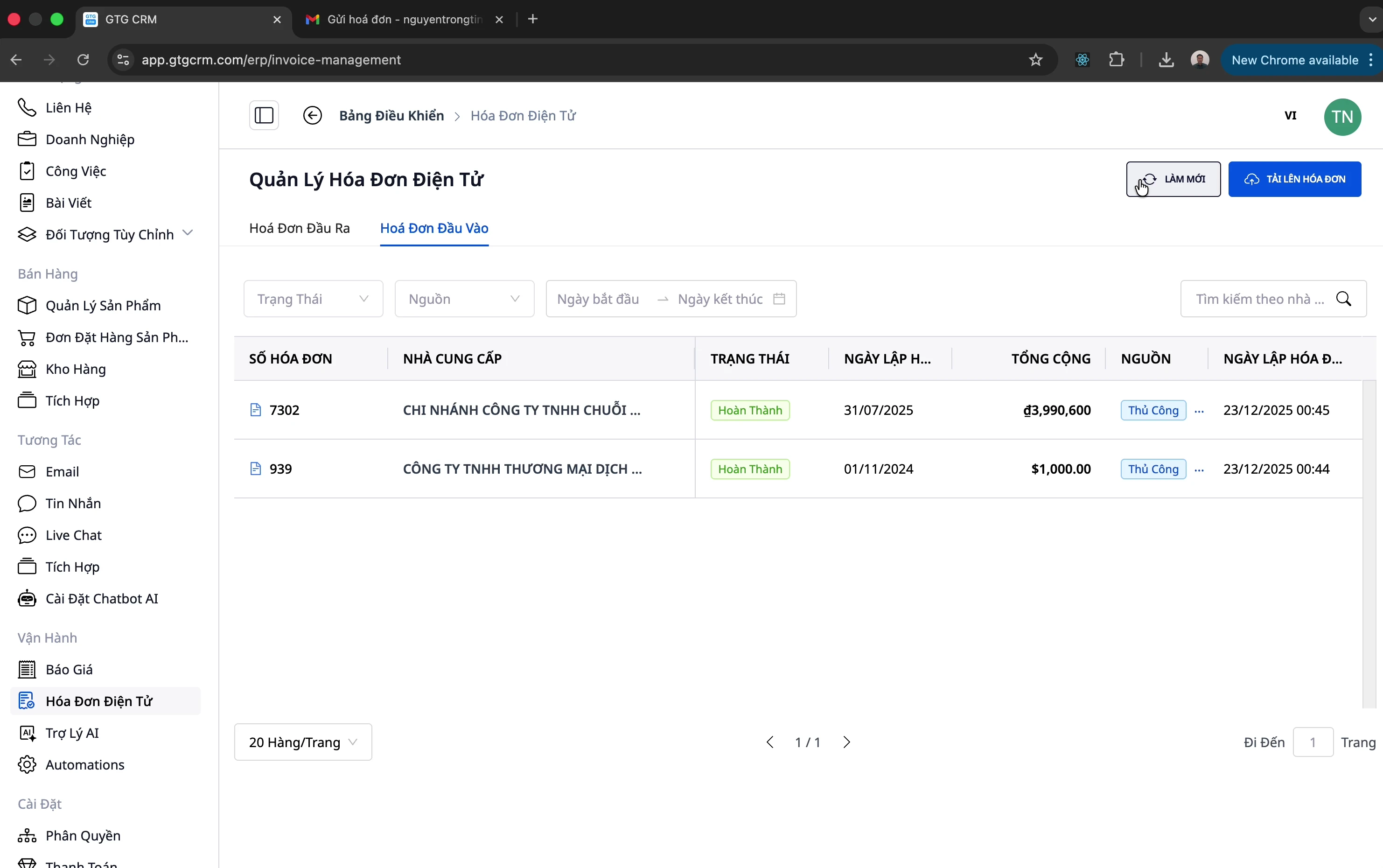
Langkah 4: Lihat Hasil
Setelah sekitar 10 detik, klik "Segarkan"
Faktur telah diimpor dengan informasi lengkap
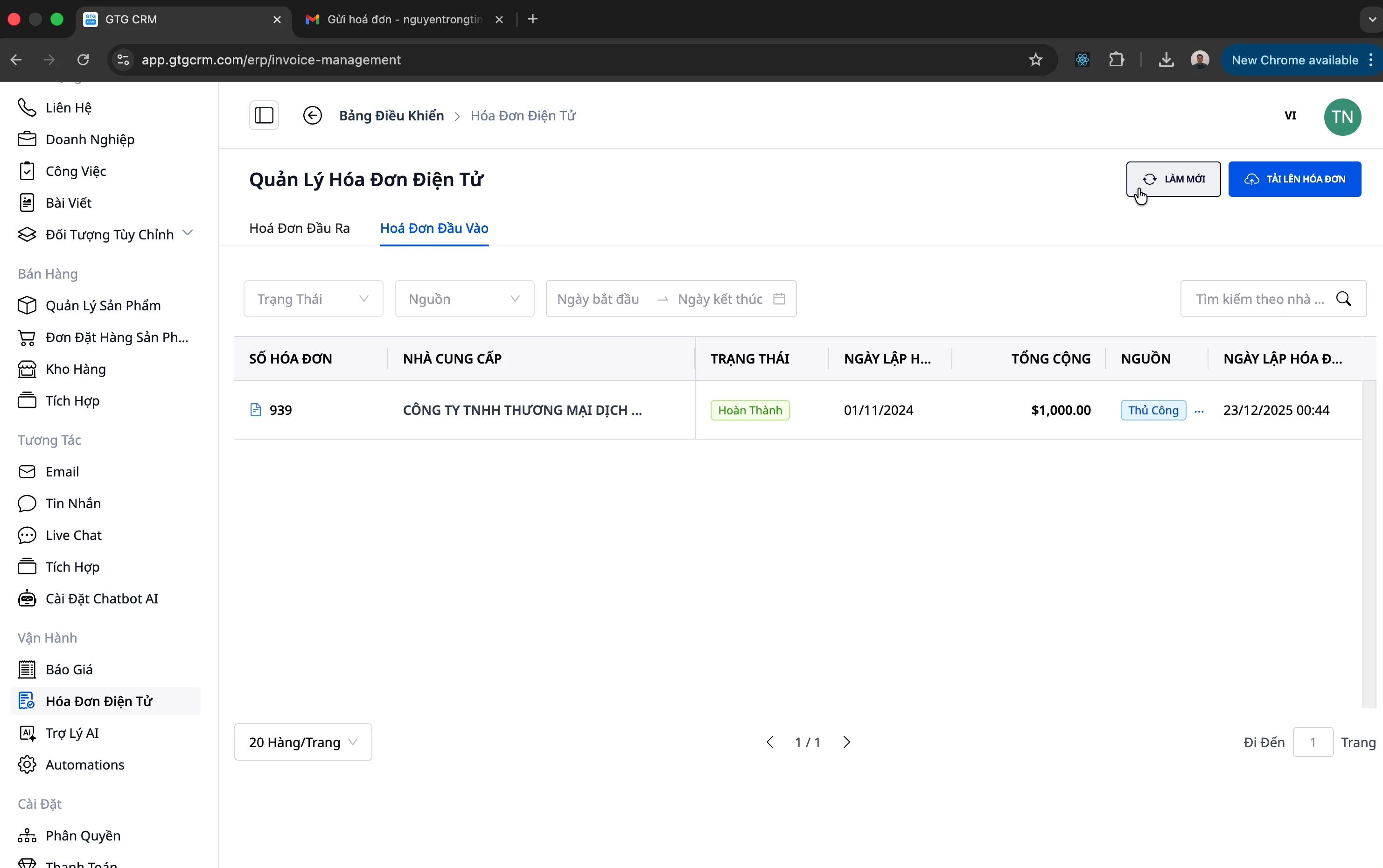
💡 Catatan: Sistem mendukung faktur kompleks dengan banyak produk. Misalnya: faktur dengan 32 produk juga diproses secara otomatis!
Cara 2: Kumpulkan Otomatis Dari Email
Ini adalah cara paling nyaman - sistem secara otomatis mengambil faktur dari email Anda!
Pengaturan Pengumpulan Email Otomatis
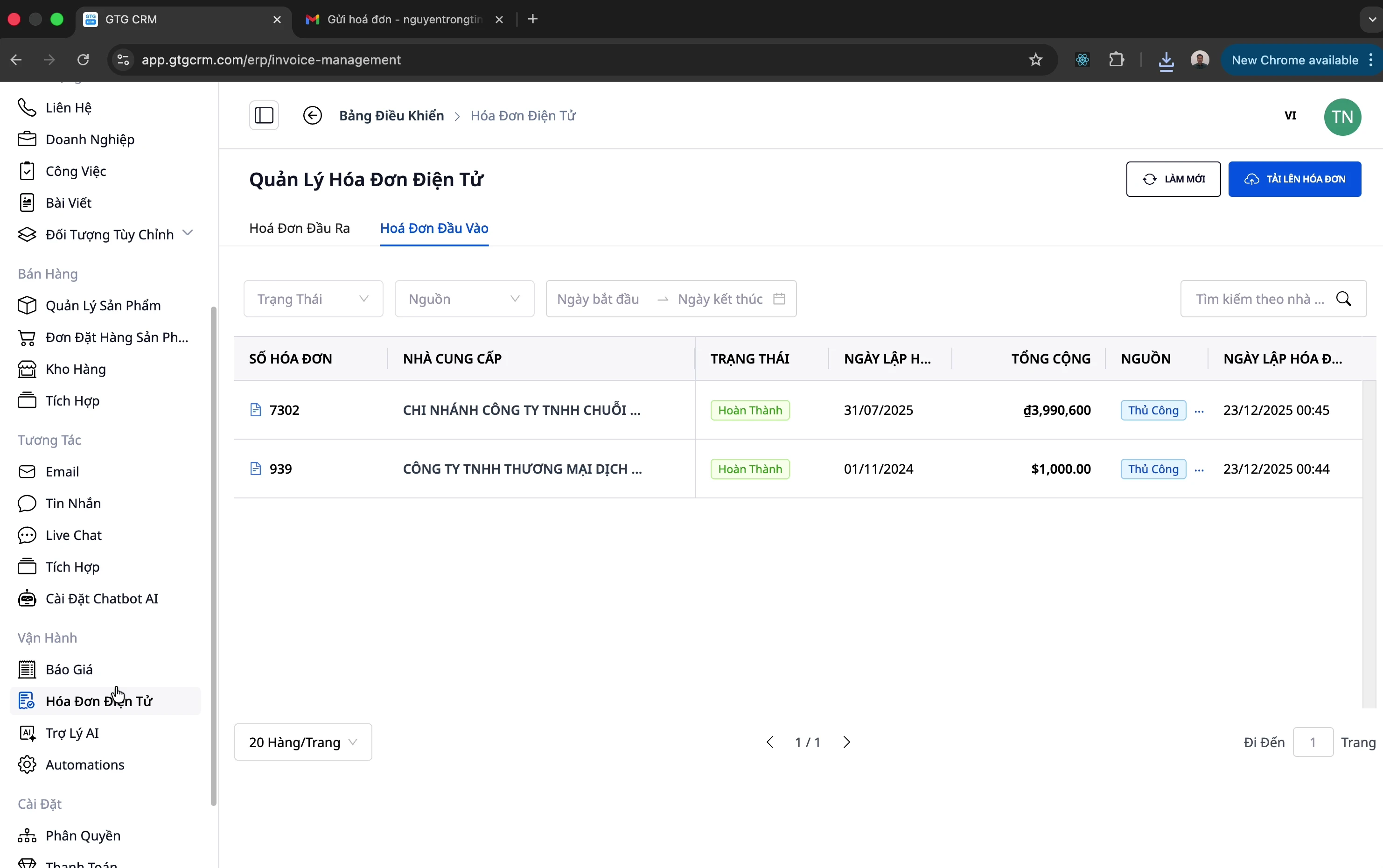
Langkah 1: Buka Menu Integrasi
Klik menu "Integrasi" di bilah menu sebelah kiri
Langkah 2: Hubungkan Email
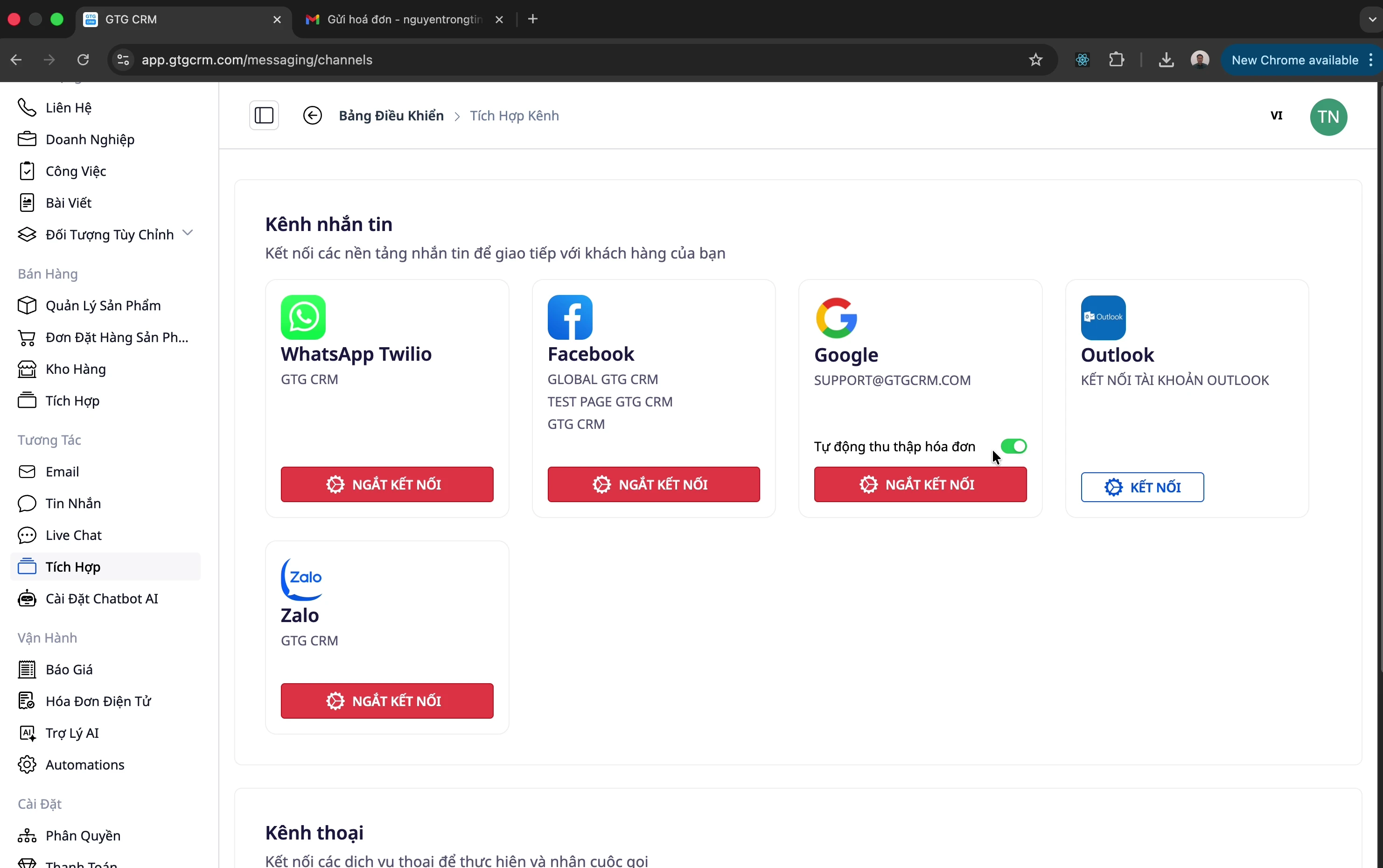
Hubungkan email bisnis Anda (misalnya: support@company.com)
Izinkan GTG CRM mengakses email
Langkah 3: Aktifkan Pengumpulan Otomatis
Temukan opsi "Pengumpulan Faktur Otomatis"
Aktifkan fitur ini
Langkah 4: Periksa Hasil
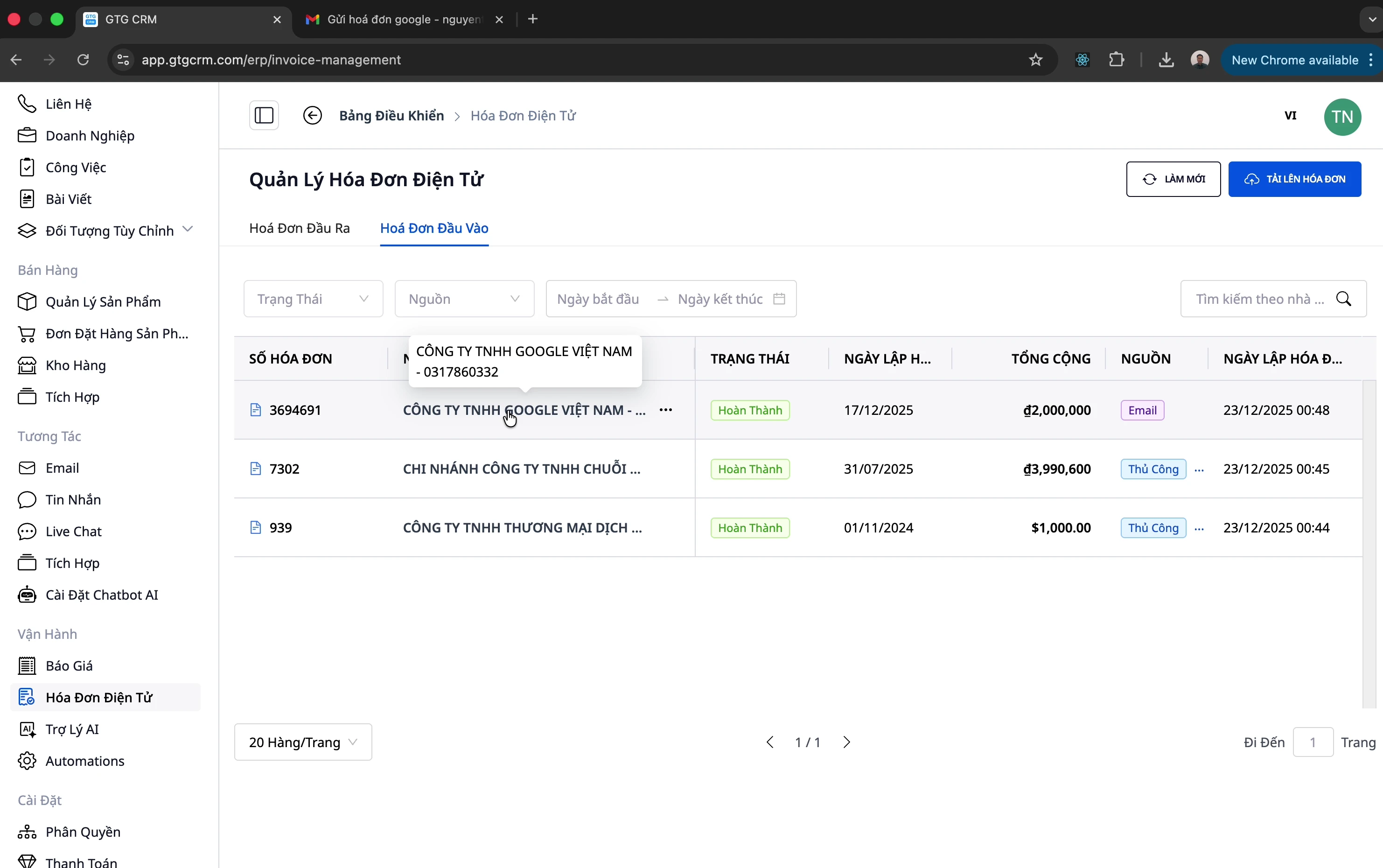
Ketika ada faktur email baru:
Sistem mendeteksi dan mengimpor secara otomatis
Buka Faktur Masuk untuk melihat
Sumber ditampilkan sebagai "Email"
Edit Informasi (Jika Perlu)
Jika informasinya salah, Anda dapat mengeditnya:
Klik pada faktur yang perlu diedit
Klik "Edit"
Edit informasi
Simpan
Hubungkan Penyedia Faktur
Untuk menerbitkan faktur keluar, Anda perlu terhubung dengan penyedia faktur elektronik.
Hubungkan S-Invoice (Viettel)
Langkah 1: Buka Koneksi
Buka tab "Faktur Keluar"
Klik tombol "Hubungkan" di pojok kanan atas
Langkah 2: Pilih S-Invoice
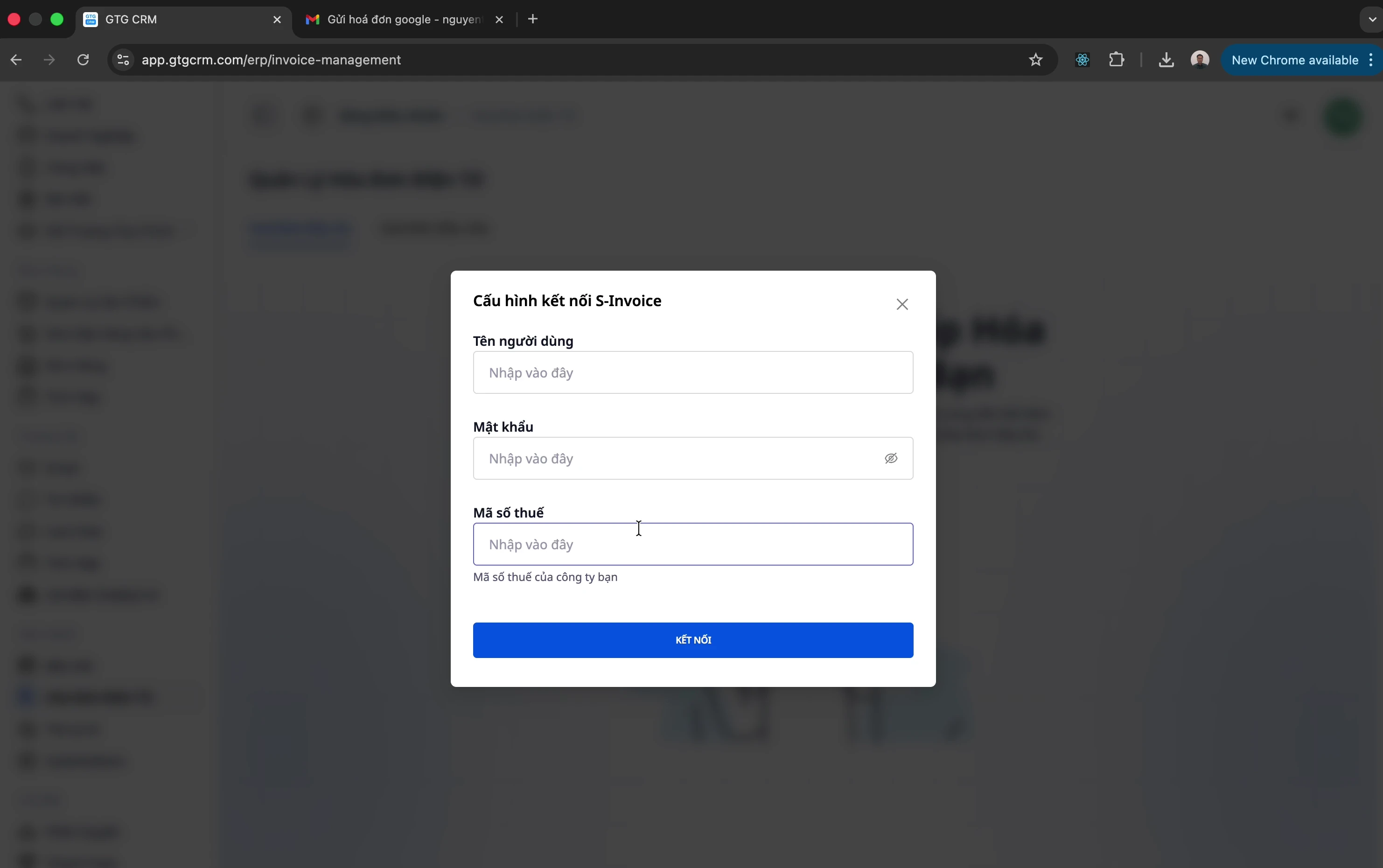
Pilih penyedia S-Invoice
Masukkan informasi login:
Nama Pengguna: (biasanya nomor NPWP)
Kata Sandi: Kata Sandi akun S-Invoice
Nomor NPWP: Nomor NPWP perusahaan
Langkah 3: Konfirmasi Koneksi
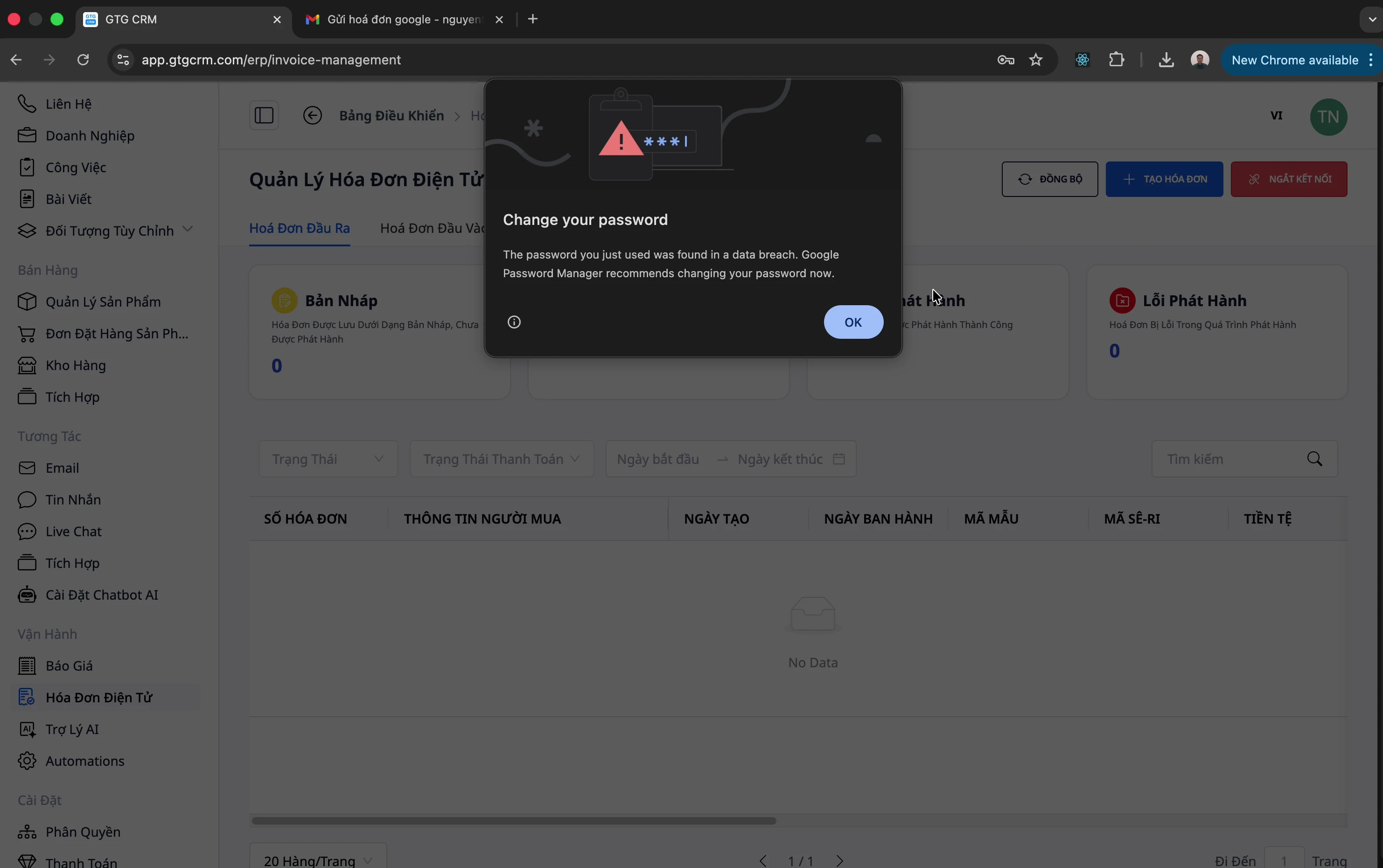
Klik "Hubungkan". Jika nomor NPWP yang Anda masukkan sama dengan nomor NPWP workspace yang telah terhubung sebelumnya (misalnya hanya mengganti kata sandi), sistem akan terhubung segera dan melaporkan keberhasilan.
⚠️ Catatan: Jika nomor NPWP berbeda dengan nomor NPWP yang telah terhubung sebelumnya, sistem akan berhenti dan meminta konfirmasi: "Apakah ini perusahaan yang sama?" — karena faktur yang diterbitkan di bawah dua nomor NPWP yang berbeda tidak dapat digabungkan dalam laporan sebagai satu perusahaan. Layar akan menampilkan nomor NPWP yang terhubung sebelumnya (disamarkan, misalnya •••-509). Klik "Ya, perusahaan yang sama — hubungkan" untuk melanjutkan, atau "Batal" untuk mempertahankan koneksi saat ini — tidak ada yang disimpan sampai Anda mengonfirmasi.
Hubungkan MISA
Langkah 1: Pilih MISA
Klik tombol "Hubungkan"
Pilih penyedia MISA
Langkah 2: Masukkan Informasi
Nama Pengguna: Email terdaftar MISA
Kata Sandi: Kata Sandi akun MISA
Nomor NPWP: Nomor NPWP perusahaan
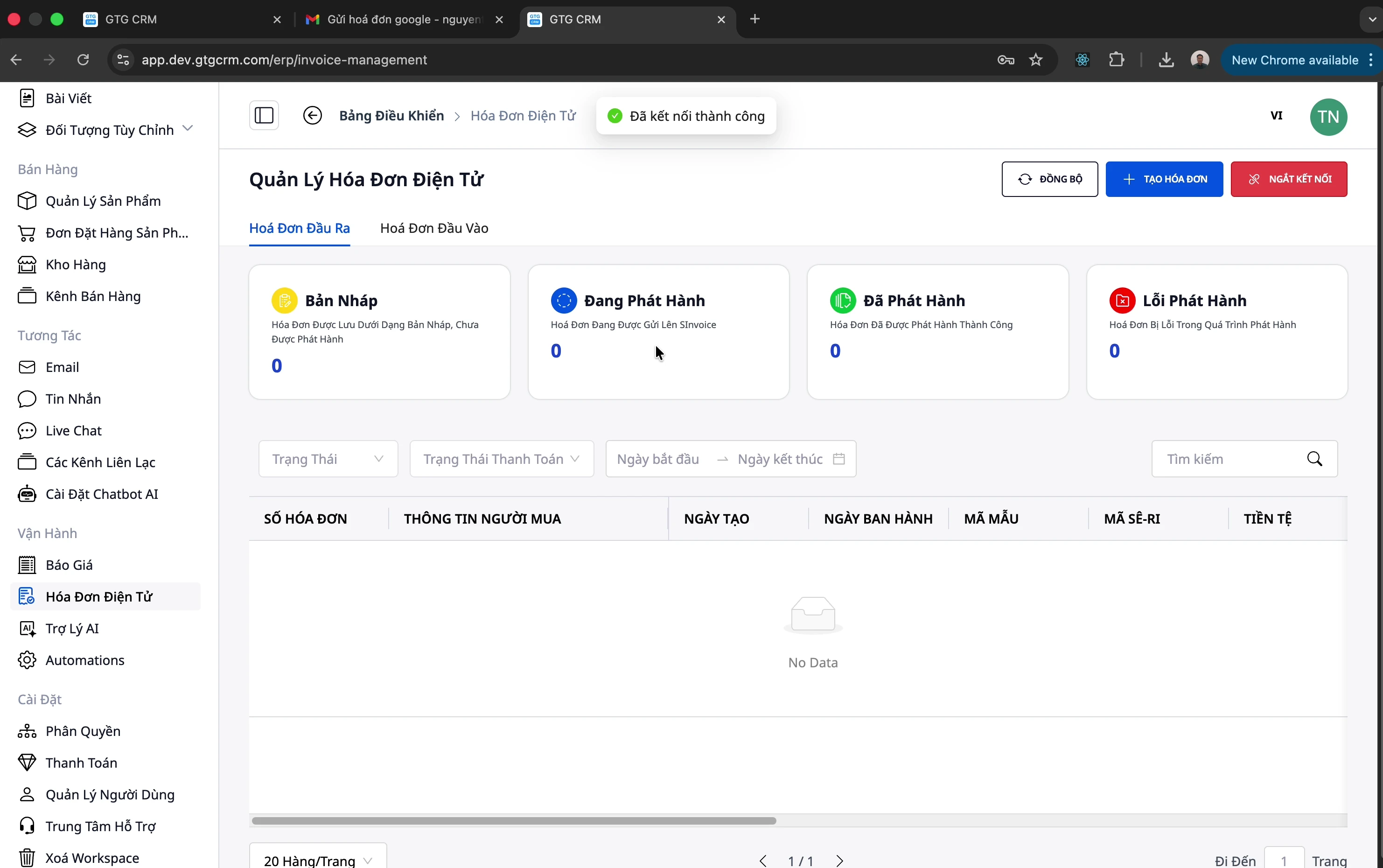
Langkah 3: Konfirmasi
Klik "Hubungkan". Mekanismenya sama persis dengan S-Invoice di atas: jika nomor NPWP sama dengan yang telah terhubung sebelumnya, sistem akan terhubung segera; jika berbeda, Anda akan diminta konfirmasi "Apakah ini perusahaan yang sama?" sebelum menyimpan (lihat detail di bagian Hubungkan S-Invoice di atas).
Terbitkan Faktur Keluar
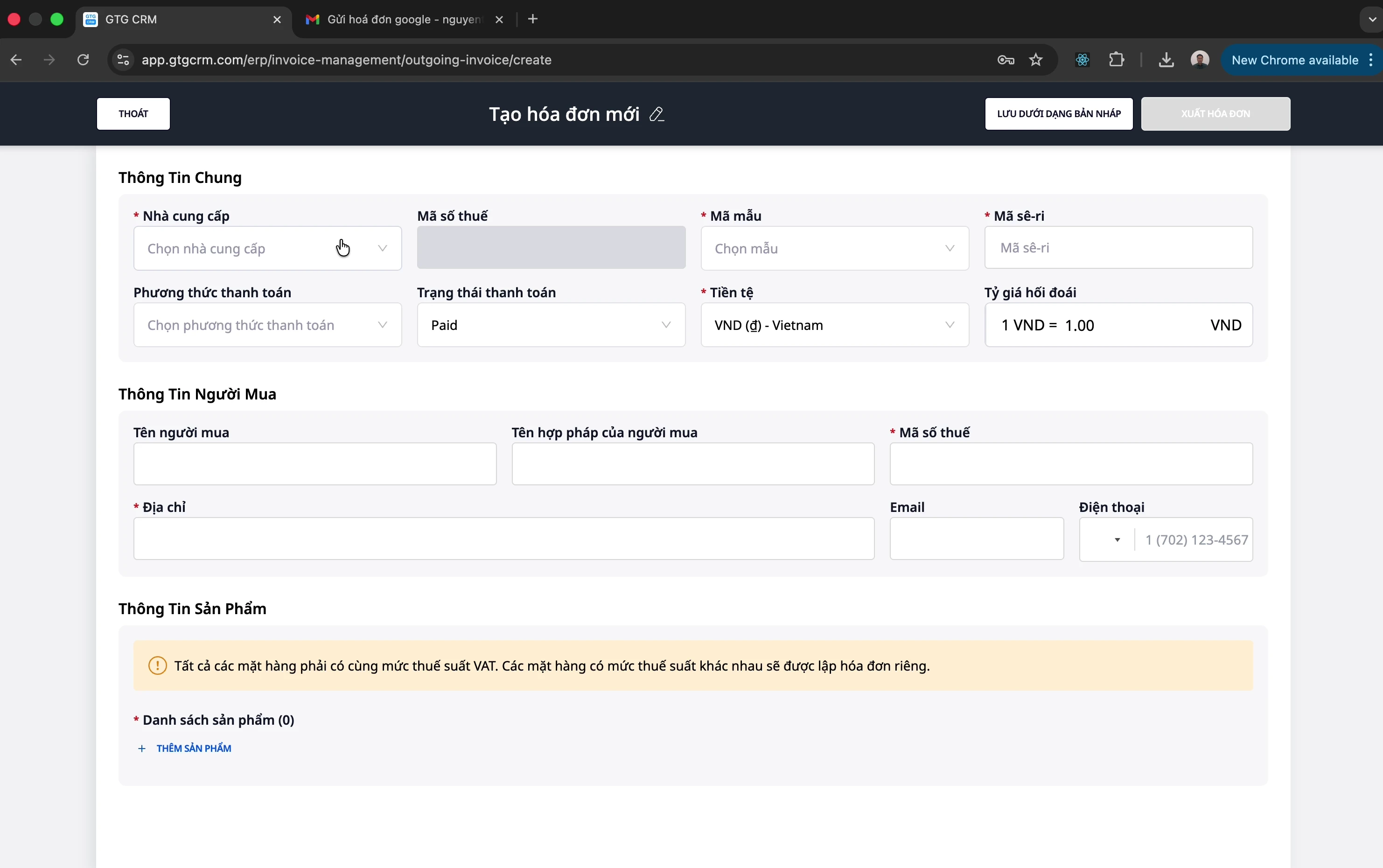
Langkah 1: Buka Formulir Pembuatan Faktur
Buka tab "Faktur Keluar"
Klik "Buat Faktur"
Langkah 2: Pilih Informasi Dasar
Bidang | Deskripsi |
|---|---|
Penyedia | S-Invoice atau MISA |
Templat Faktur | Pilih templat yang sesuai (hubungi akuntan) |
Metode Pembayaran | Tunai / Transfer Bank |
Status Pembayaran | Sudah Dibayar / Belum Dibayar |
⚠️ Catatan: Status pembayaran tidak memengaruhi otoritas pajak, tetapi membantu Anda melacak piutang.
Langkah 3: Masukkan Informasi Pembeli
Nama Resmi: Nama perusahaan pembeli
Nomor Pokok Wajib Pajak (NPWP): NPWP pembeli
Alamat: Alamat perusahaan
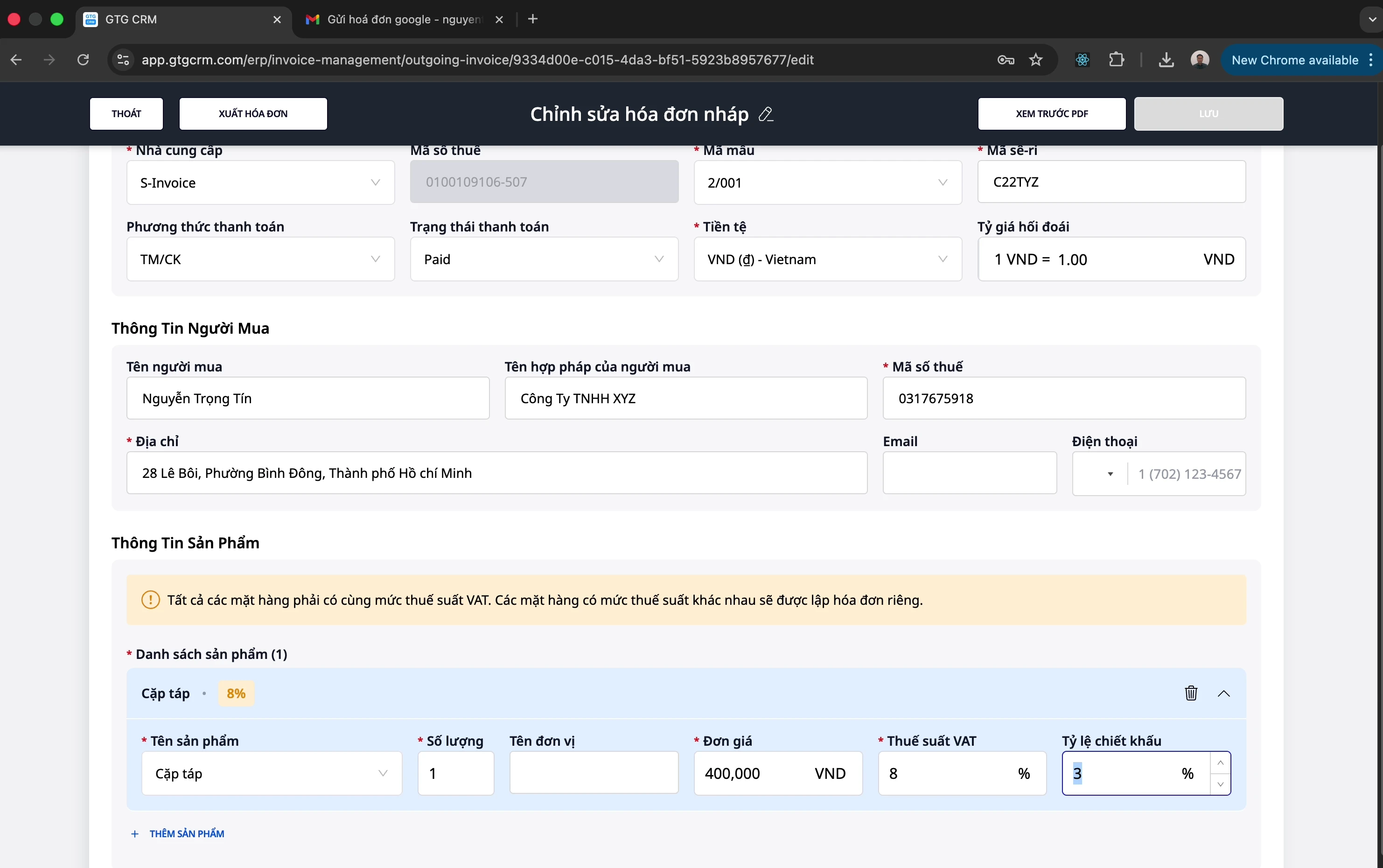
Langkah 4: Tambahkan Produk/Layanan
Klik "Tambah Produk"
Masukkan informasi:
Nama Produk
Jumlah
Harga Satuan
Tarif Pajak (8% atau 10%)
Tingkat Diskon (jika ada)
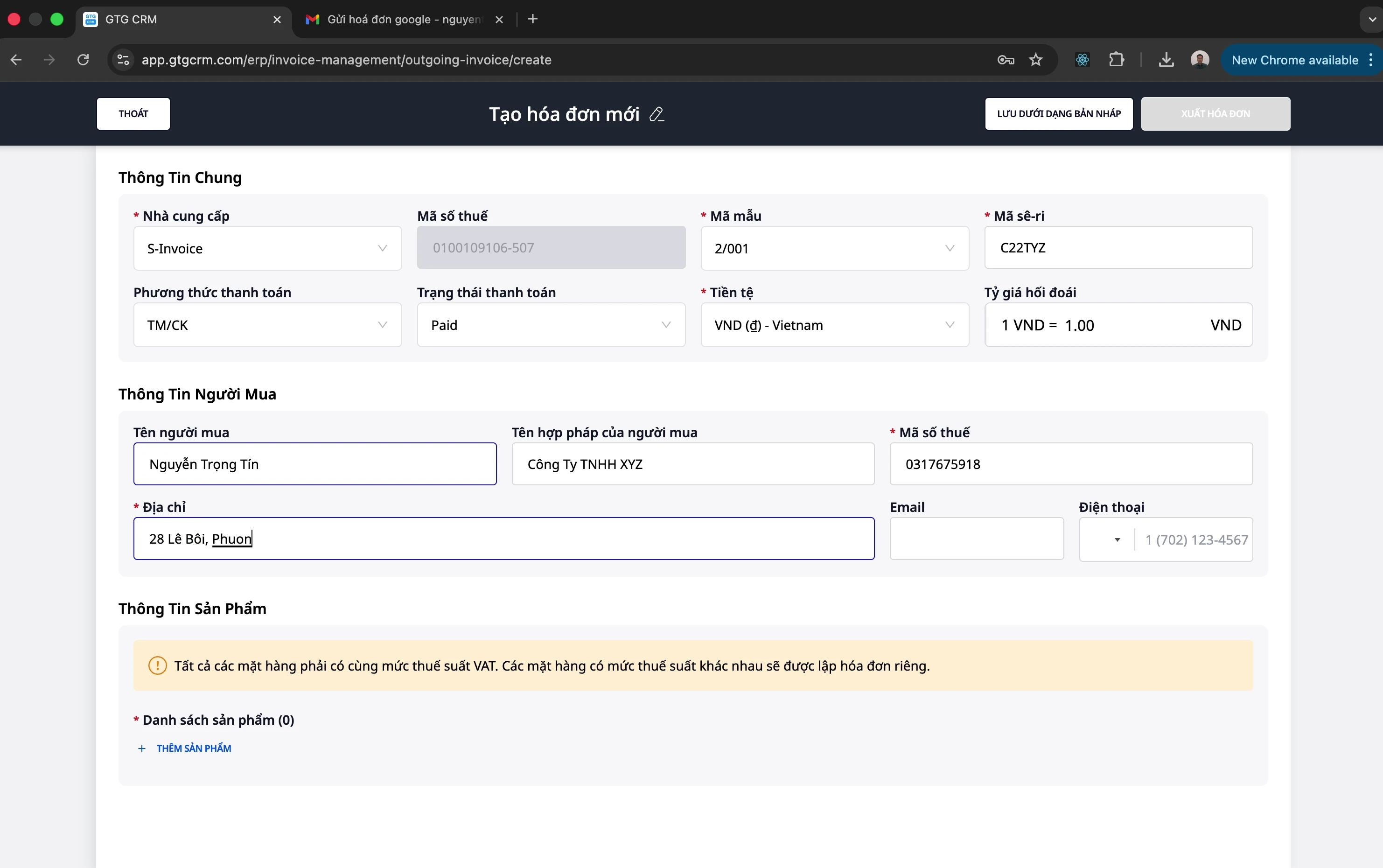
💡 Tips: Jika ada banyak produk dengan tarif pajak berbeda (8% dan 10%), sistem akan secara otomatis memisahkannya menjadi 2 faktur terpisah.
Langkah 5: Simpan Draf
Klik "Simpan Draf" untuk menyimpannya sebelum menerbitkan.
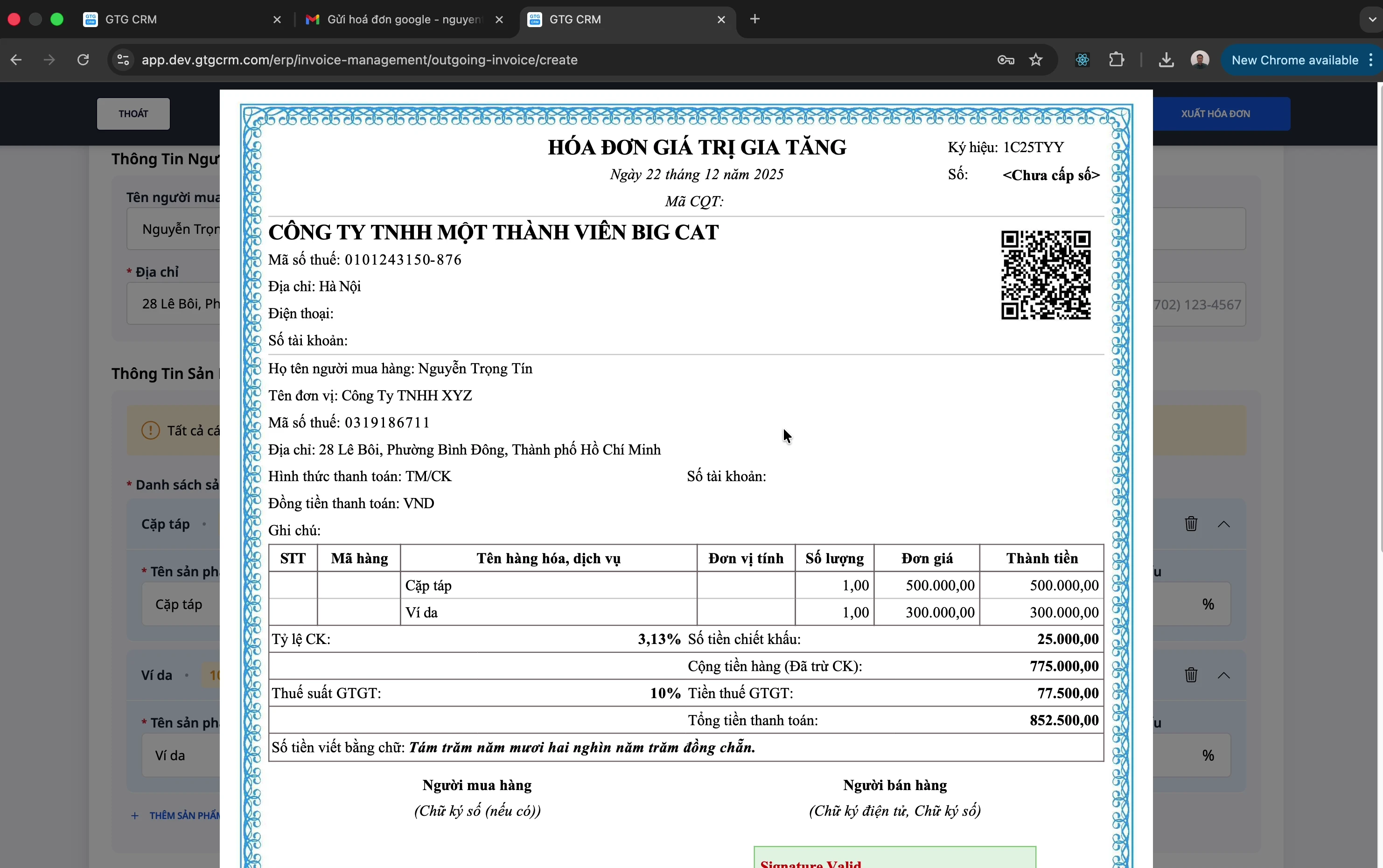
Langkah 6: Pratinjau PDF
Klik "Pratinjau PDF"
Periksa informasi faktur
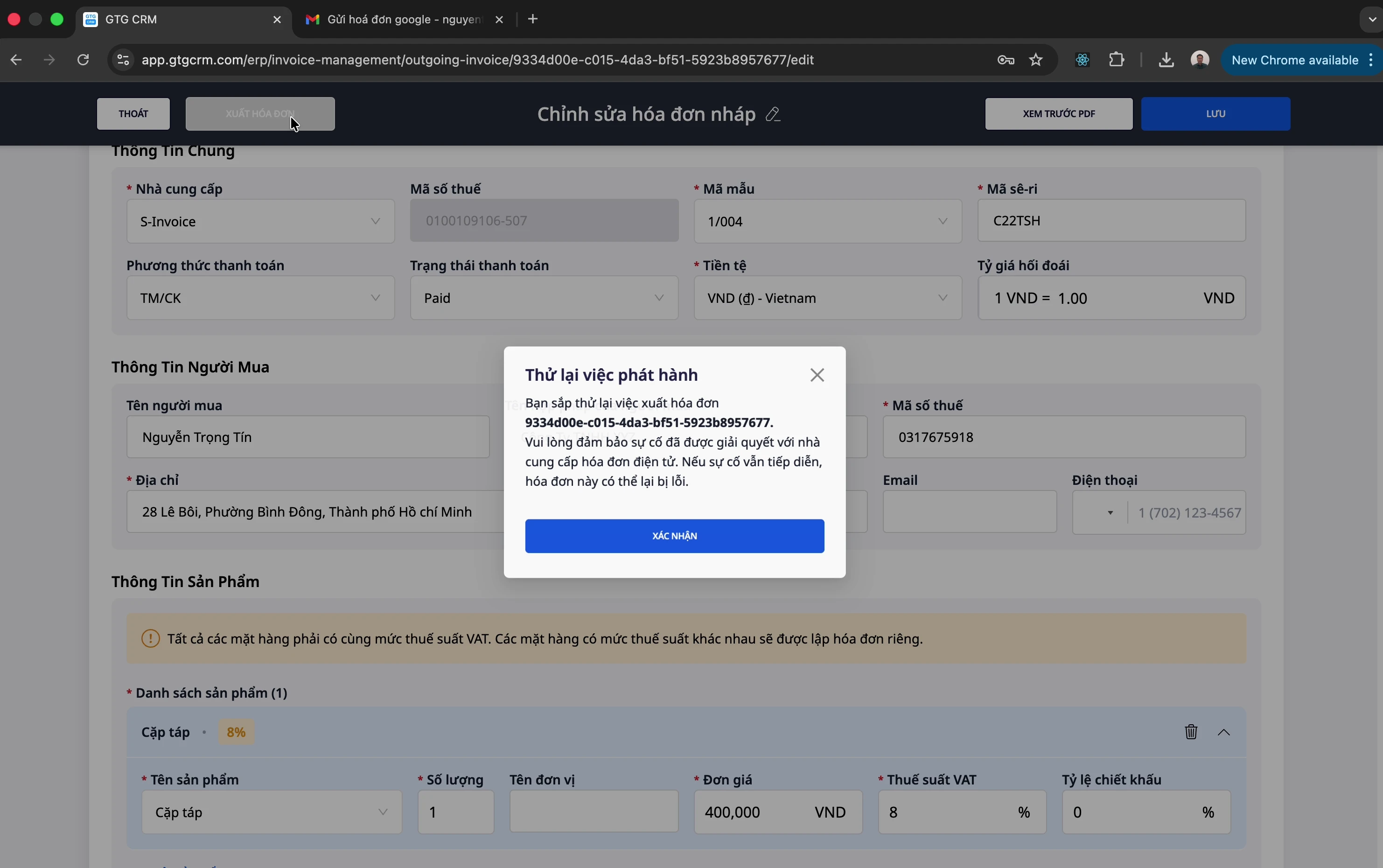
Langkah 7: Terbitkan Faktur
Periksa kembali informasi dengan cermat
Klik "Terbitkan Faktur"
Tunggu pemberitahuan berhasil
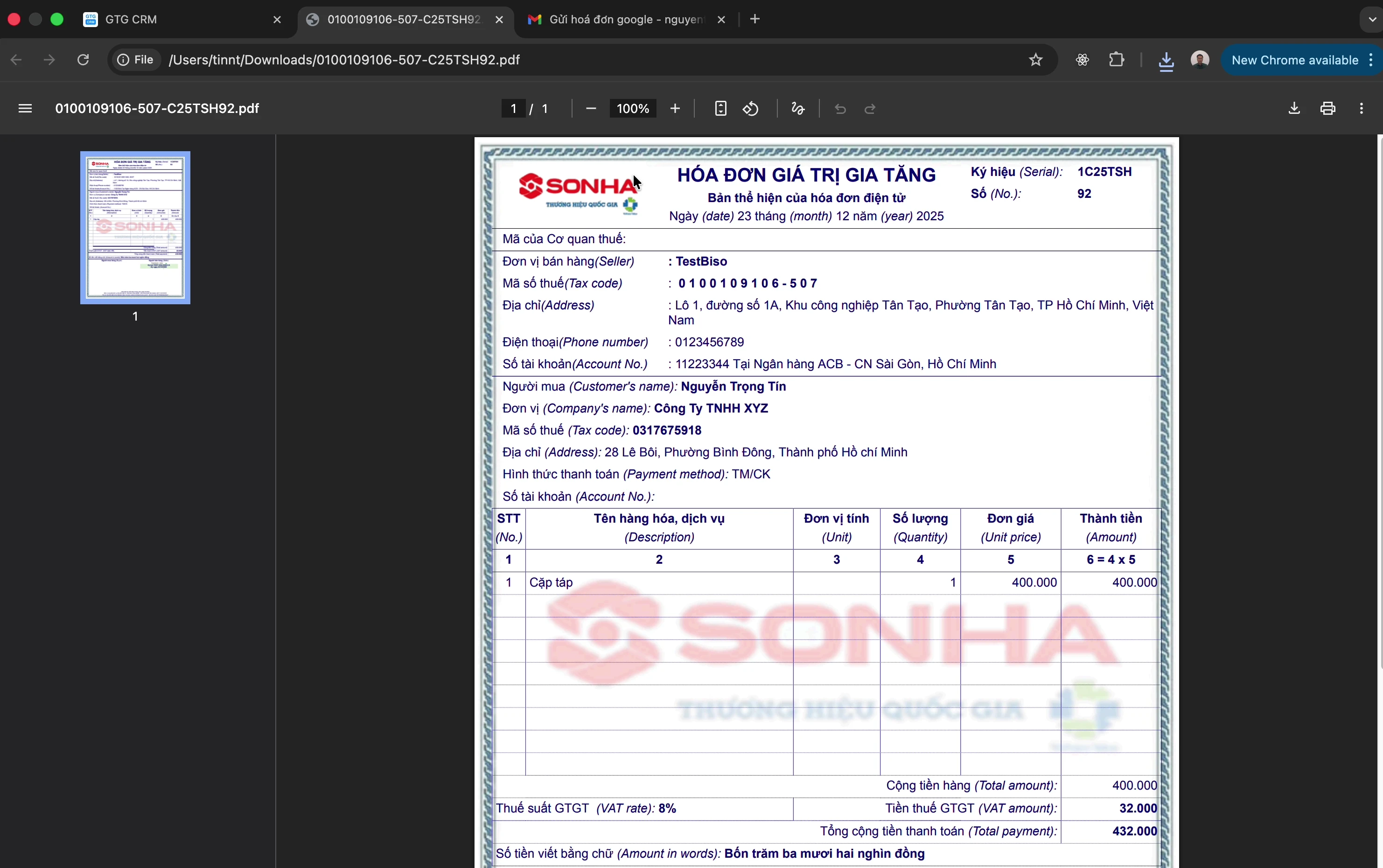
Langkah 8: Unduh PDF Faktur
Setelah berhasil diterbitkan:
Klik "Unduh PDF" untuk mengunduh faktur
Kirimkan ke pelanggan
Buat Faktur Pengganti
Saat perlu menyesuaikan faktur yang diterbitkan (pelanggan mengembalikan barang, menemukan kesalahan...):
Langkah 1: Buka Faktur Asli
Buka tab "Faktur Keluar"
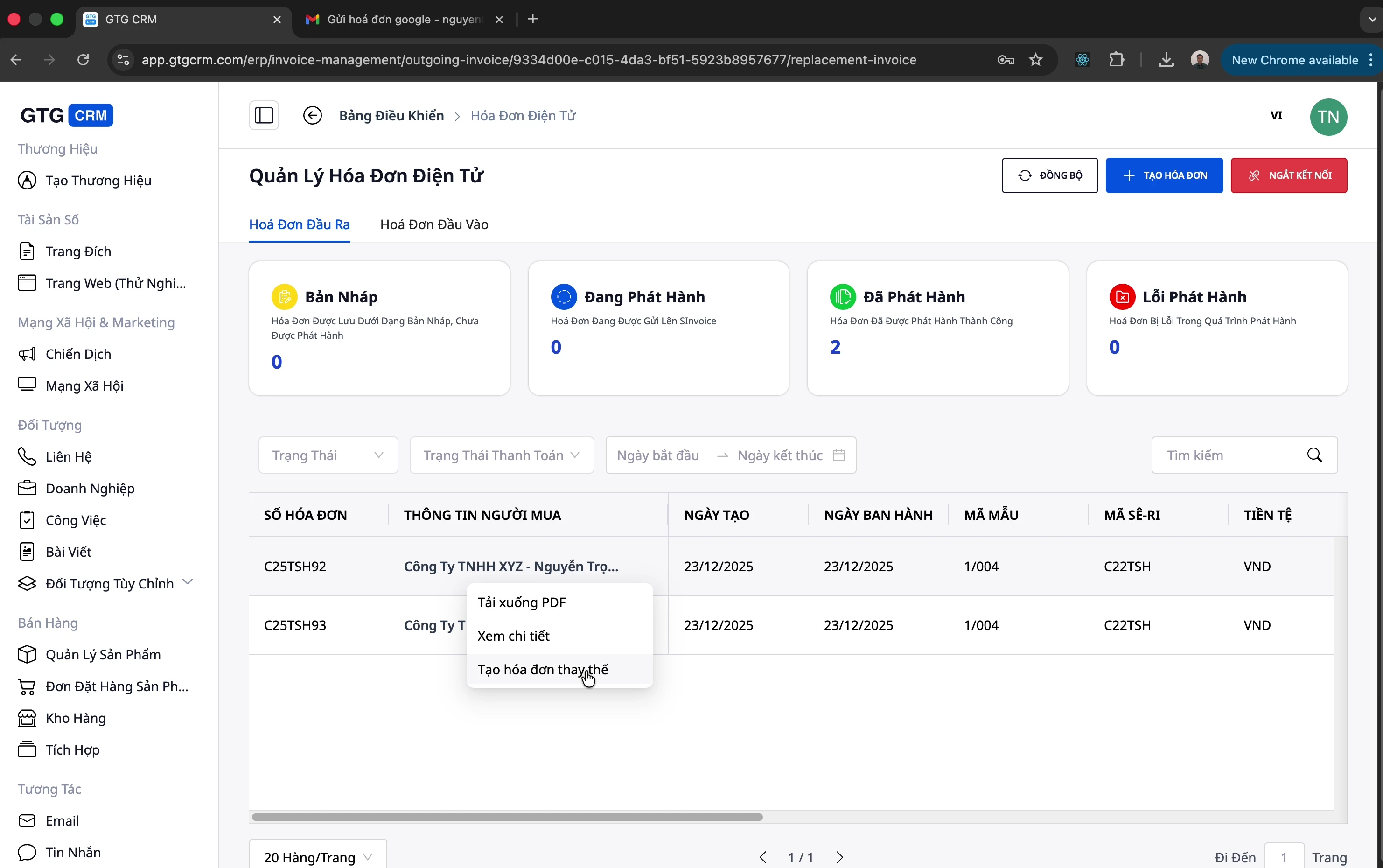
Cari dan klik faktur yang perlu diganti
Langkah 2: Buat Faktur Pengganti
Klik "Buat Faktur Pengganti"
Langkah 3: Sesuaikan Informasi
Ubah produk, jumlah, harga jika perlu
Tambah atau hapus produk
⚠️ Catatan: Tarif pajak tidak dapat diubah berbeda dari faktur asli dalam satu faktur pengganti.
Langkah 4: Terbitkan Faktur Pengganti
Simpan Draf
Pratinjau PDF
Terbitkan Faktur Pengganti
Tindakan Lain
Sinkronisasi Faktur
Sinkronkan faktur dari penyedia ke GTG CRM:
Klik tombol "Sinkronisasi"
Tunggu sistem memperbarui
Putuskan Koneksi Pemasok
Klik tombol "Hubungkan" (atau "Putuskan koneksi")
Konfirmasikan pemutusan koneksi
Anda dapat menghubungkan pemasok lain
💡 Saat menyambung kembali dengan nomor pajak yang berbeda dari nomor pajak yang digunakan sebelumnya (baik dengan S-Invoice atau MISA), Anda akan diminta konfirmasi sebelum sistem menyimpan — lihat bagian "Hubungkan Pemasok Faktur" di atas.
Lihat Detail Faktur
Klik pada faktur mana pun untuk melihat:
Informasi detail
Daftar produk
Total uang dan PPN
Ubah Template Faktur
Masuk ke pengeditan faktur (draf)
Pilih template baru
Simpan sebelum melihat pratinjau PDF
Tips Penggunaan Efektif
1. Atur Pengumpulan Email Otomatis
Membantu menghemat waktu pengunduhan faktur bulanan
Akuntan hanya perlu masuk ke GTG CRM untuk mengunduh
2. Periksa dengan Cermat Sebelum Diterbitkan
Selalu Pratinjau PDF sebelum menerbitkan
Faktur yang sudah diterbitkan tidak dapat diubah, hanya dapat membuat faktur pengganti
3. Lacak Status Pembayaran
Tandai "Sudah dibayar" saat menerima uang
Membantu mengelola piutang secara efektif
4. Berikan Izin kepada Akuntan
Berikan izin kepada akuntan untuk mengakses modul E-Faktur
Akuntan dapat mengunduh faktur sendiri untuk laporan pajak


