
Requisitos antes de comenzar
Para usar la función de Factura Electrónica, necesitas:
✅ Tener una cuenta en GTG CRM
✅ Iniciar sesión en el sistema
✅ (Opcional) Una cuenta de proveedor de facturas electrónicas (S-Invoice o MISA)
Acceder a la función de Factura Electrónica
Paso 1: Iniciar sesión en GTG CRM
Inicia sesión en el sistema GTG CRM con tu cuenta.
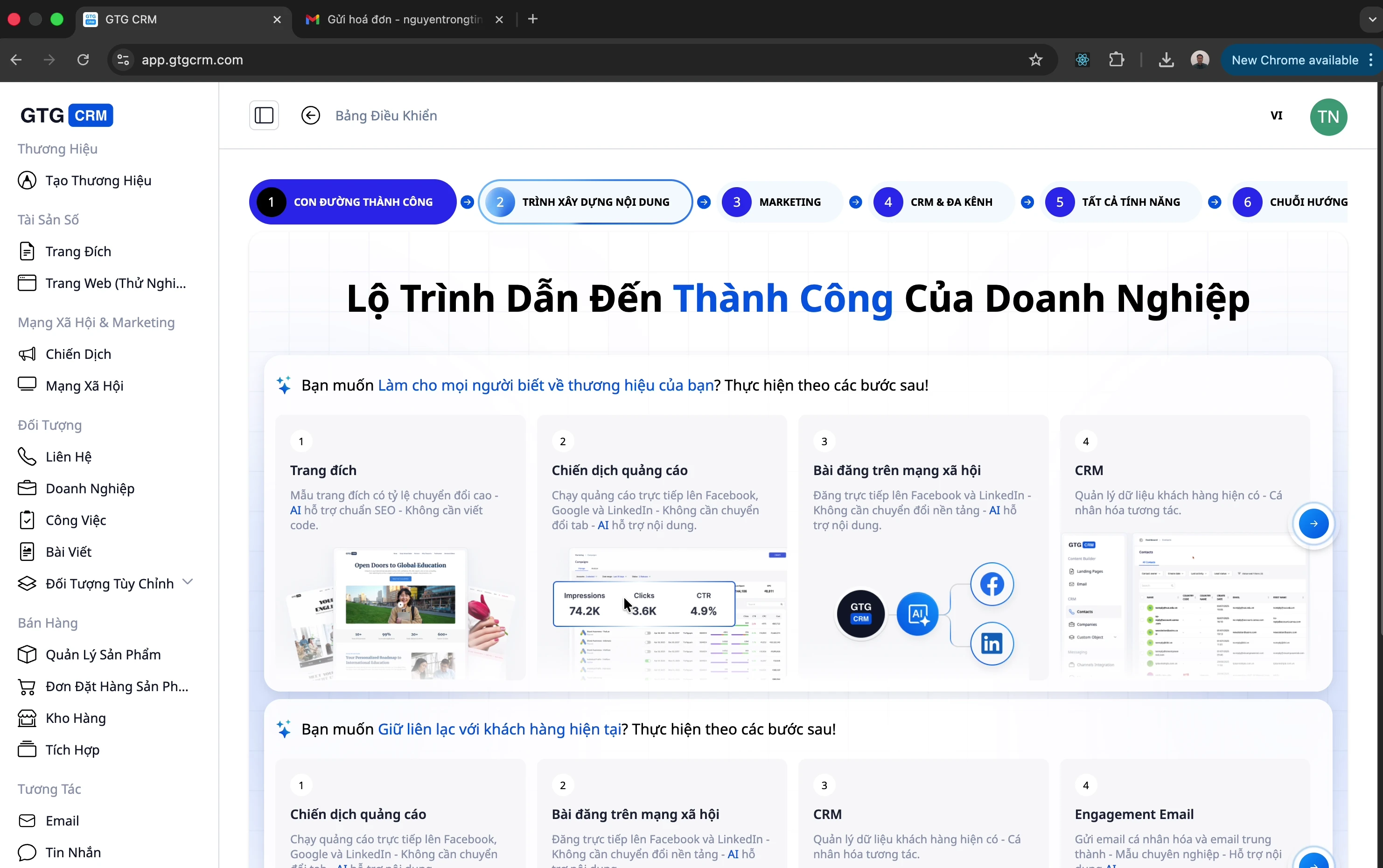
Paso 2: Abrir el menú de Factura Electrónica
Mira la barra de menú de la izquierda
Haz clic en "Factura Electrónica"
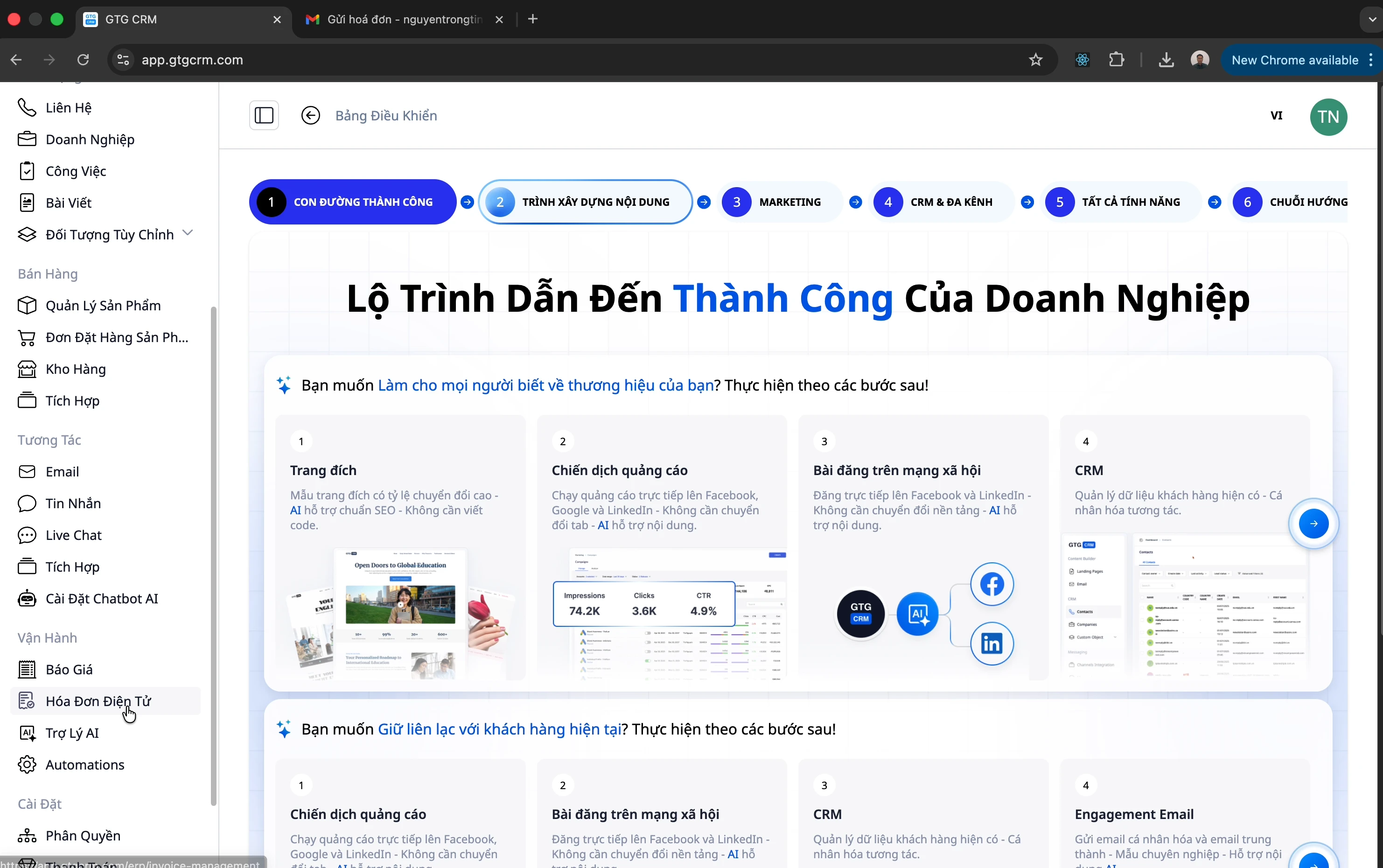
Paso 3: Seleccionar el tipo de factura
La pantalla de factura electrónica tiene 2 pestañas:
Pestaña | Descripción |
|---|---|
Factura de Salida | Facturas que emites a tus clientes |
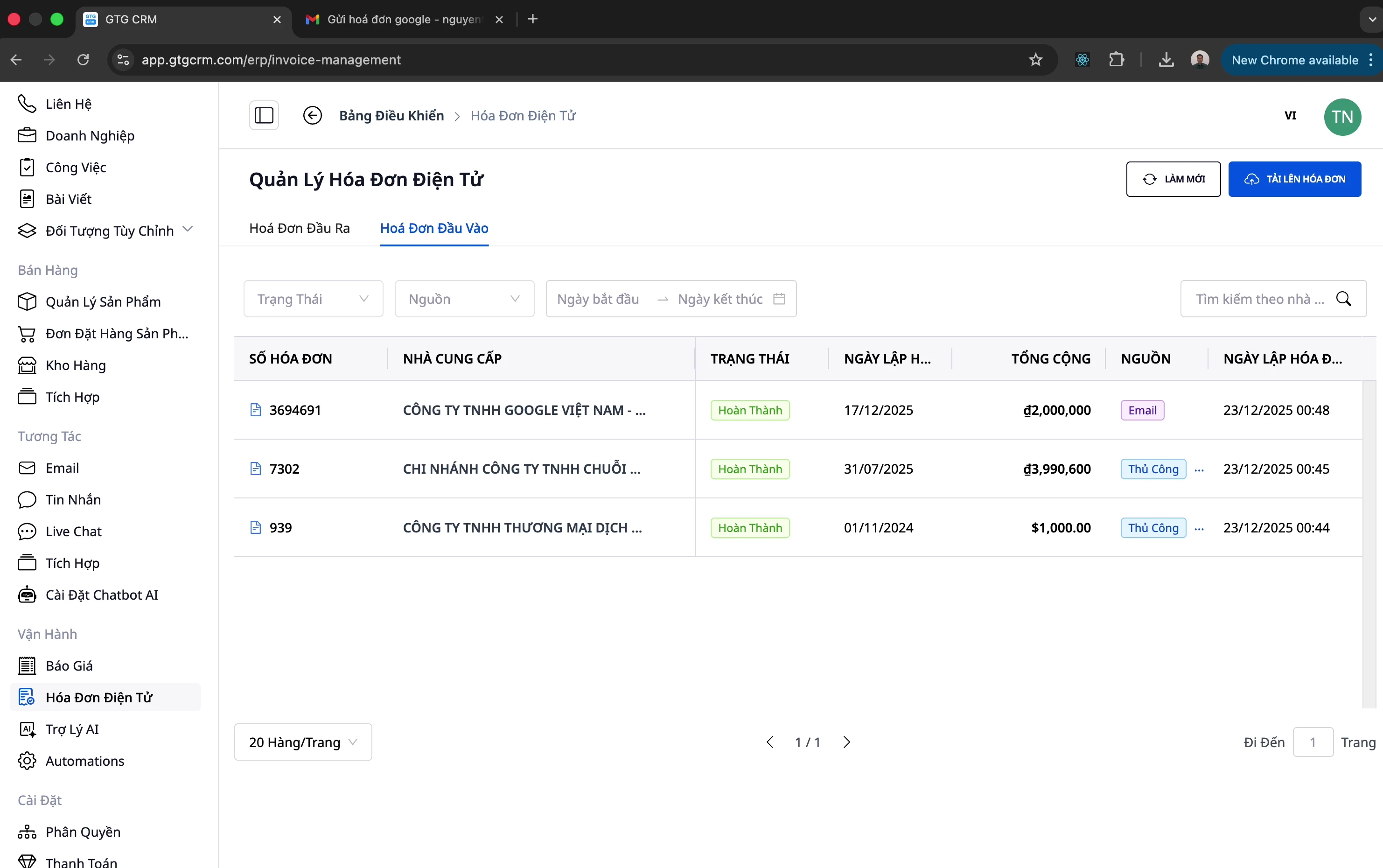
Factura de Entrada | Facturas que te emiten tus proveedores |
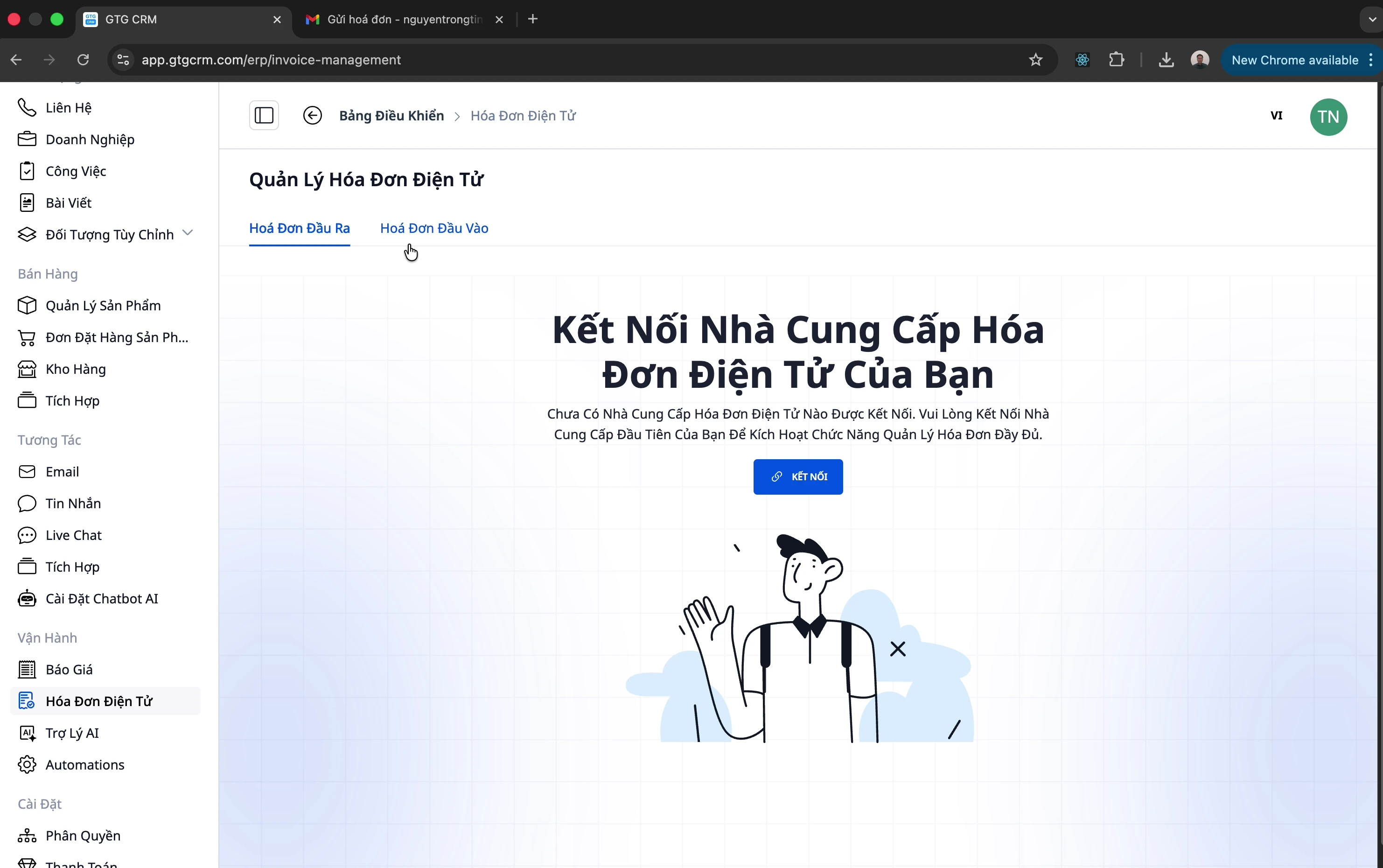
Gestión de Facturas de Entrada
Método 1: Subir factura manualmente
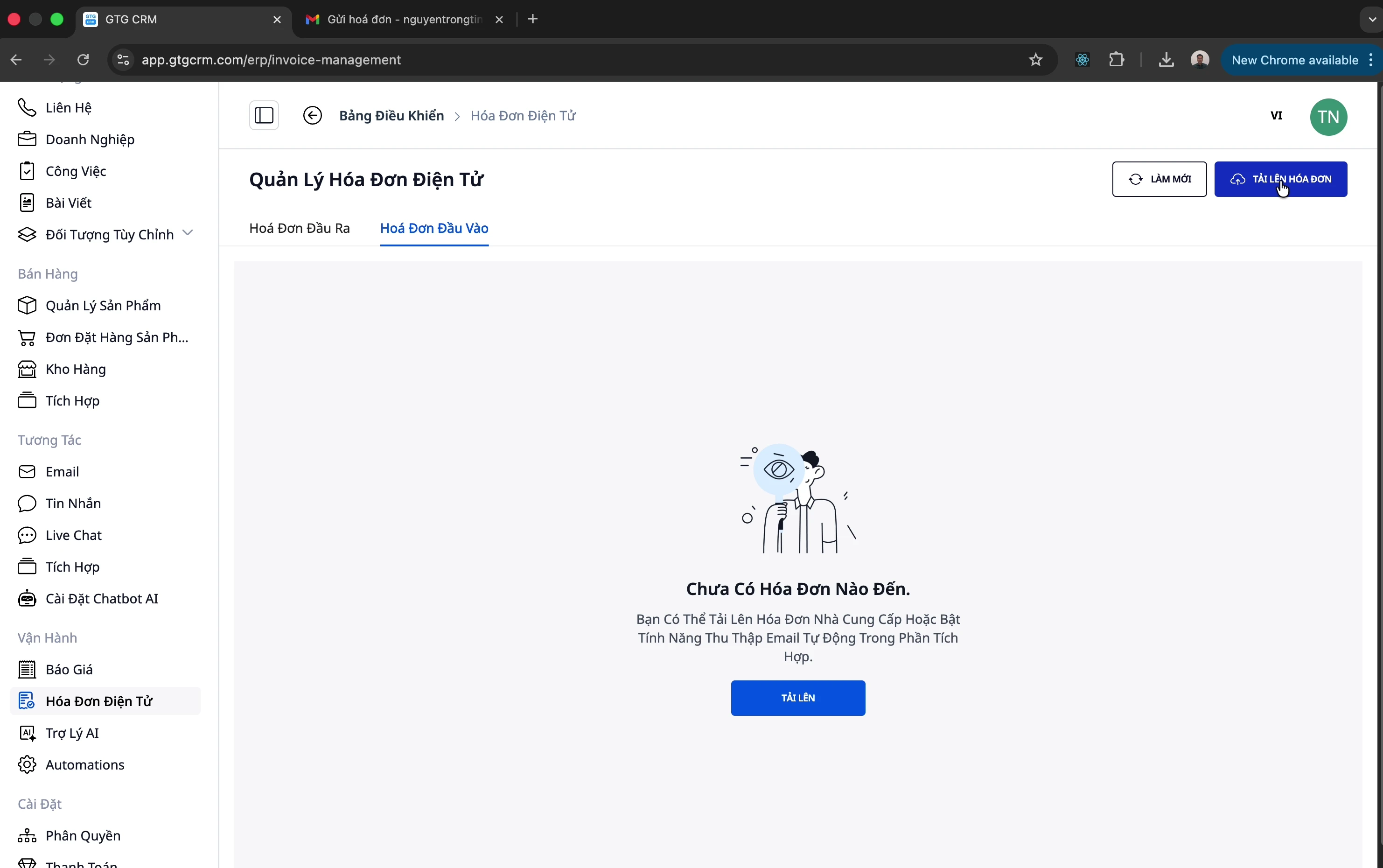
Paso 1: Hacer clic en el botón Subir
Hay 2 formas de abrir el diálogo de carga:
Haz clic en el botón "Subir" en la esquina superior derecha
O haz clic en el botón "Subir factura"
Paso 2: Seleccionar el archivo de factura
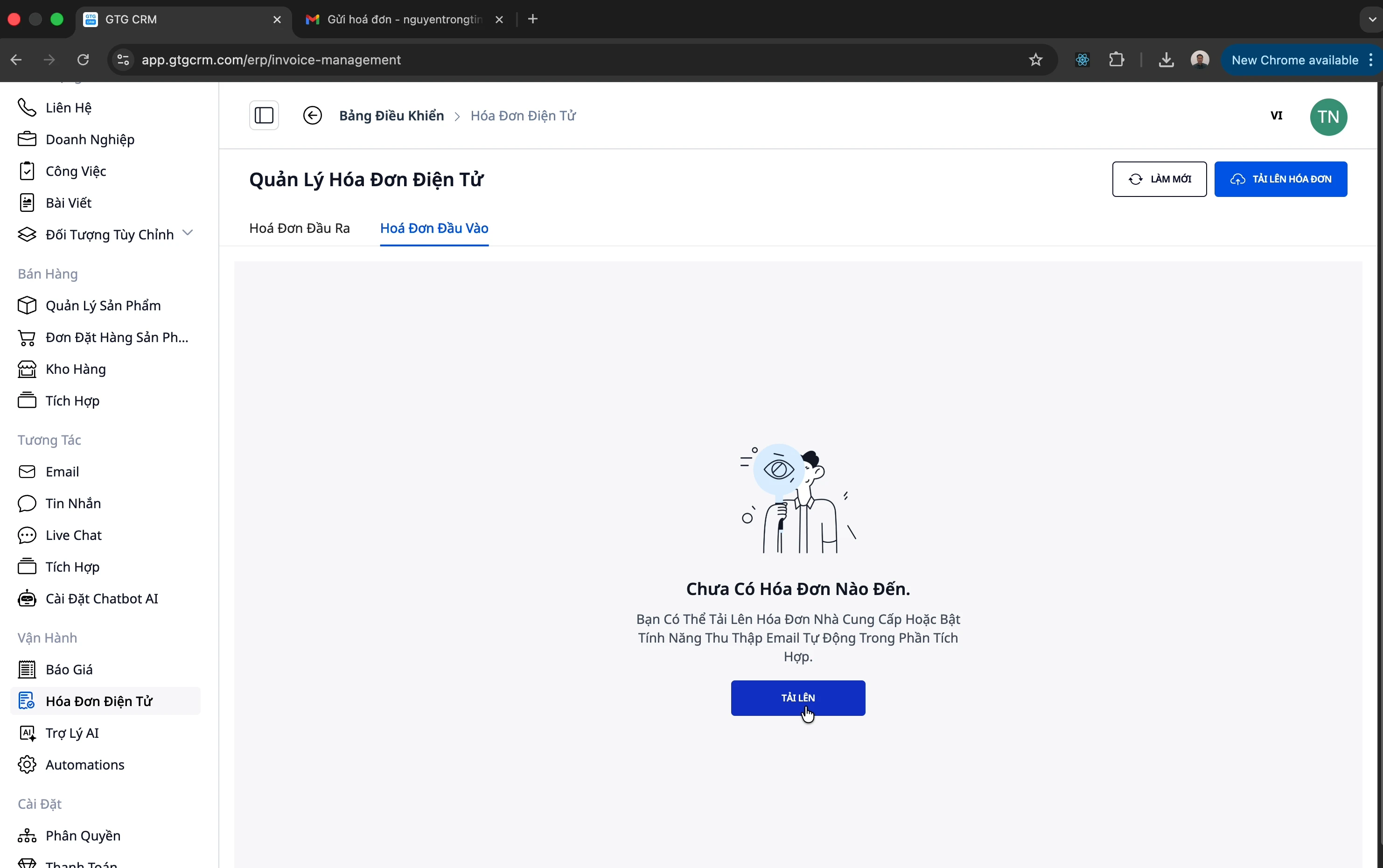
Arrastra y suelta el archivo PDF de la factura en el área de carga
O haz clic para seleccionar un archivo de tu ordenador
Paso 3: Subir y procesar
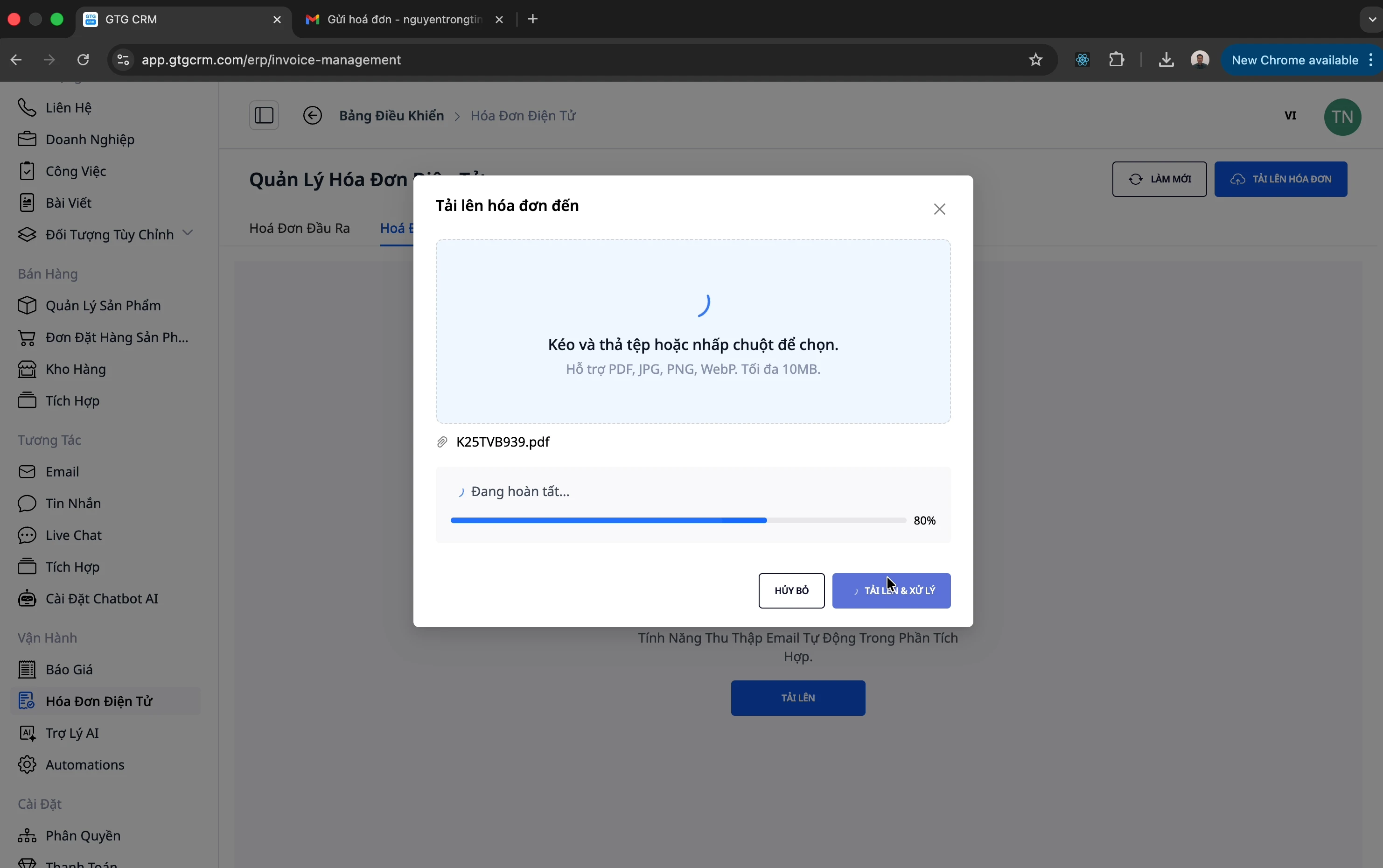
Haz clic en "Subir y procesar"
Espera a que el sistema procese (estado: "Procesando")
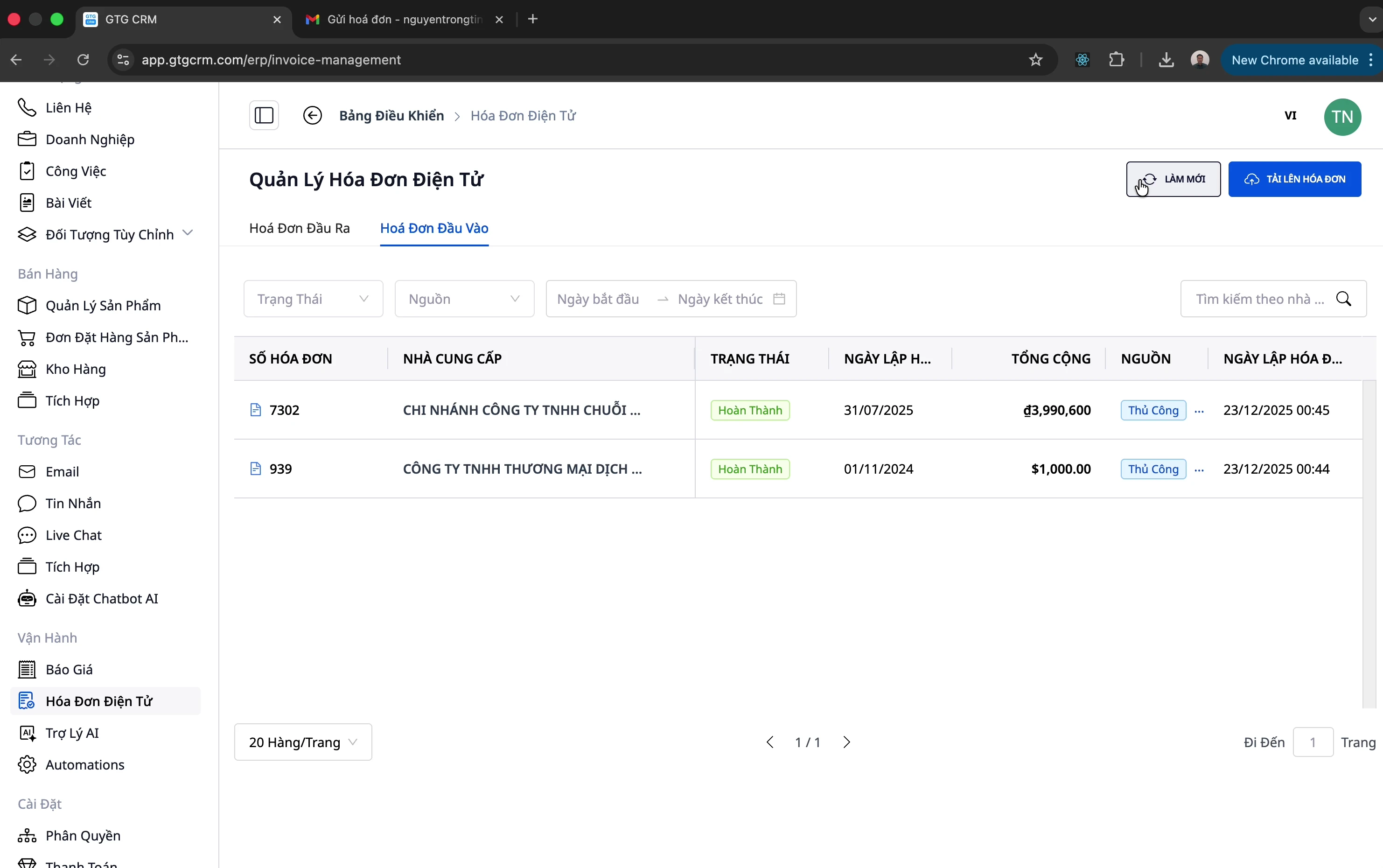
Paso 4: Ver resultados
Después de unos 10 segundos, haz clic en "Actualizar"
La factura se ha importado con toda la información
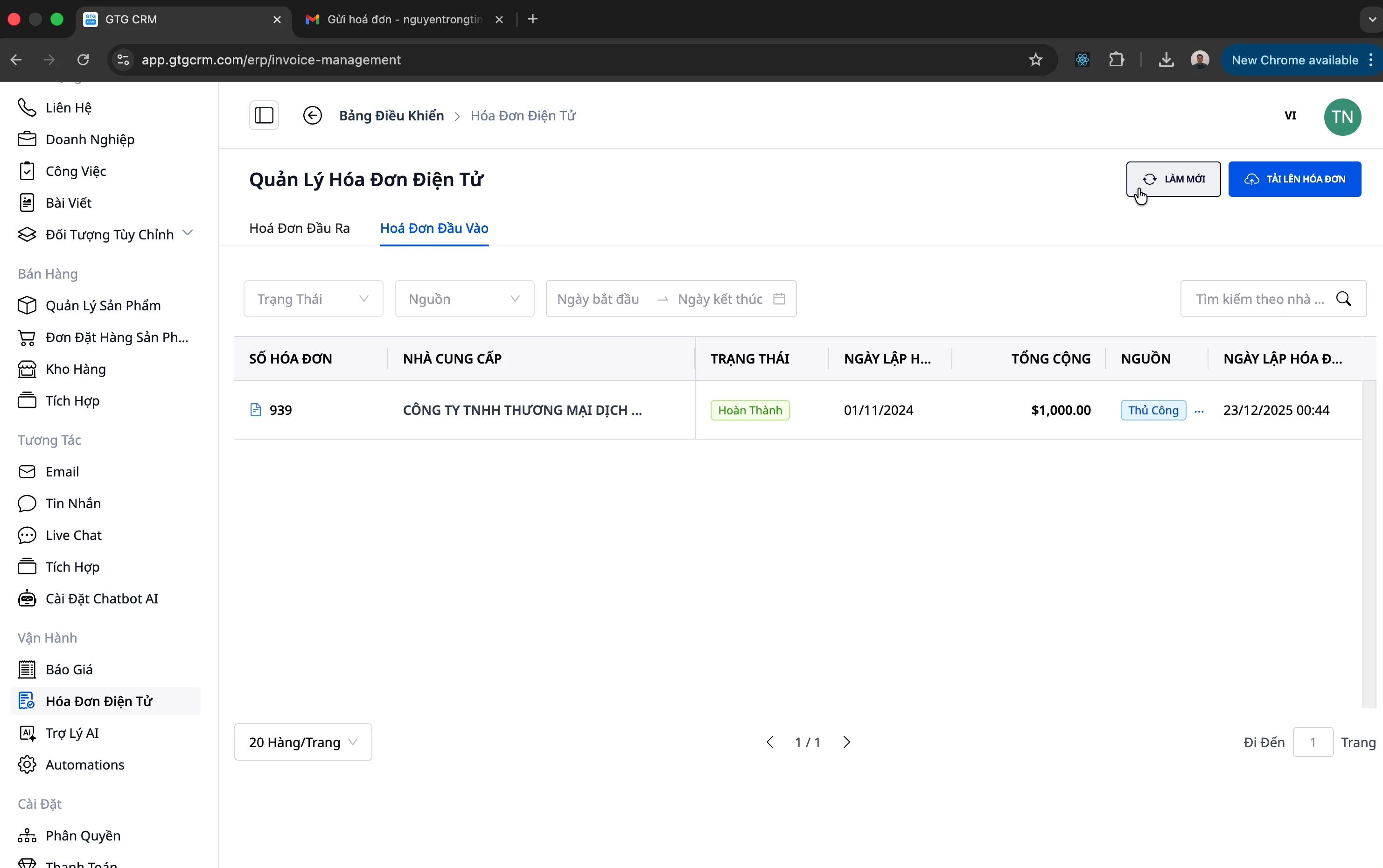
💡 Nota: El sistema admite facturas complejas con múltiples productos. Por ejemplo, ¡facturas con 32 productos también se procesan automáticamente!
Método 2: Recopilación automática por correo electrónico
Esta es la forma más conveniente: ¡el sistema recupera automáticamente las facturas de tu correo electrónico!
Configuración de recopilación automática de correo electrónico
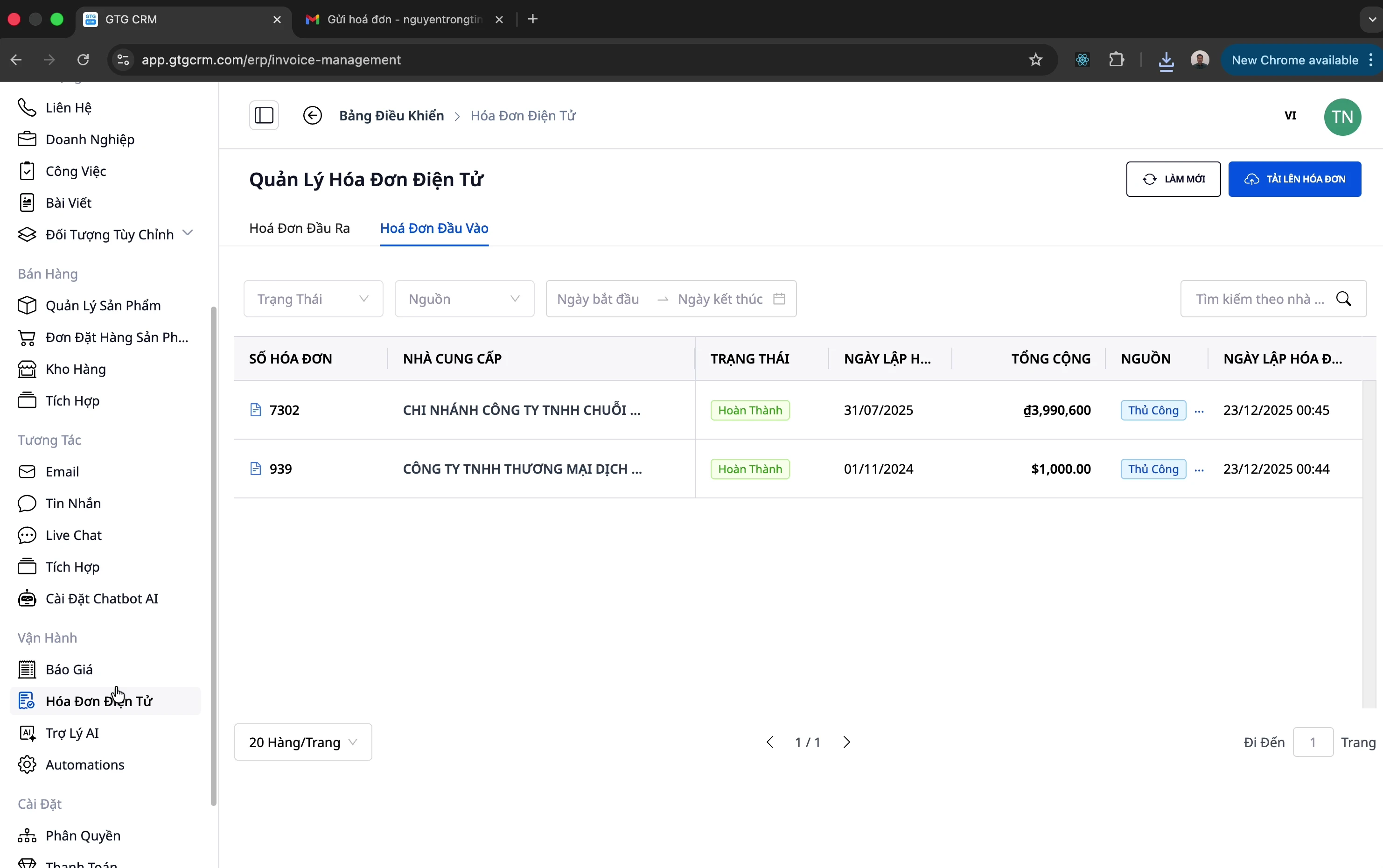
Paso 1: Abrir el menú Integración
Haz clic en el menú "Integración" en la barra de menú de la izquierda
Paso 2: Conectar correo electrónico
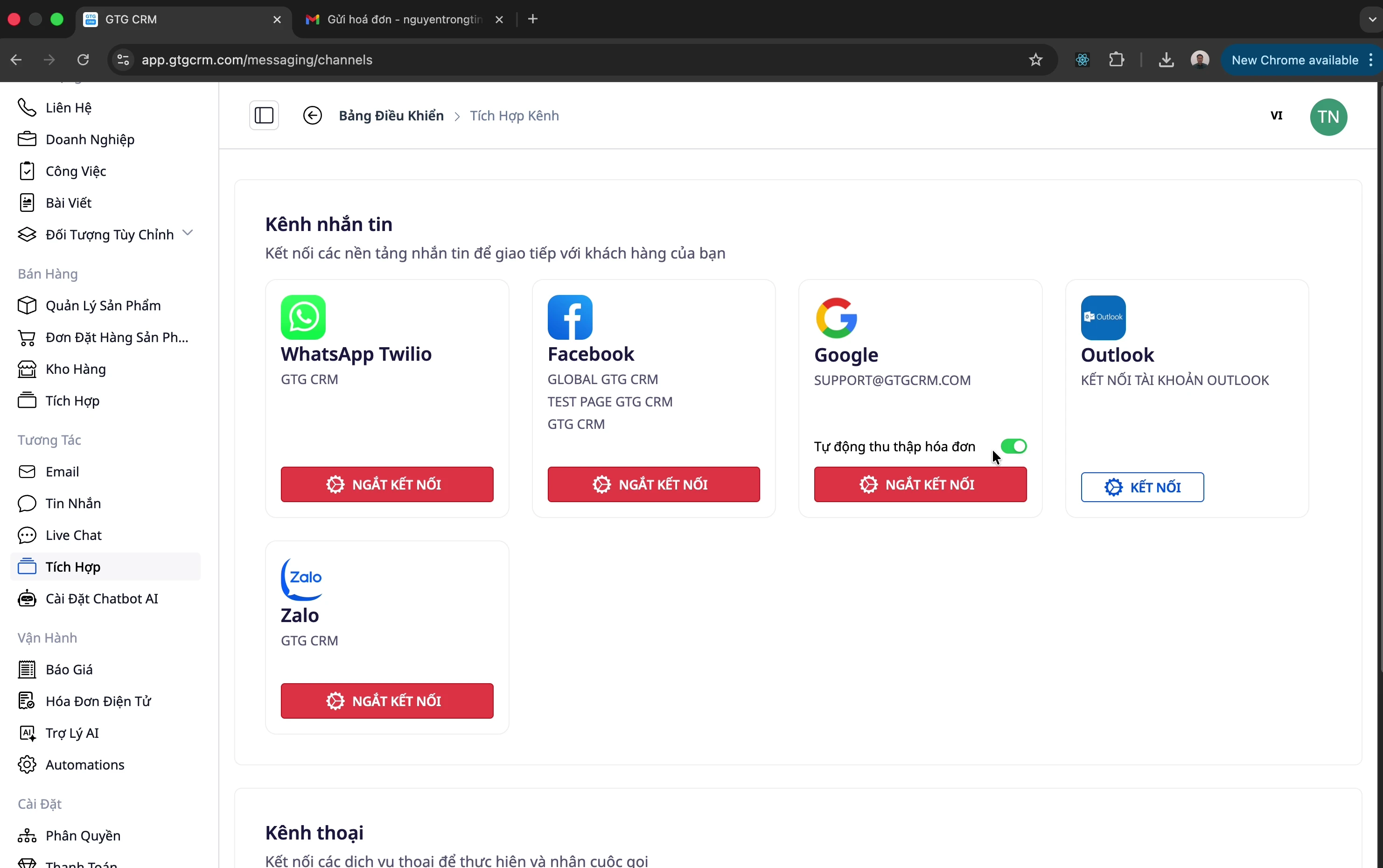
Conecta tu correo electrónico corporativo (por ejemplo, support@company.com)
Permite que GTG CRM acceda al correo electrónico
Paso 3: Habilitar la recopilación automática
Busca la opción "Recopilación automática de facturas"
Habilita esta función
Paso 4: Comprobar Resultados
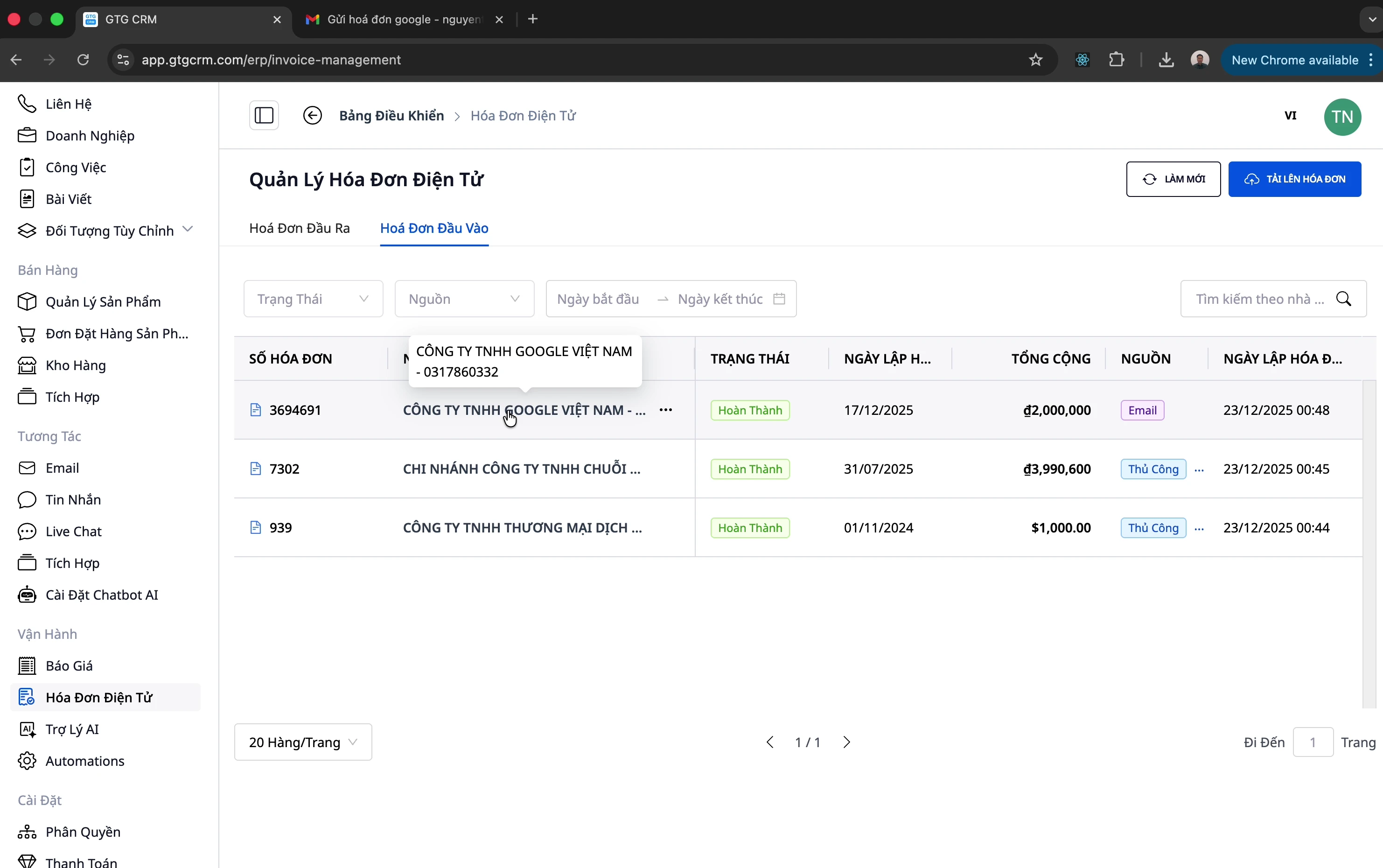
Cuando haya un nuevo correo electrónico de factura:
El sistema detecta e importa automáticamente
Vaya a Facturas de Entrada para ver
La fuente se muestra como "Email"
Editar Información (Si es necesario)
Si la información es incorrecta, puede editarla:
Haga clic en la factura que necesita editar
Haga clic en "Editar"
Edite la información
Guardar
Conectar Proveedores de Facturas
Para emitir facturas de salida, debe conectarse con un proveedor de facturas electrónicas.
Conectar S-Invoice (Viettel)
Paso 1: Abrir Conexión
Vaya a la pestaña "Facturas de Salida"
Haga clic en el botón "Conectar" en la esquina superior derecha
Paso 2: Seleccionar S-Invoice
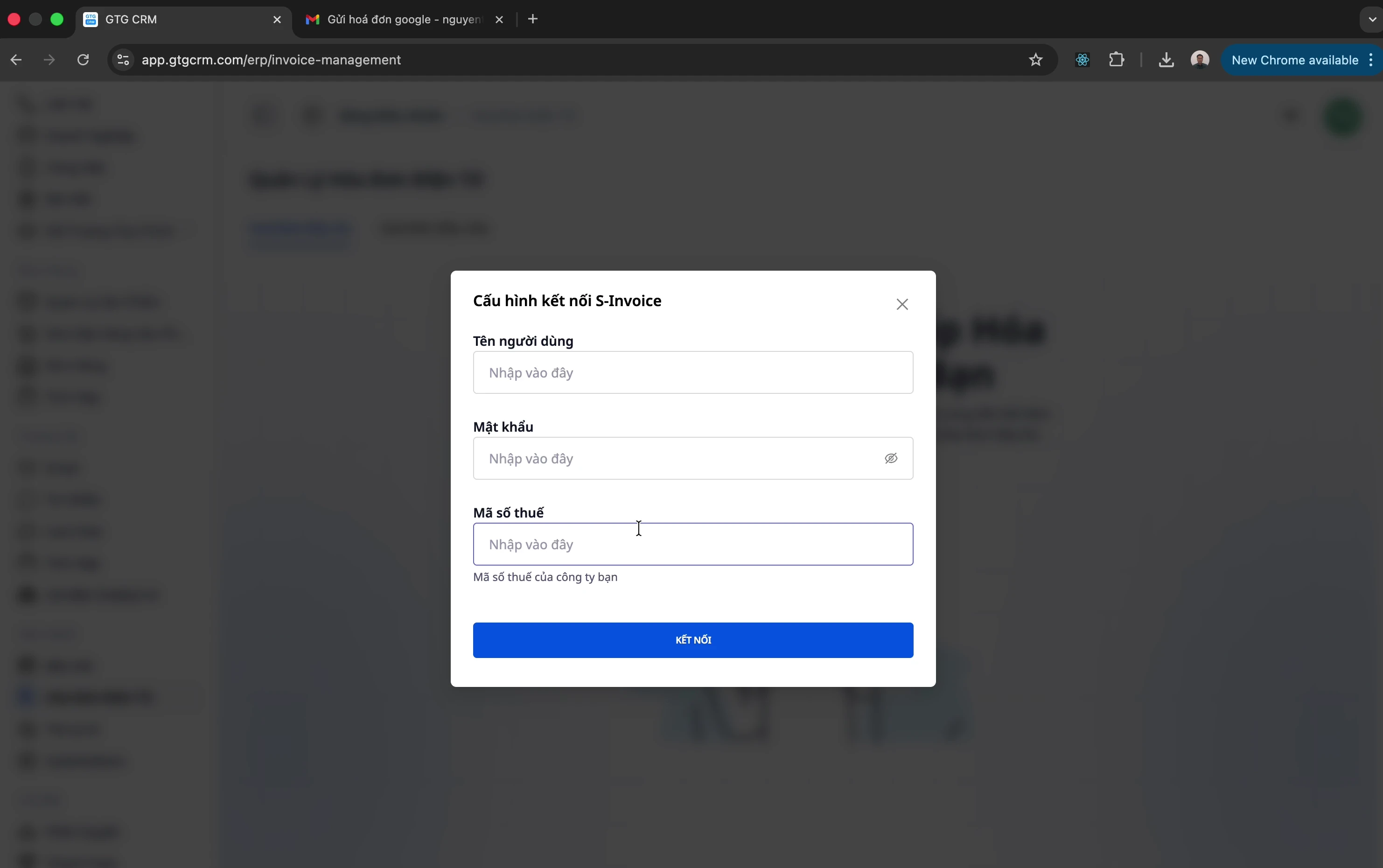
Seleccione el proveedor S-Invoice
Ingrese la información de inicio de sesión:
Nombre de usuario: (generalmente el número de identificación fiscal)
Contraseña: Contraseña de la cuenta S-Invoice
Número de Identificación Fiscal: Número de identificación fiscal de la empresa
Paso 3: Confirmar Conexión
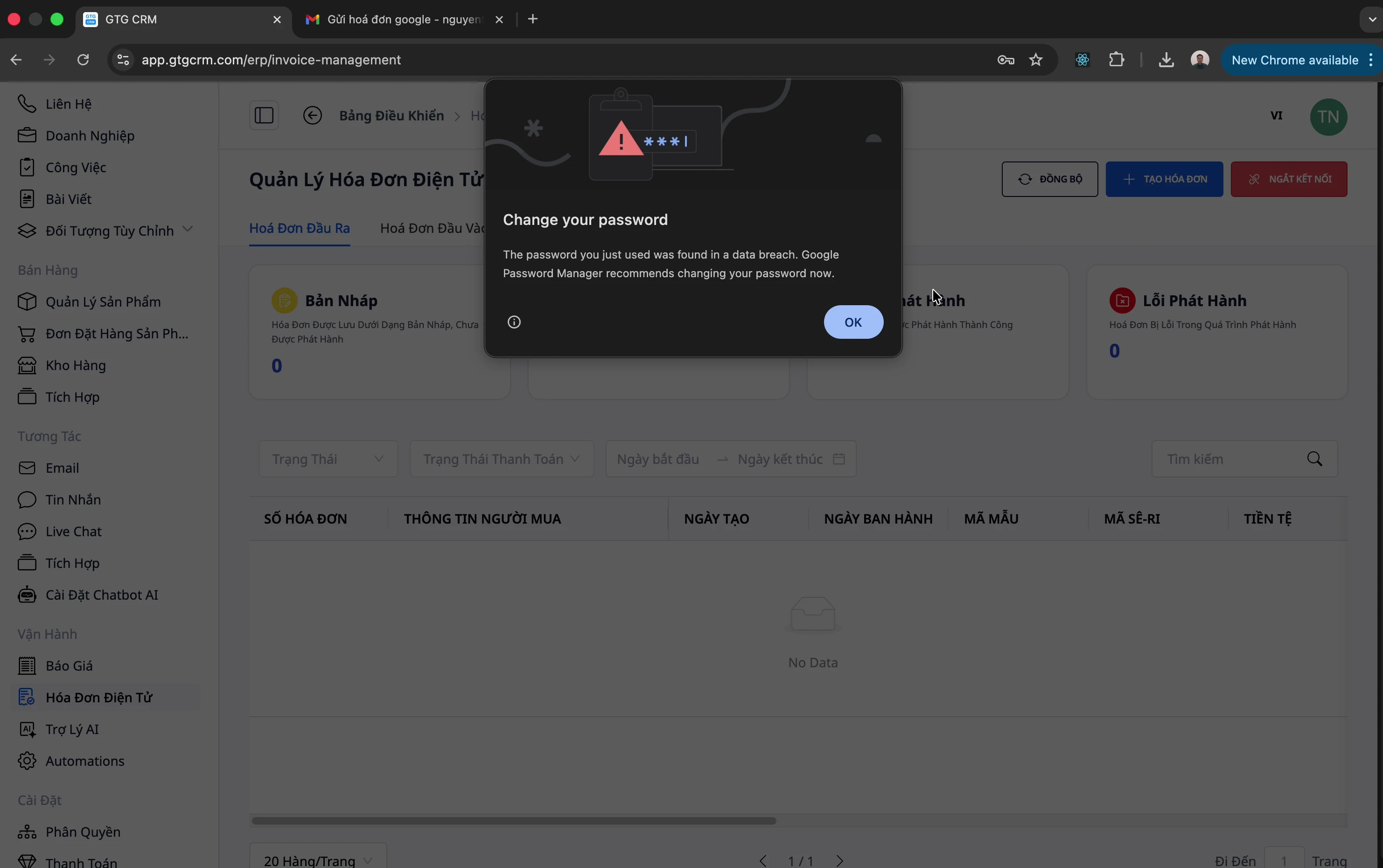
Haga clic en "Conectar". Si el número de identificación fiscal que acaba de ingresar coincide con el número de identificación fiscal del espacio de trabajo conectado previamente (por ejemplo, si solo cambió la contraseña), el sistema se conectará de inmediato y mostrará un mensaje de éxito.
⚠️ Nota: Si el número de identificación fiscal es diferente al número de identificación fiscal previamente conectado, el sistema se detendrá y le pedirá confirmación: "¿Es la misma empresa?" — porque las facturas emitidas bajo dos números de identificación fiscal diferentes no se pueden agrupar en el mismo informe como una sola empresa. La pantalla mostrará el número de identificación fiscal previamente conectado (parcialmente oculto, por ejemplo, •••-509). Haga clic en "Sí, misma empresa — conectar" para continuar, o en "Cancelar" para mantener la conexión actual — no se guardará nada hasta que confirme.
Conectar MISA
Paso 1: Seleccionar MISA
Haga clic en el botón "Conectar"
Seleccione el proveedor MISA
Paso 2: Ingresar Información
Nombre de usuario: Correo electrónico de registro de MISA
Contraseña: Contraseña de la cuenta MISA
Número de Identificación Fiscal: Número de identificación fiscal de la empresa
Paso 3: Confirmar
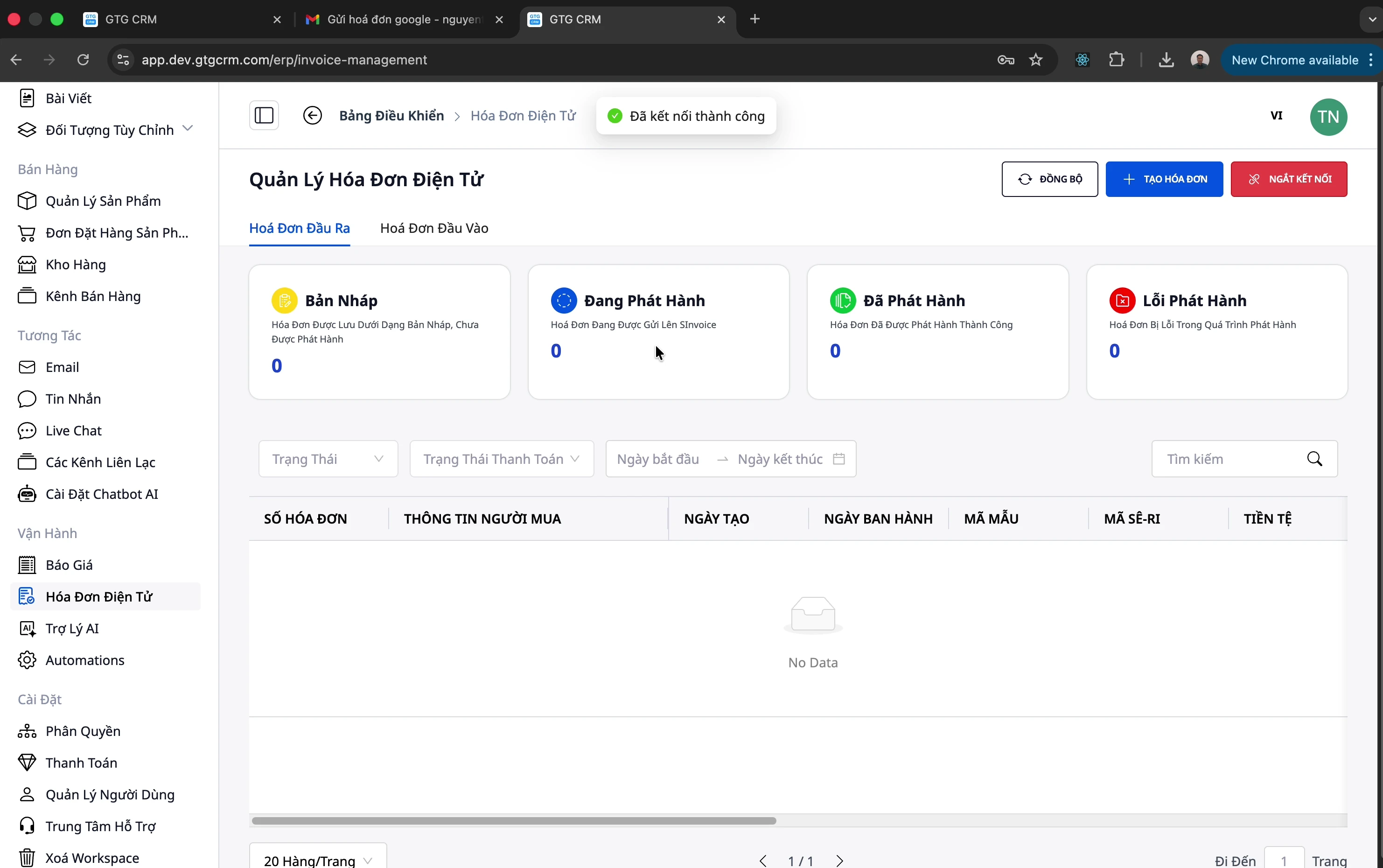
Haga clic en "Conectar". El mecanismo es idéntico al de S-Invoice mencionado anteriormente: si el número de identificación fiscal es el mismo que el previamente conectado, el sistema se conectará de inmediato; si es diferente, se le pedirá que confirme "¿Es la misma empresa?" antes de guardar (ver detalles en la sección Conectar S-Invoice más arriba).
Emitir Facturas de Salida
Paso 1: Abrir Formulario de Creación de Facturas
Vaya a la pestaña "Facturas de Salida"
Haga clic en "Crear Factura"
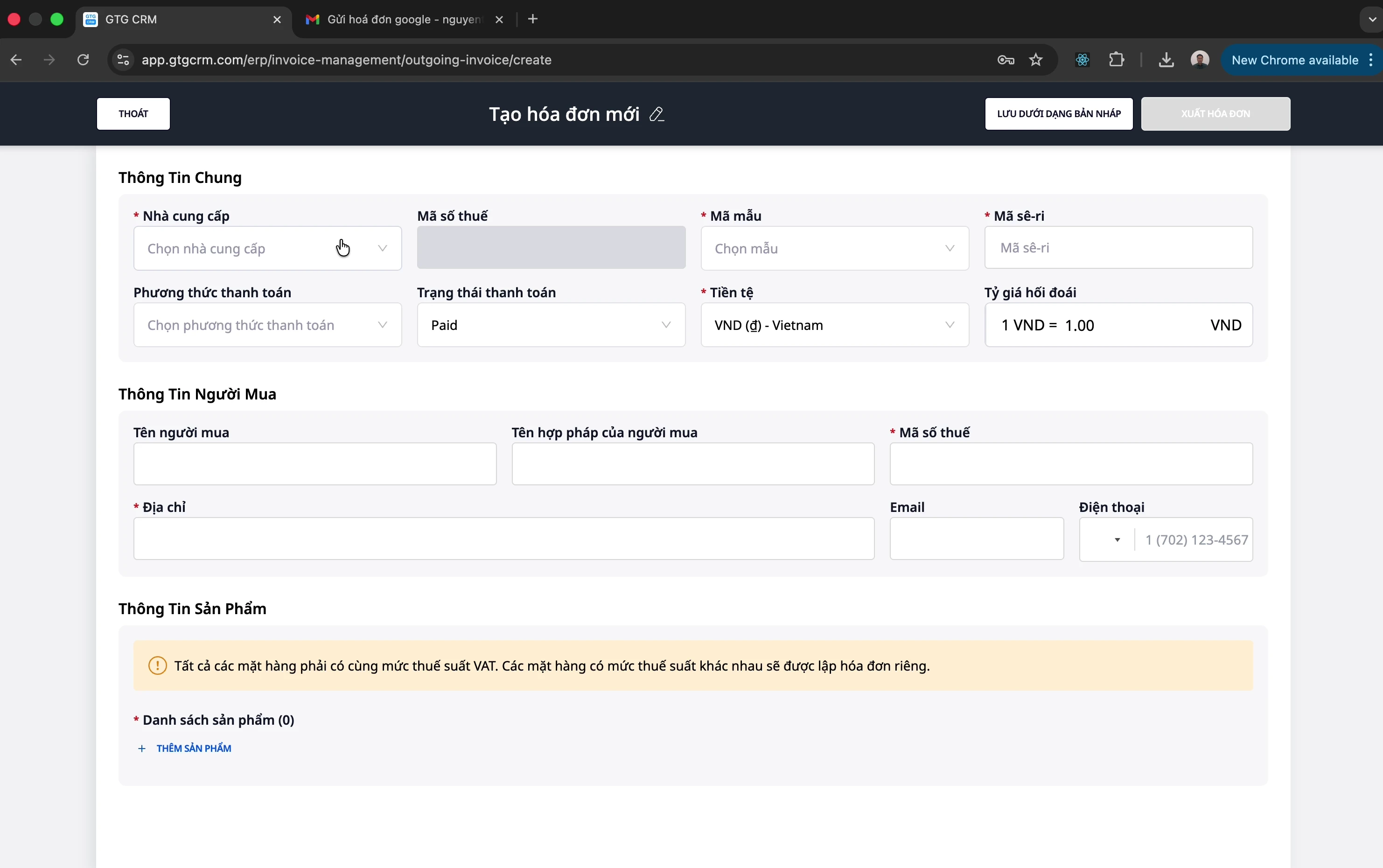
Paso 2: Seleccionar Información Básica
Campo | Descripción |
|---|---|
Proveedor | S-Invoice o MISA |
Plantilla de factura | Seleccione la plantilla adecuada (contactar con contabilidad) |
Método de pago | Efectivo / Transferencia |
Estado del pago | Pagado / No pagado |
⚠️ Nota: El estado del pago no afecta a la autoridad fiscal, pero le ayuda a hacer un seguimiento de las deudas pendientes.
Paso 3: Introducir la información del comprador
Nombre legal: Nombre de la empresa compradora
Número de identificación fiscal: NIF del comprador
Dirección: Dirección de la empresa
Paso 4: Añadir productos/servicios
Haga clic en "Añadir producto"
Introduzca la información:
Nombre del producto
Cantidad
Precio unitario
Tipo impositivo (8% o 10%)
Porcentaje de descuento (si lo hay)
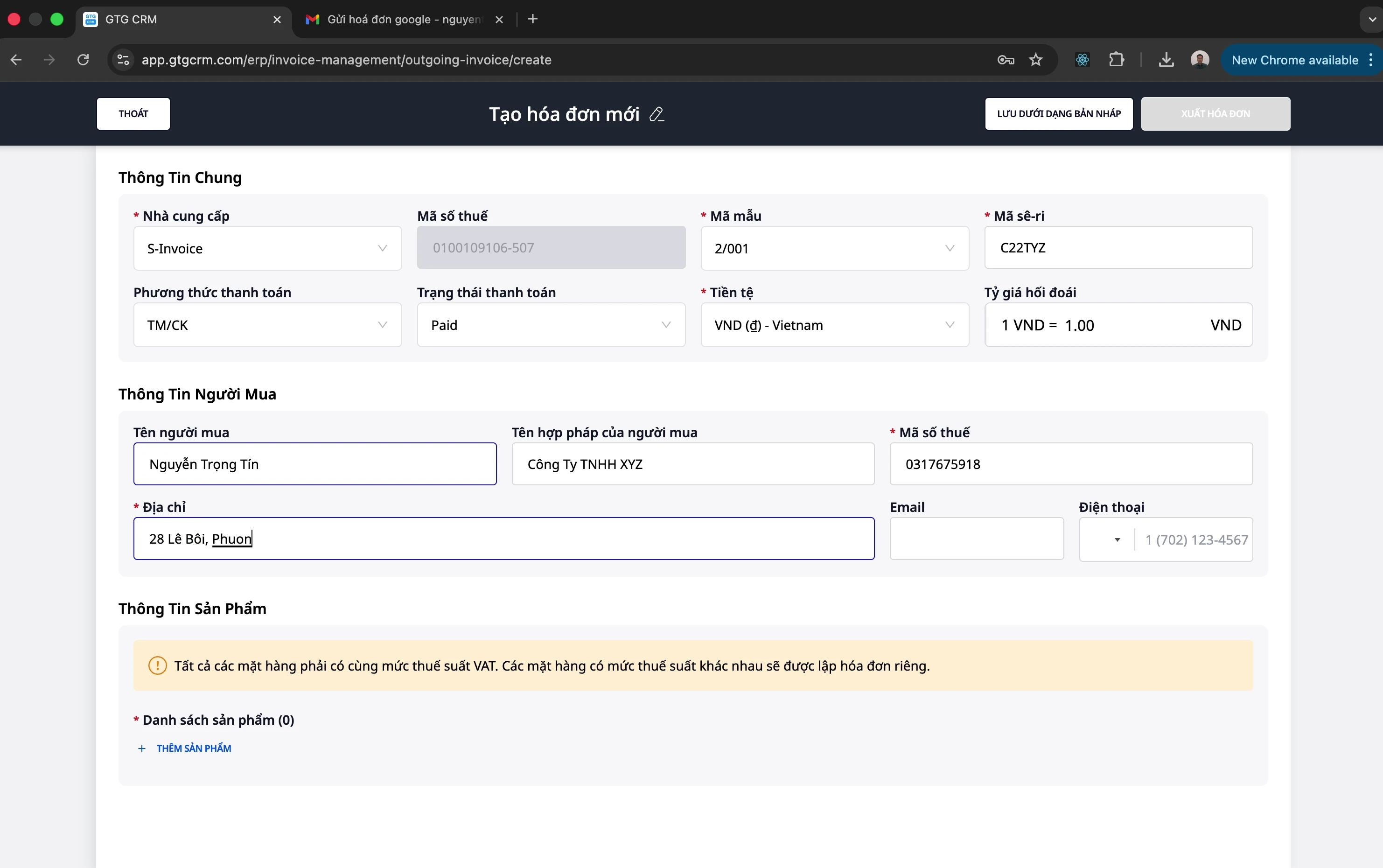
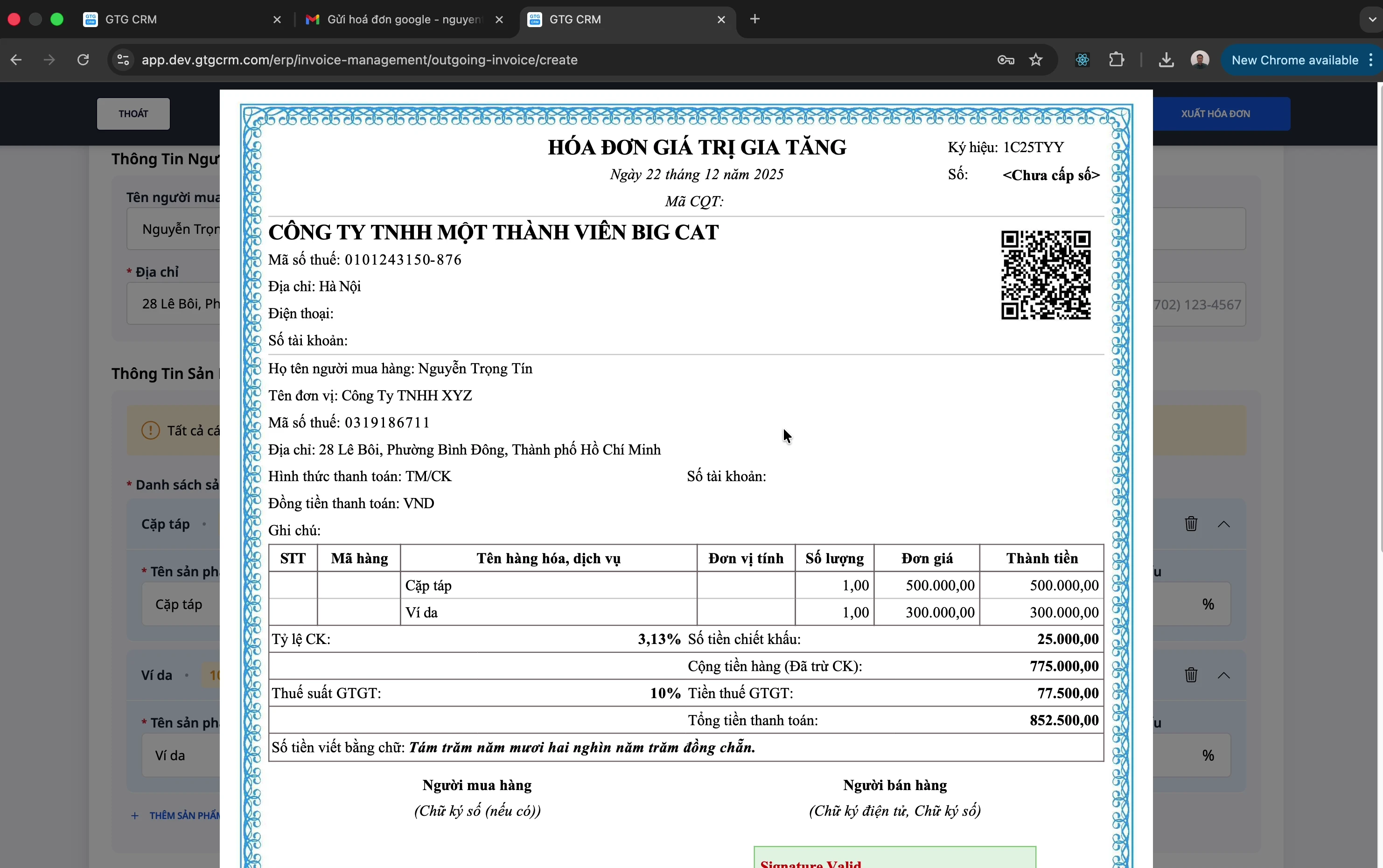
💡 Consejo: Si hay varios productos con diferentes tipos impositivos (8% y 10%), el sistema los separará automáticamente en 2 facturas distintas.
Paso 5: Guardar borrador
Haga clic en "Guardar borrador" para guardar antes de emitir.
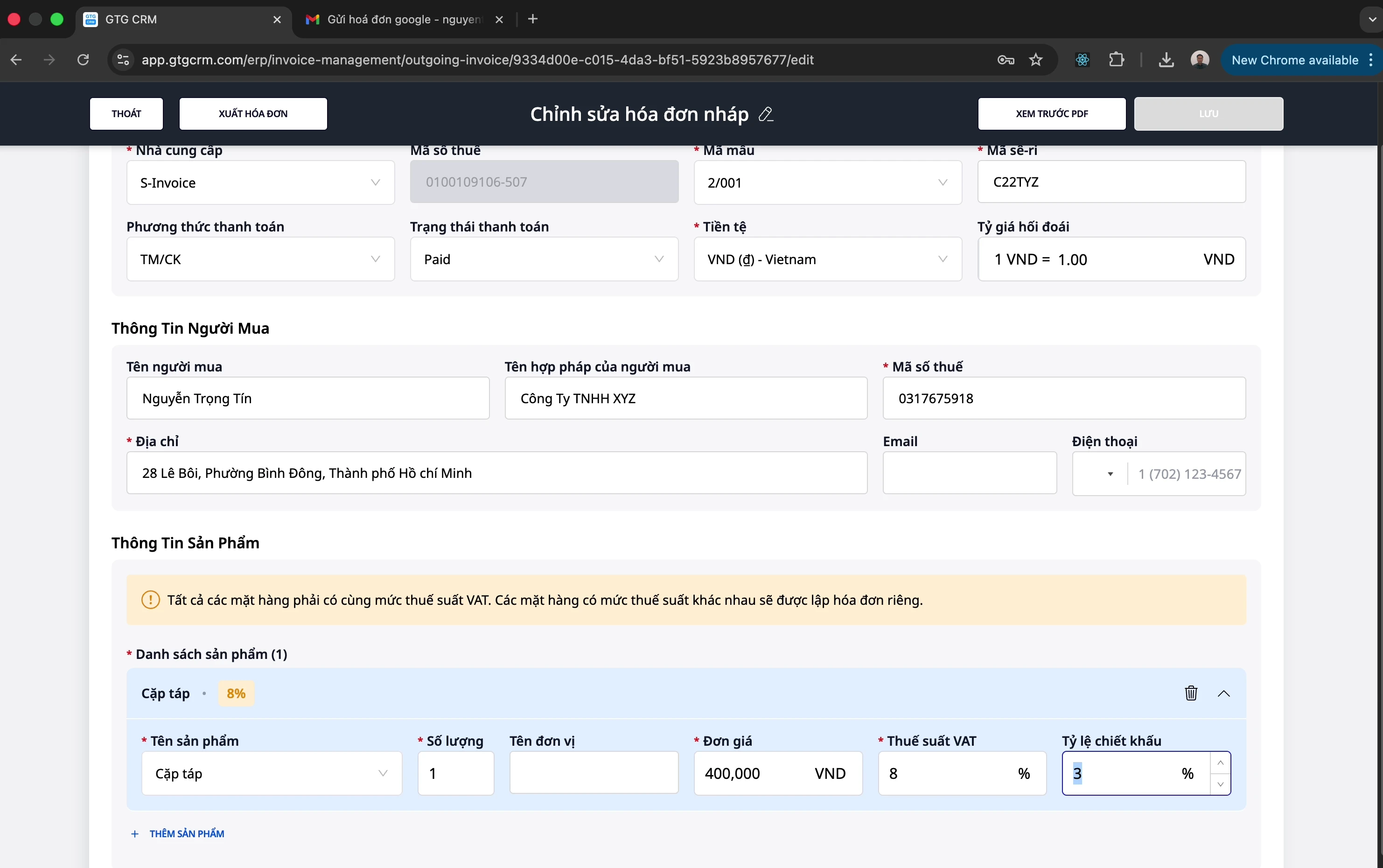
Paso 6: Previsualizar PDF
Haga clic en "Previsualizar PDF"
Compruebe la información de la factura
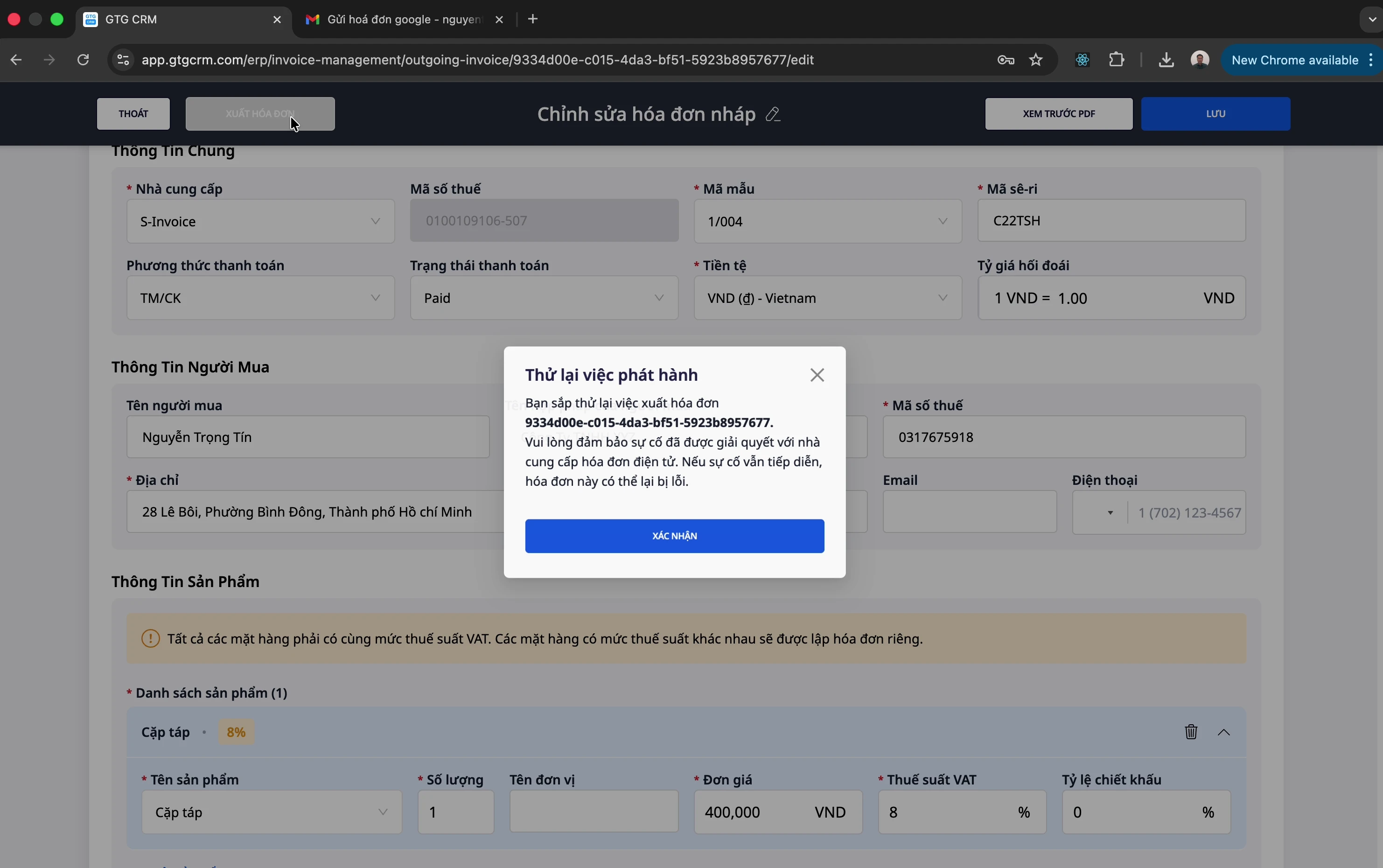
Paso 7: Emitir factura
Compruebe la información detenidamente
Haga clic en "Emitir factura"
Espere la notificación de éxito
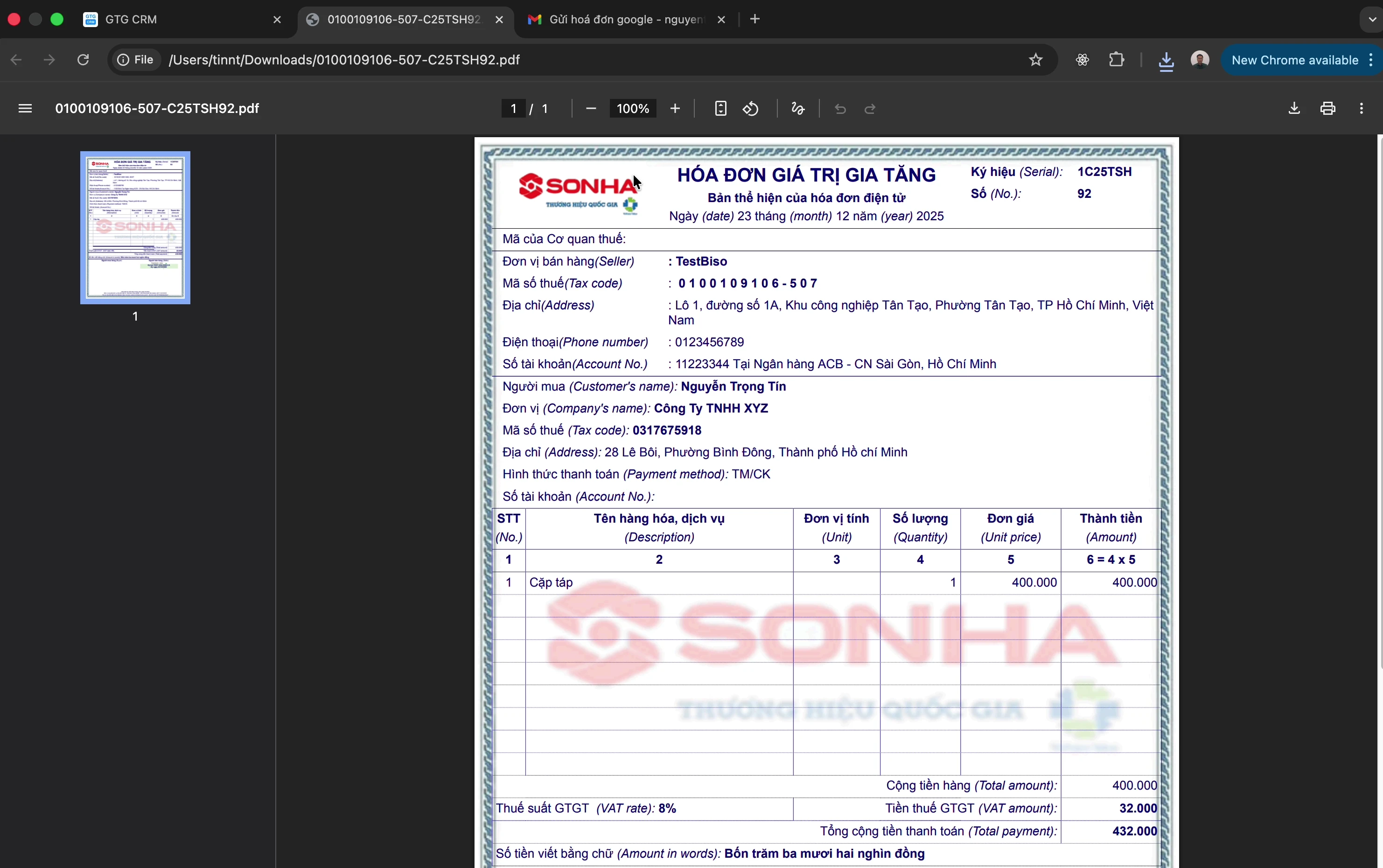
Paso 8: Descargar PDF de la factura
Una vez emitida correctamente:
Haga clic en "Descargar PDF" para descargar la factura
Enviar al cliente
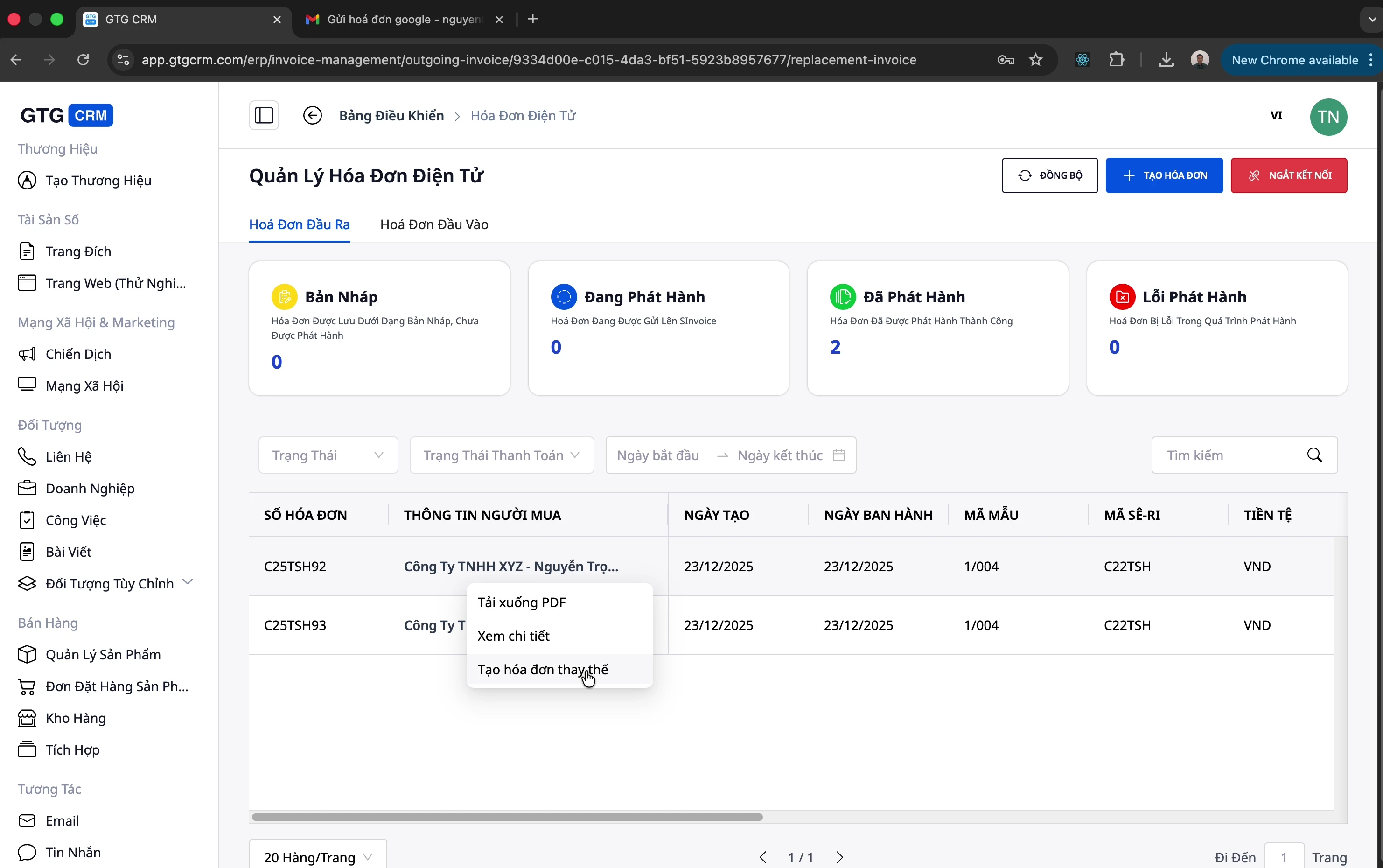
Crear Factura de Reemplazo
Cuando necesite modificar una factura emitida (devolución del cliente, detección de errores...):
Paso 1: Abrir Factura Original
Vaya a la pestaña "Facturas emitidas"
Busque y haga clic en la factura a reemplazar
Paso 2: Crear Factura de Reemplazo
Haga clic en "Crear factura de reemplazo"
Paso 3: Modificar Información
Cambie productos, cantidades, precios si es necesario
Añada o elimine productos
⚠️ Nota: No se puede cambiar un tipo impositivo diferente al de la factura original en la misma factura de reemplazo.
Paso 4: Emitir Factura de Reemplazo
Guardar borrador
Previsualizar PDF
Emitir factura de reemplazo
Otras Operaciones
Sincronizar Facturas
Sincronice facturas del proveedor a GTG CRM:
Haz clic en el botón "Sincronizar"
Espera a que el sistema se actualice
Desconectar Proveedor
Haz clic en el botón "Conectar" (o "Desconectar")
Confirma la desconexión
Puedes conectar a otro proveedor
💡 Al reconectar con un número de identificación fiscal diferente al que usaste anteriormente (ya sea con S-Invoice o MISA), se te pedirá confirmación antes de que el sistema guarde — consulta la sección "Conectar Proveedor de Facturas" arriba.
Ver Detalles de la Factura
Haz clic en cualquier factura para ver:
Información detallada
Lista de productos
Total e IVA
Cambiar Plantilla de Factura
Ve a editar la factura (borrador)
Selecciona una nueva plantilla
Guarda antes de previsualizar el PDF
Consejos para un Uso Eficaz
1. Configurar la Recopilación Automática de Correos Electrónicos
Ayuda a ahorrar tiempo en la descarga de facturas mensuales
Los contables solo necesitan acceder a GTG CRM para descargarla
2. Comprobar Cuidadosamente Antes de Emitir
Siempre previsualiza el PDF antes de emitir
Las facturas emitidas no se pueden modificar, solo se puede crear una factura de reemplazo
3. Seguimiento del Estado del Pago
Marca "Pagado" al recibir el dinero
Ayuda a gestionar eficazmente las deudas pendientes
4. Otorgar Permisos al Departamento de Contabilidad
Concede permisos al departamento de contabilidad para acceder al módulo de Facturación Electrónica
Los contables pueden descargar facturas por sí mismos para elaborar informes fiscales


