
Bạn sẽ làm được gì sau hướng dẫn này
Cấu hình nhóm, mục tiêu (KPI) và cách xếp loại → mở tab Hiệu suất Đội nhóm để xem tổng quan → drill-down từng thành viên (Scorecard / Hoạt động / Công việc) → đọc đúng chỉ số "Lead nhận trong kỳ" và "Lead đang sở hữu". Kết quả: bạn có một bảng hiệu suất sống, cập nhật theo thời gian thực, để quản lý đội bằng dữ liệu thật.
Chưa nắm tổng quan? Xem trước bài Báo Cáo Hiệu Suất Đội Nhóm & Thành Viên.
Chuẩn bị trước
| # | Điều kiện | Vì sao cần |
|---|---|---|
| 1 | Được cấp quyền quản lý cài đặt KPI để cấu hình; quyền xem báo cáo KPI để đọc. | Cấu hình và xem hiệu suất là hai quyền riêng do quản trị workspace cấp. |
| 2 | Đã có thành viên trong workspace và họ đang làm việc trong CRM (gọi, email, deal, task). | Các chỉ số lấy từ hoạt động thực tế; không có hoạt động thì không có số liệu. |
Bước 1 — Cấu hình nhóm, mục tiêu và cách xếp loại
- Vào Cài đặt ▸ Hiệu suất/KPI.
- Tạo nhóm (theo phòng ban/đội), gán thành viên.
- Đặt mục tiêu (KPI target) cho các chỉ số quan trọng và cách xếp loại (ví dụ ngưỡng Tốt/Đạt/Chưa tốt).
✅ Kết quả mong đợi: Có ít nhất một nhóm với thành viên, các mục tiêu KPI và ngưỡng xếp loại đã lưu.
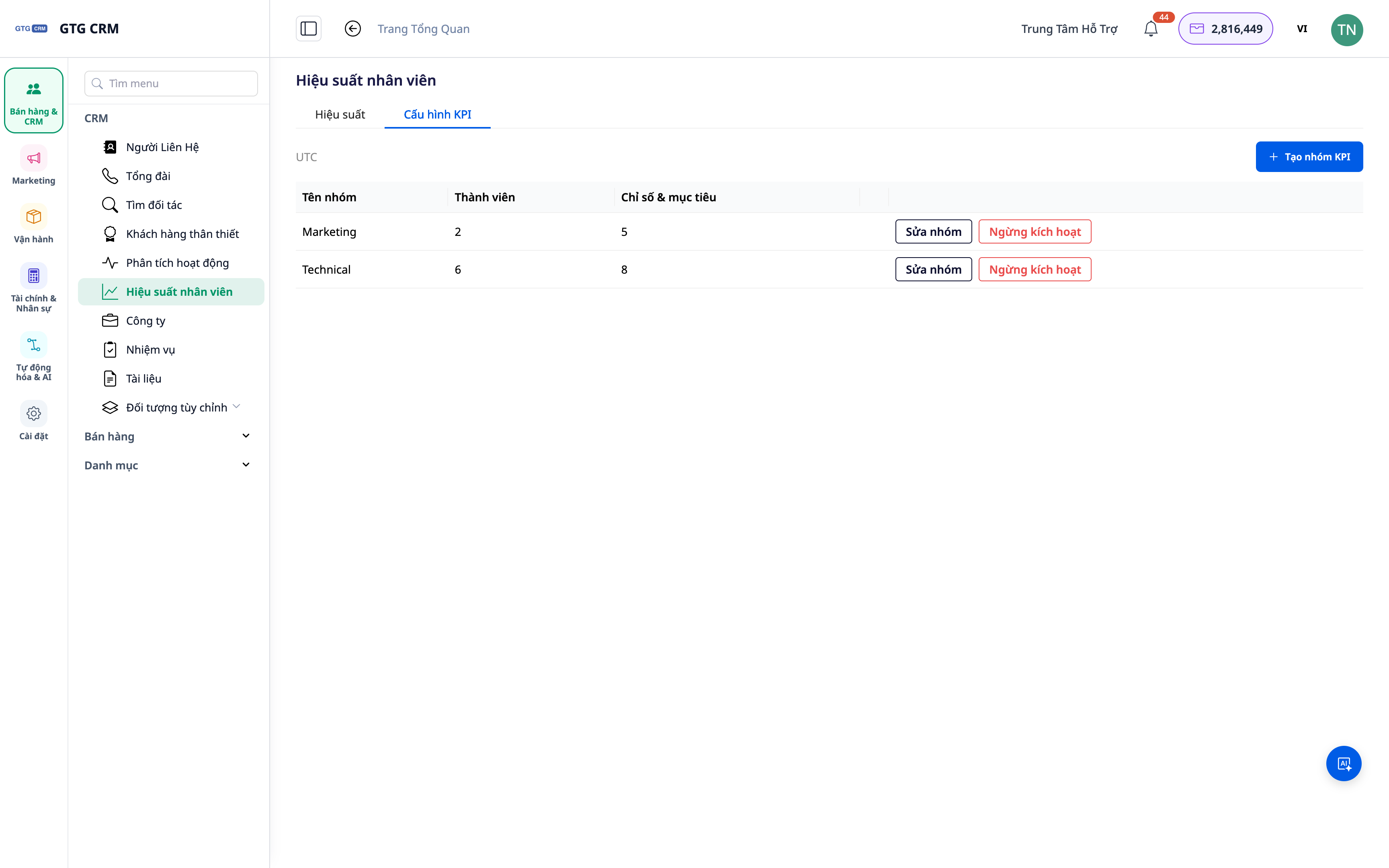
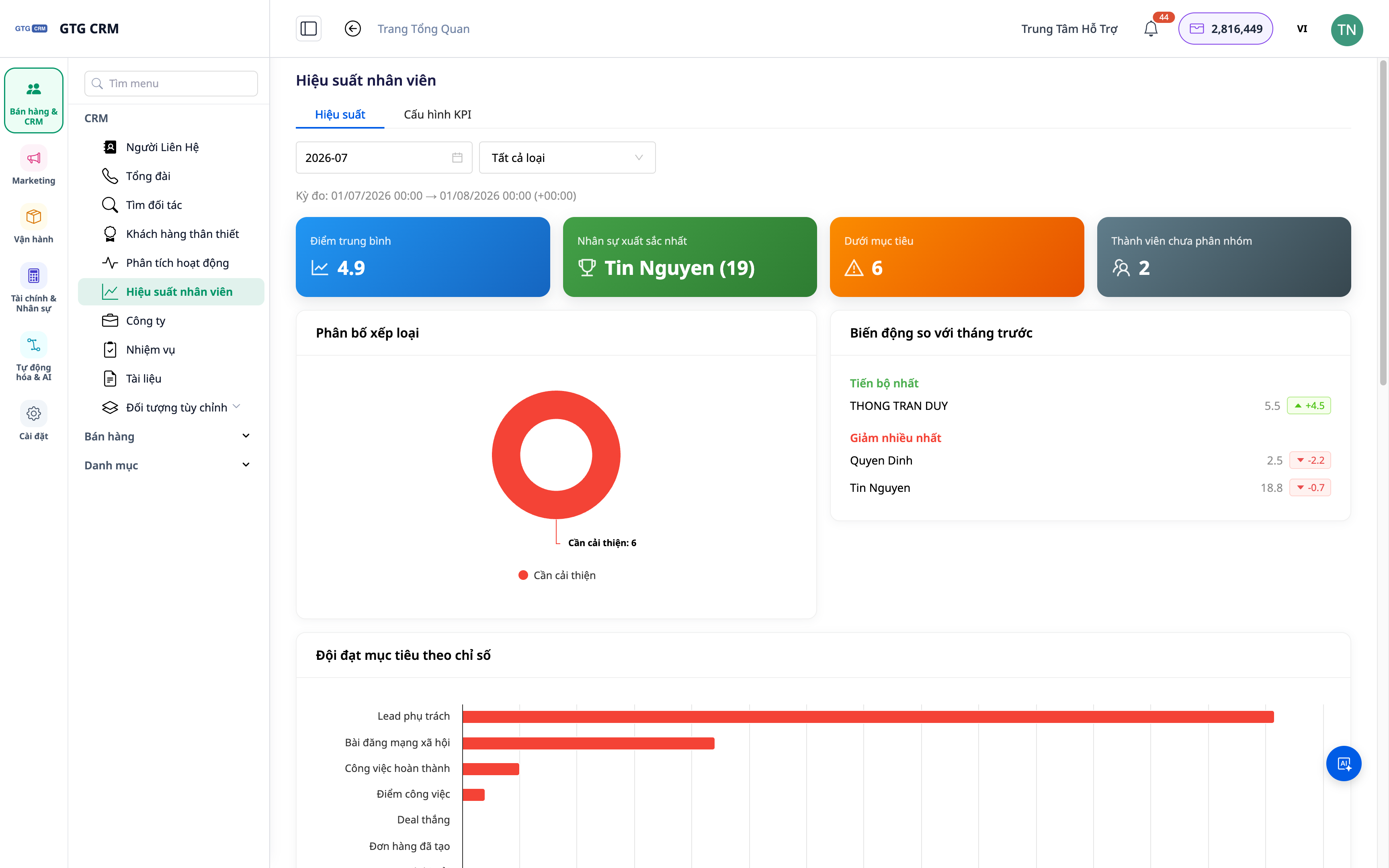
Bước 2 — Mở tab Hiệu suất Đội nhóm và chọn kỳ
- Vào khu Hiệu suất Đội nhóm (Team Performance).
- Chọn khoảng thời gian (kỳ báo cáo) muốn xem.
✅ Kết quả mong đợi: Bảng tổng quan hiện danh sách thành viên kèm chỉ số chính và mức đạt so với mục tiêu trong kỳ đã chọn.
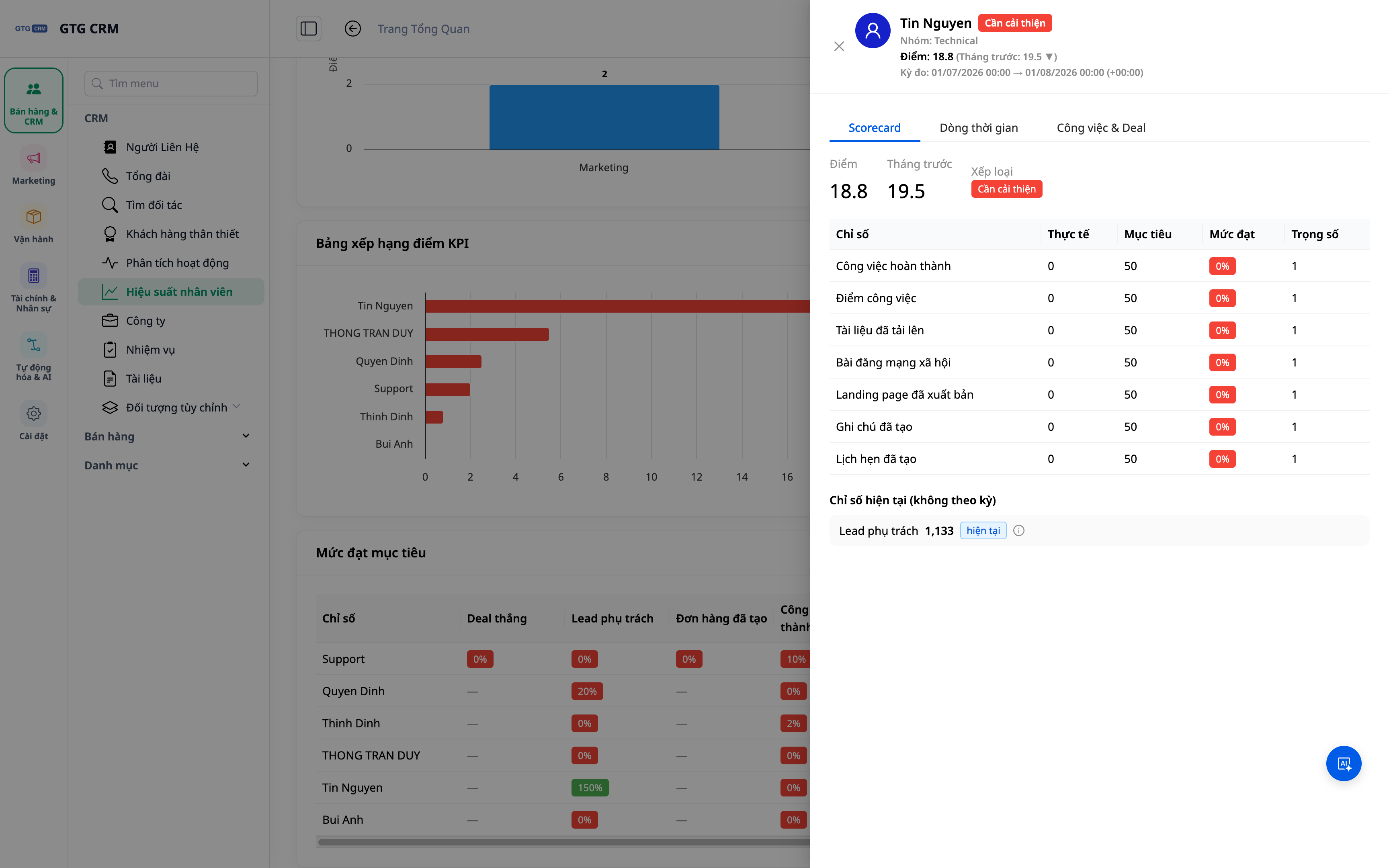
Bước 3 — Drill-down một thành viên (Scorecard / Hoạt động / Công việc)
- Bấm vào tên một thành viên.
- Xem lần lượt các phần: Scorecard (điểm KPI), Hoạt động (gọi/email/deal…), Công việc (khối lượng, tiến độ), và mục "Chưa tốt".
✅ Kết quả mong đợi: Trang chi tiết của thành viên hiển thị thẻ điểm KPI, dòng hoạt động, khối lượng công việc và các mục cần cải thiện.
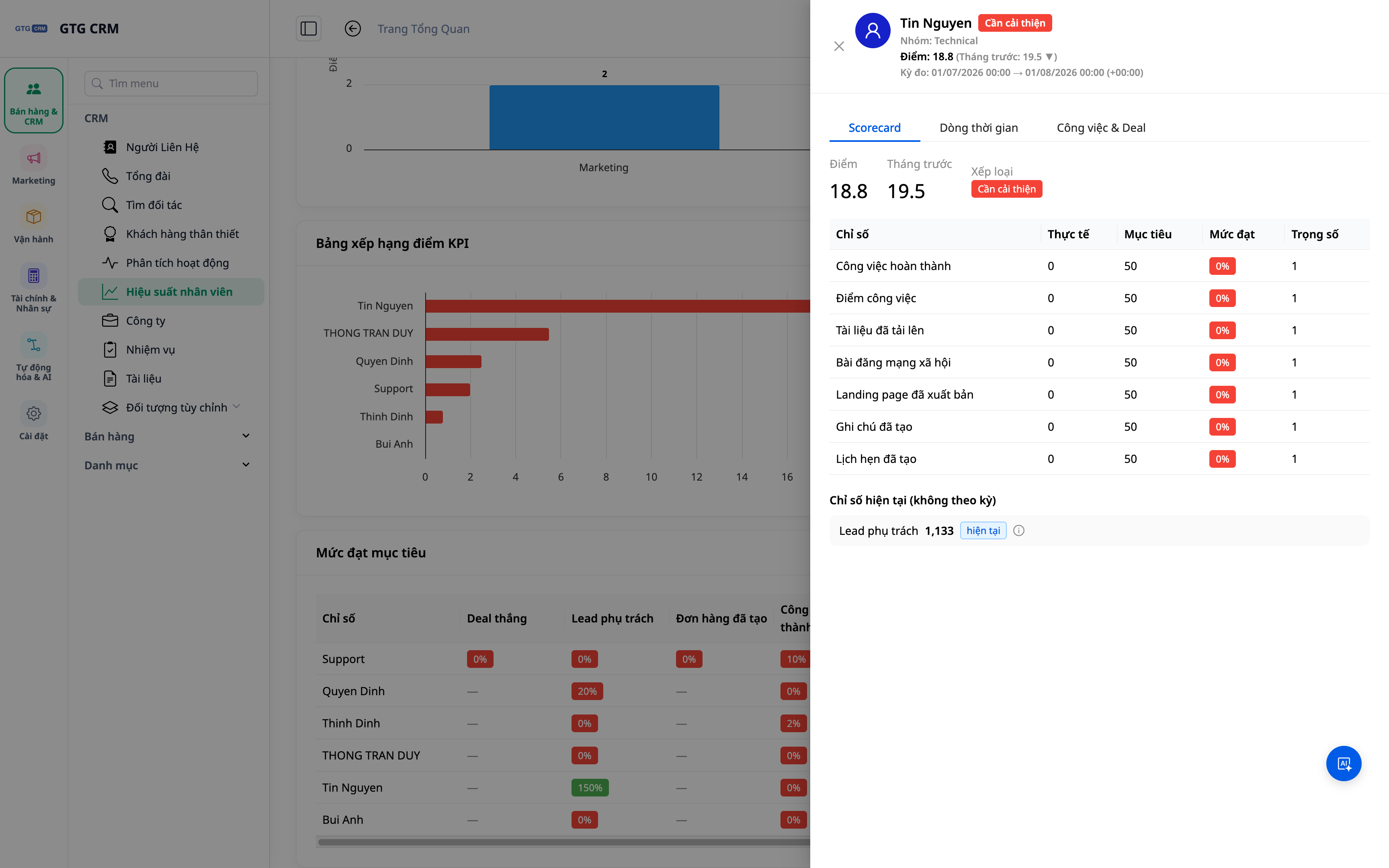
Bước 4 — Đọc đúng "Lead nhận trong kỳ" vs "Lead đang sở hữu"
- Trong phần chỉ số, đối chiếu hai con số: Lead nhận trong kỳ (số lead được giao trong khoảng thời gian đang xem) và Lead đang sở hữu (số lead người đó đang giữ tại thời điểm hiện tại).
✅ Kết quả mong đợi: Bạn phân biệt được năng suất tiếp nhận trong kỳ và tồn lead hiện tại — tránh đánh giá lệch giữa người mới và người lâu năm.
Bảng tra nhanh kết quả mong đợi
| Thao tác | Kết quả bạn sẽ thấy |
|---|---|
| Cấu hình nhóm + mục tiêu | Nhóm có thành viên, KPI target và ngưỡng xếp loại đã lưu |
| Mở tab Hiệu suất + chọn kỳ | Bảng tổng quan thành viên theo kỳ |
| Bấm vào một thành viên | Scorecard, Hoạt động, Công việc, mục "Chưa tốt" |
| Đối chiếu lead | Phân biệt lead nhận trong kỳ và lead đang sở hữu |
Lưu ý
- Cấu hình KPI và xem báo cáo là hai quyền riêng — người mới cần được cấp quyền tương ứng và đăng nhập lại để nhận quyền.
- Chỉ số lấy từ hoạt động thực tế trong CRM; hãy khuyến khích đội ghi nhận công việc trên hệ thống để số liệu phản ánh đúng.
- Mục tiêu KPI nên rà soát định kỳ theo dữ liệu thực tế để đặt ngưỡng hợp lý.


