
このガイドでできるようになること
グループ、目標(KPI)、評価基準を設定 → 「チームパフォーマンス」タブを開いて概要を確認 → 各メンバーの詳細(スコアカード/アクティビティ/タスク)をドリルダウン → 「期間内の獲得リード」と「保有リード」の指標を正しく理解する。結果:データに基づいたチームマネジメントのための、リアルタイムに更新されるライブパフォーマンスダッシュボードが手に入ります。
全体像をまだ掴めていませんか?まずは「チームメンバーのパフォーマンスレポート」をご覧ください。
事前の準備
| # | 条件 | なぜ必要か |
|---|---|---|
| 1 | KPI設定を管理する権限(設定用)とKPIレポートを閲覧する権限(閲覧用)が付与されていること。 | KPIの設定とパフォーマンスの閲覧は、ワークスペース管理者が付与する個別の権限です。 |
| 2 | ワークスペースにメンバーが登録されており、そのメンバーがCRM(電話、メール、商談、タスク)で活動していること。 | 指標は実際の活動から取得されます。活動がなければ数値は表示されません。 |
ステップ1 — グループ、目標、評価基準の設定
- 設定 ▸ パフォーマンス/KPI に進みます。
- グループ(部署/チーム別)を作成し、メンバーを割り当てます。
- 重要な指標に対する目標(KPIターゲット)と評価基準(例:優秀/達成/未達成のしきい値)を設定します。
✅ 期待される結果:メンバー、KPI目標、評価基準のしきい値が保存されたグループが少なくとも1つ作成されていること。
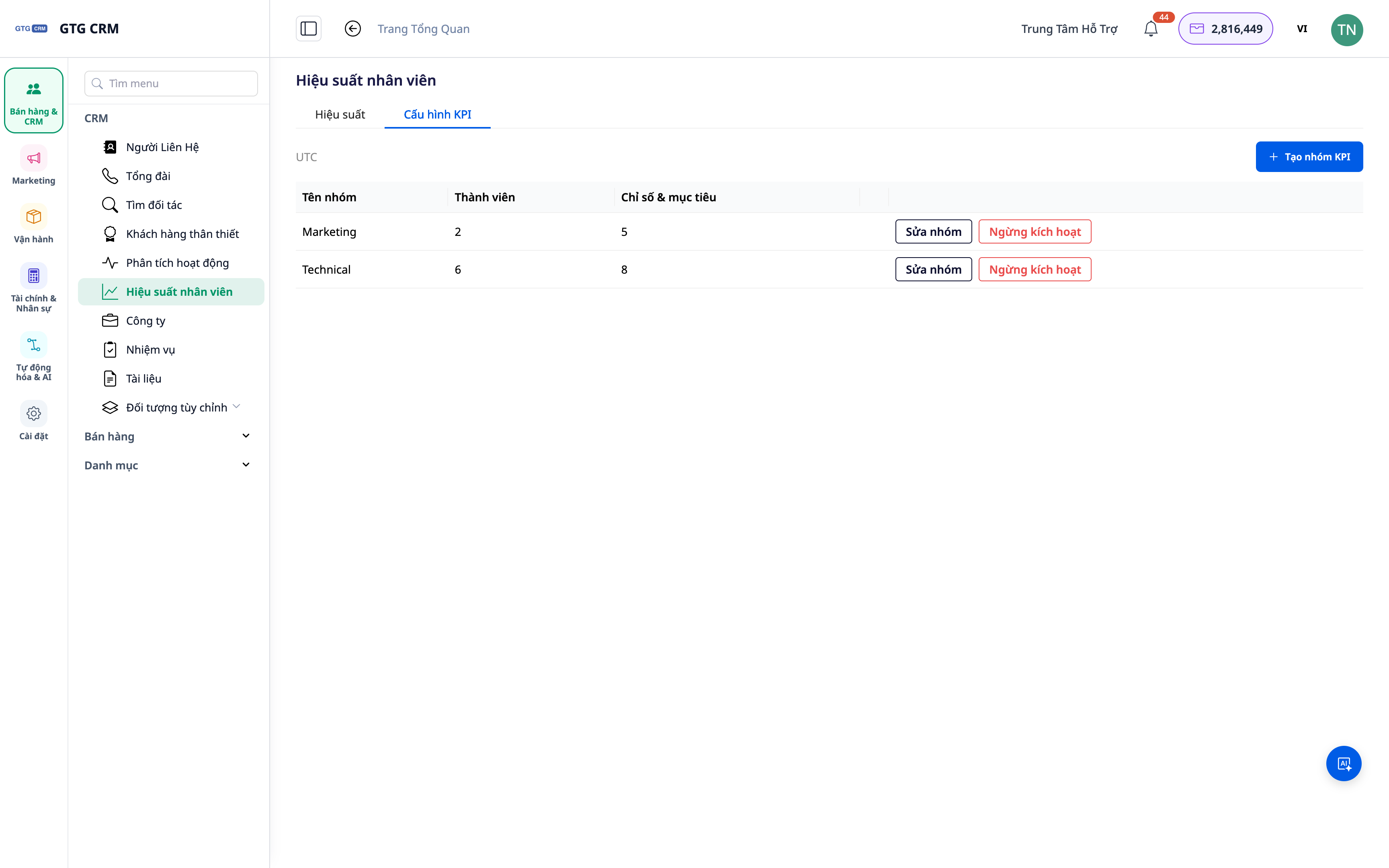
ステップ2 — 「チームパフォーマンス」タブを開き、期間を選択
- チームパフォーマンス(Team Performance)セクションに移動します。
- 確認したい期間(レポート期間)を選択します。
✅ 期待される結果:選択した期間における、主要な指標と目標達成度を示すメンバーの概要リストが表示されること。
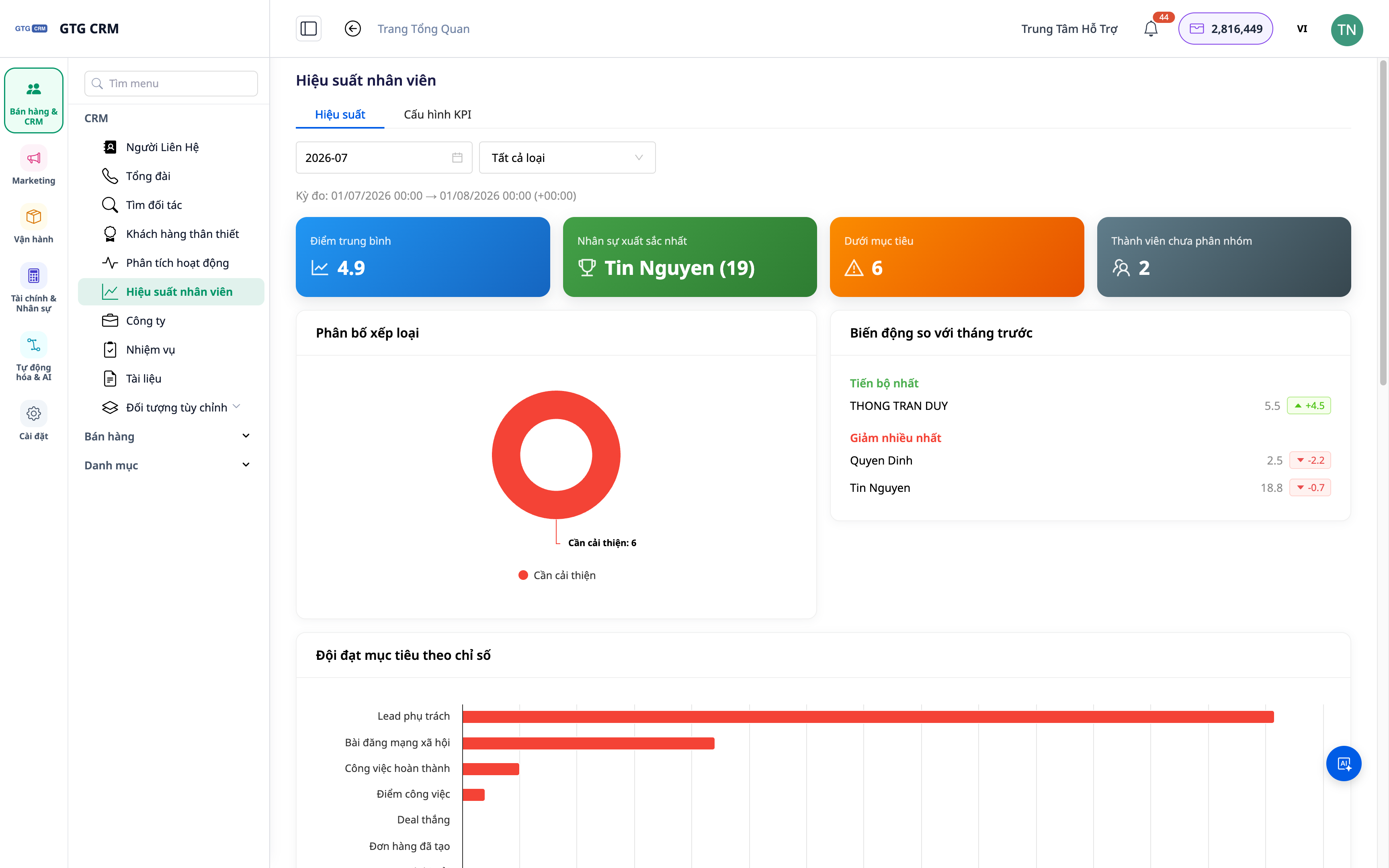
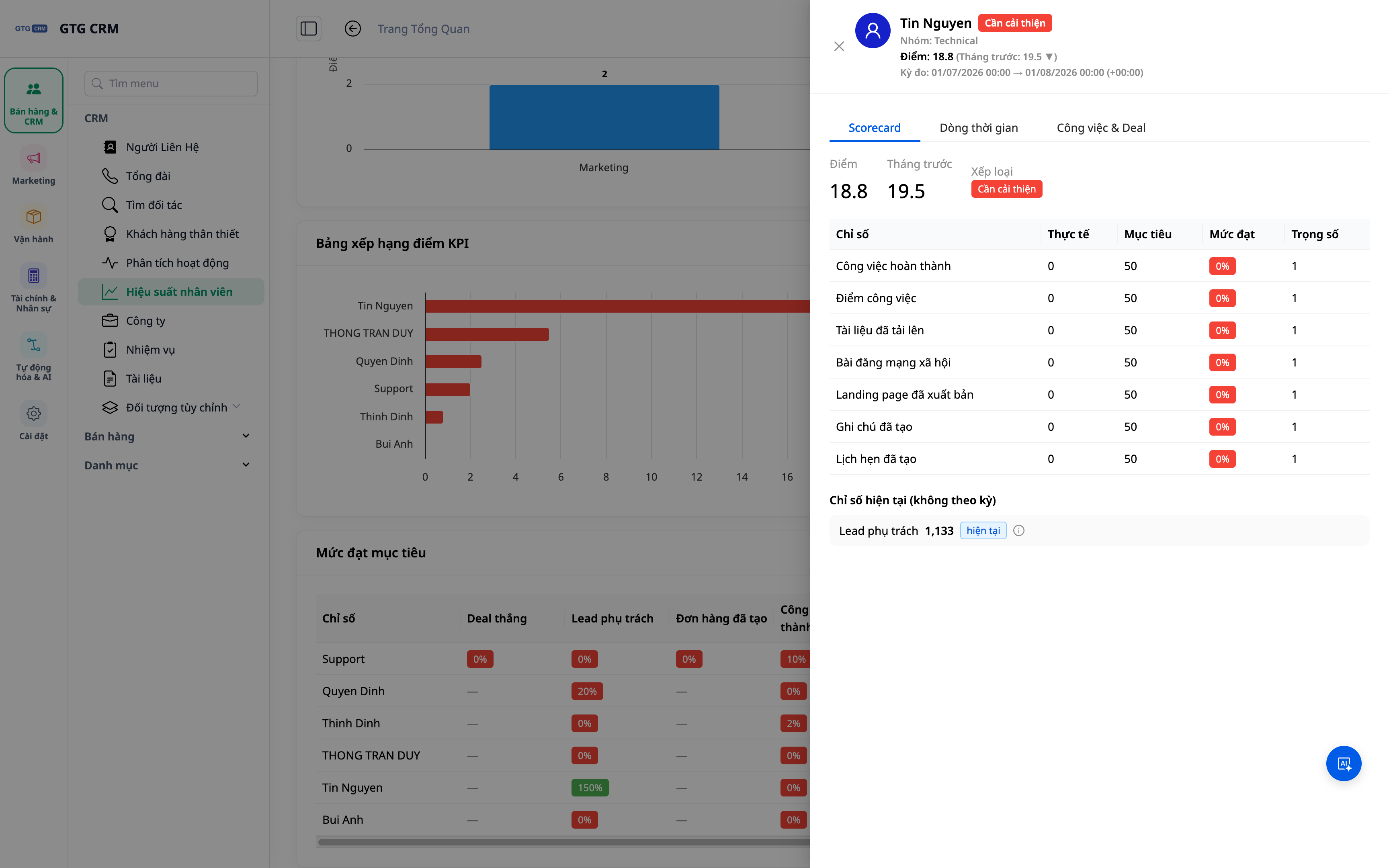
ステップ3 — メンバーの詳細をドリルダウン(スコアカード/アクティビティ/タスク)
- メンバーの名前をクリックします。
- 各セクションを順に確認します:スコアカード(KPIスコア)、アクティビティ(電話/メール/商談…)、タスク(作業量、進捗)、そして「改善点」セクション。
✅ 期待される結果:メンバーの詳細ページに、KPIスコアカード、アクティビティ履歴、作業量、改善が必要な項目が表示されていること。
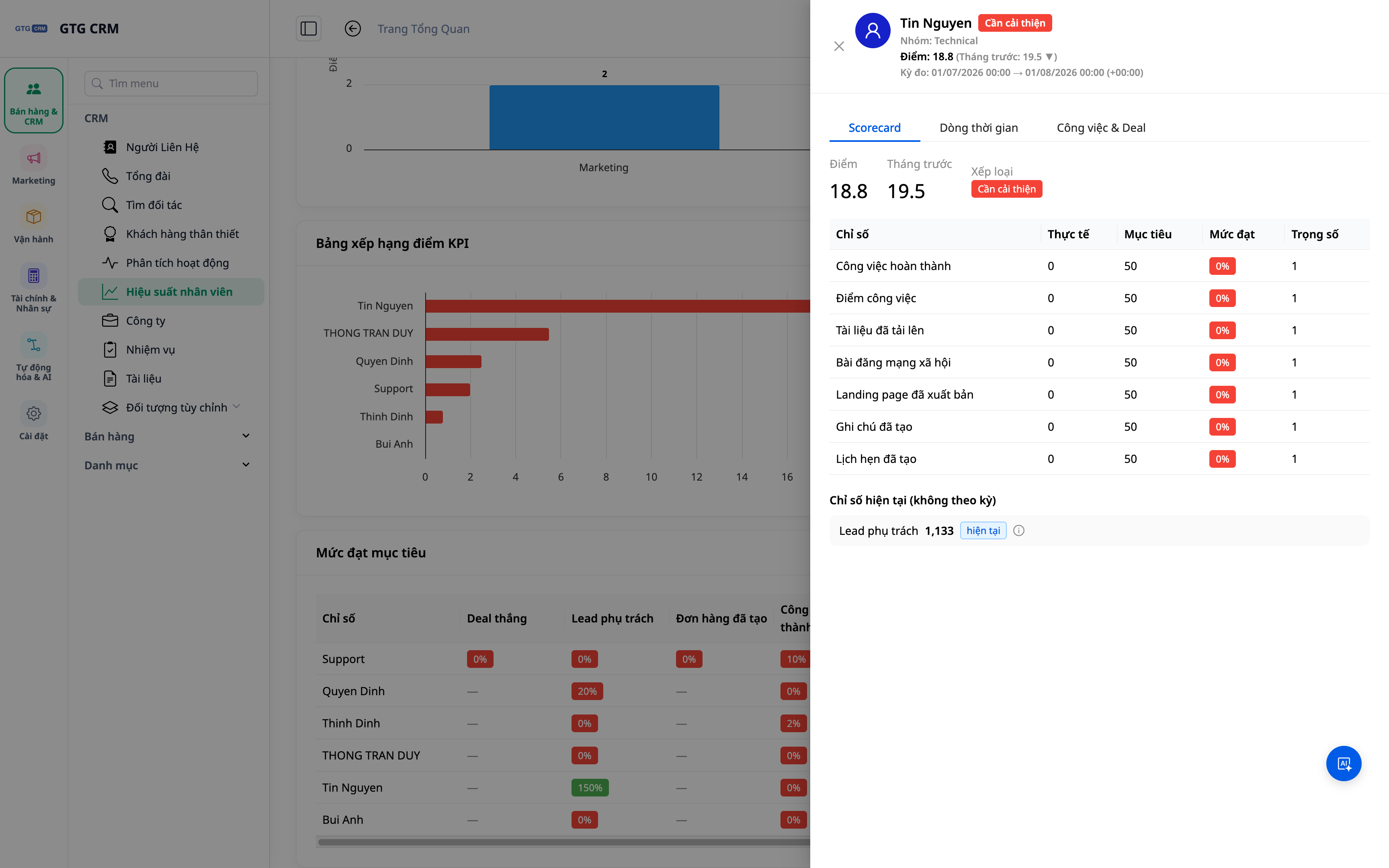
ステップ4 — 「期間内の獲得リード」と「保有リード」を正しく理解する
- 指標セクションで、以下の2つの数値を比較します:期間内の獲得リード(表示中の期間内に割り当てられたリード数)と保有リード(現時点でそのメンバーが保有しているリード数)。
✅ 期待される結果:期間内の対応能力と現在のリード保有状況を区別でき、新人メンバーとベテランメンバーの評価のずれを防ぐことができること。
期待される結果のクイックリファレンス
| 操作 | 表示される結果 |
|---|---|
| グループ+目標設定 | メンバー、KPI目標、評価基準のしきい値が保存されたグループ |
| パフォーマンスタブを開き、期間を選択 | 期間ごとのメンバー概要リスト |
| メンバーをクリック | スコアカード、アクティビティ、タスク、「改善点」セクション |
| リードの比較 | 期間内の獲得リードと保有リードの区別 |
注意点
- KPIの設定とレポートの閲覧は別々の権限です。新規メンバーには適切な権限を付与し、権限を付与されたら再ログインしてください。
- 指標はCRM内の実際の活動から取得されます。チームメンバーに、正確な数値を反映するために、システム上で作業を記録することを奨励してください。
- KPI目標は、実際のデータに基づいて定期的に見直し、適切な閾値を設定するようにしてください。


