
¿Qué podrás hacer después de esta guía?
Configura grupos, objetivos (KPI) y criterios de clasificación → abre la pestaña Rendimiento del Equipo para ver el panorama general → profundiza en cada miembro (Scorecard / Actividad / Tareas) → interpreta correctamente los indicadores "Leads recibidos en el período" y "Leads en posesión". Resultado: tendrás un panel de rendimiento en vivo, actualizado en tiempo real, para gestionar tu equipo con datos reales.
¿Aún no entiendes el panorama general? Consulta previamente el artículo Informe de Rendimiento de Equipo y Miembros.
Preparativos previos
| # | Condición | ¿Por qué es necesario? |
|---|---|---|
| 1 | Tener permisos de administración para configurar KPIs y permisos para ver informes de KPIs. | La configuración y la visualización del rendimiento son dos permisos distintos otorgados por el administrador del espacio de trabajo. |
| 2 | Tener miembros en el espacio de trabajo y que estos estén activos en el CRM (llamadas, correos electrónicos, tratos, tareas). | Los indicadores se obtienen de la actividad real; si no hay actividad, no hay métricas. |
Paso 1: Configuración de grupos, objetivos y criterios de clasificación
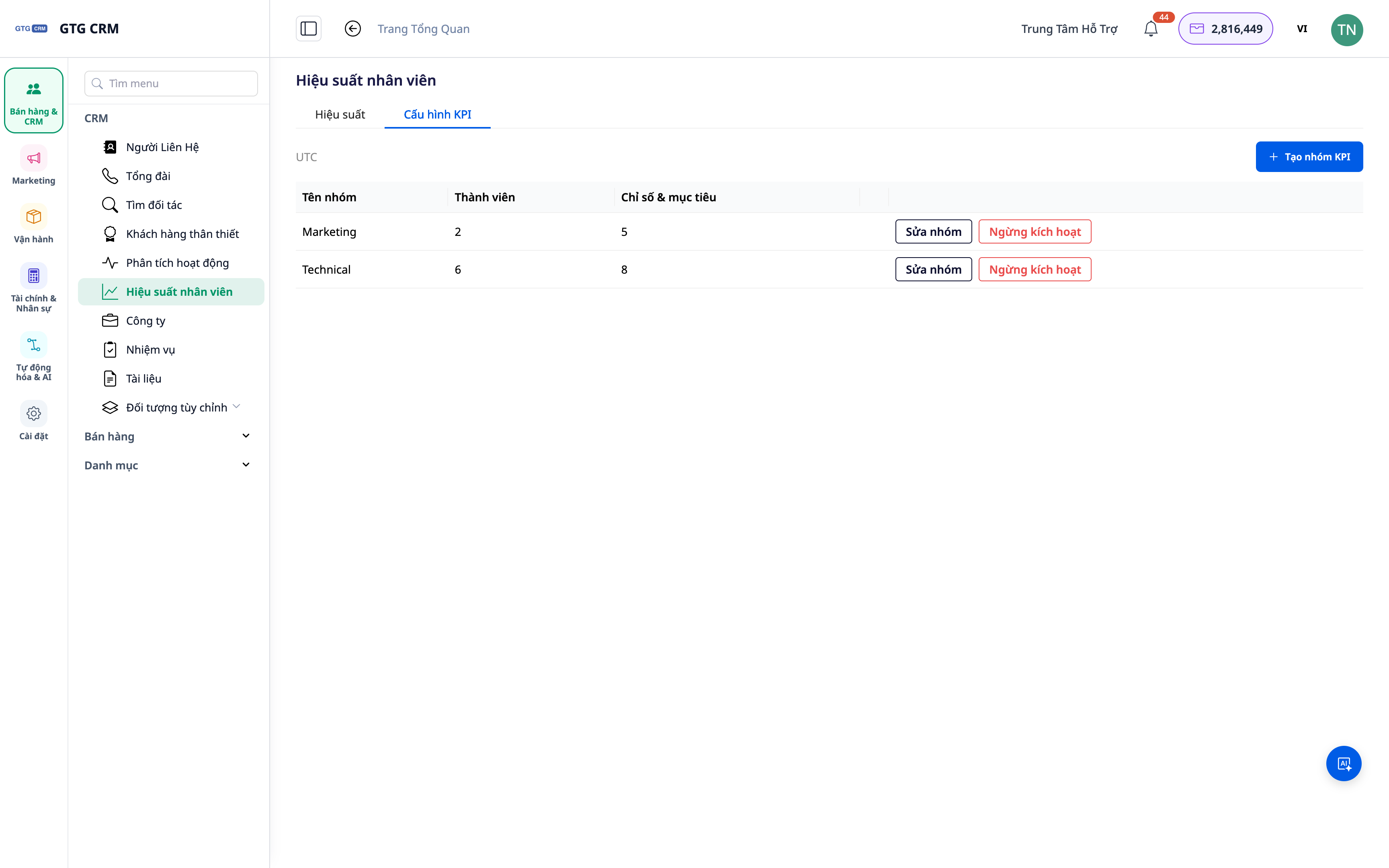
- Ve a Configuración ▸ Rendimiento/KPI.
- Crea grupos (por departamento/equipo) y asigna miembros.
- Establece objetivos (KPI target) para los indicadores clave y los criterios de clasificación (por ejemplo, umbrales de Bueno/Cumplido/No Cumplido).
✅ Resultado esperado: Tener al menos un grupo con miembros, objetivos de KPI y umbrales de clasificación guardados.
Paso 2: Abrir la pestaña Rendimiento del Equipo y seleccionar el período
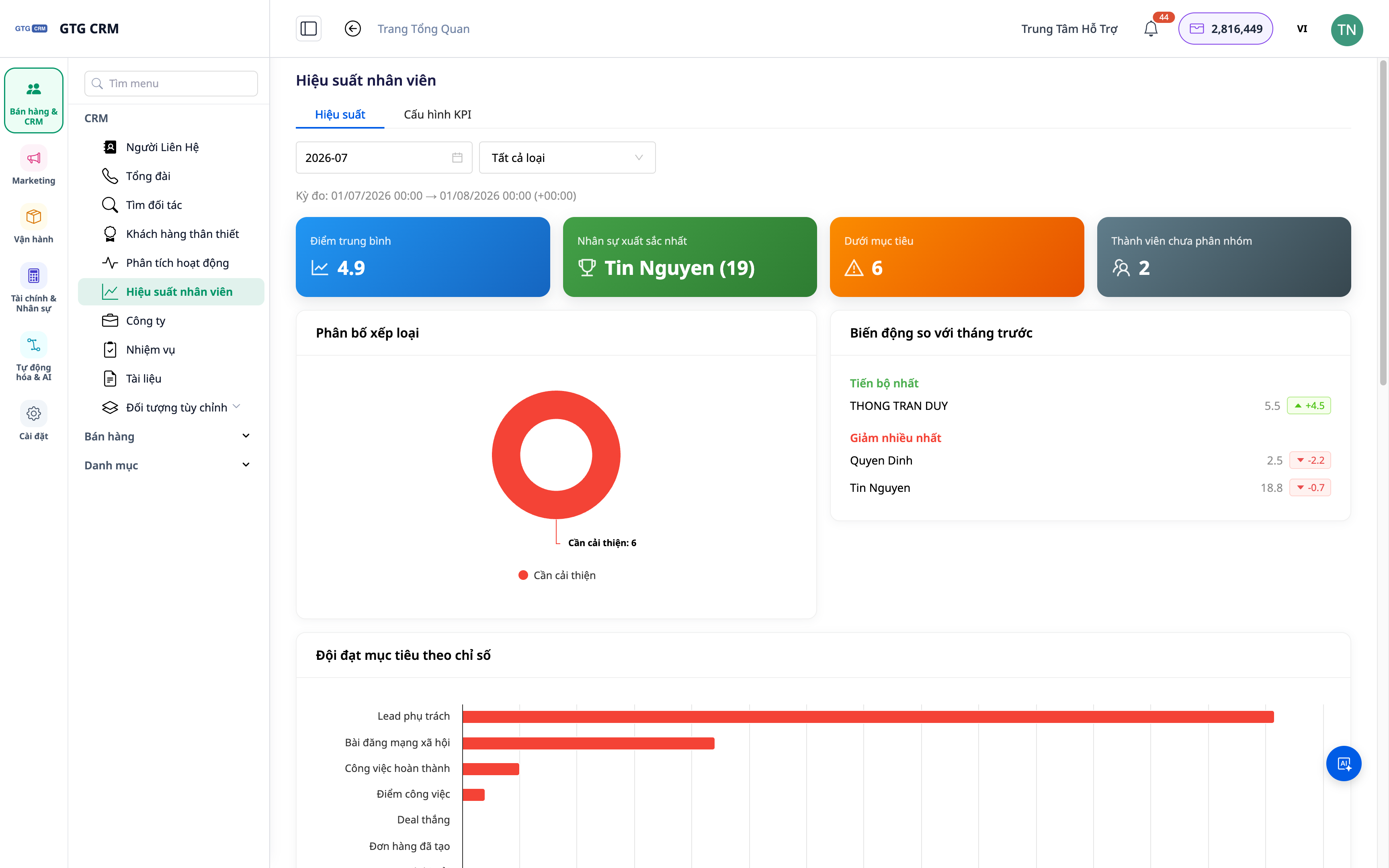
- Ve a la sección Rendimiento del Equipo (Team Performance).
- Selecciona el período (período de informe) que deseas ver.
✅ Resultado esperado: El panel general mostrará la lista de miembros con los indicadores principales y el nivel de cumplimiento respecto al objetivo en el período seleccionado.
Paso 3: Profundizar en un miembro (Scorecard / Actividad / Tareas)
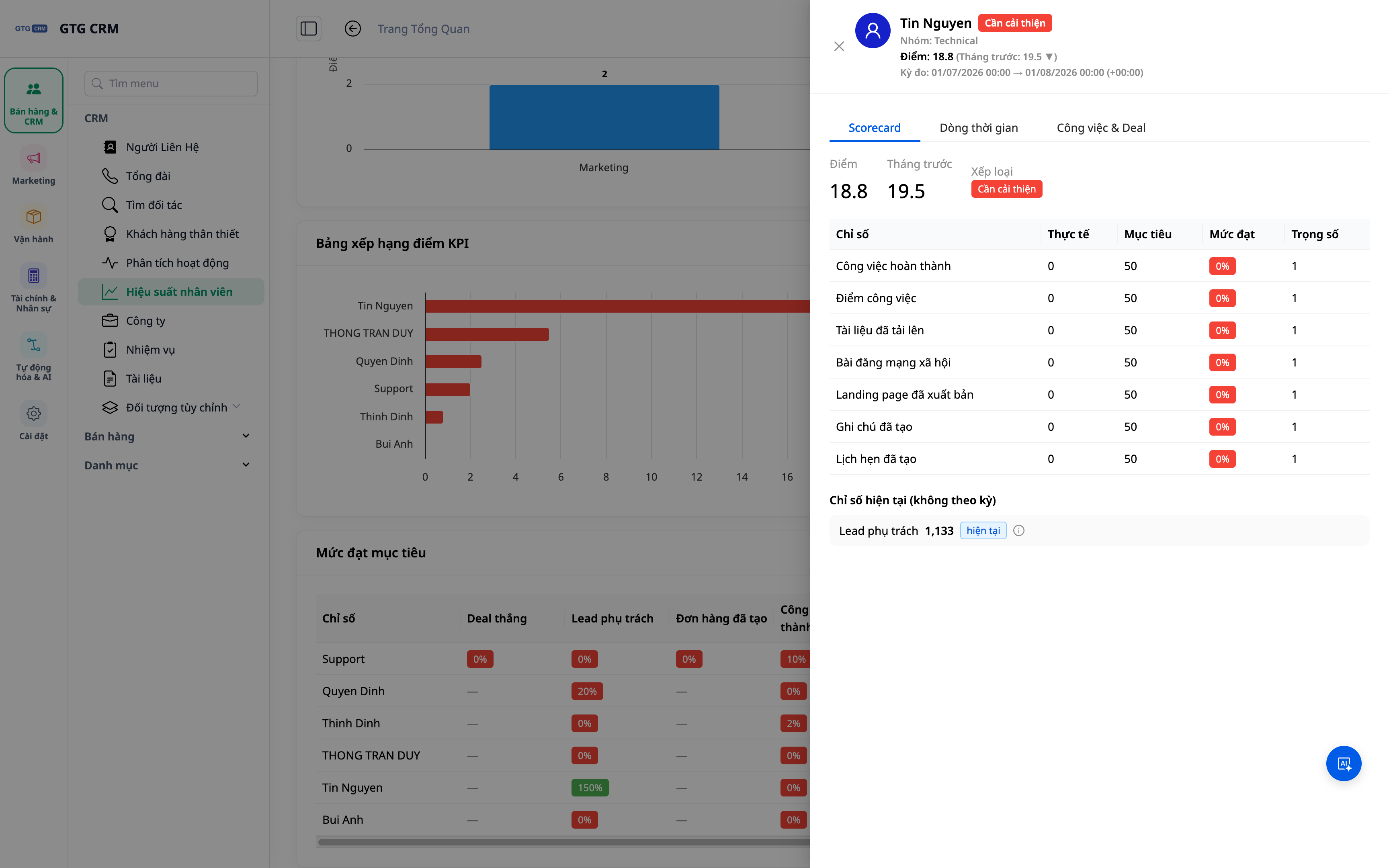
- Haz clic en el nombre de un miembro.
- Consulta sucesivamente las secciones: Scorecard (puntuación de KPI), Actividad (llamadas/correos electrónicos/tratos...), Tareas (volumen, progreso) y la sección "No Cumplido".
✅ Resultado esperado: La página de detalles del miembro mostrará tarjetas de puntuación de KPI, un historial de actividades, el volumen de trabajo y los puntos a mejorar.
Paso 4: Interpretar correctamente "Leads recibidos en el período" vs "Leads en posesión"
- Dentro de la sección de indicadores, compara las dos cifras: Leads recibidos en el período (número de leads asignados durante el período que se está viendo) y Leads en posesión (número de leads que la persona tiene en su poder en el momento actual).
✅ Resultado esperado: Distinguirás la productividad de recepción durante el período y el inventario de leads actual, evitando evaluaciones sesgadas entre miembros nuevos y antiguos.
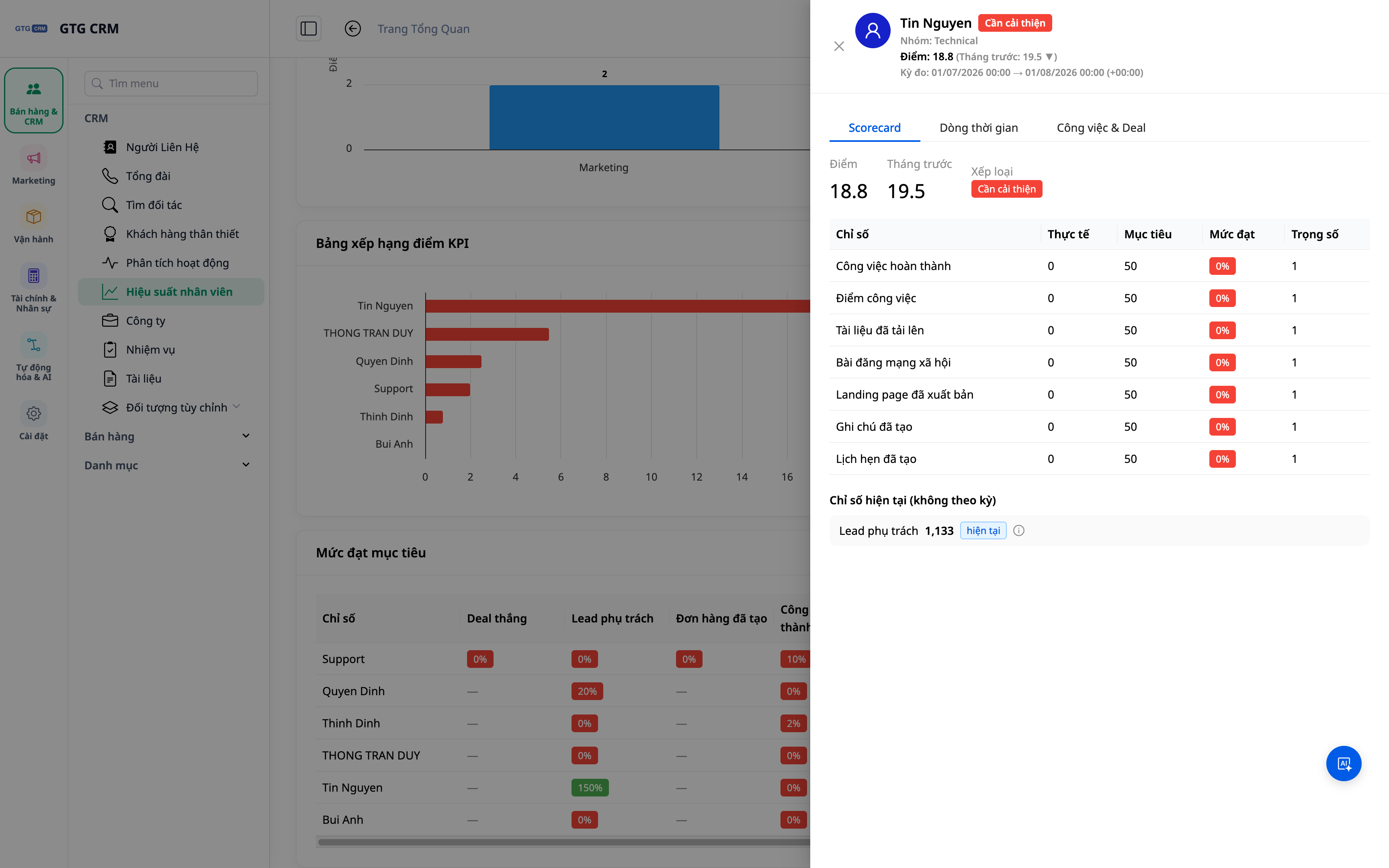
Tabla de referencia rápida de resultados esperados
| Acción | Resultado que verás |
|---|---|
| Configuración de grupo + objetivos | Grupo con miembros, KPI target y umbrales de clasificación guardados |
| Abrir pestaña Rendimiento + seleccionar período | Panel general de miembros por período |
| Hacer clic en un miembro | Scorecard, Actividad, Tareas, sección "No Cumplido" |
| Comparar leads | Distinción entre leads recibidos en el período y leads en posesión |
Notas
- La configuración de KPI y la visualización de informes son dos permisos separados. Los nuevos usuarios deben tener los permisos correspondientes y volver a iniciar sesión para activarlos.
- Los indicadores se basan en la actividad real en el CRM. Anima a tu equipo a registrar su trabajo en el sistema para que las métricas reflejen la realidad.
- Los objetivos de KPI deben revisarse periódicamente según los datos reales para establecer umbrales razonables.


