
Ce que vous pourrez faire après ce guide
Configurer des équipes, des objectifs (KPI) et des critères de notation → ouvrir l'onglet Performance de l'équipe pour avoir une vue d'ensemble → examiner chaque membre (Scorecard / Activités / Tâches) → comprendre correctement les indicateurs "Leads reçus pendant la période" et "Leads en cours". Résultat : vous disposez d'un tableau de performance en direct, mis à jour en temps réel, pour gérer votre équipe avec des données réelles.
Vous n'avez pas encore la vue d'ensemble ? Consultez notre article précédent sur Rapport sur la performance de l'équipe et des membres.
Préparation
| # | Condition | Pourquoi c'est nécessaire |
|---|---|---|
| 1 | Disposer des droits de gestion des paramètres KPI pour la configuration ; droits de visualisation des rapports KPI pour la lecture. | La configuration et la visualisation de la performance sont deux autorisations distinctes accordées par l'administrateur de l'espace de travail. |
| 2 | Avoir des membres dans l'espace de travail et qu'ils soient actifs dans le CRM (appels, e-mails, transactions, tâches). | Les indicateurs sont tirés des activités réelles ; sans activité, il n'y a pas de données. |
Étape 1 — Configuration des équipes, objectifs et critères de notation
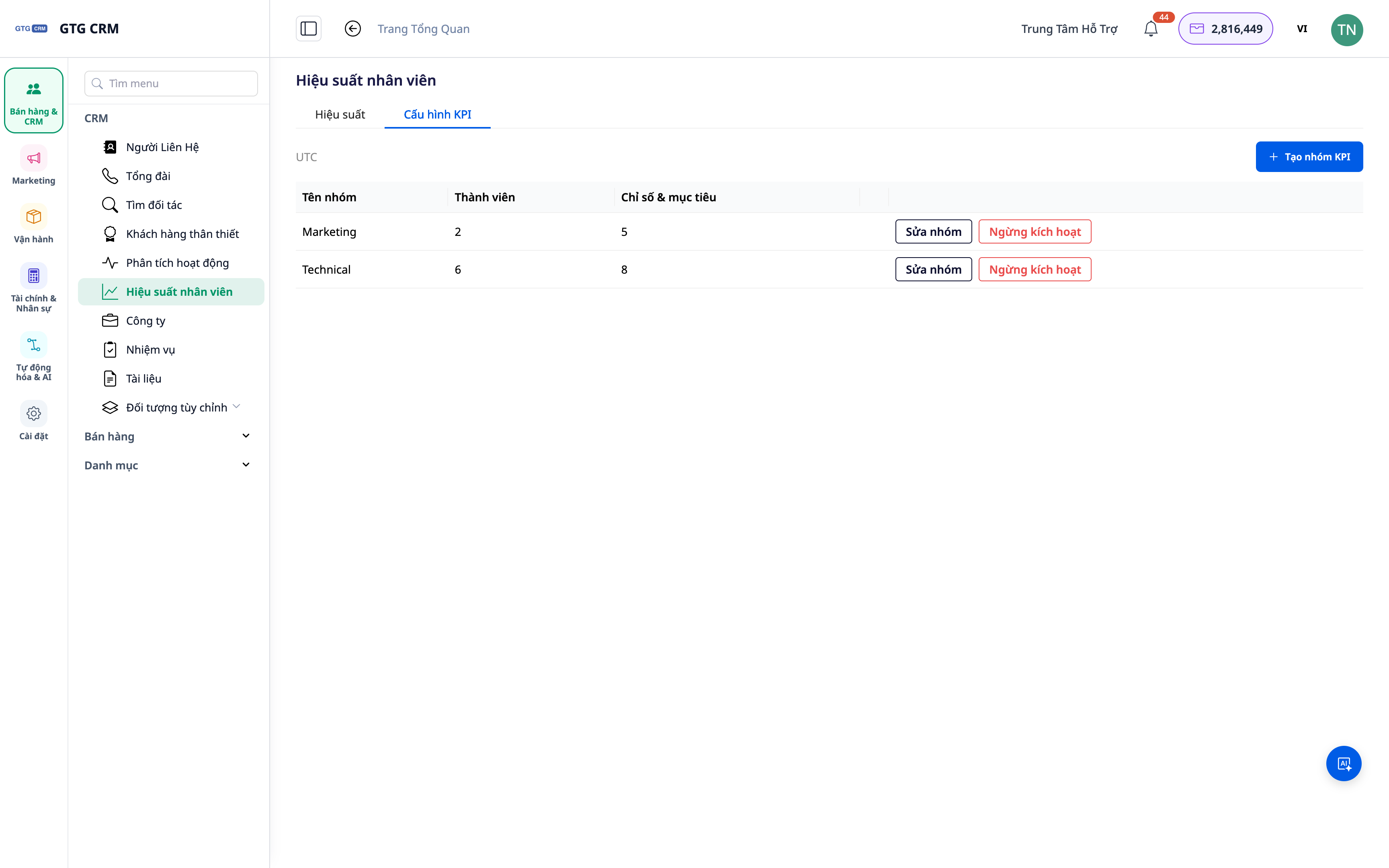
- Accédez à Paramètres ▸ Performance/KPI.
- Créez des équipes (par département/équipe), attribuez des membres.
- Définissez les objectifs (KPI target) pour les indicateurs importants et les critères de notation (par exemple, seuils Bien/Atteint/À améliorer).
✅ Résultat attendu : Avoir au moins une équipe avec des membres, des objectifs KPI et des seuils de notation enregistrés.
Étape 2 — Ouvrir l'onglet Performance de l'équipe et sélectionner la période
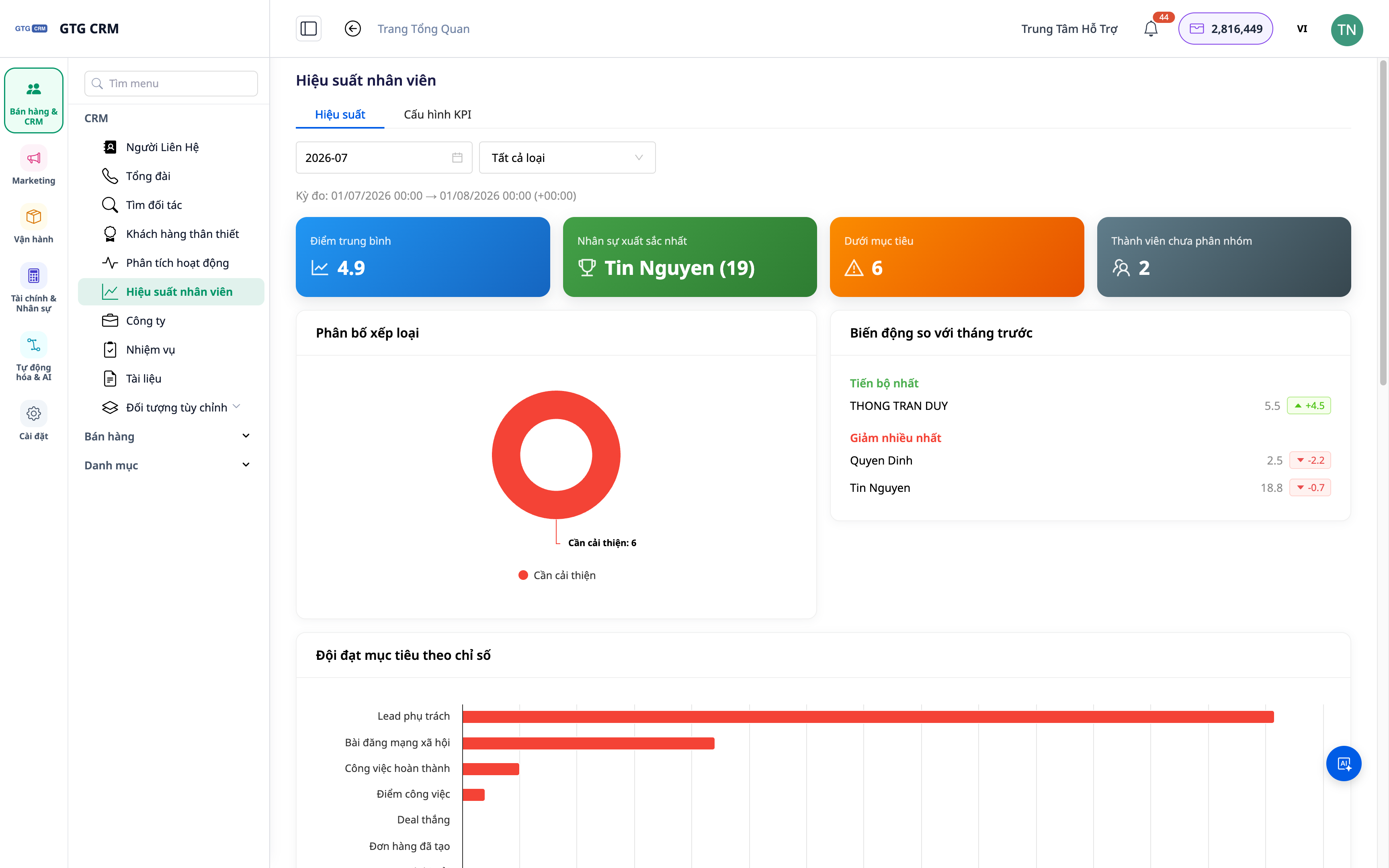
- Accédez à la section Performance de l'équipe (Team Performance).
- Sélectionnez la période (période de rapport) que vous souhaitez consulter.
✅ Résultat attendu : Le tableau d'ensemble affiche la liste des membres avec les indicateurs clés et leur niveau d'atteinte par rapport aux objectifs pour la période sélectionnée.
Étape 3 — Examiner un membre (Scorecard / Activités / Tâches)
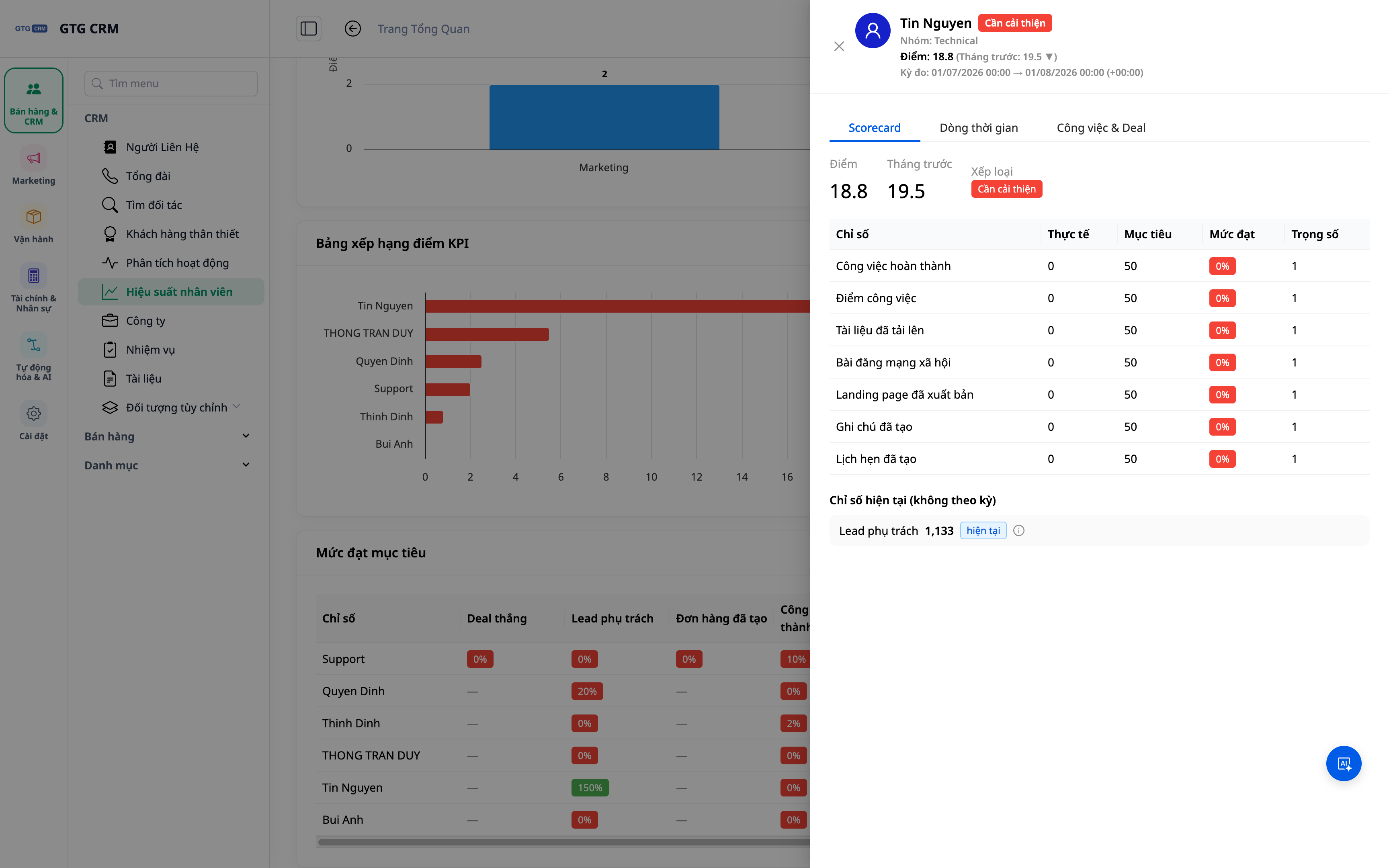
- Cliquez sur le nom d'un membre.
- Examinez successivement les sections : Scorecard (score KPI), Activités (appels/e-mails/transactions…), Tâches (volume, progression), et la section "À améliorer".
✅ Résultat attendu : La page détaillée du membre affiche la carte de score KPI, le flux d'activités, le volume de tâches et les points à améliorer.
Étape 4 — Comprendre la différence entre "Leads reçus pendant la période" et "Leads en cours"
- Dans la section des indicateurs, comparez les deux chiffres : Leads reçus pendant la période (nombre de leads attribués pendant la période de visualisation) et Leads en cours (nombre de leads que la personne détient actuellement).
✅ Résultat attendu : Vous différenciez la productivité de réception pendant la période et le stock de leads actuel — évitant ainsi une évaluation biaisée entre les nouveaux arrivants et les anciens employés.
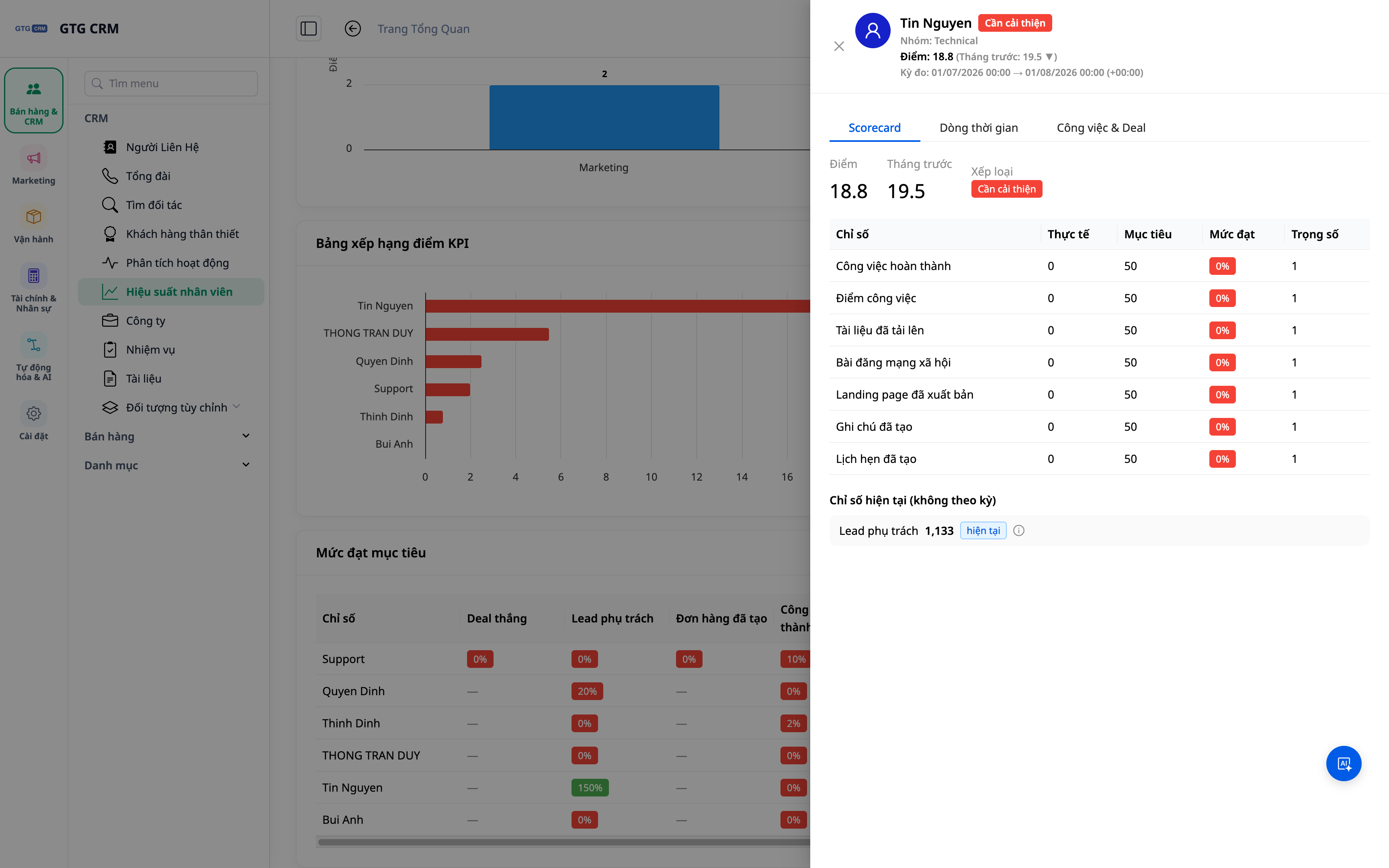
Tableau de référence rapide des résultats attendus
| Action | Résultat que vous verrez |
|---|---|
| Configuration de l'équipe + objectifs | Une équipe avec des membres, des objectifs KPI et des seuils de notation enregistrés |
| Ouverture de l'onglet Performance + sélection de la période | Un tableau d'ensemble des membres par période |
| Clic sur un membre | Scorecard, Activités, Tâches, section "À améliorer" |
| Comparaison des leads | Différenciation entre les leads reçus pendant la période et les leads en cours |
Remarques
- La configuration des KPI et la visualisation des rapports sont deux autorisations distinctes — les nouveaux utilisateurs doivent recevoir les autorisations correspondantes et se déconnecter puis se reconnecter pour les appliquer.
- Les indicateurs sont tirés des activités réelles dans le CRM ; encouragez votre équipe à enregistrer son travail sur le système afin que les données reflètent la réalité.
- Les objectifs KPI doivent être révisés périodiquement en fonction des données réelles pour définir des seuils appropriés.


