
Apa yang Akan Anda Capai Setelah Panduan Ini
Konfigurasi grup, tujuan (KPI), dan metode penilaian → buka tab Kinerja Tim untuk melihat gambaran umum → drill-down ke setiap anggota (Scorecard / Aktivitas / Tugas) → pahami metrik "Prospek Diterima dalam Periode" dan "Prospek yang Dimiliki". Hasilnya: Anda memiliki dasbor kinerja yang dinamis, diperbarui secara real-time, untuk mengelola tim dengan data nyata.
Belum memahami gambaran umumnya? Lihat terlebih dahulu artikel Laporan Kinerja Tim & Anggota.
Persiapan Sebelumnya
| # | Kondisi | Mengapa Dibutuhkan |
|---|---|---|
| 1 | Diberikan izin untuk mengelola pengaturan KPI untuk konfigurasi; izin melihat laporan KPI untuk membaca. | Konfigurasi dan melihat kinerja adalah dua izin terpisah yang diberikan oleh administrator workspace. |
| 2 | Sudah ada anggota dalam workspace dan mereka sedang aktif bekerja di CRM (telepon, email, deal, tugas). | Metrik diambil dari aktivitas aktual; tanpa aktivitas, tidak ada data. |
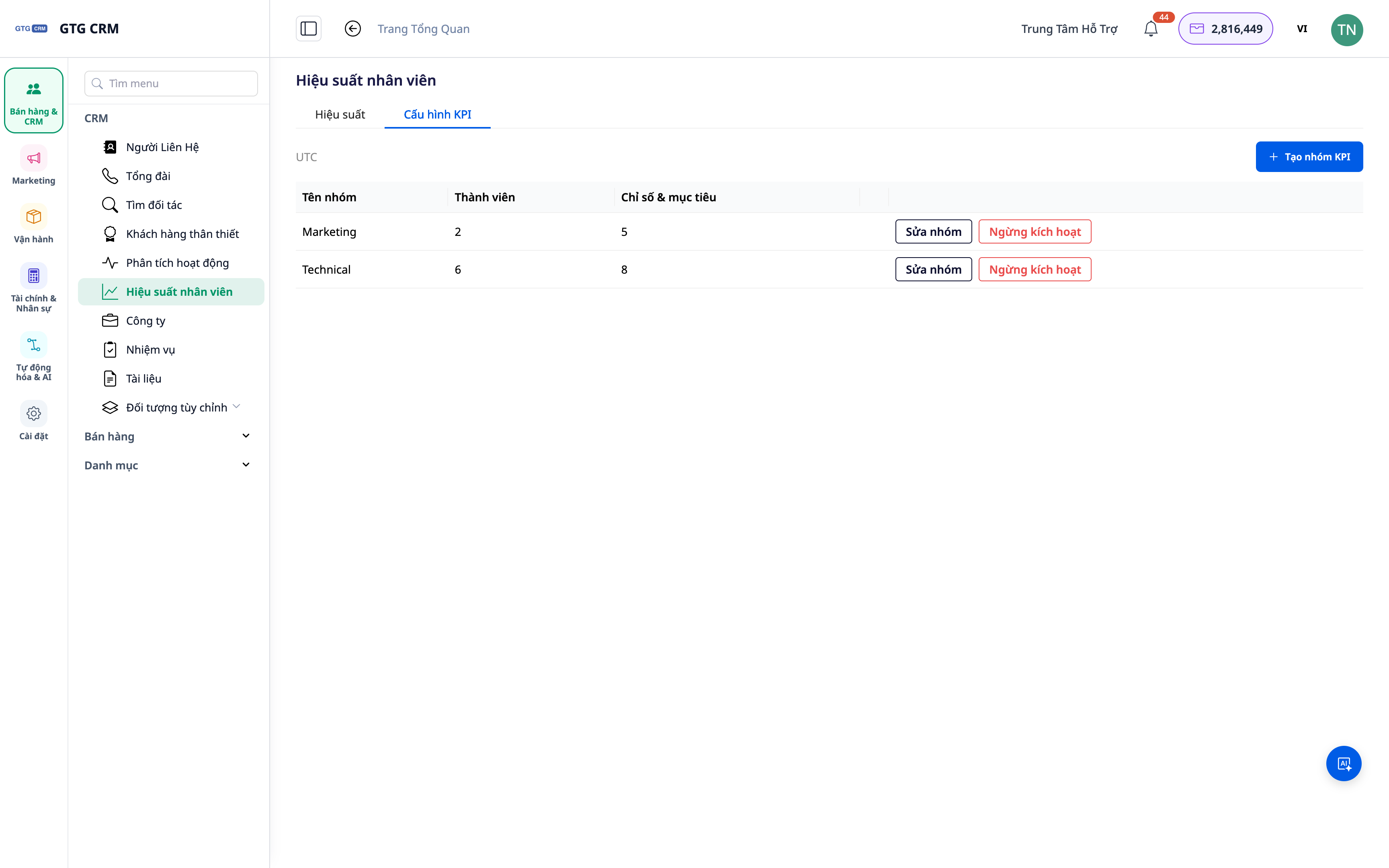
Langkah 1 — Konfigurasi Grup, Tujuan, dan Metode Penilaian
- Buka Pengaturan ▸ Kinerja/KPI.
- Buat grup (berdasarkan departemen/tim), tetapkan anggota.
- Tetapkan target KPI untuk metrik penting dan metode penilaian (misalnya, ambang batas Baik/Memenuhi/Kurang Baik).
✅ Hasil yang Diharapkan: Memiliki setidaknya satu grup dengan anggota, target KPI, dan ambang batas penilaian yang tersimpan.
Langkah 2 — Buka Tab Kinerja Tim dan Pilih Periode
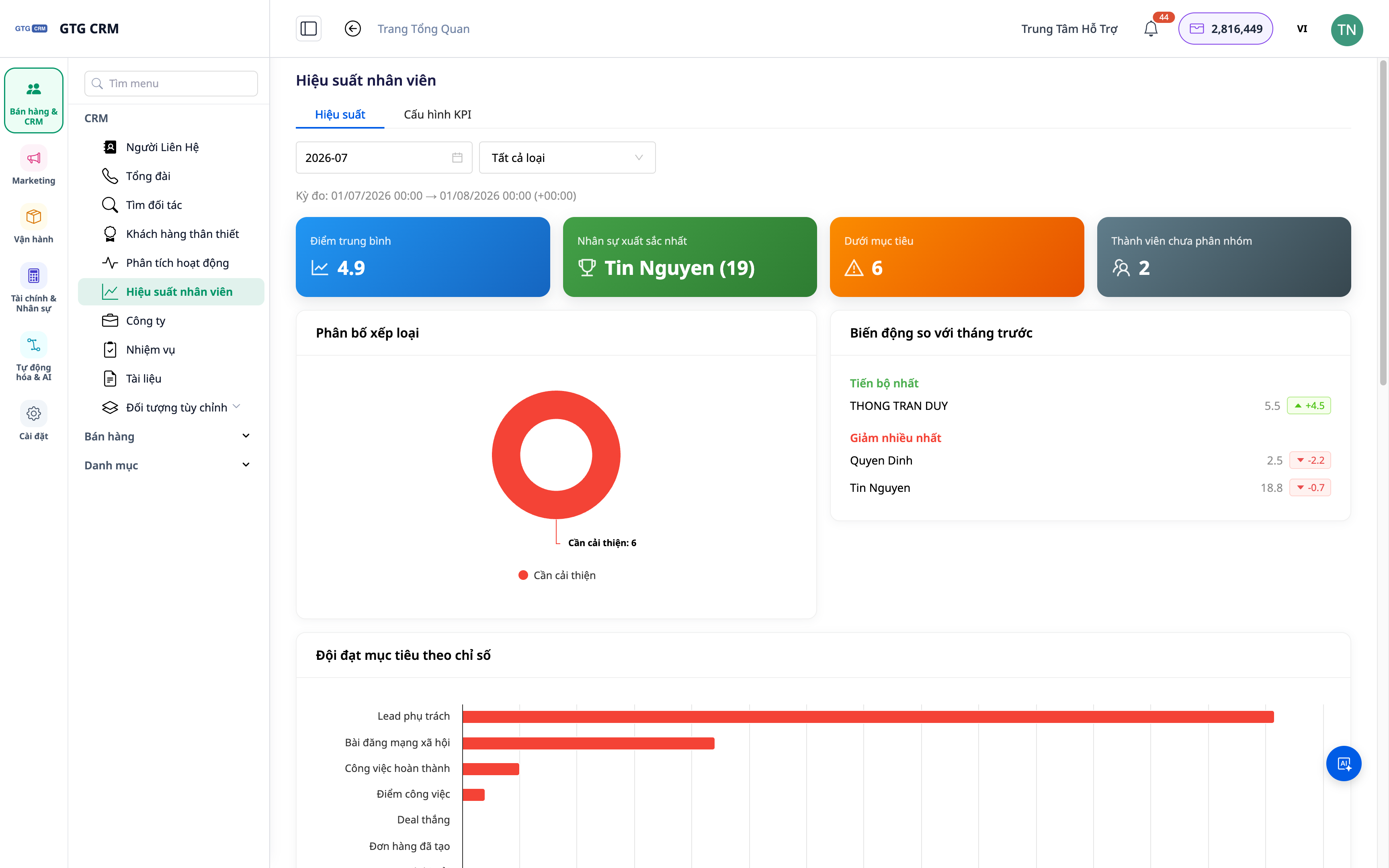
- Masuk ke area Kinerja Tim (Team Performance).
- Pilih rentang waktu (periode laporan) yang ingin Anda lihat.
✅ Hasil yang Diharapkan: Dasbor gambaran umum menampilkan daftar anggota beserta metrik utama dan pencapaian relatif terhadap tujuan dalam periode yang dipilih.
Langkah 3 — Drill-down ke Anggota (Scorecard / Aktivitas / Tugas)
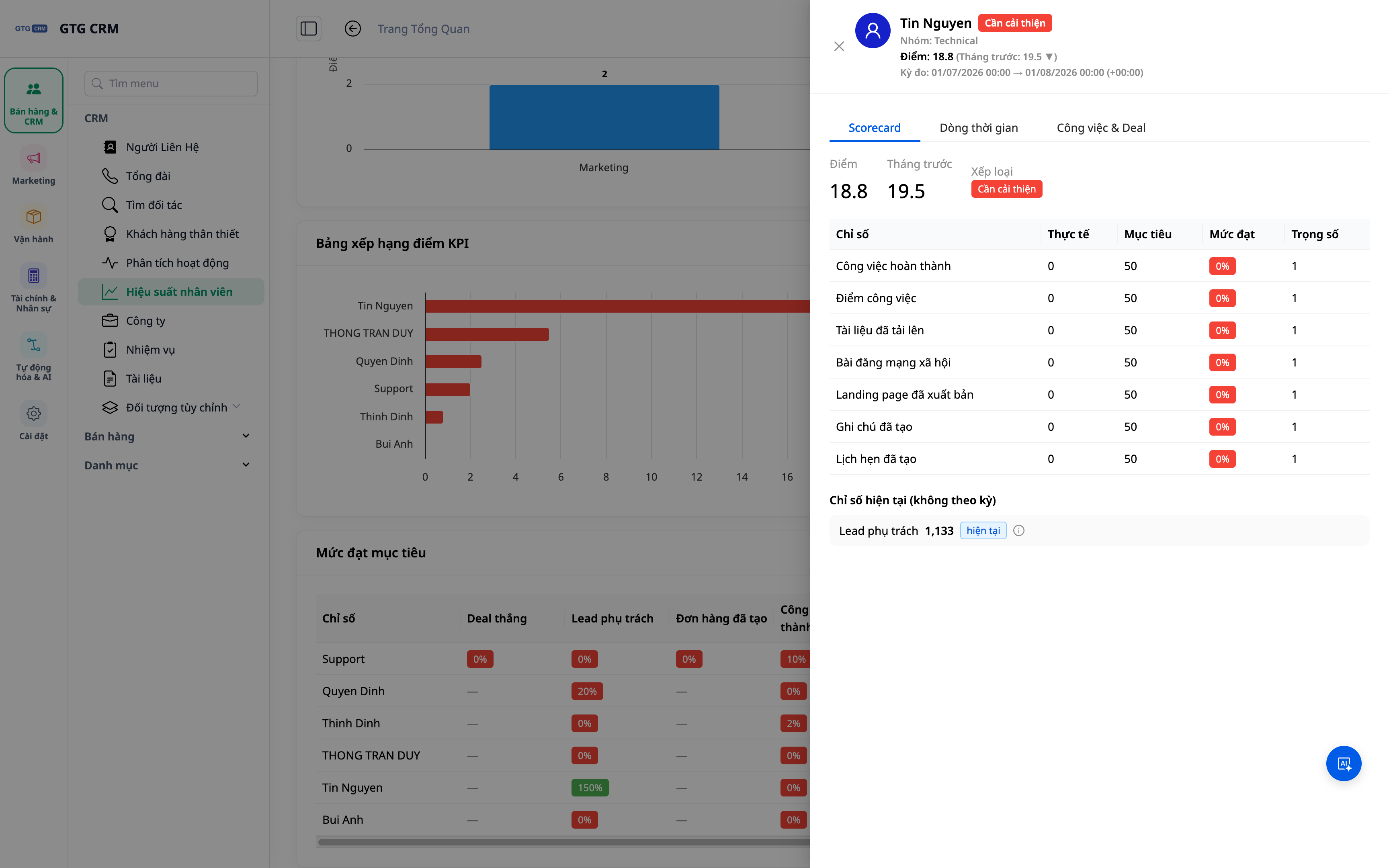
- Klik nama seorang anggota.
- Lihat secara berurutan bagian-bagian: Scorecard (skor KPI), Aktivitas (telepon/email/deal…), Tugas (volume, progres), dan bagian "Perlu Ditingkatkan".
✅ Hasil yang Diharapkan: Halaman detail anggota menampilkan kartu skor KPI, linimasa aktivitas, volume tugas, dan area yang perlu ditingkatkan.
Langkah 4 — Pahami Perbedaan "Prospek Diterima dalam Periode" vs "Prospek yang Dimiliki"
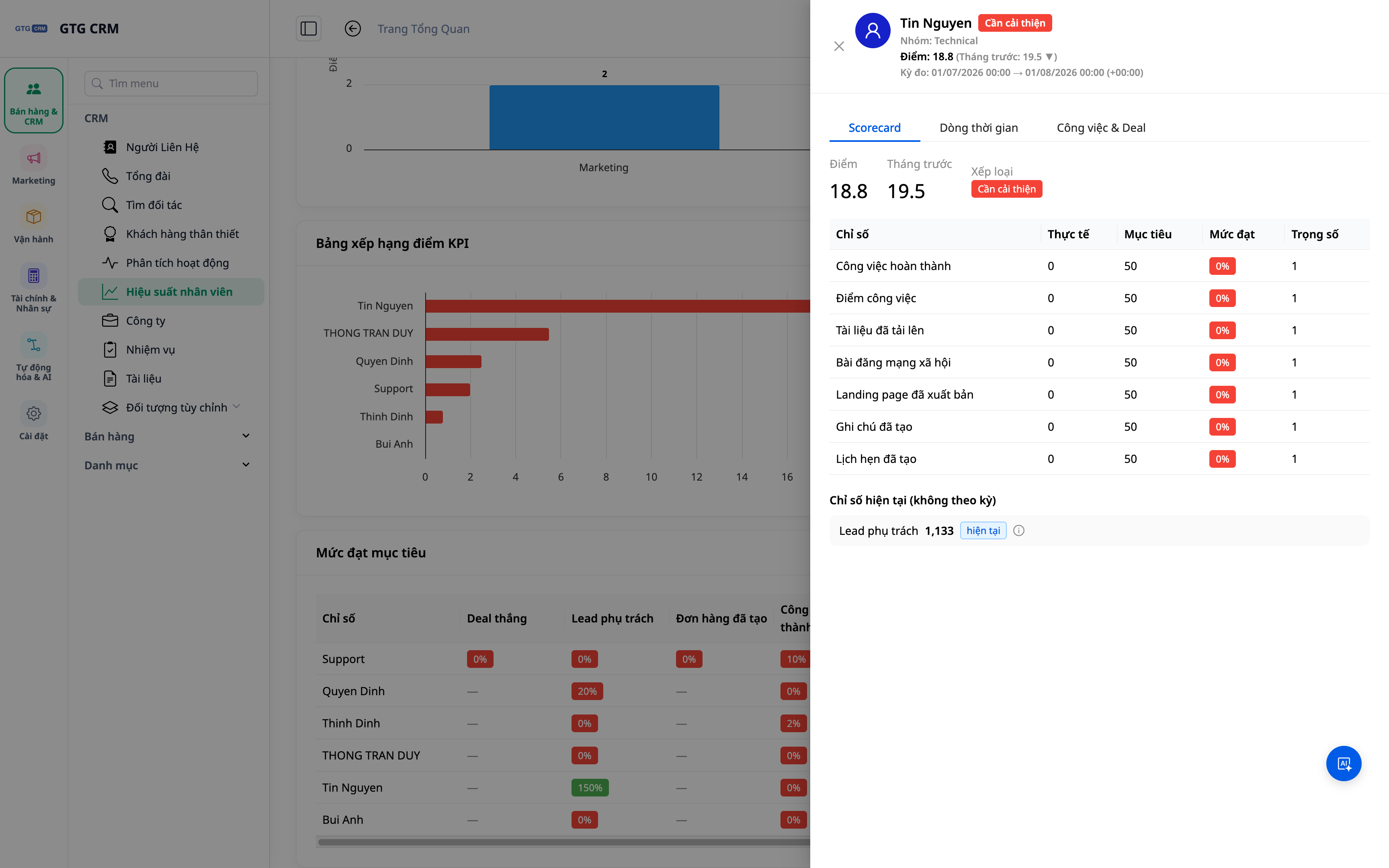
- Dalam bagian metrik, bandingkan dua angka: Prospek Diterima dalam Periode (jumlah prospek yang ditugaskan dalam rentang waktu yang sedang dilihat) dan Prospek yang Dimiliki (jumlah prospek yang dimiliki orang tersebut saat ini).
✅ Hasil yang Diharapkan: Anda dapat membedakan produktivitas penerimaan dalam periode dan stok prospek saat ini — hindari penilaian yang bias antara anggota baru dan lama.
Tabel Referensi Cepat Hasil yang Diharapkan
| Tindakan | Hasil yang Akan Anda Lihat |
|---|---|
| Konfigurasi grup + tujuan | Grup dengan anggota, target KPI, dan ambang batas penilaian yang tersimpan |
| Buka tab Kinerja + pilih periode | Dasbor gambaran umum anggota berdasarkan periode |
| Klik seorang anggota | Scorecard, Aktivitas, Tugas, bagian "Perlu Ditingkatkan" |
| Membandingkan prospek | Membedakan prospek yang diterima dalam periode dan prospek yang dimiliki |
Catatan
- Konfigurasi KPI dan melihat laporan adalah dua izin terpisah — anggota baru perlu diberikan izin yang sesuai dan login kembali untuk menerima izin.
- Metrik diambil dari aktivitas aktual di CRM; dorong tim untuk mencatat pekerjaan di sistem agar data mencerminkan kenyataan.
- Target KPI harus ditinjau secara berkala berdasarkan data aktual untuk menetapkan ambang batas yang wajar.


