

¿Qué podrás hacer después de este tutorial?
Crea tu propia categoría de productos (hasta 3 niveles) → agrega productos con variaciones y precios → importa rápidamente lotes de productos desde un enlace web → obtiene imágenes de catálogos PDF y edítalas/recórtalas directamente en la Biblioteca de medios → configura el inventario → publica productos en Shopee/Lazada/TikTok con mapeo de categorías. Desde un catálogo vacío hasta una tienda omnicanal completa, todo en el mismo sistema.
¿Aún no entiendes la visión general de las funciones? Echa un vistazo previo al artículo Product Hub para comprender lo que hace el módulo.
Preparación
1. Inicia sesión en GTG CRM y obtén permisos para administrar Productos. — Los permisos para administrar productos/categorías/inventario los otorga el administrador del espacio de trabajo.
2. (Para importar desde la web) Ten un enlace a una tienda o página de producto y saldo de prueba disponible. — Cada escaneo de página consume una pequeña cantidad de saldo.
3. (Para sincronización con marketplaces) Ten cuentas de Shopee/Lazada/TikTok Shop conectadas. — Para importar/exportar desde/hacia los marketplaces.
Paso 1 — Crea tus propias categorías (hasta 3 niveles)
- Ve a Products (Productos), abre el formulario para crear/editar un producto y dirígete al campo Category (Categoría).
- Haz clic en "Add new category" ("Agregar nueva categoría").
- Introduce el Name (Nombre) de la categoría (por ejemplo,
Gaming). - (Opcional) Selecciona Parent category (Categoría padre) — para ver las etiquetas Level 1 / Level 2 en cada opción; si quieres alcanzar el Level 3, selecciona un elemento que actualmente sea Level 2 (un elemento con un símbolo
›). - Consulta la línea "Preview" ("Vista previa") — por ejemplo,
Electronics › Laptops › Gaming — 3 levels— y luego haz clic en Save (Guardar).
✅ Resultado esperado: La nueva categoría aparece en el selector de categorías como un árbol jerárquico. Los productos antiguos (si los hay) seguirán mostrando la "Old category" ("Categoría antigua") en modo de solo lectura hasta que los reclasifiques.
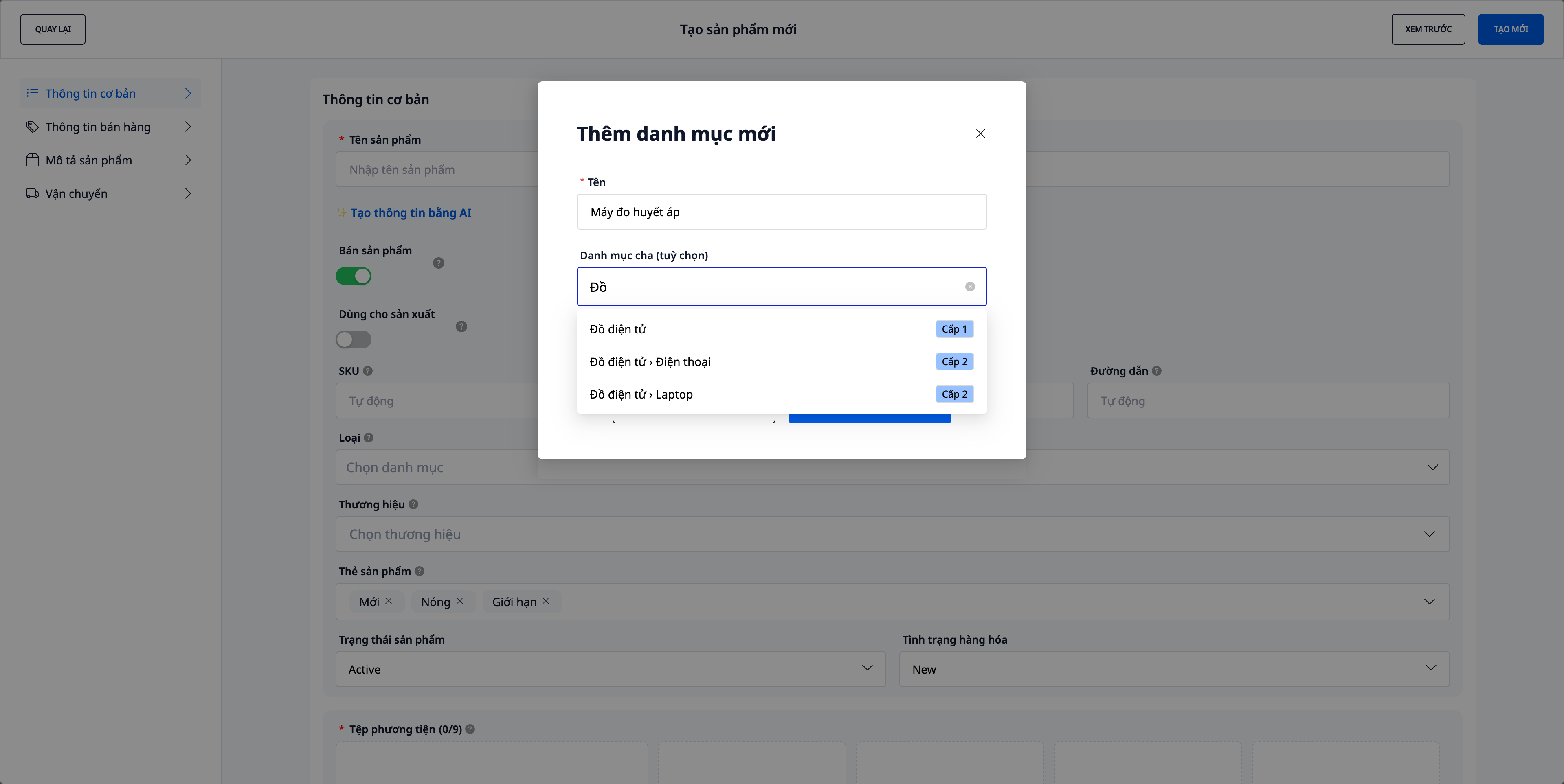
💡 Consejo: 1–2 niveles son suficientes para la mayoría de las tiendas. El árbol de clasificación de los marketplaces (Shopee/Lazada/TikTok) solo se utiliza al publicar productos en los marketplaces (Paso 6).
Paso 2 — Agrega productos y variaciones
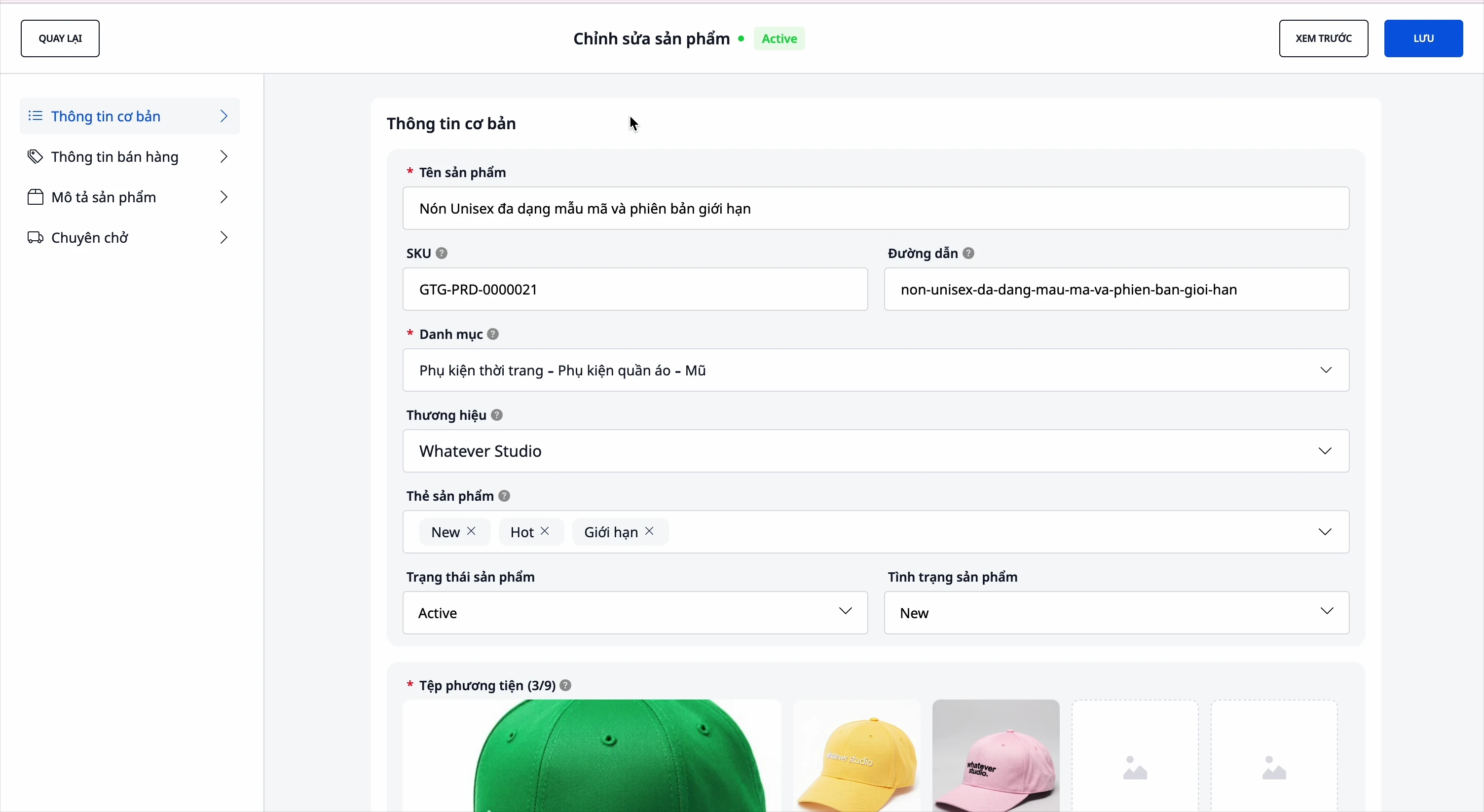
- En Products, haz clic para crear un nuevo producto.
- Rellena el nombre, SKU, categoría, marca, descripción, especificaciones.
- Agrega variations (variaciones) (color, tamaño… hasta 3 atributos); asigna un SKU y un precio distintos a cada variación.
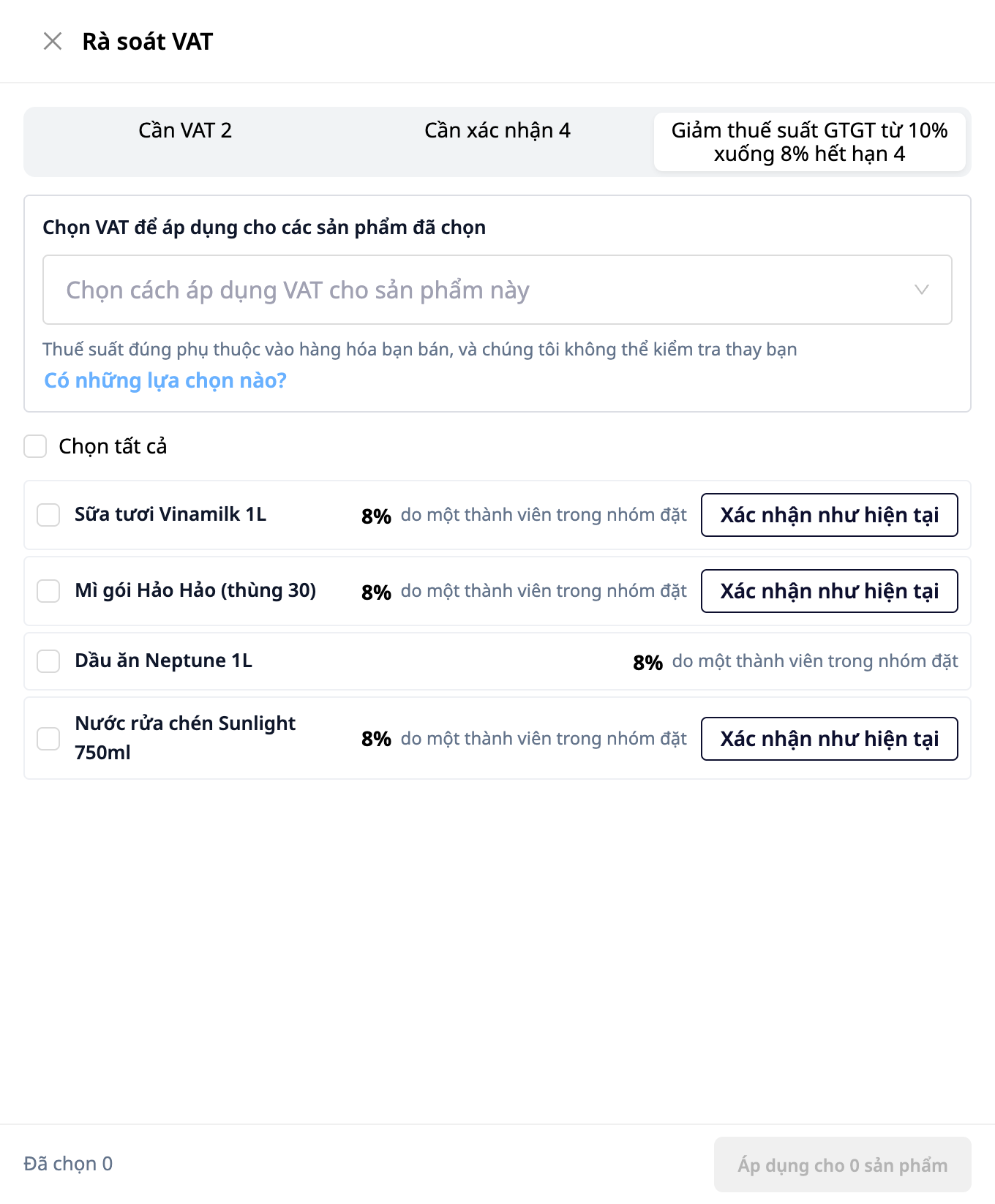
- Introduce el precio regular y el precio de venta, luego selecciona el IVA para el producto. El campo de IVA está inicialmente en blanco: el sistema no preselecciona ningún nivel por ti. Puedes hacer clic en AI suggestion (Sugerencia de IA) para consultar (usa créditos de IA; es solo una sugerencia, tú tomas la decisión final), o seleccionar I'm not sure, I'll ask the accountant (No estoy seguro, le preguntaré al contable) si no estás seguro: el producto se guardará y permanecerá en la lista de pendientes de IVA para que puedas volver a él. Después de seleccionar el IVA, el sistema calcula automáticamente el profit (beneficio).
✅ Resultado esperado: El producto se guarda con todas sus variaciones; la tabla de precios muestra el beneficio calculado automáticamente para cada variación después de que hayas seleccionado el IVA.
Productos existentes: si Product Hub muestra una barra de notificación sobre productos sin IVA, que requieren confirmación o que utilizan un nivel que está por expirar, haz clic en Review VAT (Revisar IVA) para confirmar o establecer el IVA para varios productos a la vez. Los usuarios con solo permiso de visualización pueden ver la lista pero no establecer el IVA.
Paso 3 — Importar productos masivamente desde un enlace web
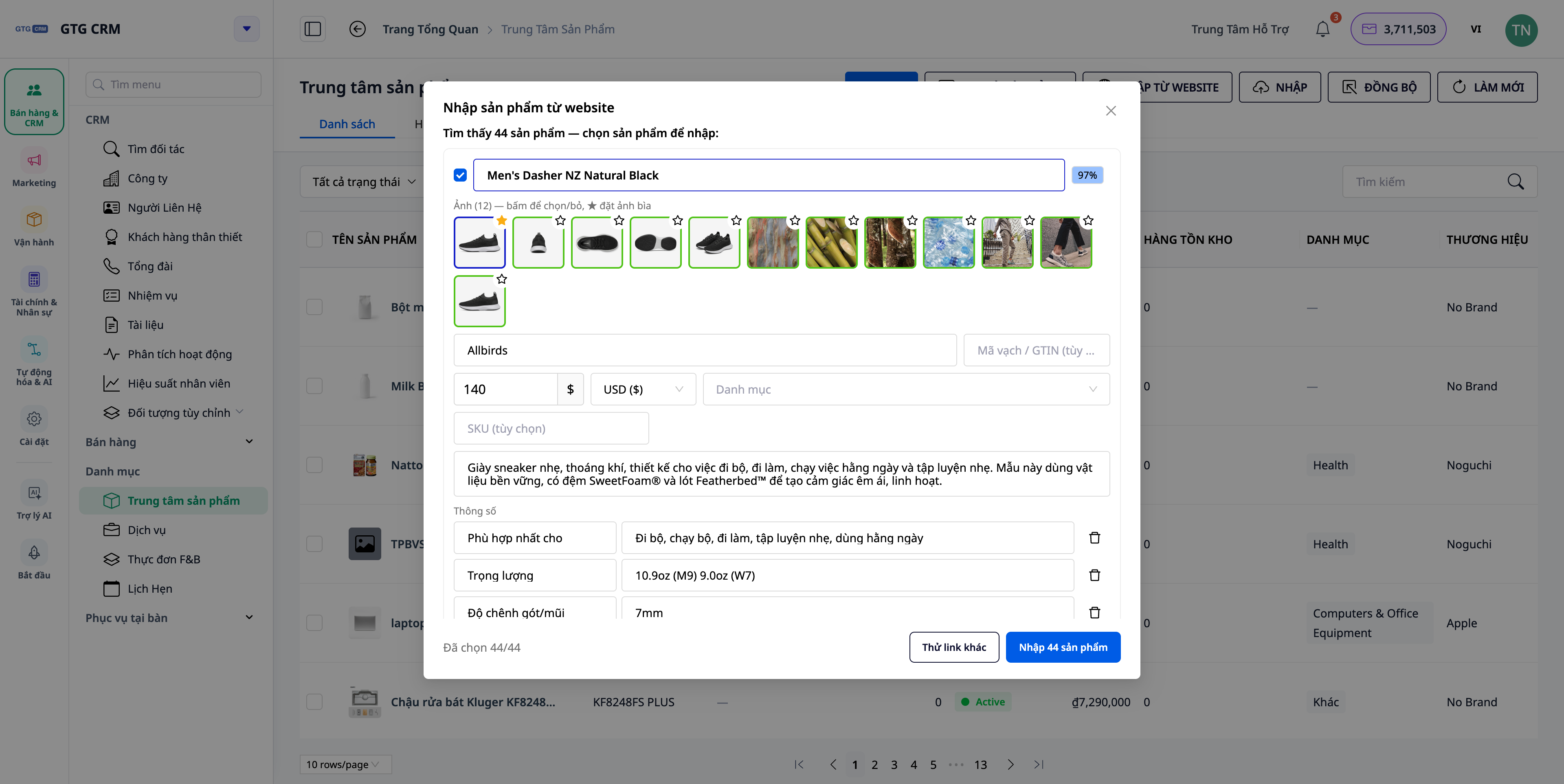
- En Productos, seleccione Importar producto desde sitio web.
- Pegue el enlace (una página de producto o una página de categoría / "todos los productos"), establezca el número máximo de productos, marque la casilla de aceptación y luego haga clic en Escanear página.
- (Opcional) active "Obtener detalles completos" para que el sistema abra cada página de producto y obtenga todas las imágenes, descripciones, especificaciones y variantes.
- En la pantalla de revisión: edite el nombre/precio/categoría/SKU/descripción/marca/código de barras/especificaciones/variantes; deseleccione los productos no deseados; seleccione las imágenes a conservar y establezca la imagen de portada (★).
- Haga clic en Crear.
✅ Resultado esperado: Los productos se crean en el catálogo tal como se revisaron — con marca, código de barras, especificaciones, variantes, conjunto de imágenes y la imagen de portada seleccionada; la categoría sugerida se empareja con su categoría personalizada.
Paso 4 — Importar imágenes desde catálogo PDF y recortar/editar en el lugar
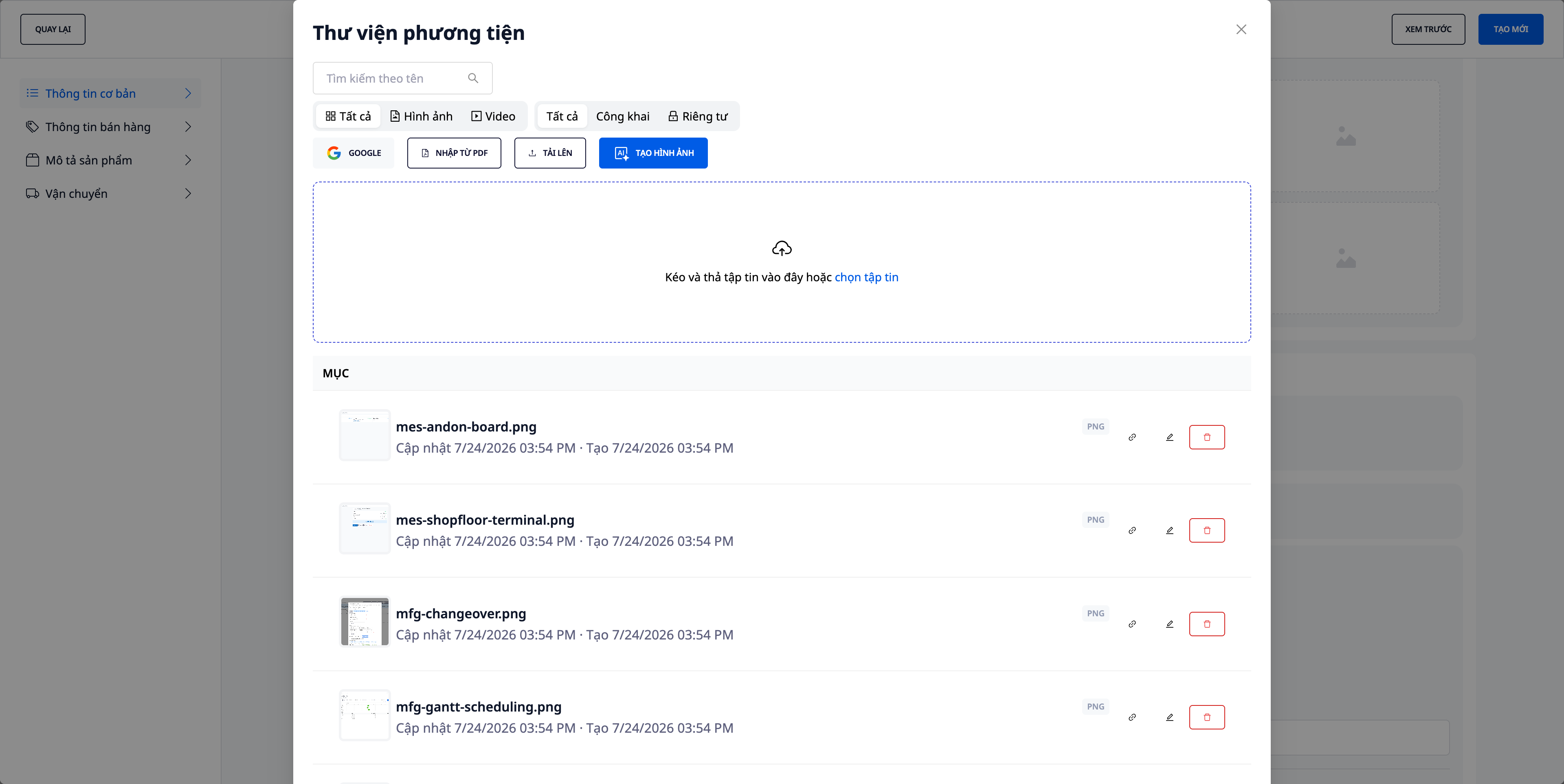
- Al crear/editar un producto, haga clic en el campo de imagen para abrir la Biblioteca de medios.
- Seleccione importar imágenes desde catálogo PDF, arrastre el archivo del catálogo del proveedor y luego seleccione las imágenes que desea obtener.
- Con cualquier imagen, utilice la herramienta de recorte/edición directamente en la biblioteca para ajustar el encuadre.
- Asigne la imagen al producto/variante.
✅ Resultado esperado: Las imágenes del PDF se importan a la biblioteca (conservando el nombre de archivo original) y se pueden editar en el lugar sin salir del formulario del producto.
Paso 5 — Configurar el inventario
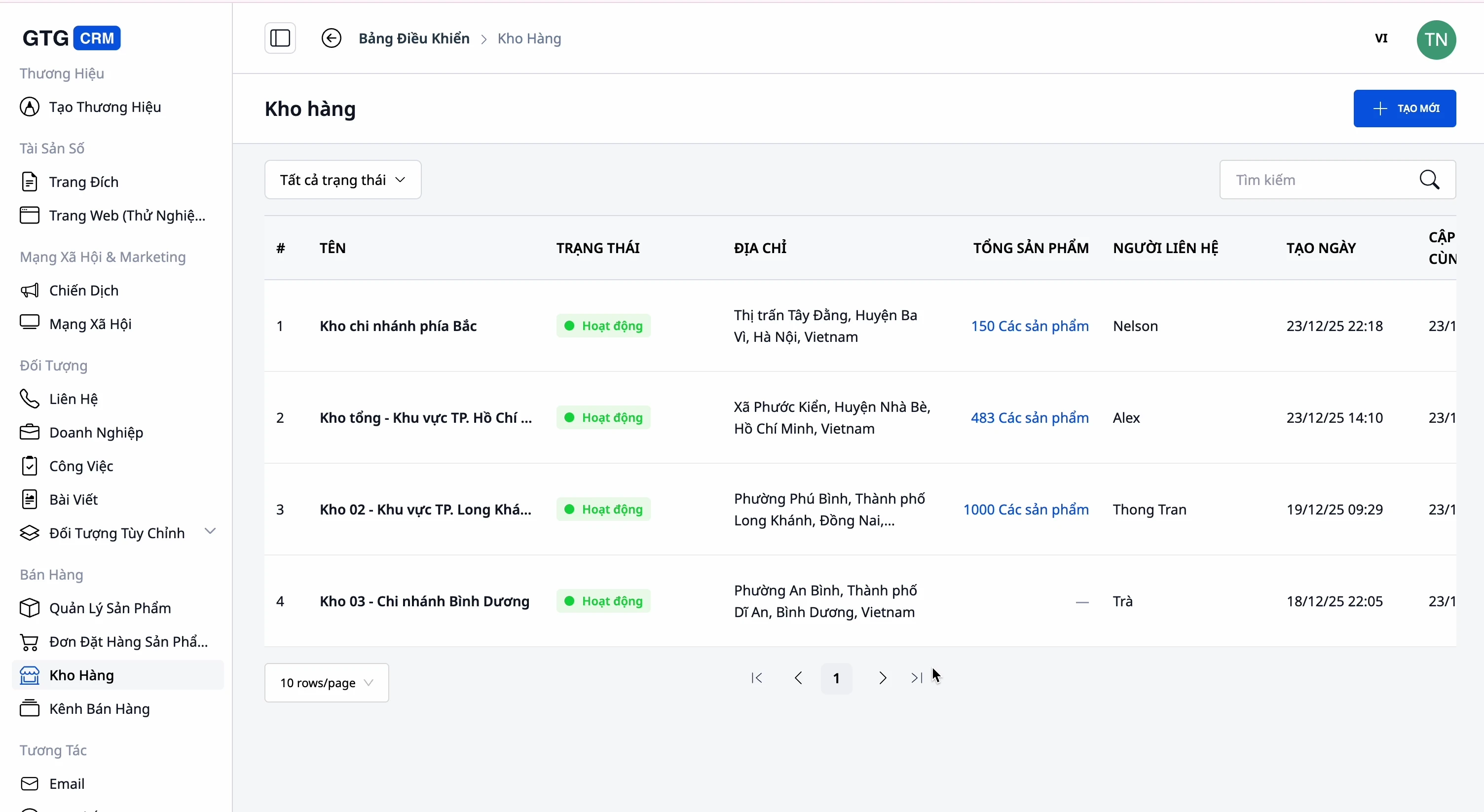
- Vaya a la sección Inventario (Warehouse), cree un almacén (nombre, código, dirección, contacto).
- Enlace los productos con el almacén y siga el inventario por almacén.
✅ Resultado esperado: Hay al menos un almacén; el inventario se muestra por almacén para cada producto.
Paso 6 — Subir productos a la plataforma con mapeo de categorías
- Conecte la plataforma (Shopee/Lazada/TikTok Shop) si aún no lo ha hecho.
- Seleccione los productos a subir → Subir a la plataforma.
- Cuando se le pregunte por la categoría de la plataforma, vea la sugerencia de categoría correspondiente y confirme (o vuelva a seleccionar).
✅ Resultado esperado: Los productos se suben a la plataforma con la categoría de plataforma confirmada; el mapeo de categorías se recuerda, por lo que no es necesario volver a seleccionarlo la próxima vez.
Tabla de consulta rápida de resultados esperados
Agregar una nueva categoría con una categoría padre de "Nivel 2" — Vista previa muestra `A › B › C — 3 niveles`, se guarda como categoría de 3 niveles
Escanear el enlace de una tienda — Lista de productos borradores con imagen, marca, código de barras, especificaciones, variantes para revisar
Arrastrar un catálogo PDF a la Biblioteca de medios — Se muestran las imágenes del PDF para seleccionar, conservando el nombre de archivo original
Subir productos a la plataforma — Cuadro de sugerencia de categoría de plataforma para confirmar; se recuerda el mapeo la próxima vez
Notas
- Lacategoría antigua (según el árbol de clasificación del piso anterior) no se elimina: se muestra en modo de solo lectura hasta que la reclasifique con su propia categoría.
- La importación desde un sitio web consume una pequeña cantidad de créditos por cada escaneo: siempre se muestra antes de la ejecución.
- El árbol de clasificación del piso solo se utiliza en el paso de carga al piso (mapeo de categorías), no para organizar su catálogo interno.


