

Que pourrez-vous faire après ce guide
Créez votre propre catalogue de produits (jusqu'à 3 niveaux) → ajoutez des produits avec des variations et des prix → importez rapidement une série de produits à partir d'un lien de site web → extraiez des images d'un catalogue PDF et retravaillez-les dans la médiathèque → configurez les stocks → mettez les produits sur Shopee/Lazada/TikTok avec un mappage de catégories. D'un catalogue vide à une boutique multicanale avec tous vos produits, le tout dans un seul système.
Vous n'avez pas encore une vue d'ensemble des fonctionnalités ? Consultez l'article Product Hub pour comprendre ce que ce module peut faire.
Prérequis
1. Connectez-vous à GTG CRM et obtenez les autorisations de gestion des produits. — Les autorisations de gestion des produits/catégories/stocks sont accordées par l'administrateur de l'espace de travail.
2. (Pour l'importation depuis un site web) Ayez un lien vers une boutique ou une page produit et des crédits d'essai disponibles. — Chaque analyse de page consomme une petite quantité de crédits.
3. (Pour la synchronisation avec les marketplaces) Ayez connecté vos comptes Shopee/Lazada/TikTok Shop. — Pour importer ou exporter vers/depuis les marketplaces.
Étape 1 — Créez votre propre catalogue (jusqu'à 3 niveaux)
- Allez dans Products (Produits), ouvrez le formulaire de création/modification d'un produit, et rendez-vous au champ Catégorie.
- Cliquez sur "Ajouter une nouvelle catégorie".
- Saisissez le Nom de la catégorie (par exemple,
Gaming). - (Optionnel) Sélectionnez une Catégorie parente — pour voir les étiquettes Niveau 1 / Niveau 2 sur chaque choix ; pour obtenir un 3ème niveau, sélectionnez un élément qui est actuellement de Niveau 2 (un élément avec le symbole
›). - Examinez la ligne "Aperçu" — par exemple,
Électronique › Ordinateur portable › Gaming — 3 niveaux— puis cliquez sur Enregistrer.
✅ Résultat attendu : La nouvelle catégorie apparaît dans le sélecteur de catégories sous forme d'arbre hiérarchique. Les anciens produits (s'il y en a) continueront d'afficher "Ancienne catégorie" en lecture seule jusqu'à ce que vous les reclassiez.
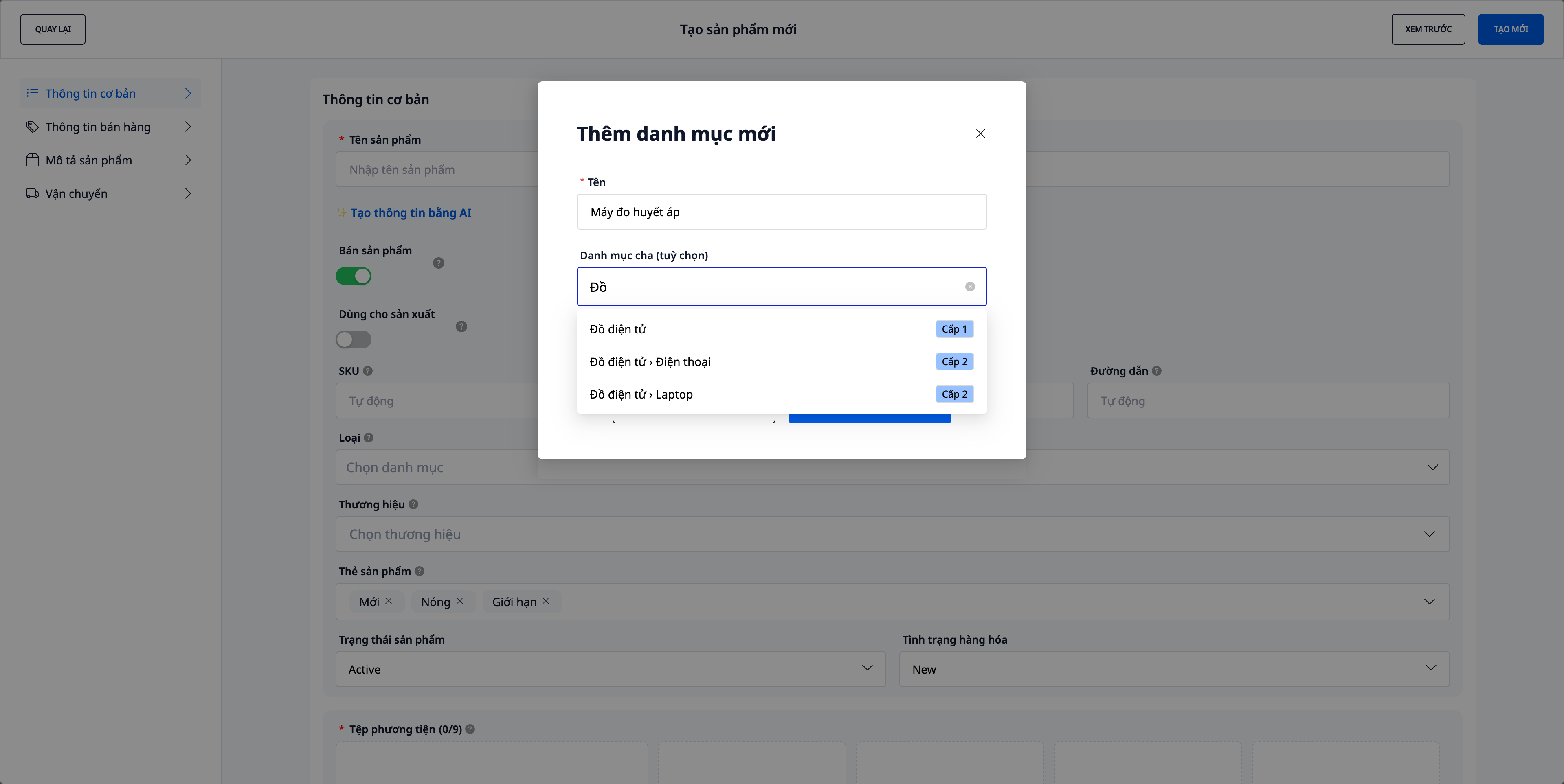
💡 Astuce : 1 à 2 niveaux suffisent généralement pour la plupart des boutiques. L'arborescence de catégories des marketplaces (Shopee/Lazada/TikTok) n'est utilisée que lors de la mise en ligne des produits sur ces plateformes (Étape 6).
Étape 2 — Ajoutez des produits & des variations
- Dans Products, cliquez pour créer un nouveau produit.
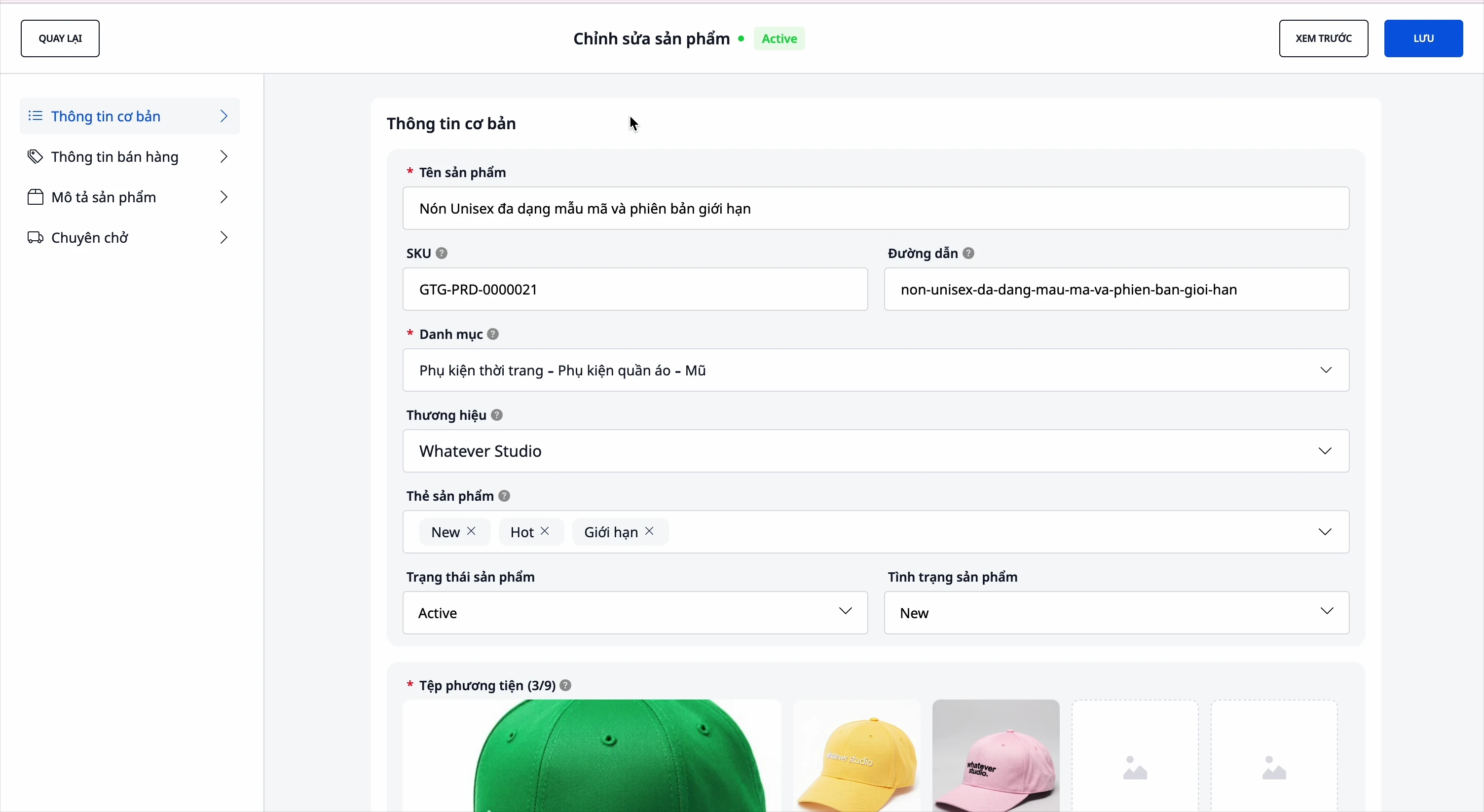
- Remplissez le nom, le SKU, la catégorie, la marque, la description, les spécifications.
- Ajoutez des variations (couleurs, tailles... jusqu'à 3 attributs) ; attribuez un SKU + un prix distinct pour chaque variation.
- Saisissez le prix catalogue et le prix de vente, puis sélectionnez la TVA pour le produit. Le champ TVA est initialement vide : le système ne sélectionne pas de montant par défaut. Vous pouvez cliquer sur Suggérer par IA pour obtenir une recommandation (cela consomme des crédits IA ; ce n'est qu'une suggestion, la décision vous appartient), ou choisir Je ne suis pas sûr, je demanderai à la comptabilité si vous n'êtes pas sûr : le produit sera quand même enregistré et restera dans la liste des produits nécessitant une TVA pour que vous puissiez y revenir. Une fois la TVA sélectionnée, le système calculera automatiquement la marge.
✅ Résultat attendu : Le produit est enregistré avec toutes ses variations ; le tableau des prix affiche la marge calculée automatiquement pour chaque variation après que vous ayez sélectionné la TVA.
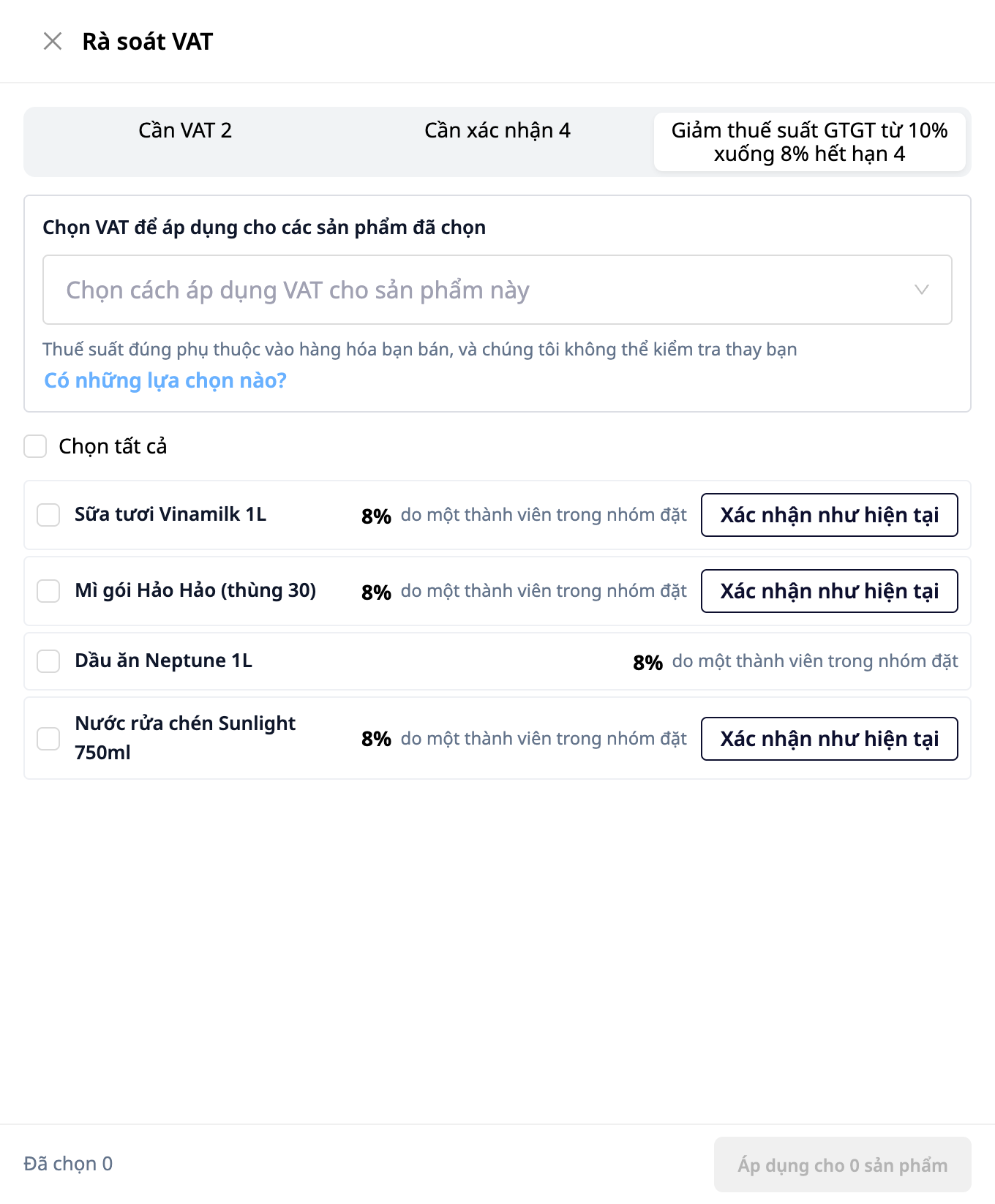
Produits existants : si Product Hub affiche une barre de notification concernant des produits sans TVA, qui doivent être confirmés, ou qui utilisent un niveau de TVA sur le point d'expirer, cliquez sur Vérifier la TVA pour confirmer ou définir la TVA pour plusieurs produits en une seule fois. Les utilisateurs ayant uniquement des droits de visualisation verront la liste mais ne pourront pas définir la TVA.
Étape 3 — Importer en masse des produits depuis un lien de site Web
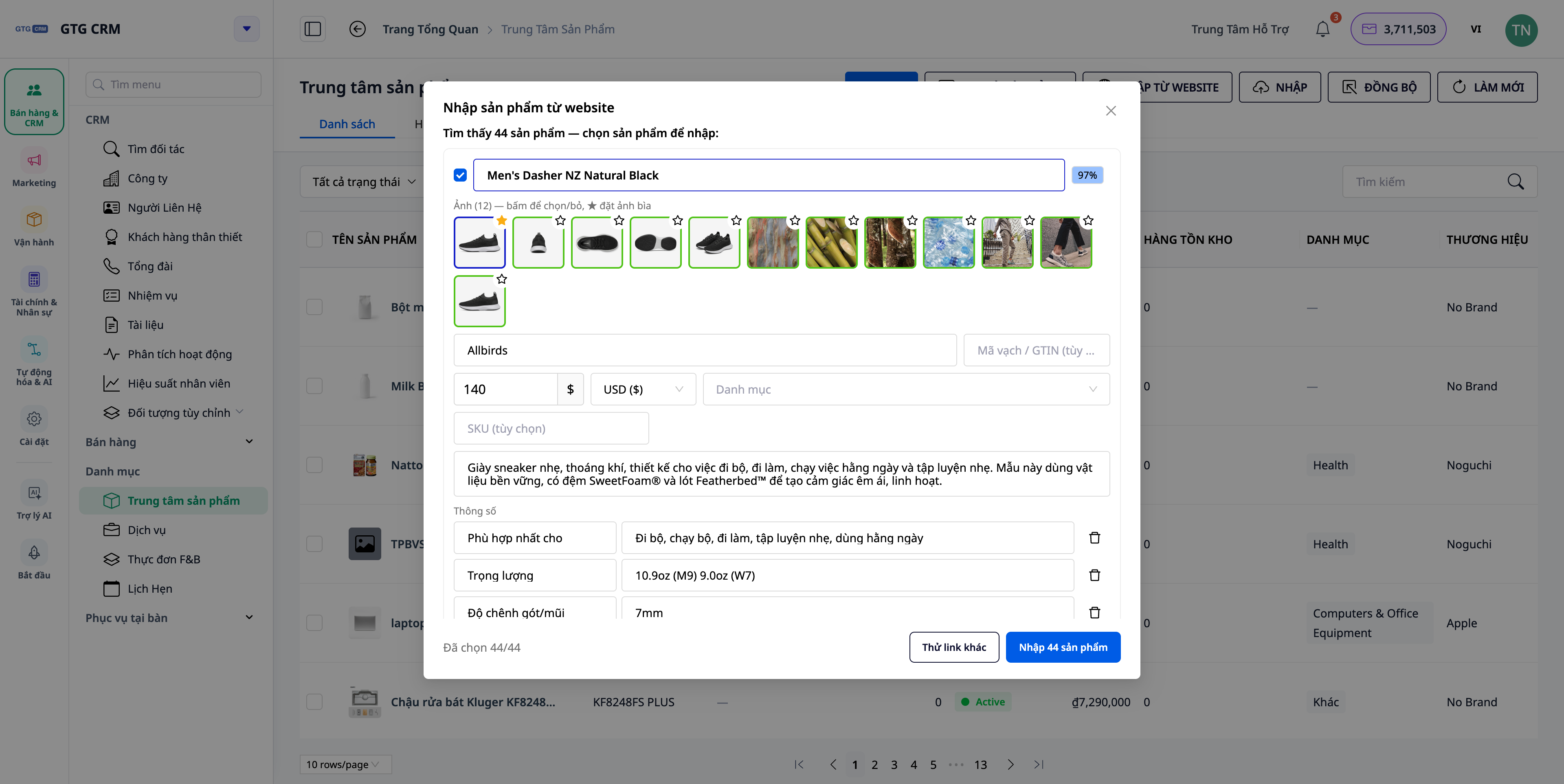
- Dans Produits, sélectionnez Importer des produits depuis le site Web.
- Collez le lien (une page produit, ou une page de catégorie / « tous les produits »), définissez le nombre maximum de produits, cochez pour accepter, puis cliquez sur Scanner la page.
- (Facultatif) activez « obtenir des détails complets » pour que le système ouvre chaque page produit afin de récupérer toutes les images, descriptions, spécifications, variantes.
- Dans l'écran de révision : modifiez le nom/prix/catégorie/SKU/description/marque/code-barres/spécifications/variantes ; désélectionnez les produits inutiles ; sélectionnez les images à conserver et définissez l'image de couverture (★).
- Cliquez sur Créer.
✅ Résultat attendu : Les produits sont créés dans le catalogue tels que révisés — avec la marque, le code-barres, les spécifications, les variantes, l'ensemble d'images et l'image de couverture sélectionnés ; la catégorie suggérée est associée à votre propre catégorie.
Étape 4 — Importer des images depuis un catalogue PDF & recadrer/modifier sur place
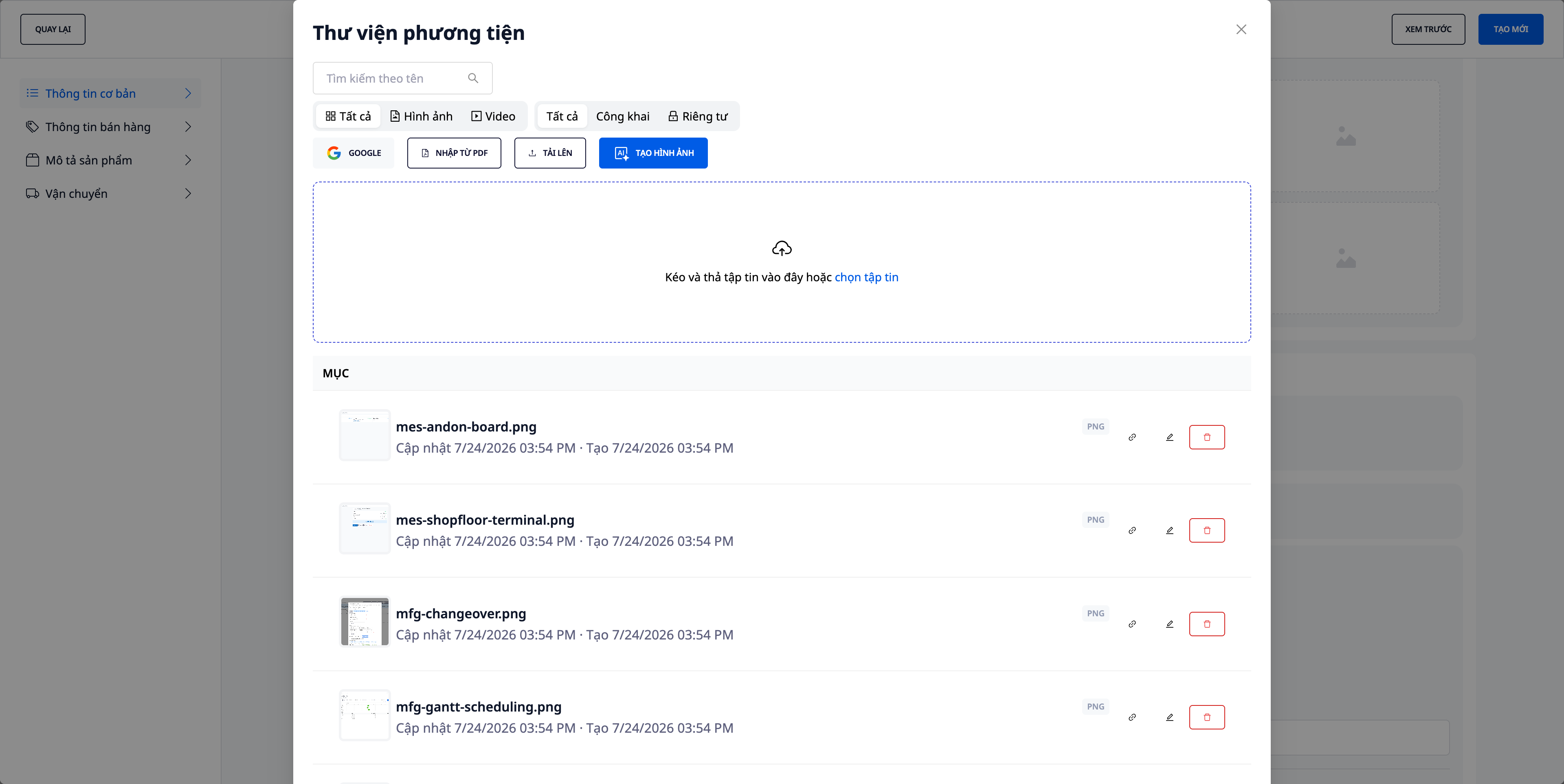
- Lors de la création/modification d'un produit, cliquez sur la case image pour ouvrir la Médiathèque.
- Sélectionnez importer des images depuis un catalogue PDF, faites glisser le fichier de catalogue du fournisseur, puis sélectionnez les images à extraire.
- Pour n'importe quelle image, utilisez l'outil recadrer/modifier directement dans la médiathèque pour ajuster le cadre.
- Assignez l'image au produit/à la variante.
✅ Résultat attendu : Les images du PDF sont importées dans la médiathèque (en conservant leur nom de fichier d'origine), et peuvent être modifiées sur place sans quitter le formulaire du produit.
Étape 5 — Configurer l'inventaire
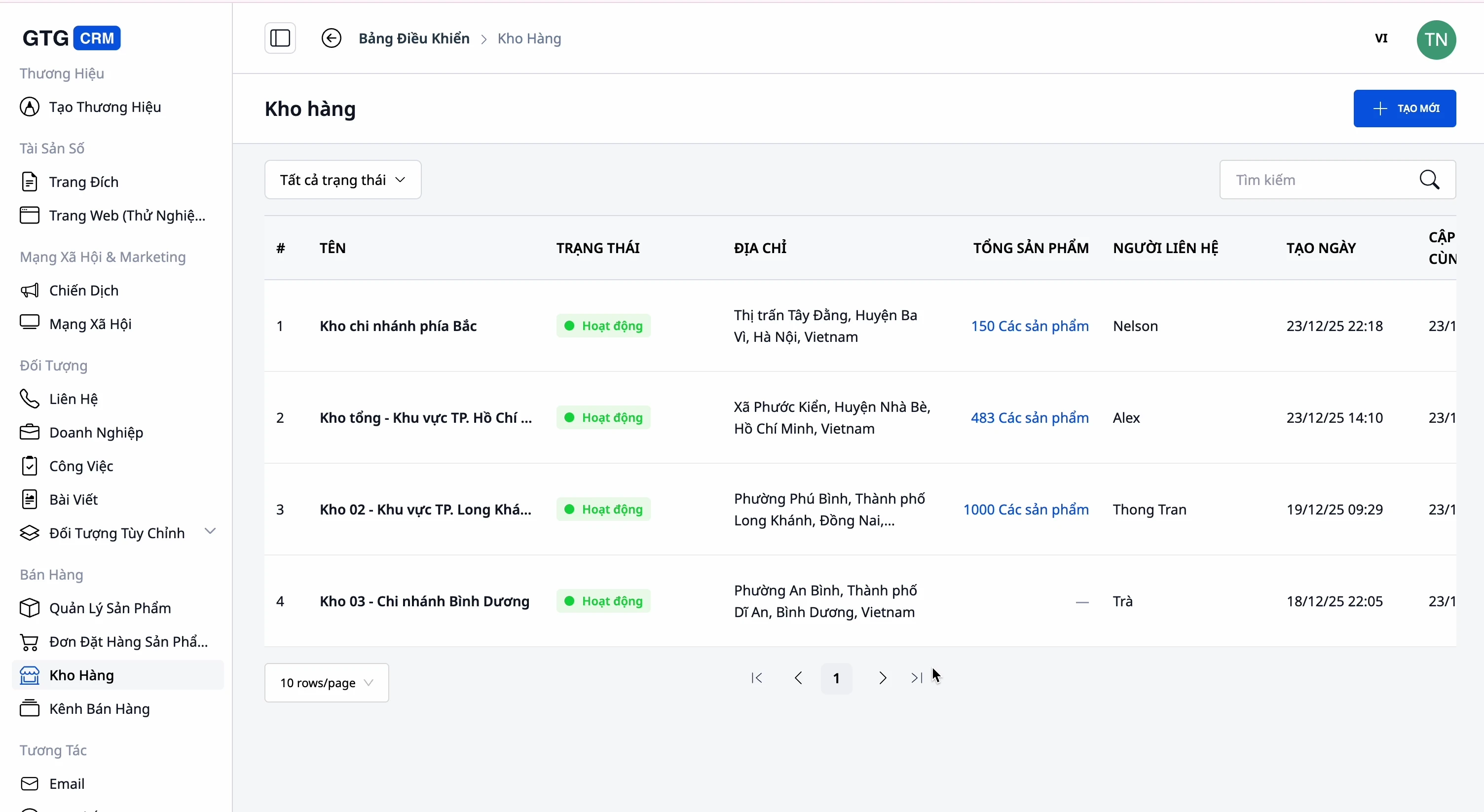
- Accédez à la section Inventaire (Warehouse), créez un entrepôt (nom, code, adresse, contact).
- Associez les produits à l'entrepôt et suivez le stock par entrepôt.
✅ Résultat attendu : Au moins un entrepôt est créé ; le stock est affiché par entrepôt pour chaque produit.
Étape 6 — Pousser les produits sur les marketplaces avec mappage de catégories
- Connectez la marketplace (Shopee/Lazada/TikTok Shop) si ce n'est pas déjà fait.
- Sélectionnez les produits à pousser → Pousser sur la marketplace.
- Lorsqu'on vous demande la catégorie de la marketplace, consultez la suggestion de catégorie correspondante et confirmez (ou sélectionnez-en une autre).
✅ Résultat attendu : Les produits sont poussés sur la marketplace avec la catégorie de marketplace confirmée ; le mappage de catégories est mémorisé, donc vous n'avez pas à le sélectionner à nouveau lors des prochaines poussées.
Tableau de référence rapide des résultats attendus
Ajouter une nouvelle catégorie avec une catégorie parente « Niveau 2 » — Aperçu affiche maintenant A › B › C — 3 niveaux, enregistrée en tant que catégorie à 3 niveaux
Scanner le lien d'un magasin — Liste des produits brouillons avec images, marque, code-barres, spécifications, variantes à réviser
Faire glisser un catalogue PDF dans la Médiathèque — Les images du PDF s'affichent pour sélection, le nom de fichier d'origine est conservé
Pousser les produits sur la marketplace — Boîte de suggestion de catégories de marketplace pour confirmation ; la correspondance est mémorisée pour la prochaine fois
Remarques
- Anciennes catégories (selon l'ancienne taxonomie du marché) ne sont pas supprimées — elles s'affichent en lecture seule jusqu'à ce que vous les reclassiez avec vos propres catégories.
- L'importation depuis un site web consomme une petite quantité de crédits par scan — toujours affichée avant l'exécution.
- La taxonomie du marché est uniquement utilisée lors de l'étape de mise en ligne sur le marché (mappage des catégories), elle n'est pas utilisée pour organiser votre catalogue interne.


