

Apa yang bisa Anda lakukan setelah tutorial ini
Buat kategori produk Anda sendiri (hingga 3 level) → tambahkan produk dengan varian dan harga → impor secara massal produk dari tautan situs web → ambil gambar dari katalog PDF dan potong/edit langsung di Pustaka Media → atur inventaris → unggah produk ke Shopee/Lazada/TikTok dengan pemetaan kategori. Dari katalog kosong hingga toko multi-saluran yang penuh produk, semuanya dalam satu sistem.
Belum mengerti gambaran umum fitur? Tonton artikel Product Hub untuk memahami apa yang bisa dilakukan modul ini.
Persiapan
1. Masuk ke GTG CRM, dapatkan izin untuk mengelola Produk. — Izin pengelolaan produk/kategori/inventaris diberikan oleh admin workspace.
2. (Untuk impor dari situs web) Miliki tautan toko/halaman produk dan masih memiliki kredit uji coba. — Setiap pemindaian halaman akan mengonsumsi sejumlah kecil kredit.
3. (Untuk sinkronisasi marketplace) Akun Shopee/Lazada/TikTok Shop telah terhubung. — Untuk menarik dari / mengunggah ke marketplace.
Langkah 1 — Buat kategori Anda sendiri (hingga 3 level)
- Buka Products (Produk), buka formulir pembuatan/pengeditan produk, ke kolom Kategori.
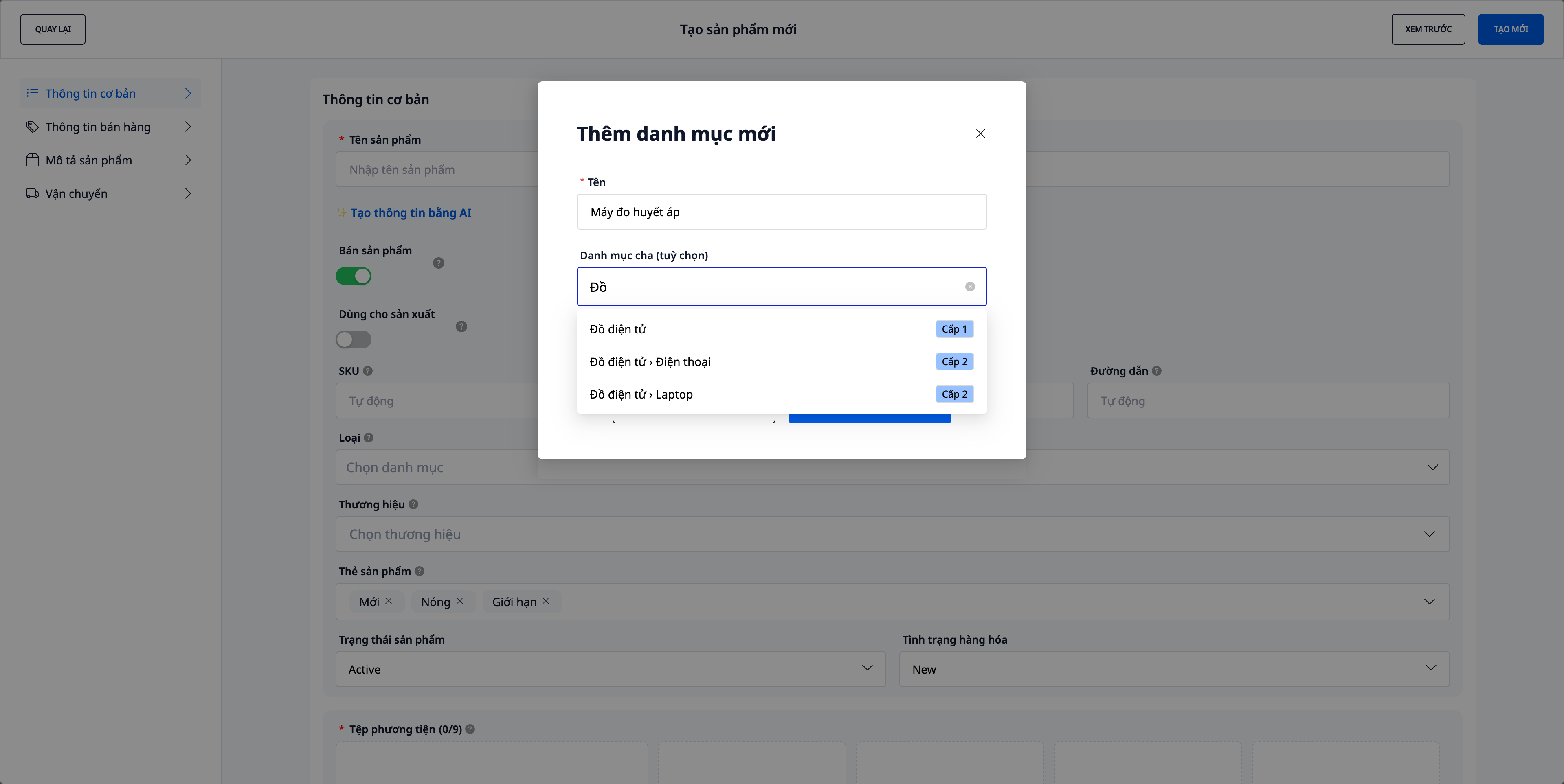
- Klik "Tambahkan Kategori Baru".
- Ketik Nama kategori (misalnya
Gaming). - (Opsional) pilih Kategori Induk — untuk melihat label Level 1 / Level 2 pada setiap pilihan; jika ingin mencapai 3 level, pilih item yang saat ini berstatus Level 2 (item dengan tanda
›). - Lihat baris "Pratinjau" — misalnya
Elektronik › Laptop › Gaming — 3 level— lalu klik Simpan.
✅ Hasil yang Diharapkan: Kategori baru muncul di pemilih kategori sebagai pohon berjenjang. Produk lama (jika ada) akan tetap ditampilkan sebagai "Kategori Lama" dalam mode baca saja sampai Anda mengklasifikasikannya kembali.
💡 Tips: Cukup 1–2 level sudah cukup untuk sebagian besar toko. Pohon klasifikasi marketplace (Shopee/Lazada/TikTok) hanya digunakan saat mengunggah produk ke marketplace (Langkah 6).
Langkah 2 — Tambahkan Produk & Varian
- Di Products, klik buat produk baru.
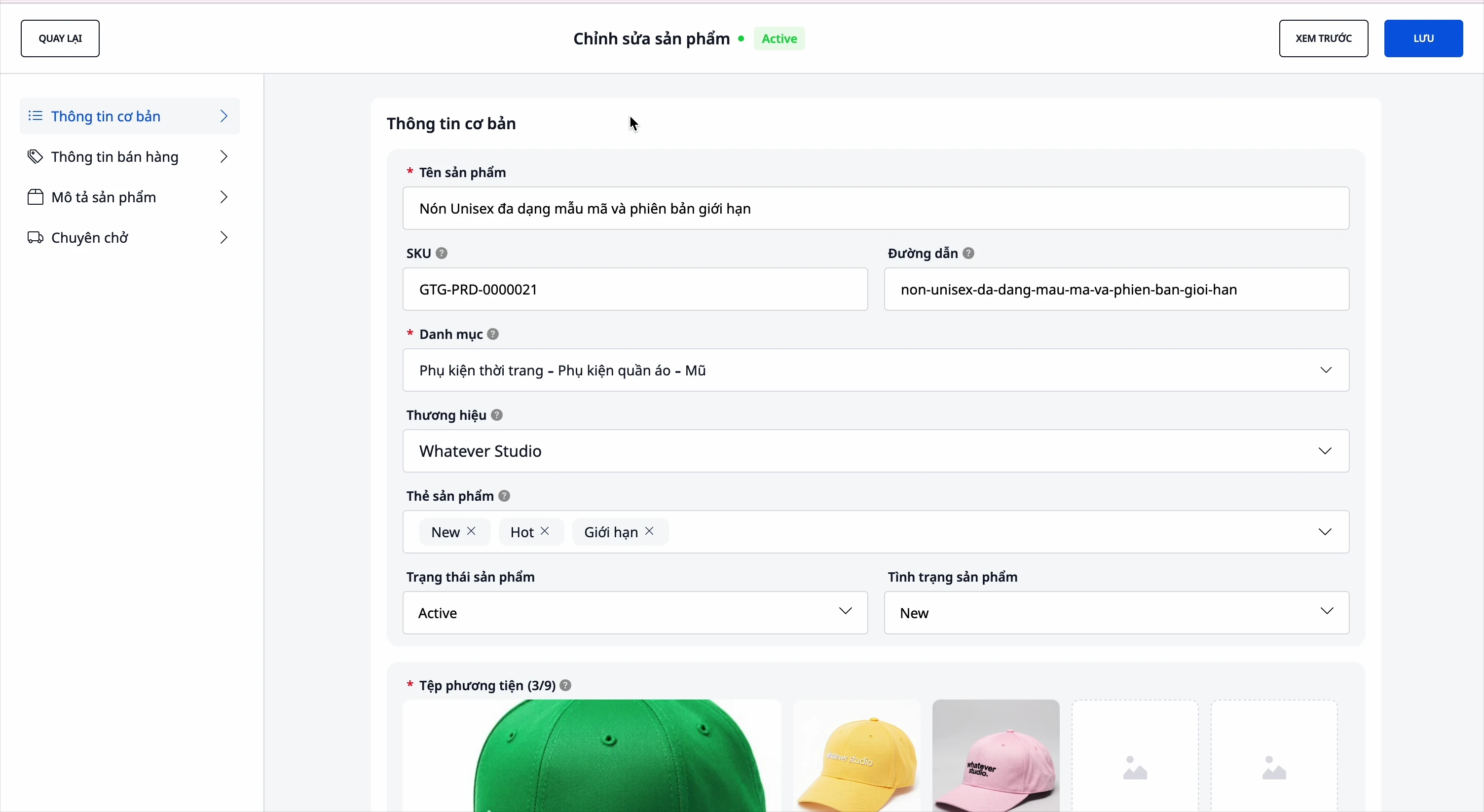
- Isi nama, SKU, kategori, merek, deskripsi, spesifikasi.
- Tambahkan varian (warna, ukuran… hingga 3 atribut); tetapkan SKU + harga terpisah untuk setiap varian.
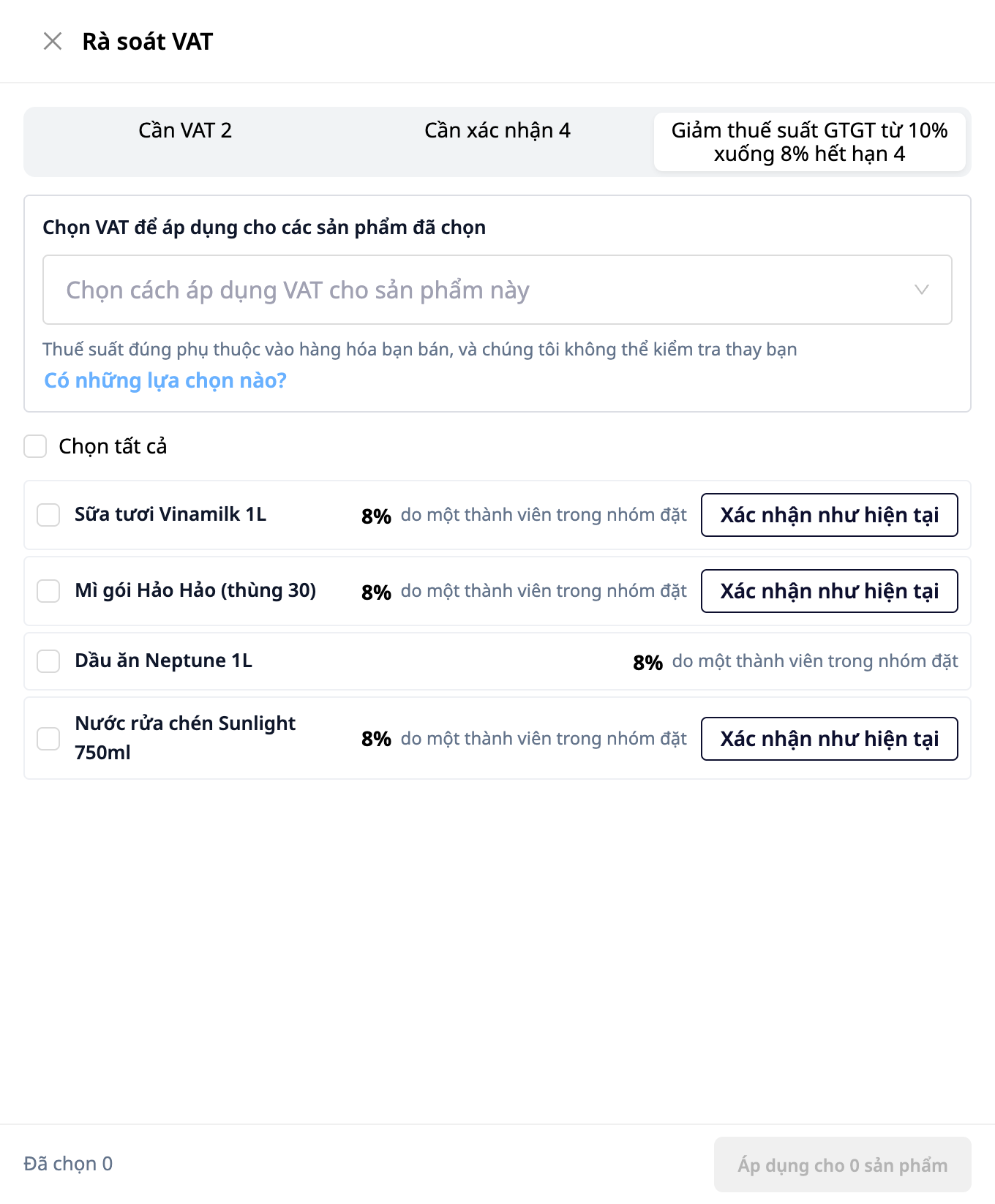
- Masukkan harga asli dan harga jual, lalu pilih PPN untuk produk. Kolom PPN awalnya kosong: sistem tidak memilih tingkat apa pun untuk Anda. Anda dapat mengklik Saran AI untuk referensi (menggunakan kredit AI; hanya saran, Anda yang memutuskan), atau pilih Saya belum yakin, saya akan bertanya kepada akuntan jika belum jelas: produk akan tetap disimpan dan masuk dalam daftar yang memerlukan PPN untuk Anda kembali lagi. Setelah memilih PPN, sistem akan secara otomatis menghitung keuntungan.
✅ Hasil yang Diharapkan: Produk disimpan dengan semua varian; tabel harga menampilkan keuntungan yang dihitung secara otomatis untuk setiap varian setelah Anda memilih PPN.
Produk yang sudah ada sebelumnya: jika Product Hub menampilkan bilah pemberitahuan tentang produk yang belum memiliki PPN, perlu dikonfirmasi, atau sedang menggunakan tingkat yang akan kedaluwarsa, klik Tinjau PPN untuk mengonfirmasi atau menetapkan PPN untuk banyak produk sekaligus. Pengguna yang hanya memiliki izin lihat dapat melihat daftar tetapi tidak dapat menetapkan PPN.
Langkah 3 — Impor produk secara massal dari tautan situs web
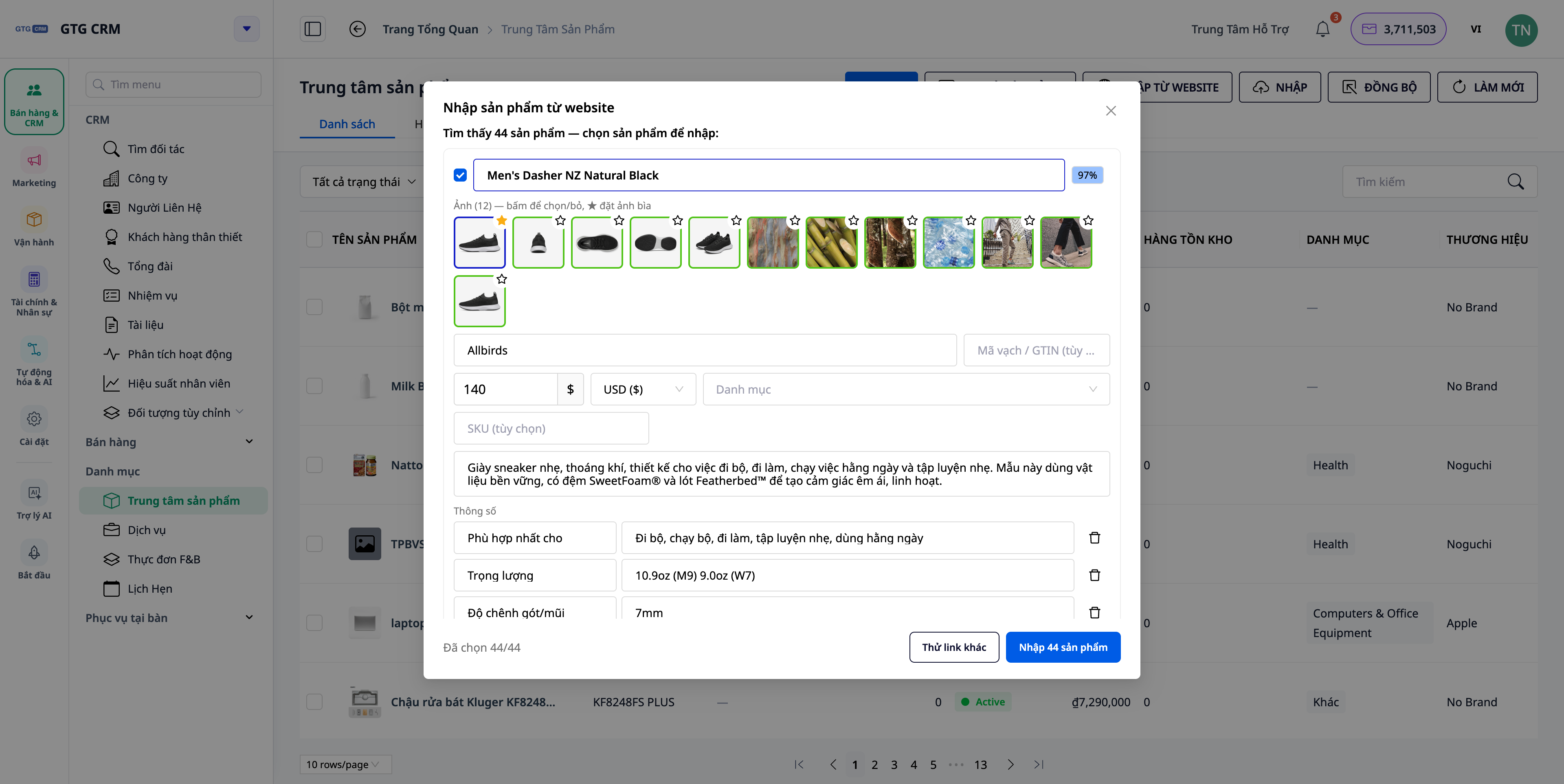
- Di Produk, pilih Impor Produk dari Situs Web.
- Tempelkan tautan (halaman produk, atau halaman kategori / "semua produk"), atur jumlah produk maksimum, centang persetujuan, lalu klik Pindai Halaman.
- (Opsional) aktifkan "ambil detail lengkap" agar sistem membuka setiap halaman produk untuk mengambil semua gambar, deskripsi, spesifikasi, dan varian.
- Di tampilan tinjau: edit nama/harga/kategori/SKU/deskripsi/merek/kode batang/spesifikasi/varian; batalkan pilihan produk yang tidak diinginkan; pilih gambar untuk disimpan dan tetapkan gambar sampul (★).
- Klik Buat.
✅ Hasil yang diharapkan: Produk dibuat di katalog sesuai dengan tinjauan — termasuk merek, kode batang, spesifikasi, varian, kumpulan gambar, dan gambar sampul yang dipilih; kategori yang disarankan dicocokkan dengan kategori Anda sendiri.
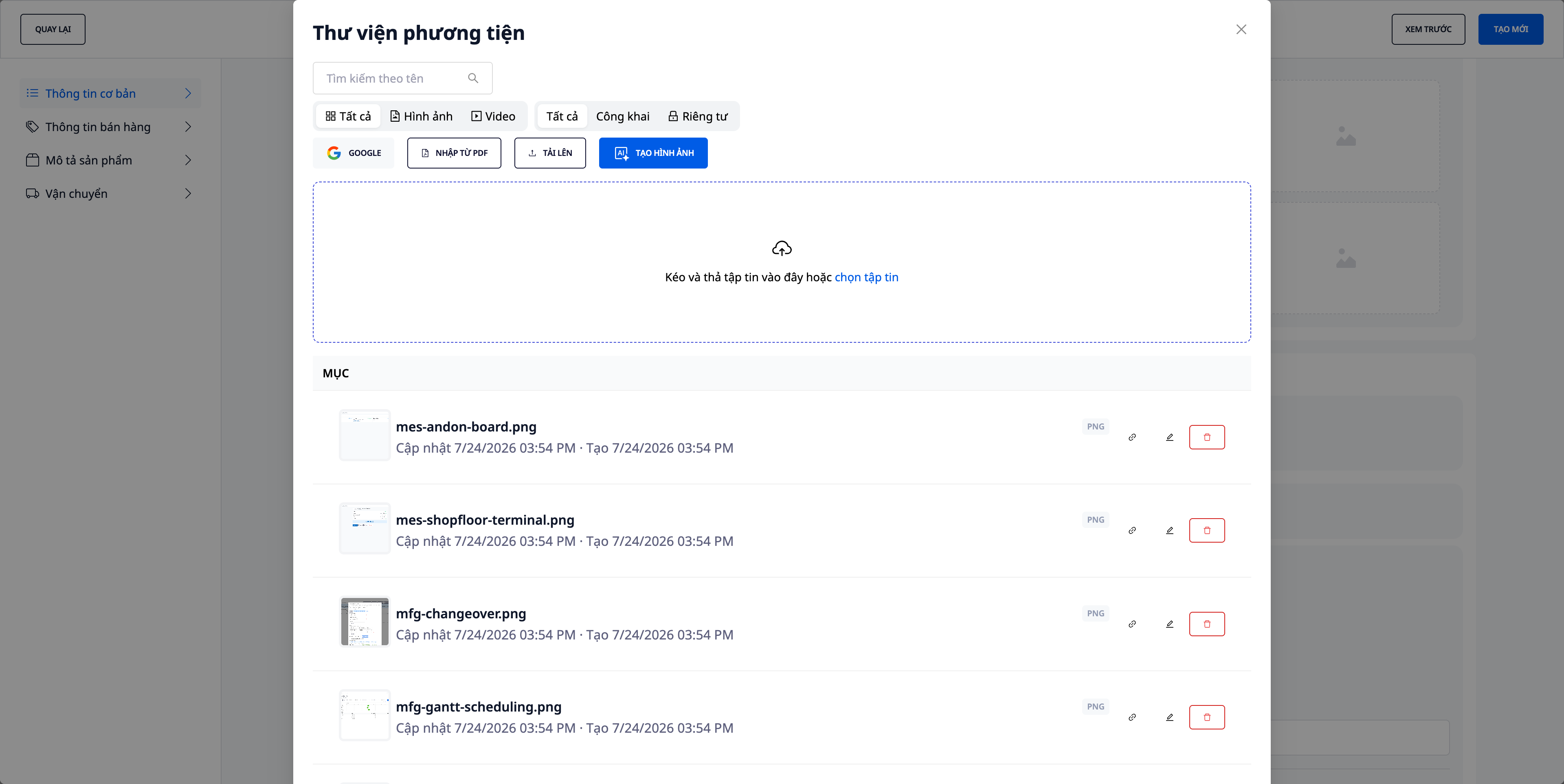
Langkah 4 — Impor gambar dari katalog PDF & potong/edit di tempat
- Saat membuat/mengedit produk, klik kotak gambar untuk membuka Pustaka Media.
- Pilih impor gambar dari katalog PDF, seret file katalog dari pemasok, lalu pilih gambar yang ingin diambil.
- Untuk gambar apa pun, gunakan alat potong/edit di dalam pustaka untuk menyesuaikan bingkai.
- Tetapkan gambar ke produk/varian.
✅ Hasil yang diharapkan: Gambar dari PDF dimasukkan ke dalam pustaka (mempertahankan nama file asli), dapat diedit di tempat tanpa harus keluar dari formulir produk.
Langkah 5 — Pengaturan inventaris
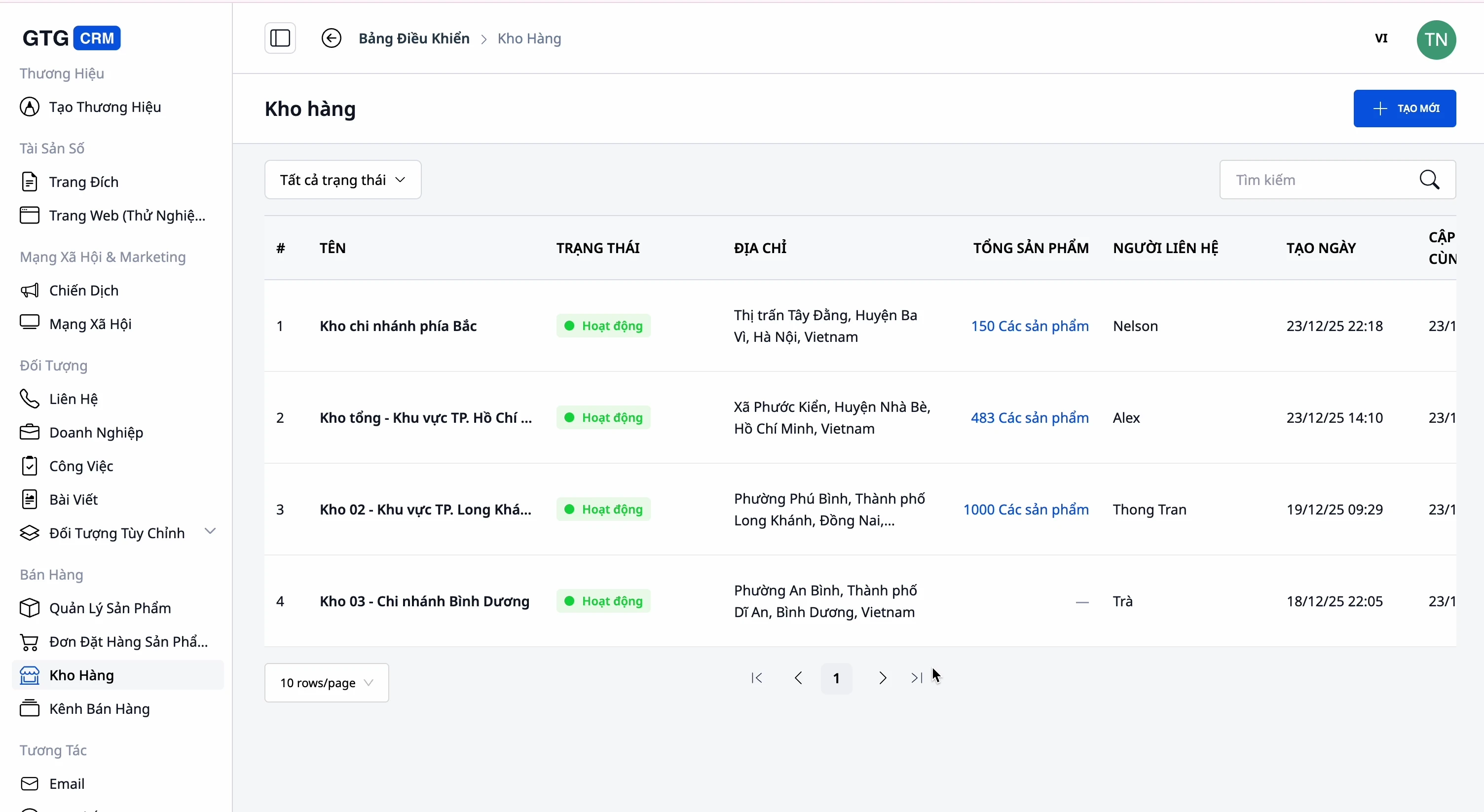
- Masuk ke bagian Inventaris (Warehouse), buat gudang (nama, kode, alamat, kontak).
- Hubungkan produk dengan gudang dan lacak stok per gudang.
✅ Hasil yang diharapkan: Ada setidaknya satu gudang; stok ditampilkan per gudang untuk setiap produk.
Langkah 6 — Unggah produk ke marketplace dengan pemetaan kategori
- Hubungkan marketplace (Shopee/Lazada/TikTok Shop) jika belum ada.
- Pilih produk yang ingin diunggah → Unggah ke Marketplace.
- Saat ditanya kategori marketplace, lihat saran kategori yang sesuai dan konfirmasikan (atau pilih ulang).
✅ Hasil yang diharapkan: Produk diunggah ke marketplace dengan kategori marketplace yang dikonfirmasi; pemetaan kategori diingat sehingga tidak perlu dipilih lagi saat pengunggahan berikutnya.
Tabel referensi cepat hasil yang diharapkan
Tambahkan kategori baru dengan kategori induk "Level 2" — Pratinjau menampilkan A › B › C — 3 level, simpan sebagai kategori 3 level
Pindai tautan toko — Daftar produk draf dengan gambar, merek, kode batang, spesifikasi, dan varian untuk ditinjau
Seret katalog PDF ke Pustaka Media — Gambar dalam PDF ditampilkan untuk dipilih, mempertahankan nama file asli
Unggah produk ke marketplace — Kotak saran kategori marketplace untuk dikonfirmasi; akan mengingat pemetaan di lain waktu
Catatan
- Kategori lama (sesuai dengan pohon kategori platform sebelumnya) tidak dihapus — ditampilkan hanya untuk dibaca hingga Anda mengategorikannya kembali dengan kategori Anda sendiri.
- Impor dari situs web akan menggunakan sedikit kredit untuk setiap pemindaian — selalu ditampilkan sebelum dijalankan.
- Pohon kategori platform hanya digunakan pada langkah unggah ke platform (pemetaan kategori), tidak digunakan untuk mengatur katalog internal Anda.


