
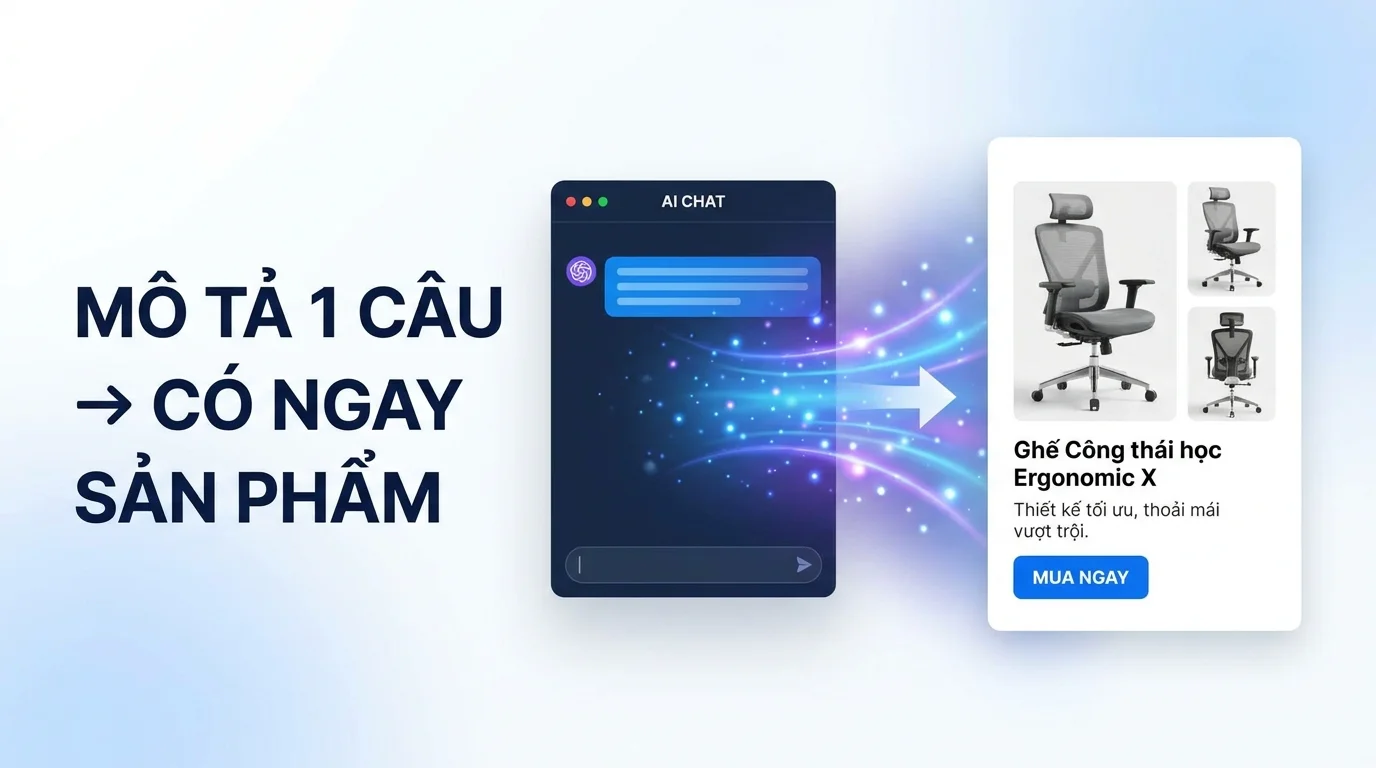
La fonctionnalité de création de pages produits par IA de GTG CRM est conçue pour vous aider à créer rapidement des pages produits complètes et professionnelles. Au lieu de passer des heures à prendre des photos, rédiger des descriptions et saisir manuellement des informations, il vous suffit désormais de décrire votre produit en langage naturel et de laisser l'IA s'occuper du reste. Le système générera automatiquement le contenu textuel complet, des spécifications détaillées et trois images de produit de qualité studio, prises sous différents angles.
Le guide ci-dessous vous aidera à maîtriser étape par étape l'utilisation de cette fonctionnalité, depuis l'ouverture d'AI Biz Assistant, la description de votre produit, la vérification et la modification du contenu généré automatiquement, jusqu'à l'enregistrement du produit dans le système et sa mise en vente.
Étape 1 : Ouvrez AI Biz Assistant dans GTG CRM
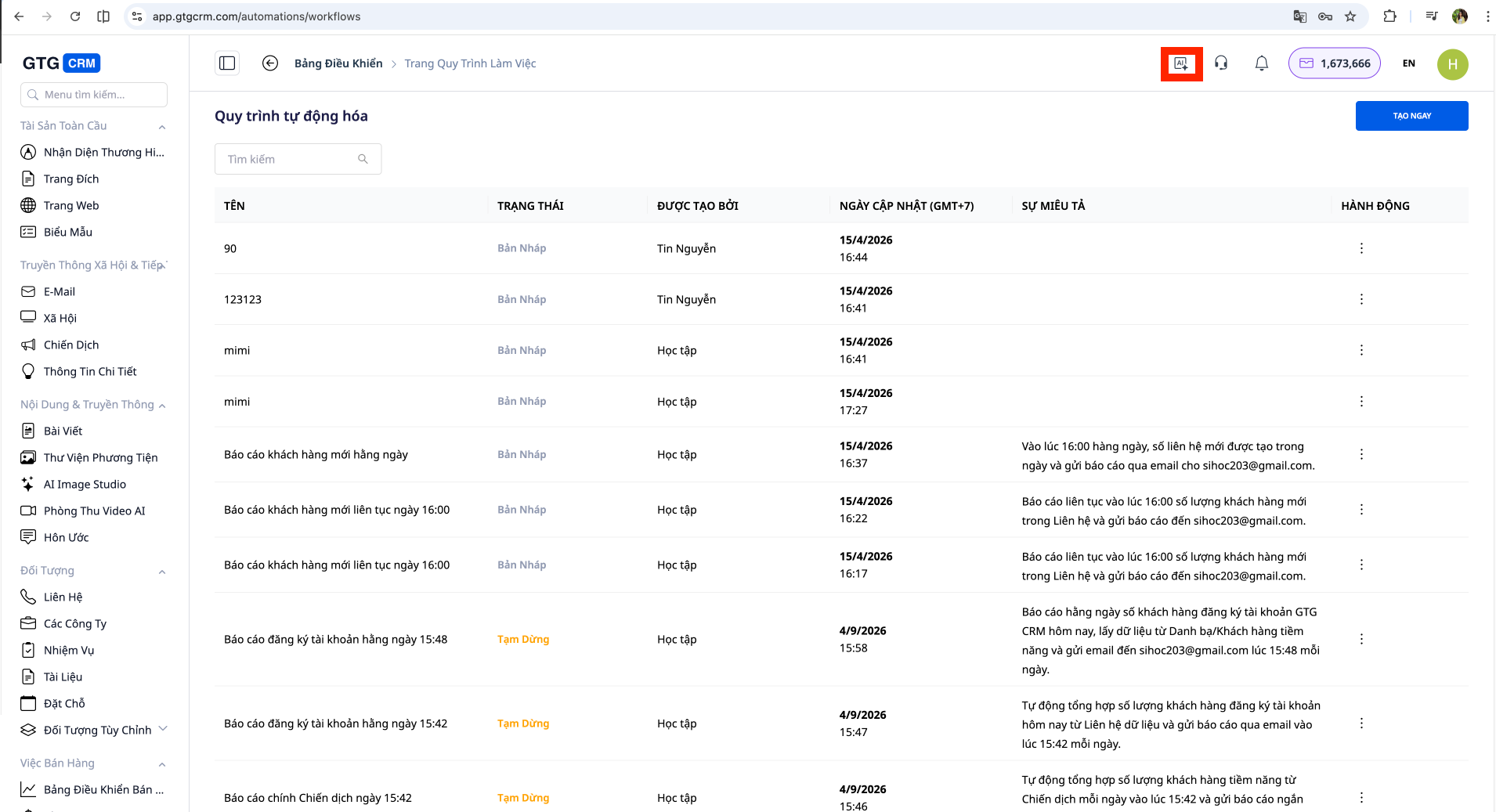
Connectez-vous à votre compte GTG CRM. Sur l'interface principale, recherchez et cliquez sur l'icône ou le menu « Assistant IA Business » . Cet assistant intelligent intégré est conçu pour comprendre le langage naturel et exécuter automatiquement des tâches professionnelles.
Après avoir ouvert AI Biz Assistant, l'interface de chat s'affiche. C'est ici que vous communiquerez avec l'IA pour créer de nouveaux produits. Cette interface fonctionne comme une application de messagerie classique : vous pouvez saisir des messages et recevoir des réponses instantanées.
Étape 2 : Décrire le produit en langage naturel
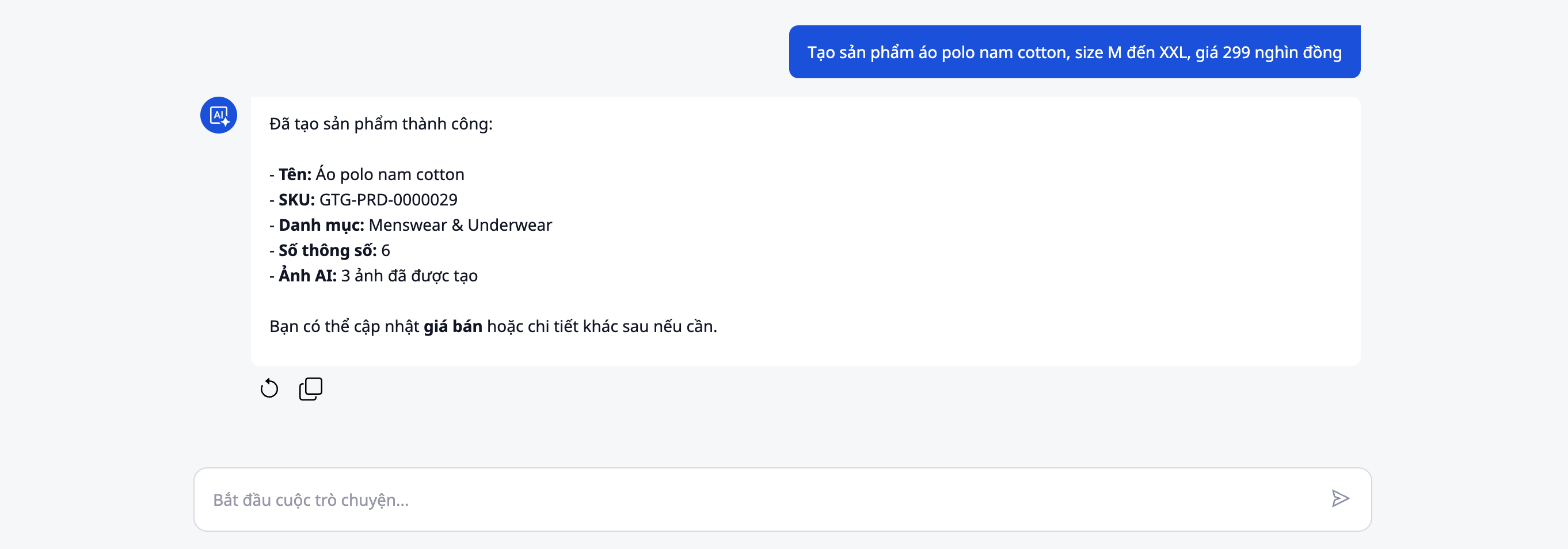
Dans la fenêtre de discussion de l'Assistant AI Biz, commencez à décrire le produit que vous souhaitez créer en rédigeant un message de la manière la plus naturelle possible. Inutile de respecter un format ou une syntaxe particulière. Écrivez comme si vous parliez à un vendeur ou à votre assistant.
Par exemple, vous pourriez écrire : « Créer un polo en coton pour homme, tailles M à XXL, au prix de 299 000 VND » ou « Ajouter une crème de nuit à l’extrait de ginseng, 50 ml, marque coréenne, au prix de 450 000 VND » ou simplement « Créer un sac à main en cuir noir pour femme » .
Il est conseillé de fournir un maximum d'informations dans votre description afin que l'IA puisse générer le produit le plus précis possible. Les informations utiles comprennent le nom du produit, sa matière, sa couleur, sa taille, sa marque, son origine, son prix et ses autres caractéristiques clés. Toutefois, même avec des informations de base, l'IA peut déduire et compléter les données manquantes grâce à sa connaissance du secteur.
Après avoir saisi votre description, appuyez sur Entrée ou sur le bouton Envoyer un message pour envoyer votre requête à l'IA.
Étape 3 : Attendre que l’IA traite et crée le contenu du produit.
Dès l'envoi de votre message, AI Biz Assistant commencera à analyser la description de votre produit. Ce processus ne prend généralement que quelques secondes à moins d'une minute, selon la complexité du produit.
Durant la phase de traitement, l'IA effectue plusieurs tâches simultanément. Elle analyse d'abord la description pour en extraire les informations clés telles que le nom du produit, sa matière, sa taille et son prix. Ensuite, elle génère automatiquement un nom de produit optimisé pour le référencement naturel dans le secteur concerné, rédige une description détaillée dans un langage attractif pour les acheteurs, déduit et renseigne les spécifications techniques nécessaires, catégorise le produit de manière appropriée et lui attribue des balises pour optimiser sa visibilité dans les résultats de recherche.
Vous verrez une notification ou une barre de progression indiquant que l'IA traite la requête. Veuillez patienter jusqu'à la fin du traitement.
Étape 4 : Afficher et vérifier le contenu du texte généré
Une fois que l'IA aura généré le contenu textuel, un aperçu affichant toutes les informations relatives au nouveau produit s'affichera. Cette interface se présente généralement sous la forme d'une fiche produit avec des champs d'information clairement définis.
Prenez le temps de lire attentivement chaque information. Vérifiez que le nom du produit est exact et attrayant, que sa description détaillée est complète et correspond au produit, que ses caractéristiques (matière, taille, poids, etc.) sont correctes, que son prix correspond aux informations fournies et que les catégories et les étiquettes sont correctement attribuées pour un référencement optimal.
Si vous constatez des informations inexactes ou souhaitez les adapter aux besoins spécifiques de votre marque, vous pouvez les modifier directement sur cette interface. Chaque champ comporte généralement un bouton « Modifier » ou vous permet de cliquer dessus pour modifier les informations.
Étape 5 : Attendez que l’IA crée les images du produit.
Une fois la modification du texte validée ou terminée, l'IA passera automatiquement à l'étape suivante : la création des images du produit. C'est l'une des caractéristiques les plus remarquables de la création automatisée de produits par IA.
L'IA générera trois images de produit de qualité studio, chacune prise sous un angle différent afin de répondre à divers besoins de présentation. La première image est généralement une vue de face du produit sur un fond blanc uni, idéale comme image principale sur une page de vente. La deuxième image peut être une vue en perspective ou de profil pour permettre aux acheteurs d'apprécier clairement les détails structurels et le design. La troisième image est généralement une vue en situation réelle ou illustrant un mode de vie, afin d'aider les clients à visualiser le produit dans un contexte concret.
Le processus de création d'images peut prendre de 30 secondes à une minute, selon la complexité du produit et la charge du système. Une barre de progression ou une notification vous indiquera que l'IA est en train de créer les images. Certaines interfaces peuvent afficher chaque image dès sa création, sans attendre la fin du traitement des trois images.
Étape 6 : Visualiser et évaluer l’image créée
Une fois que l'IA aura terminé de générer les images, trois images du produit s'afficheront dans l'interface d'aperçu. Ces images sont généralement présentées sous forme de galerie ou de diaporama pour faciliter leur visualisation et leur comparaison.
Examinez attentivement chaque image. Vérifiez si elle représente fidèlement les caractéristiques et les couleurs du produit, si sa qualité est nette et professionnelle, si la composition et l'angle de prise de vue sont appropriés, si l'arrière-plan et l'éclairage créent une impression professionnelle, et si l'image est adaptée à une utilisation sur des plateformes de commerce électronique telles que TikTok Shop, Shopee et Lazada.
Bien que l'IA soit capable de générer des images de haute qualité, il est important de vérifier leur adéquation avec le positionnement de votre marque et votre style d'affichage. Si une image ne vous convient pas, certains systèmes permettent de demander à l'IA de la recréer ou d'en générer d'autres versions.
Étape 7 : Modifier les informations si nécessaire
Avant d'enregistrer le produit dans le système, c'est votre dernière chance de vérifier toutes les informations et d'apporter les modifications nécessaires. Vous pouvez retourner dans les champs de texte pour modifier ou affiner la formulation afin qu'elle corresponde mieux au ton de votre marque.
Parmi les ajustements courants que les utilisateurs effectuent, citons le réglage précis du prix de vente pour l'aligner sur leur stratégie tarifaire, l'ajout d'informations sur les politiques de garantie ou de retour, l'ajustement des descriptions pour mettre en valeur les arguments de vente uniques, la modification des catégories ou des étiquettes si vous avez votre propre système de classification, ou la correction des spécifications pour une exactitude absolue en cas de légères divergences.
N'oubliez pas que l'objectif est de créer une page produit parfaite, prête à la vente ; n'hésitez donc pas à consacrer quelques minutes supplémentaires à la peaufiner si nécessaire.
Étape 8 : Confirmer et enregistrer le produit dans le système
Une fois que vous êtes satisfait(e) du contenu et des images, trouvez et appuyez sur le bouton de confirmation ou d'enregistrement du produit. Ce bouton est généralement intitulé « Enregistrer le produit », « Confirmer la création du produit » ou « Terminé ».
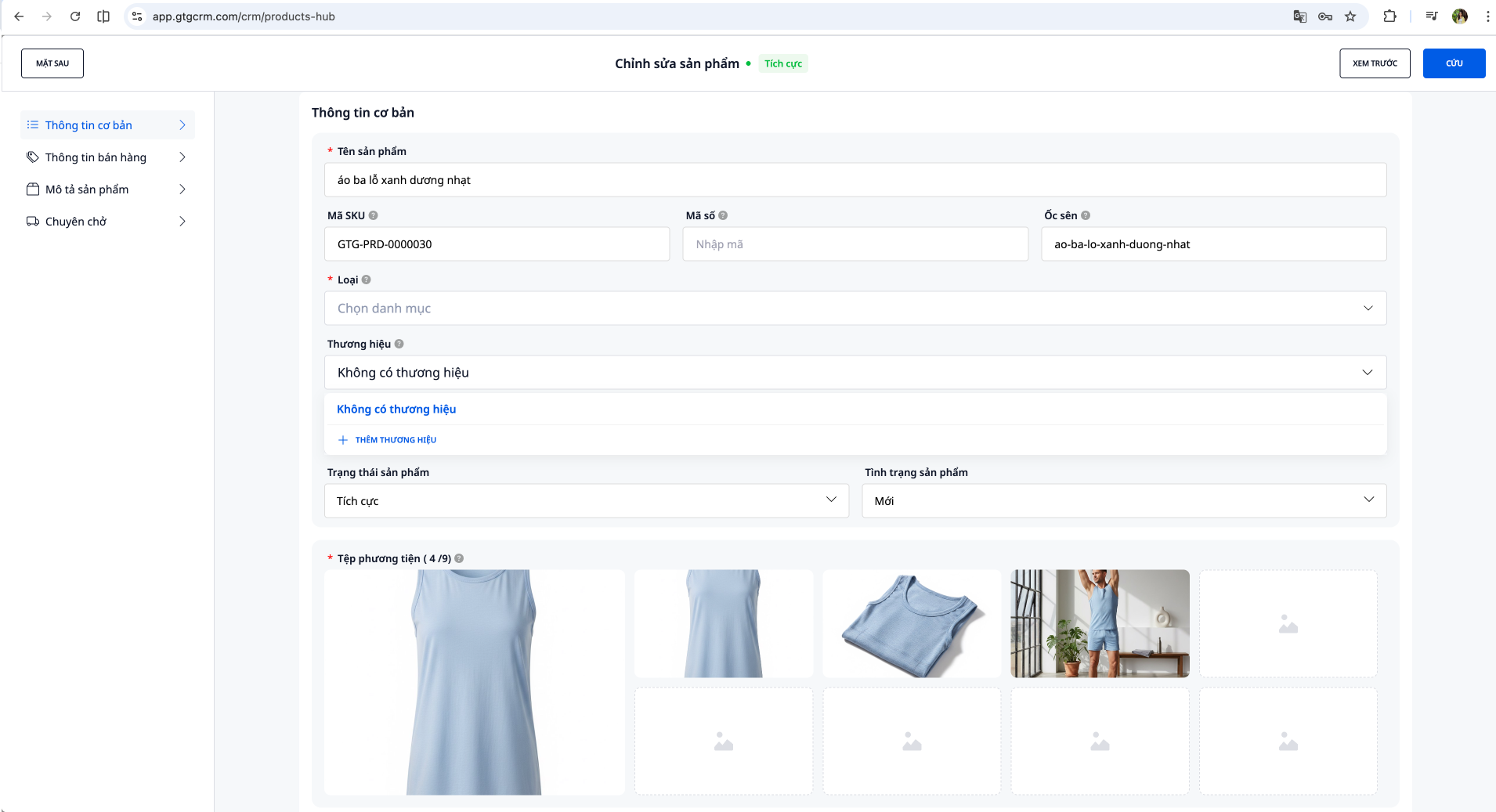
Lorsque vous appuyez sur ce bouton, le système enregistre toutes les informations produit dans la base de données CRM de GTG. Le nouveau produit est créé avec un contenu textuel complet, trois images de haute qualité et toutes les métadonnées nécessaires. L'enregistrement ne prend généralement que quelques secondes.
Une fois l'enregistrement réussi, vous verrez un message de confirmation et vous serez peut-être redirigé vers la page de détails du produit ou la liste des produits dans votre système de gestion.
Étape 9 : Vérifier les produits dans la liste de gestion
Pour vérifier que le produit a bien été créé, accédez à la section Gestion des produits dans GTG CRM. Le produit nouvellement créé devrait apparaître dans la liste avec son nom complet, son image principale et ses informations de base.
Cliquez sur le produit pour afficher les détails et vérifiez que toutes les informations sont correctement enregistrées, que les trois images ont été téléchargées, que les spécifications sont affichées avec précision et que la catégorie et les étiquettes ont été correctement attribuées.
Si vous rencontrez des problèmes, vous pouvez les corriger directement depuis l'interface de gestion des produits, comme d'habitude. Cependant, grâce à la grande précision de l'IA, vous n'aurez généralement que très peu de modifications à apporter après la création.
Étape 10 : Prêt à être listé ou synchronisé avec la bourse
Votre produit est désormais prêt à être mis en vente. Vous pouvez l'utiliser immédiatement de différentes manières selon votre modèle commercial.
Si vous vendez directement via GTG CRM, vos produits sont déjà prêts à être présentés à vos clients. Si vous utilisez des plateformes e-commerce comme Shopee, Lazada ou TikTok Shop, vous pouvez synchroniser ces produits avec ces plateformes grâce aux fonctionnalités d'intégration de GTG CRM ou exporter les données pour les importer manuellement. Si vous possédez votre propre site web, vous pouvez utiliser des API ou des outils d'exportation de données pour y ajouter des produits.
Avec trois images de qualité studio prises sous différents angles et une description professionnelle, votre produit répond parfaitement aux exigences des plateformes de commerce électronique et est prêt à attirer les acheteurs.
Conseils pour une utilisation efficace
Pour tirer pleinement parti de la fonctionnalité de génération de produits par IA, fournissez dès le départ une description aussi détaillée que possible. Indiquez le nom du produit, les matériaux, la couleur, la taille, le prix et les principales caractéristiques. Plus vous fournirez d'informations, plus l'IA sera précise et moins vous aurez besoin de modifications.
Utilisez un langage naturel et ne vous souciez pas de la syntaxe. L'IA est conçue pour comprendre la communication humaine au quotidien ; vous pouvez donc écrire comme si vous parliez à une personne réelle.
Après avoir créé un produit, il est toujours conseillé de vérifier attentivement les informations avant de les enregistrer. Bien que l'IA soit très précise, cette vérification vous permet de vous assurer que tout est parfaitement conforme à votre marque et à vos normes.
Si vous avez de nombreux produits similaires à créer, créez-les un par un et observez comment l'IA les traite. Après quelques essais, vous comprendrez mieux comment les décrire pour obtenir les meilleurs résultats et vous pourrez optimiser le processus de création par lots.
Enfin, exploitez les trois images générées automatiquement. Chaque image a une fonction différente ; utilisez-les donc judicieusement sur votre page produit, vos publications sur les réseaux sociaux et autres supports marketing afin d’optimiser l’efficacité de votre communication.


