
Bạn bán hàng qua website, khách mua xong rồi "biến mất"? Không có số điện thoại, không có email, không cách nào liên hệ lại để giới thiệu sản phẩm mới hay gửi mã giảm giá? Đây là tình huống phổ biến của rất nhiều seller bán hàng online — đặc biệt khi bạn đã đầu tư chạy ads, lượng truy cập tốt nhưng không giữ được thông tin khách sau lần mua đầu tiên.
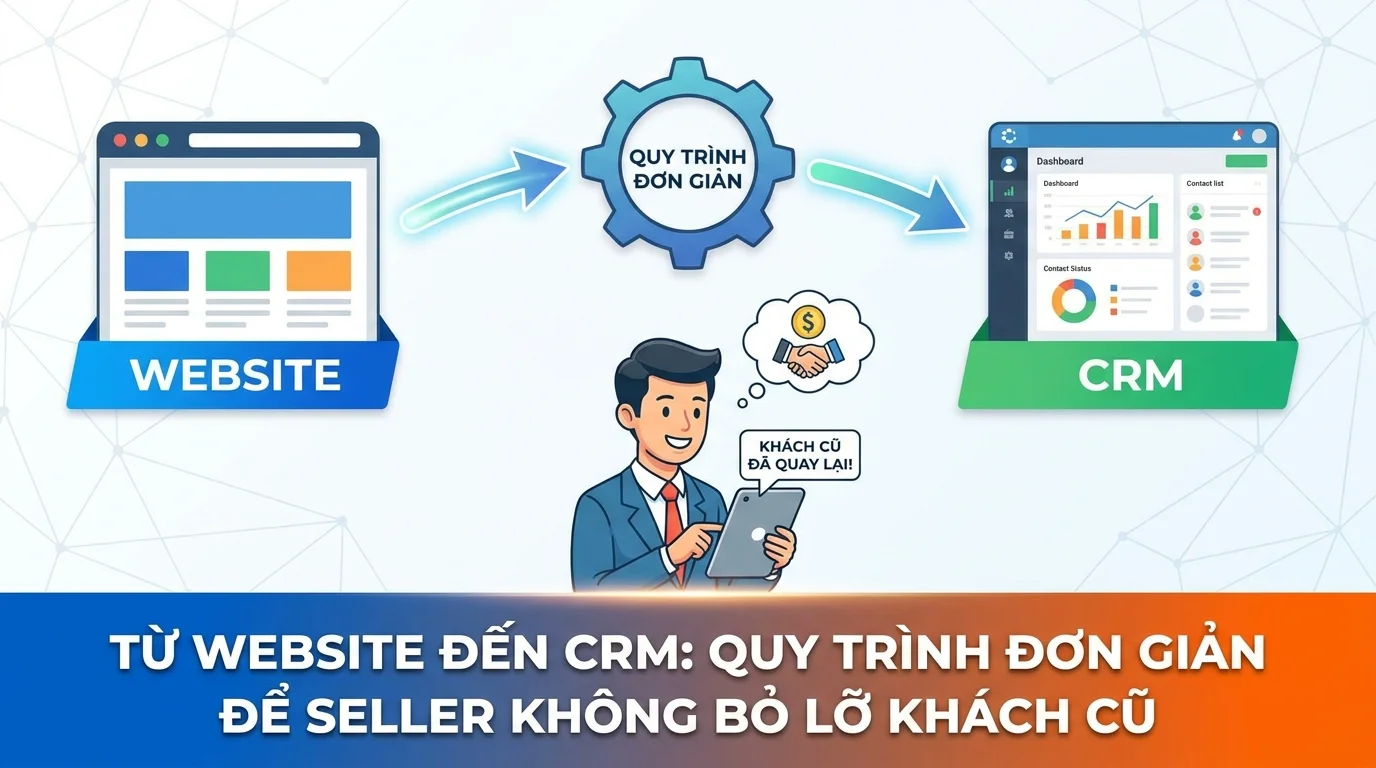
Giải pháp không phức tạp như bạn nghĩ. Chỉ cần kết nối website với CRM — một quy trình mà bất kỳ seller nào cũng có thể thiết lập trong 30 phút với GTG CRM. Khi website kết nối CRM cho seller, mọi thông tin khách hàng từ form trên website sẽ tự động đổ về hệ thống, được gắn tag phân loại, và hệ thống sẽ tự động chăm sóc qua email, Zalo để bạn không bỏ lỡ cơ hội bán hàng lần 2, lần 3.
Quy trình tổng quan
Website/Landing Page → Form → CRM (Người Liên Hệ) → Gắn Tag → Follow-up (Email, Zalo) → Bán lại
Toàn bộ quy trình được tự động hóa — seller chỉ cần thiết lập một lần, sau đó hệ thống tự vận hành.
Bước 1: Tạo form thu thập thông tin trên website
Đầu tiên, bạn cần một form trên website hoặc landing page để thu thập thông tin khách hàng. Trong GTG CRM, vào mục Biểu mẫu trên thanh menu, bạn tạo form với các trường thông tin cần thiết.
Ví dụ các trường nên có trong form của seller:
| Trường form | Map với field CRM | Mục đích |
|---|---|---|
| Họ tên | First Name, Last Name |
Cá nhân hóa email/tin nhắn |
| Số điện thoại | Phone |
Liên hệ trực tiếp, gửi Zalo |
Email |
Gửi email chăm sóc, khuyến mãi | |
| Sản phẩm quan tâm | Custom field (Dropdown) | Biết khách cần gì để gửi đúng nội dung |
Mẹo từ thực tế: Form càng ngắn, tỷ lệ điền càng cao. Chỉ cần 2-3 trường (tên + SĐT + email) là đủ cho lần đầu. Thông tin chi tiết hơn có thể bổ sung sau khi nhân viên sale liên hệ.
Sau khi tạo xong, hệ thống cung cấp 3 cách nhúng form: - Script tag — dán vào bất kỳ website nào, form hiển thị đẹp và không bị ảnh hưởng bởi CSS của trang - iframe — tương thích mọi nền tảng - Link chia sẻ — gửi trực tiếp cho khách qua tin nhắn
Nếu bạn đang dùng Trang web hoặc Trang đích của GTG CRM, form sẽ tự động kết nối với CRM mà không cần cài đặt thêm.
Bước 2: Dữ liệu tự động đổ về CRM
Khi khách điền form và nhấn Gửi, thông tin sẽ tự động được đẩy về CRM → Người Liên Hệ. Không cần nhập liệu tay, không cần copy từ Excel.
Dữ liệu được lưu trong CRM bao gồm:
| Field CRM | Giá trị | Cách hoạt động |
|---|---|---|
| First Name, Last Name | Từ form | Tự động map từ trường form |
| Từ form | Dùng để gửi email follow-up | |
| Phone | Từ form | Tự chuẩn hóa (+84...), dùng cho Zalo |
| Source | website hoặc landing_page |
Hệ thống tự gắn tag nguồn |
| Lifecycle Stage | Lead |
Mặc định khi mới vào, cập nhật dần |
| Owner | Workspace admin (tự gán) | Hệ thống tự gán cho admin, đổi qua Automation Workflow |
Điểm hay: Nếu email khách đã tồn tại trong CRM (khách cũ quay lại điền form), hệ thống sẽ cập nhật thông tin thay vì tạo trùng — dữ liệu luôn sạch.
Bước 3: Gắn tag phân loại khách hàng
Gắn tag giúp bạn phân nhóm khách để chăm sóc đúng cách. GTG CRM hỗ trợ 2 loại:
Tag nguồn — tự động: Hệ thống tự gắn tag nguồn khi khách vào CRM: website, landing_page, facebook, zalo, email, live-chat, v.v.
Tag tùy chỉnh — qua Automation Workflow: Bạn tạo luồng tự động để gắn tag theo điều kiện. Ví dụ:
| Trigger | Điều kiện | Tag gắn |
|---|---|---|
| Order Delivered | Đơn hàng đầu tiên | "Đã Mua 1 Lần" |
| Order Delivered | Đơn hàng ≥ 2 triệu | "Khách Chi Tiêu Cao" |
| Contact Created | Contact từ LP khuyến mãi Tết | "LP Tết 2026" |
| Contact Updated | Không tương tác 30 ngày | "Cần Chăm Lại" |
Khi muốn gửi khuyến mãi cho khách đã mua 1 lần, bạn chỉ cần lọc tag "Đã Mua 1 Lần" → có ngay danh sách để gửi email campaign hoặc nhắn Zalo.
Bước 4: Thiết lập workflow chăm sóc khách cũ
Đây là bước quan trọng nhất — biến dữ liệu CRM thành doanh thu lần 2. Vào Tự Động Hóa → Quy Trình, bạn tạo các kịch bản chăm sóc tự động.
Kịch bản 1: Chào mừng khách mới từ form
Trigger: Object → Contact → Contact Created
Khách điền form → Contact tự tạo trong CRM (owner = admin)
  → Gửi email cảm ơn (template có {{contact.first_name}})
  → Đổi owner cho nhân viên sale cụ thể (Assign Contact)
  → Đợi 1 ngày
  → Gửi Zalo giới thiệu sản phẩm bán chạy
  → Đợi 3 ngày
  → Nhắc nhân viên gọi điện (nếu chưa có tương tác)
Kịch bản 2: Chăm lại khách đã mua lần 1
Trigger: Order Delivered
Đơn hàng giao thành công
  → Đợi 3 ngày
  → Gửi email cảm ơn + hỏi feedback
  → Đợi 7 ngày
  → Gửi Zalo giới thiệu sản phẩm liên quan (cross-sell)
  → Đợi 30 ngày
  → Gửi mã giảm giá 10% "Dành riêng cho khách cũ"
  → Gắn tag "Đã Nhận Ưu Đãi Lần 2"
Kịch bản 3: Kéo lại khách "im lặng"
Trigger: Engagement Score Change (giảm xuống Cold)
Engagement score giảm < 10 (Inactive)
  → Gửi email "Lâu rồi không gặp bạn!"
  → Đợi 5 ngày
  → Gửi Zalo kèm mã giảm giá đặc biệt
  → Gắn tag "Cần Chăm Lại"
  → Nếu vẫn không tương tác sau 14 ngày → Nhắc nhân viên gọi điện
Lưu ý: GTG CRM tự động chấm điểm tương tác (Lead Score 0–100) dựa trên hành vi khách: mở email (+5 điểm), click link (+10), đặt hàng (+50), v.v. Điểm này giúp bạn biết khách nào đang "nóng", khách nào cần chăm lại.
Bước 5: Gửi email campaign và nhắn tin định kỳ
Ngoài automation tự động, bạn có thể chủ động gửi Email Campaign đến nhóm khách cụ thể:
- Vào Chiến dịch → Email → tạo campaign mới
- Chọn đối tượng: lọc theo tag, lifecycle stage, hoặc dùng Smart Segment (AI tự phân nhóm)
- Soạn email bằng trình editor kéo thả (text, hình ảnh, nút CTA, cột layout)
- Hoặc mô tả bằng ngôn ngữ tự nhiên → AI tự tạo template email cho bạn
- Gửi ngay hoặc hẹn giờ
Theo dõi hiệu quả sau mỗi campaign: - Tỷ lệ mở (Open Rate) - Tỷ lệ click (Click Rate) - Tỷ lệ bounce - Timeline tương tác từng contact
Kết hợp email campaign với Hộp Thư Đa Kênh (Unified Inbox) — khi khách reply email hoặc nhắn Zalo phản hồi, tất cả hiển thị trong cùng 1 giao diện để nhân viên phản hồi nhanh.
Ví dụ thực tế: Seller quần áo online
Để dễ hình dung, đây là cách một seller quần áo áp dụng quy trình này:
Thiết lập (1 lần): 1. Tạo form trên website: Tên + SĐT + Email + "Bạn quan tâm dòng sản phẩm nào?" (Dropdown: Áo, Quần, Phụ kiện) 2. Nhúng form vào trang "Đăng ký nhận ưu đãi" trên website 3. Tạo 2 workflow: chào mừng khách mới + chăm lại sau khi giao hàng 4. Tạo email template "Sản phẩm mới tuần này" dùng cho campaign định kỳ
Kết quả tự động mỗi ngày:
- Khách điền form → vào CRM với tag website, lifecycle Lead
- Nhận email chào mừng ngay lập tức
- Owner mặc định là admin, workflow tự đổi sang sale phụ trách
- Sau khi mua hàng → tag đổi thành "Đã Mua 1 Lần", lifecycle thành Customer
- 30 ngày sau → tự động nhận mã giảm giá "khách quen"
Mỗi tuần: Seller lọc tag "Đã Mua 1 Lần" → gửi email campaign "Hàng mới về" → một phần khách quay lại mua lần 2.
Lợi ích cho seller
🎯 Không bỏ sót khách — Mọi người điền form đều vào CRM, không "chảy máu" dữ liệu khi chạy ads
💰 Bán lại cho khách cũ chi phí thấp — Gửi email/Zalo cho khách cũ gần như miễn phí, thay vì chạy ads tìm khách mới
⚡ Tự động hoàn toàn — Thiết lập 1 lần, hệ thống tự chăm sóc 24/7, seller tập trung vào sản phẩm
📊 Biết rõ khách hàng — CRM lưu đầy đủ lịch sử mua, sản phẩm quan tâm, mức engagement → đề xuất đúng sản phẩm
🔗 Email + Zalo + CRM một chỗ — Không cần dùng 3-4 tool riêng lẻ, mọi thứ quản lý trên GTG CRM
Lưu ý quan trọng
⚠️ Test form trước khi chạy ads: Đẩy traffic lớn về website mà form lỗi = mất tiền quảng cáo. Hãy test kỹ bằng cách tự điền form, kiểm tra dữ liệu có vào CRM đúng không.
⚠️ Giữ tần suất hợp lý: Đừng gửi quá nhiều email/Zalo. Khuyến nghị: tối đa 1-2 tin/tuần cho khách cũ, trừ khi họ vừa mua hàng.
⚠️ Cá nhân hóa nội dung: Dùng biến {{contact.first_name}} trong email template để gọi tên khách. Email có tên người nhận có tỷ lệ mở cao hơn rõ rệt.
⚠️ Chuyển lifecycle stage đúng: Cập nhật khách từ Lead → Customer khi họ mua hàng, để workflow chăm sóc gửi đúng nội dung (không gửi "chào khách mới" cho người đã mua).
Kết luận
Quy trình Website → Form → CRM → Tag → Follow-up → Bán lại không phức tạp — và đây chính là điểm khác biệt giữa seller chỉ bán 1 lần với seller xây dựng được doanh thu ổn định từ khách cũ. Với GTG CRM, bạn chỉ cần 30 phút thiết lập, sau đó hệ thống tự vận hành.
Khi đã quen với quy trình cơ bản, bạn có thể mở rộng sang Hộp Thư Đa Kênh (Unified Inbox) để trả lời khách từ mọi kênh trong 1 giao diện, hoặc Quản lý Thương Vụ (Pipeline) để theo dõi cơ hội bán hàng lớn.
Biến những gì vừa đọc thành kết quả thực tế — áp dụng ngay với GTG CRM, miễn phí.
Áp dụng ngay

