
¿Qué podrás hacer después de esta guía?
Describe a quién buscas → ve la lista de empresas y contactos que devuelve la IA → guarda y vuelve a ejecutar el historial de búsqueda → selecciona los resultados más adecuados e impórtalos directamente a tus Contactos y Empresas → adjunta un guión de seguimiento para comenzar la prospección. De la idea "necesito encontrar clientes/socios" a una lista limpia en tu CRM en solo unos minutos.
¿Todavía no tienes una visión general? Echa un vistazo a nuestro artículo Encuentra Socios y Clientes Potenciales con IA.
Preparación previa
| # | Requisito | ¿Por qué es necesario? |
|---|---|---|
| 1 | Iniciar sesión en GTG CRM, con permisos para crear Contactos/Empresas. | Para importar los resultados encontrados a tu directorio de Contactos y Empresas. |
| 2 | Tener créditos disponibles en tu espacio de trabajo. | Cada búsqueda consume una pequeña cantidad de créditos. |
Paso 1 — Abre la herramienta y describe a quién buscas
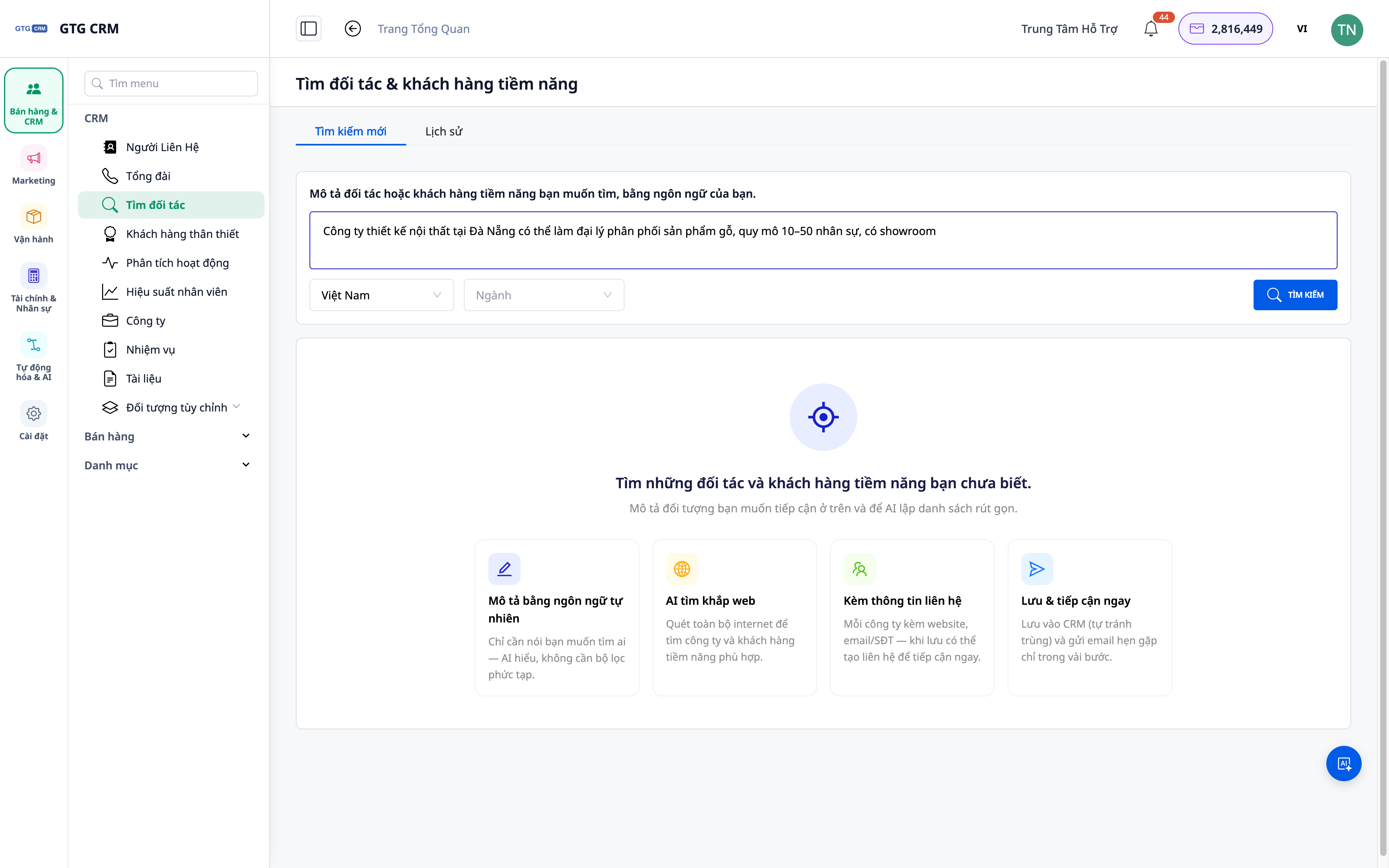
- Ve a Contactos ▸ Buscar socios y clientes potenciales.
- Introduce una descripción en lenguaje natural: sector, región, tipo de negocio (por ejemplo: "empresa de muebles en Hanoi que necesita servicios de marketing").
- Haz clic en Buscar.
✅ Resultado esperado: El sistema mostrará el estado de búsqueda y luego devolverá una lista de resultados que incluye empresas (y contactos relacionados).
Paso 2 — Revisa los resultados de empresas y contactos
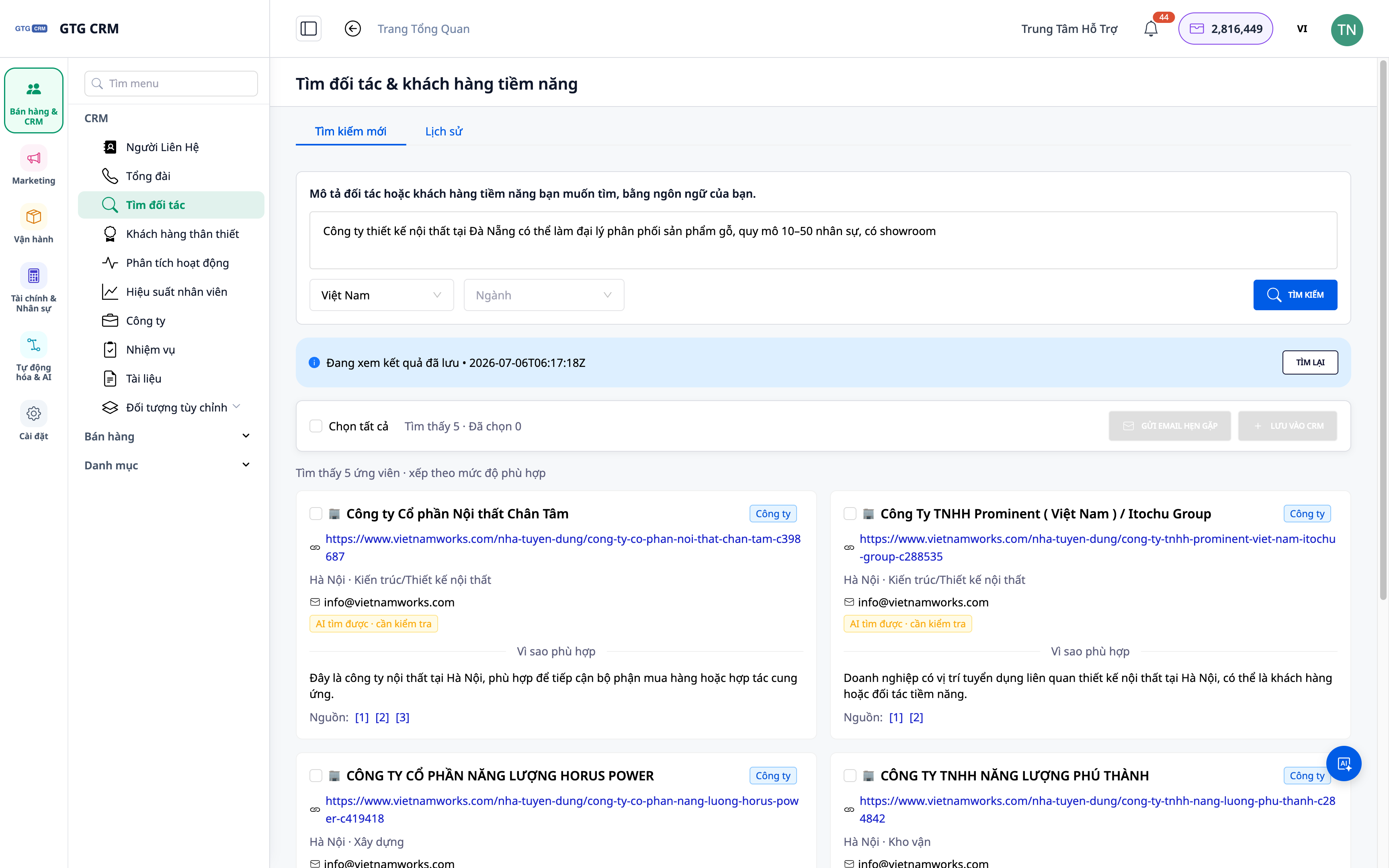
- Navega por la lista: cada resultado incluye el nombre de la empresa e información de contacto relevante.
- Abre un resultado para ver los detalles antes de decidir guardarlo.
✅ Resultado esperado: Verás una lista de empresas y contactos reales; podrás ver los detalles de cada resultado.
Paso 3 — Importa los resultados a Contactos y Empresas
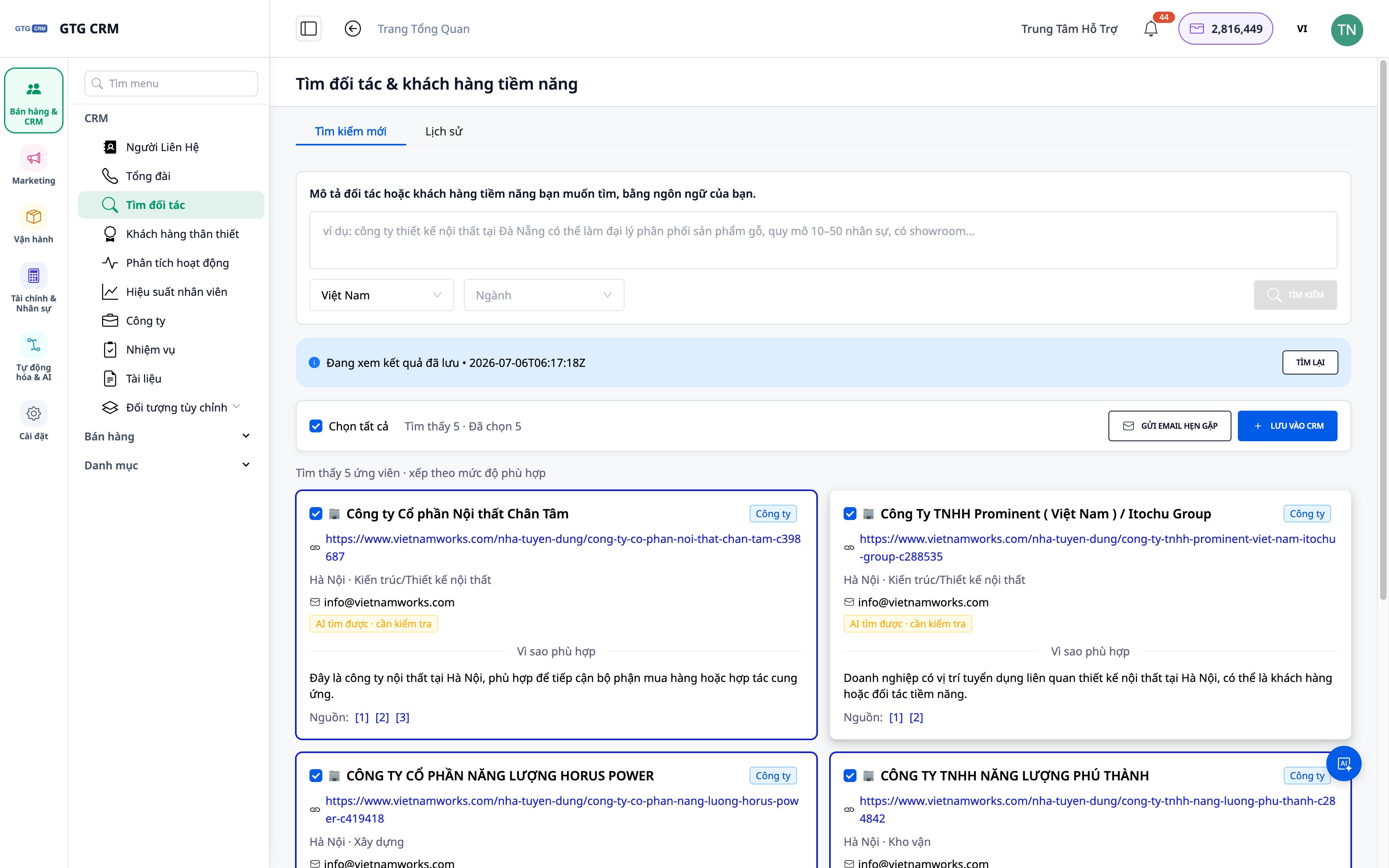
- Selecciona los resultados que te interesan (uno o varios), o utiliza Guardar todo desde la barra superior.
- Confirma la importación al CRM como Contacto/Empresa.
✅ Resultado esperado: Los resultados seleccionados aparecerán en tu directorio de Contactos/Empresas, con la fuente "búsqueda por IA".
Paso 4 — Revisa y vuelve a ejecutar el historial de búsqueda
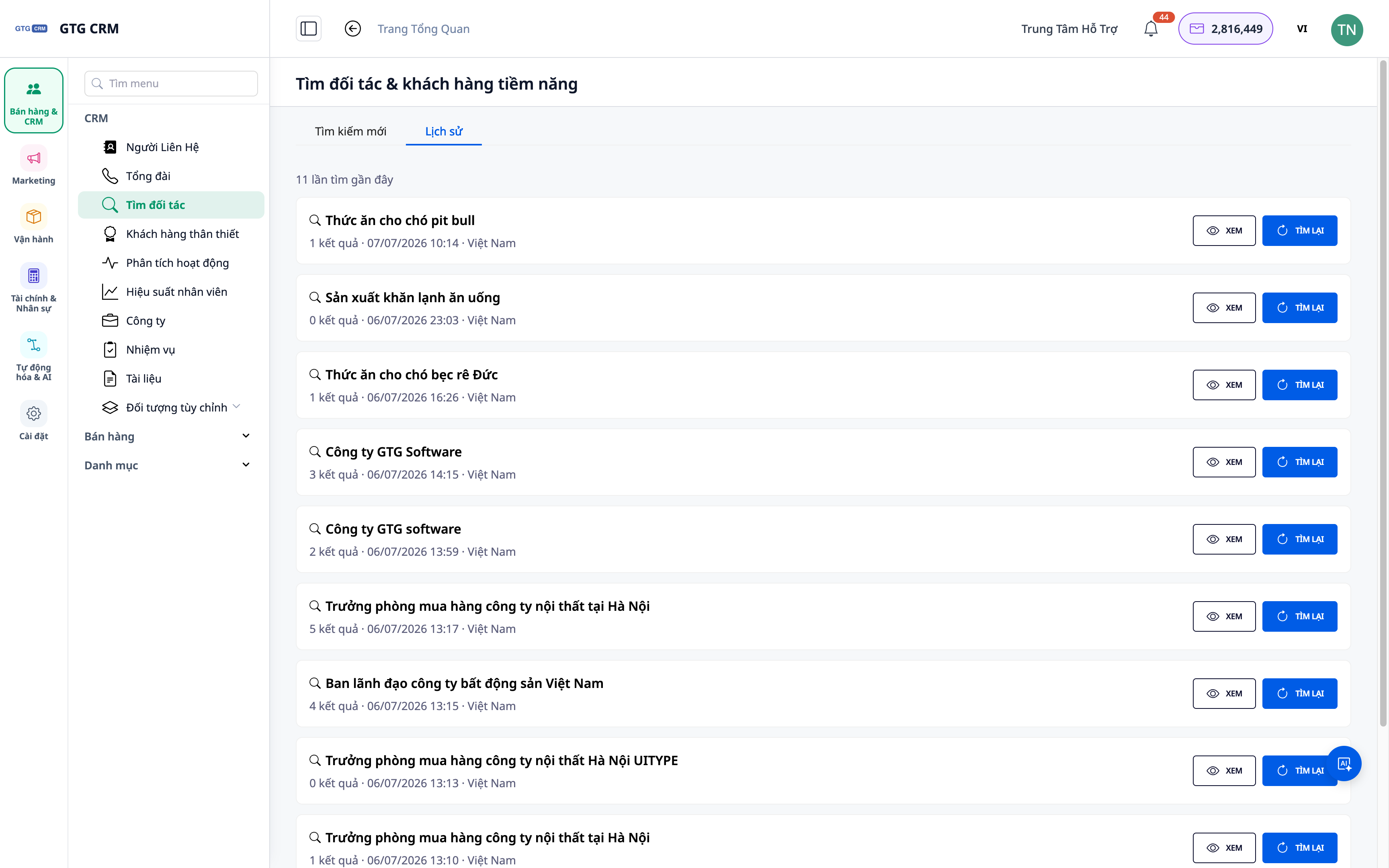
- Abre la sección Historial de búsqueda.
- Selecciona una búsqueda anterior para revisar los resultados, o vuelve a ejecutar la consulta.
✅ Resultado esperado: Aparecerá una lista de búsquedas anteriores; podrás abrir resultados antiguos o volver a ejecutarlas para actualizarlas.
Paso 5 — Adjunta un guión de seguimiento para comenzar la prospección
- Para los contactos/empresas recién importados, adjunta un guión (playbook) de seguimiento desde el Banco de Automatización.
- Actívalo para iniciar la cadena de prospección (emails, tareas pendientes, etc.).
✅ Resultado esperado: Los nuevos Contactos/Empresas se incorporan a un flujo de seguimiento automático; podrás seguir el progreso directamente en tu CRM.
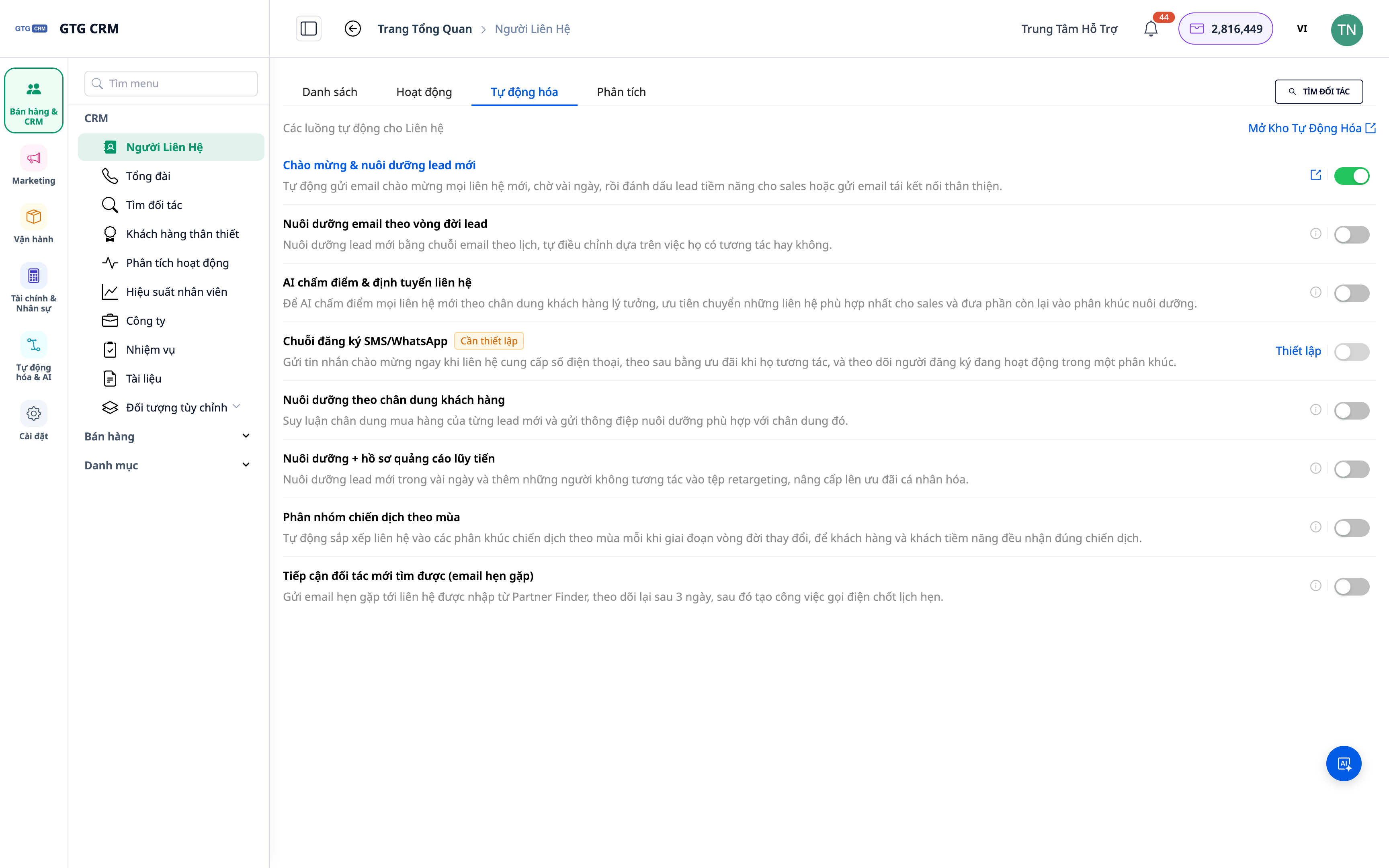
Tabla de referencia rápida de resultados esperados
| Acción | Resultado que verás |
|---|---|
| Descripción + Buscar | Lista de empresas + contactos |
| Ver resultados | Detalles de cada empresa/contacto |
| Importar al CRM | El Contacto/Empresa aparece en tu directorio |
| Abrir historial | Revisa/vuelve a ejecutar búsquedas anteriores |
| Adjuntar playbook | Inicia un flujo de seguimiento automático |
Notas
- Cada búsqueda consume una pequeña cantidad de créditos; describe con precisión para que los resultados se ajusten a tus necesidades.
- Los resultados se basan en datos públicos disponibles en la web; verifica la información antes de contactar.
- ¿Necesitas encontrar proveedores (lado de compra)? Utiliza la herramienta de Búsqueda de Proveedores con IA.


