
Qué podrás hacer después de este tutorial
Abre la sección Fuentes de Conocimiento → carga tus documentos → espera a que el sistema termine de procesar → activa las funcionalidades que quieras que el bot realice → intenta hacerle preguntas al bot para verificar las respuestas basadas en los documentos. Luego, tu bot responderá a los clientes de manera profesional y realizará tareas reales.
Preparativos previos
| # | Condición | Por qué es necesario |
|---|---|---|
| 1 | Iniciar sesión en GTG CRM, tener el Chatbot AI activado para al menos un canal. | Las Fuentes de Conocimiento son la configuración del chatbot AI. |
| 2 | Tener documentos empresariales disponibles (políticas, listas de precios, preguntas frecuentes, guías). | Este es el contenido en el que se basará el bot para responder. |
| 3 | (Opcional) Tener datos de pedidos, productos o calendarios para que el bot los consulte. | Para activar funcionalidades de consulta de pedidos/comprobación de stock/programación de citas. |
Paso 1 — Abre Fuentes de Conocimiento y carga documentos
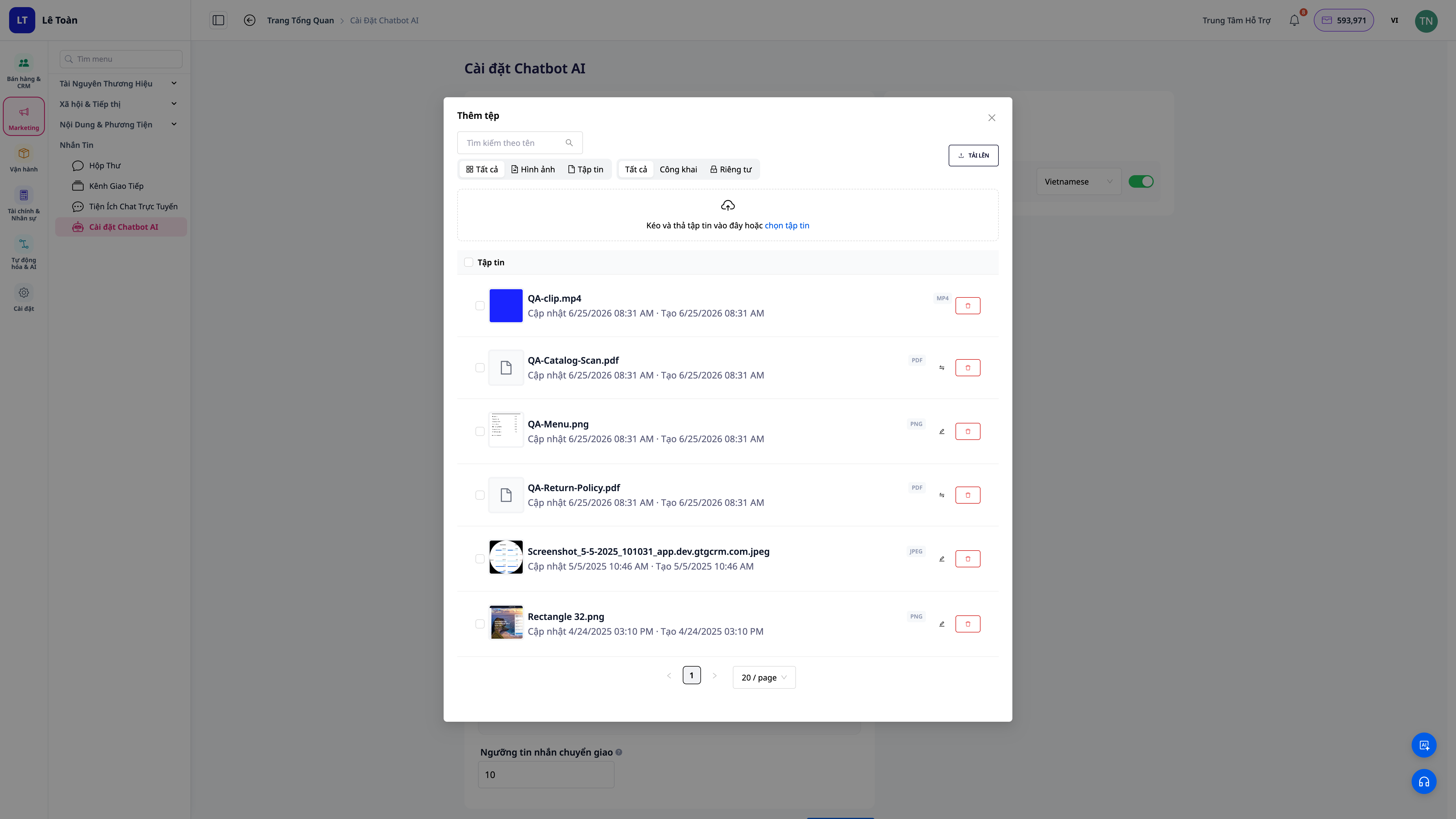
- Ve a la sección de configuración de Chatbot AI, abre el apartado Fuentes de Conocimiento (Knowledge Sources).
- Carga tus documentos (políticas, listas de precios, preguntas frecuentes, guías de productos).
✅ Resultado esperado: Los documentos aparecen en la lista de fuentes de conocimiento y cambian a estado de procesamiento.
Paso 2 — Espera a que el sistema termine de procesar
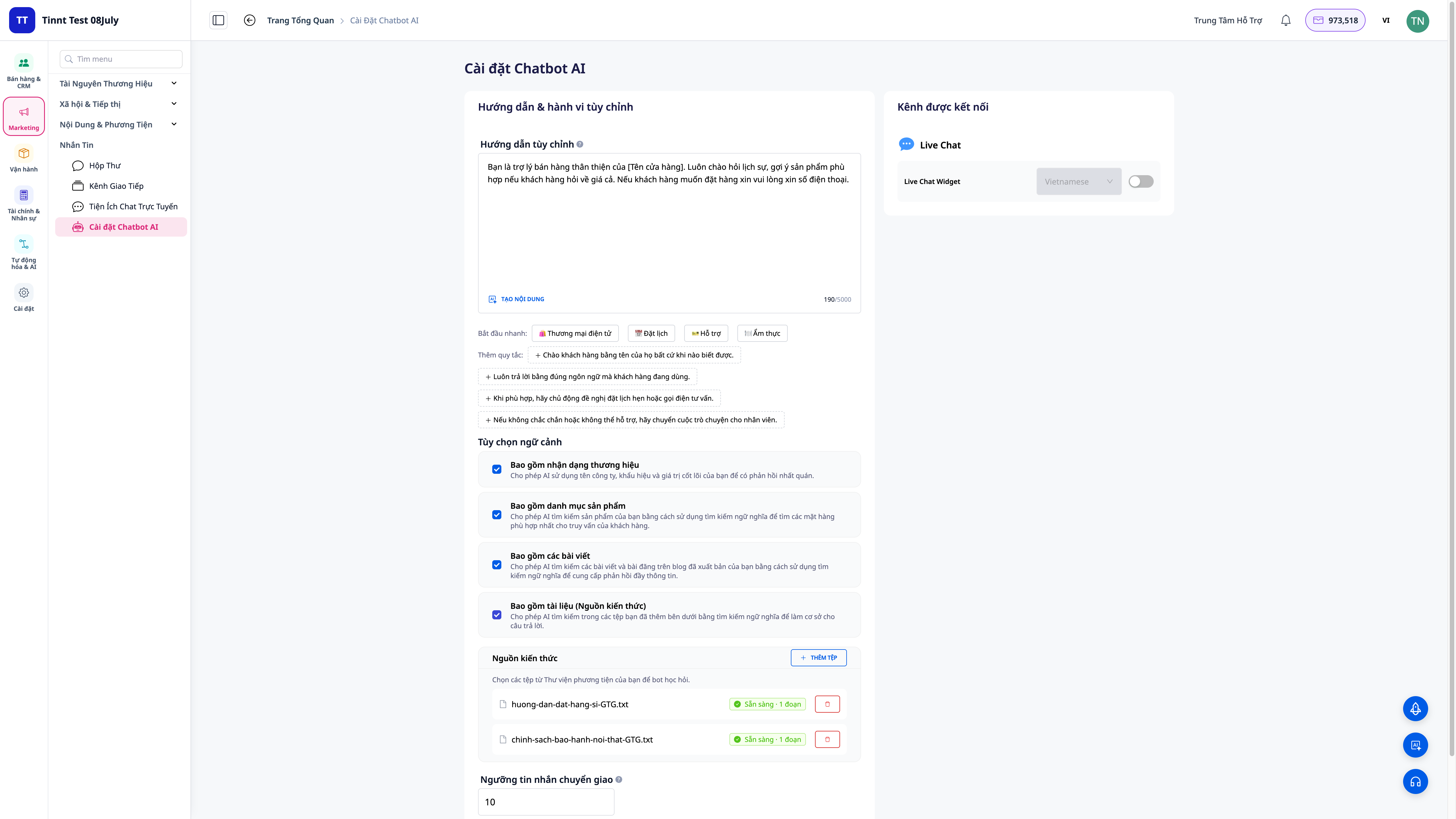
- Espera a que el estado del documento cambie a listo.
✅ Resultado esperado: Cada documento muestra su estado de procesamiento; una vez finalizado, el bot puede consultar ese contenido para responder.
Paso 3 — Activa las funcionalidades que quieras que el bot realice
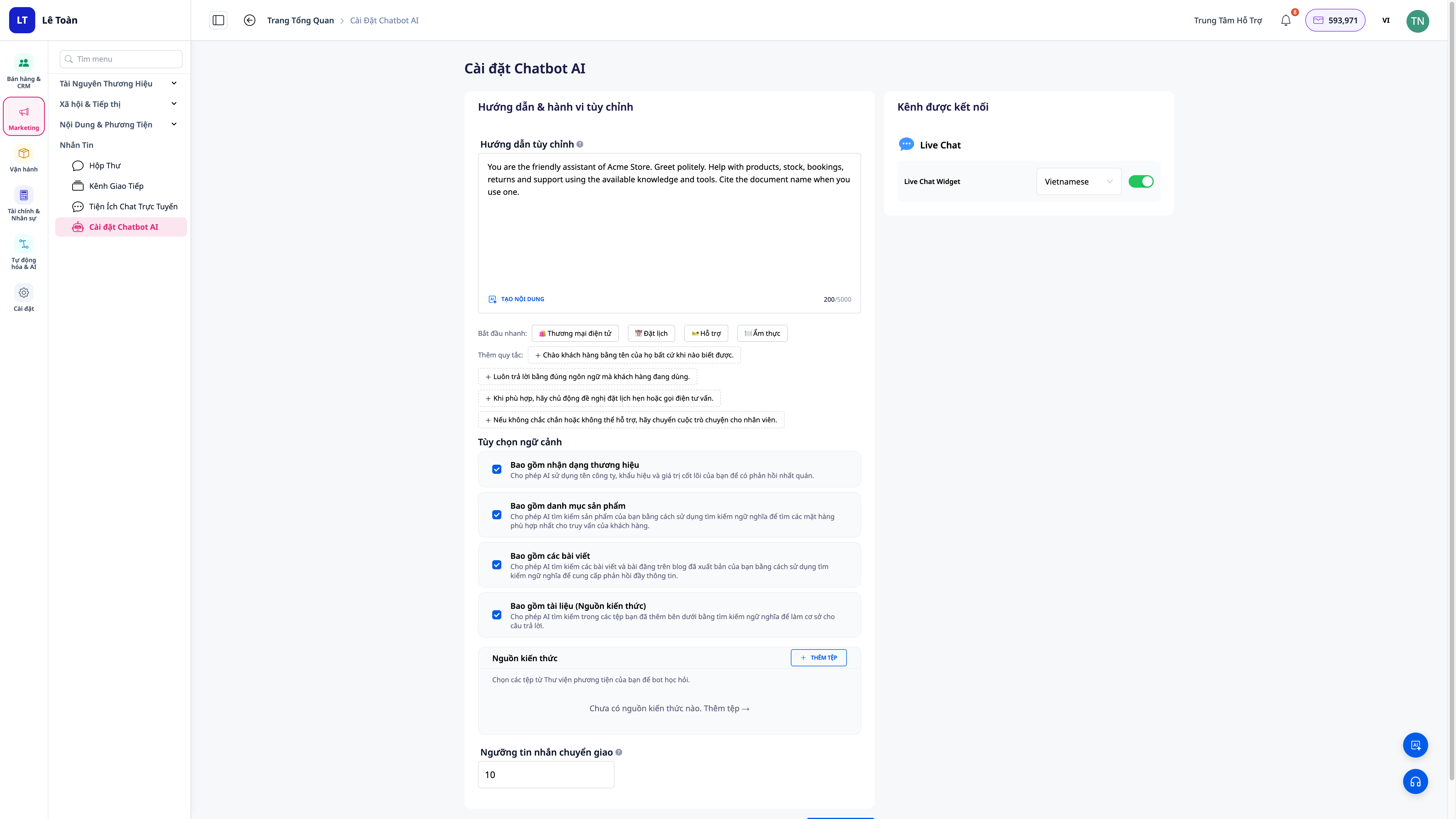
- Abre la sección de activación/desactivación de funcionalidades (capabilities) del bot.
- Activa los grupos de funcionalidades que desees: responder desde documentos, consultar pedidos, comprobar inventario, crear tickets de soporte, programar citas, etc.
✅ Resultado esperado: Solo las funcionalidades que actives funcionarán; las acciones de consulta respetan tu alcance de datos.
Paso 4 — Intenta hacerle preguntas al bot para verificar
- Abre la ventana de chat de prueba y haz algunas preguntas que estén en los documentos (por ejemplo, pregunta sobre la política de devoluciones).
- Intenta una pregunta de acción (por ejemplo, pregunta el estado de un pedido).
✅ Resultado esperado: El bot responde basado en los documentos que subiste (profesionalmente, sin inventar); con una pregunta de acción, el bot consulta y responde con datos reales o realiza la acción permitida.
Tabla de consulta rápida de resultados esperados
| Acción | Resultado que verás |
|---|---|
| Cargar documentos | Los documentos entran en la lista, estado de procesamiento |
| Procesamiento finalizado | Estado listo, el bot puede consultar |
| Activar funcionalidades | Solo las funcionalidades activadas funcionan |
| Preguntas de prueba | El bot responde desde los documentos, realiza acciones reales dentro de los límites |
Notas
- El bot responde basado en los documentos que proporcionas — cuanto más completos sean los documentos, más precisas serán las respuestas. Añade documentos si el bot responde de forma incompleta.
- Las acciones del bot (consultar pedidos, comprobar stock, crear tickets, programar citas) respetan tu alcance de datos y permisos, y están diseñadas para proteger la privacidad.
- Monitoriza la tasa de transferencia a humano (handoff) — una tasa alta de handoff es una señal de que necesitas añadir más documentación.


