
このチュートリアルでできること
ナレッジソースを開く → ドキュメントをアップロードする → システムの処理完了を待つ → ボットに実行させたい機能を有効にする → ドキュメントに基づいて回答をテストするためにボットに質問してみる。その後、ボットはお客様の業務に沿った回答をし、実際のアクションを実行できるようになります。
事前の準備
| # | 条件 | なぜ必要か |
|---|---|---|
| 1 | GTG CRMにログインし、少なくとも1つのチャネルでAIチャットボットが有効になっていること。 | ナレッジソースはAIチャットボットの設定です。 |
| 2 | 会社のドキュメント(ポリシー、価格表、FAQ、ガイド)が用意されていること。 | これはボットが回答の根拠とするコンテンツです。 |
| 3 | (オプション) ボットが検索するための注文、製品、カレンダーデータがあること。 | 注文検索/在庫確認/予約などの機能を有効にするためです。 |
ステップ 1 — ナレッジソースを開き、ドキュメントをアップロードする
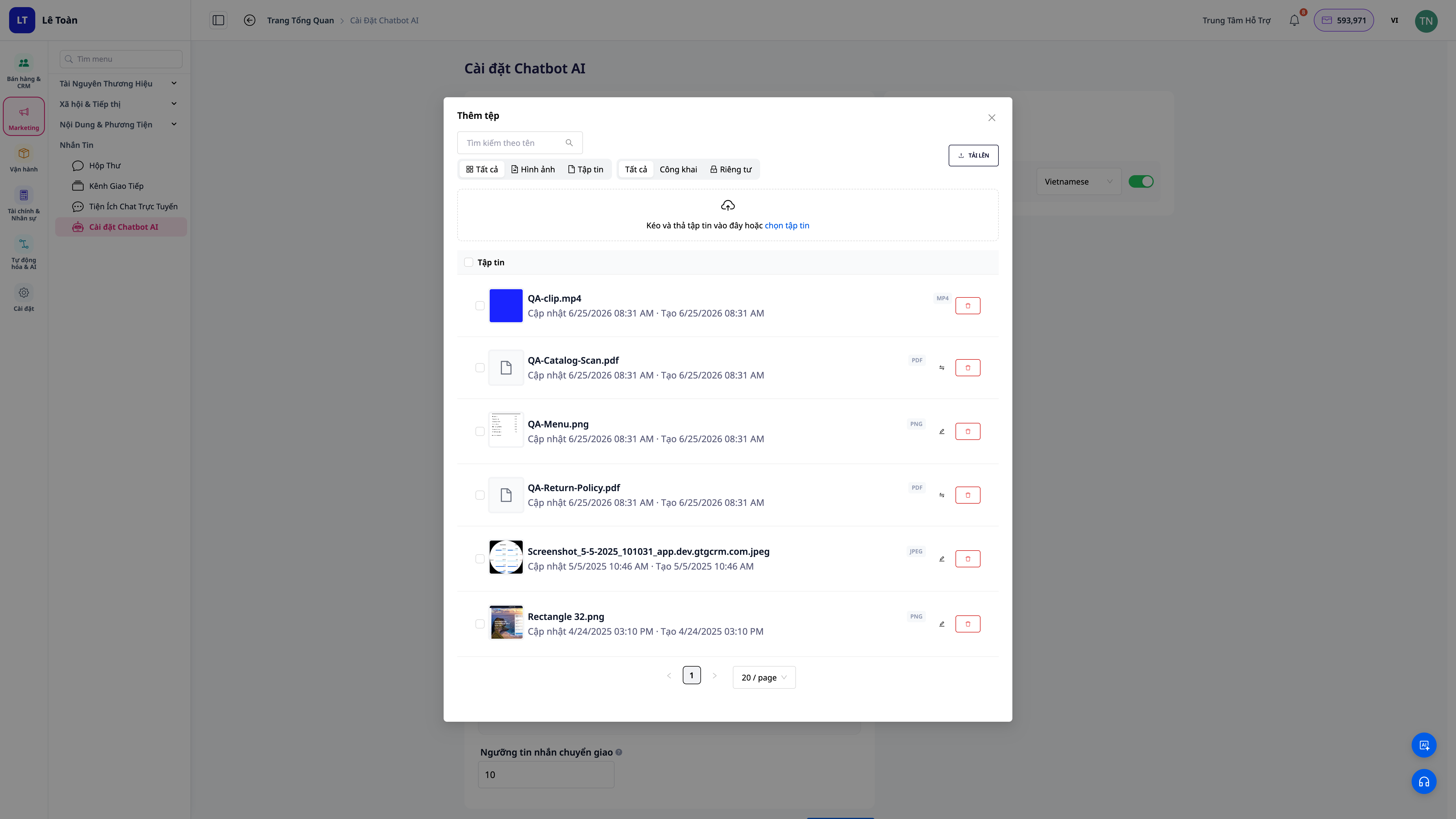
- AIチャットボットの設定画面で、ナレッジソース (Knowledge Sources) を開きます。
- ドキュメント(ポリシー、価格表、FAQ、製品ガイド)をアップロードします。
✅ 期待される結果: ドキュメントがナレッジソースのリストに表示され、処理中のステータスに変わります。
ステップ 2 — システムの処理完了を待つ
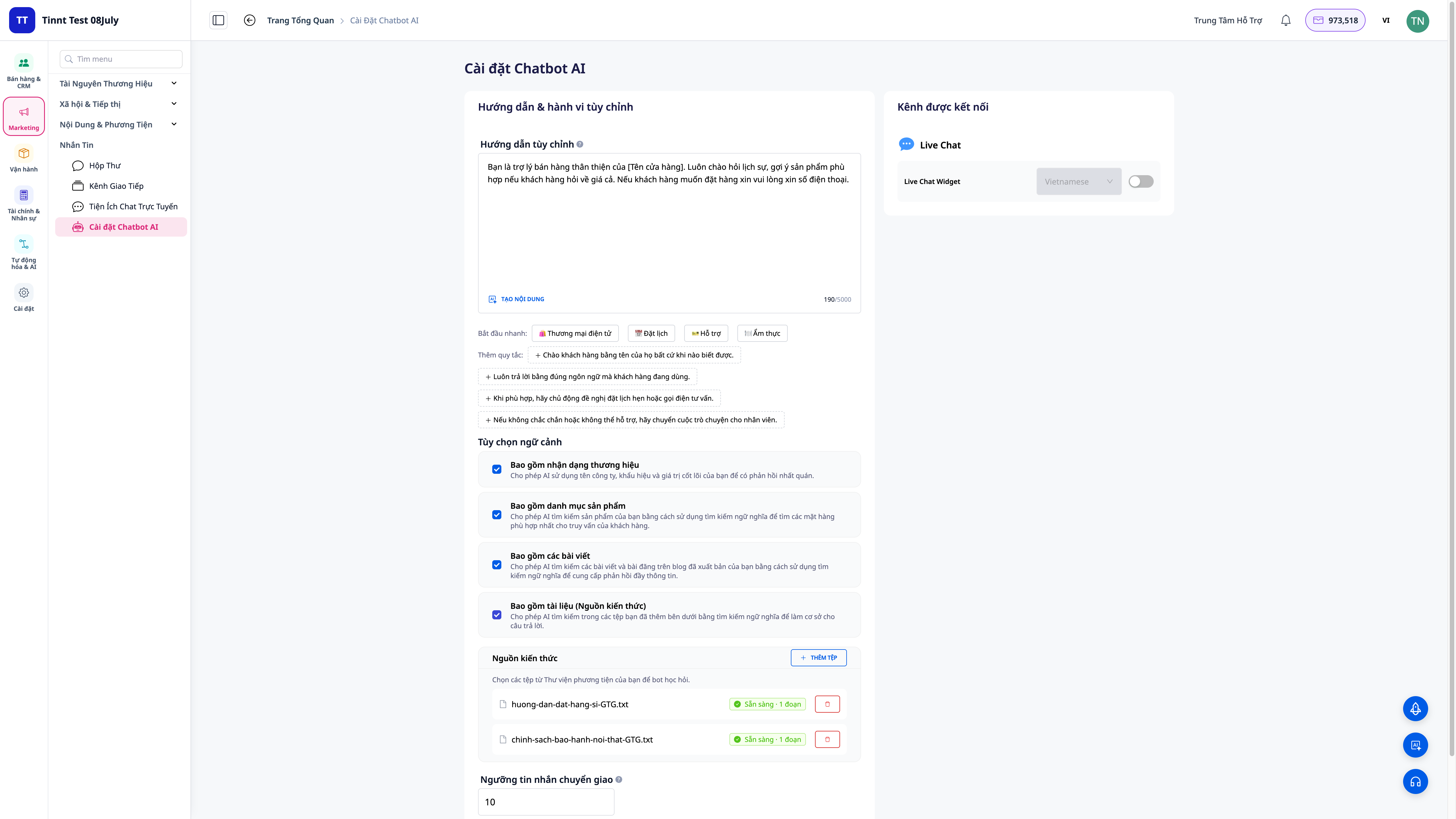
- ドキュメントのステータスが 準備完了 に変わるのを待ちます。
✅ 期待される結果: 各ドキュメントに処理ステータスが表示され、完了するとボットはその内容を検索して回答できるようになります。
ステップ 3 — ボットに実行させたい機能を有効にする
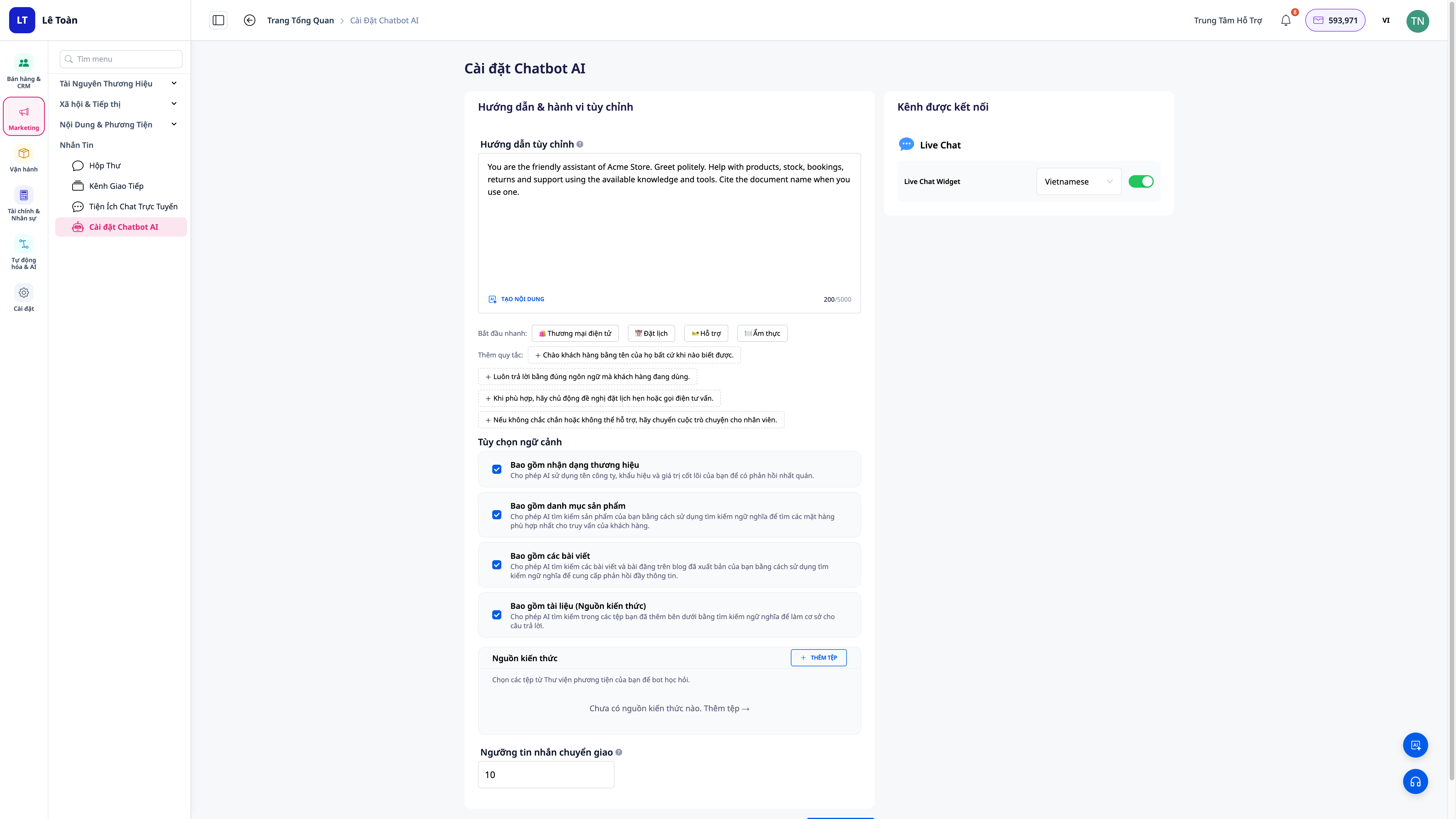
- ボットの機能(capabilities)のオン/オフを切り替える画面を開きます。
- 有効にしたい機能グループをオンにします:ドキュメントからの回答、注文検索、在庫確認、サポートチケット作成、予約など。
✅ 期待される結果: オンにした機能のみが動作します。検索アクションは、お客様のデータ範囲を尊重します。
ステップ 4 — ボットに質問してテストする
- テストチャットウィンドウを開き、ドキュメントに含まれる質問をいくつかしてみてください(例:返品ポリシーについて質問する)。
- アクションを伴う質問を試してみてください(例:注文の状況について質問する)。
✅ 期待される結果: ボットは アップロードしたドキュメントに基づいて 回答します(業務に沿っており、捏造しません)。アクションを伴う質問に対しては、ボットはデータを検索して実際のデータに基づいて回答するか、許可されたアクションを実行します。
期待される結果のクイックリファレンス
| 操作 | 表示される結果 |
|---|---|
| ドキュメントのアップロード | ドキュメントがリストに追加され、処理中のステータスになる |
| 処理完了 | 準備完了ステータスになり、ボットが検索できるようになる |
| 機能の有効化 | 有効にした機能のみが動作する |
| テスト質問 | ボットがドキュメントから回答し、範囲内で実際のアクションを実行する |
注意点
- ボットの回答は 提供されたドキュメントに基づいています。ドキュメントがより包括的であるほど、回答はより正確になります。ボットの回答が不足している場合は、ドキュメントを補足してください。
- ボットのアクション(注文検索、在庫確認、チケット作成、予約)は、お客様の データ範囲と権限を尊重 しており、プライバシー保護のために設計されています。
- オペレーターへの引き継ぎ率(handoff)を監視してください。handoff率が高い場合は、ドキュメントを補足する必要がある兆候です。


