
Ce que vous pourrez faire après ce guide
Ouvrez la section Sources de connaissances → téléchargez vos documents → attendez que le système ait fini de les traiter → activez les fonctionnalités que vous souhaitez que le bot exécute → essayez de poser des questions au bot pour vérifier les réponses basées sur vos documents. Ensuite, votre bot pourra répondre correctement aux clients dans le cadre de vos opérations et accomplir des tâches réelles.
Préparation
| # | Condition | Pourquoi c'est nécessaire |
|---|---|---|
| 1 | Être connecté à GTG CRM, avec l'IA Chatbot activée pour au moins un canal. | Les Sources de connaissances sont la configuration du chatbot IA. |
| 2 | Disposer de documents d'entreprise (politiques, grilles tarifaires, FAQ, guides). | C'est le contenu sur lequel le bot se basera pour répondre. |
| 3 | (Optionnel) Disposer de données de commandes, de produits, de calendrier pour que le bot puisse effectuer des recherches. | Pour activer les fonctionnalités de recherche de commandes / vérification de stock / prise de rendez-vous. |
Étape 1 — Ouvrir les Sources de connaissances et télécharger les documents
- Accédez à la section de configuration du Chatbot IA, puis ouvrez la rubrique Sources de connaissances (Knowledge Sources).
- Téléchargez vos documents (politiques, grilles tarifaires, FAQ, guides produit).
✅ Résultat attendu : Vos documents apparaissent dans la liste des sources de connaissances et passent à l'état de traitement.
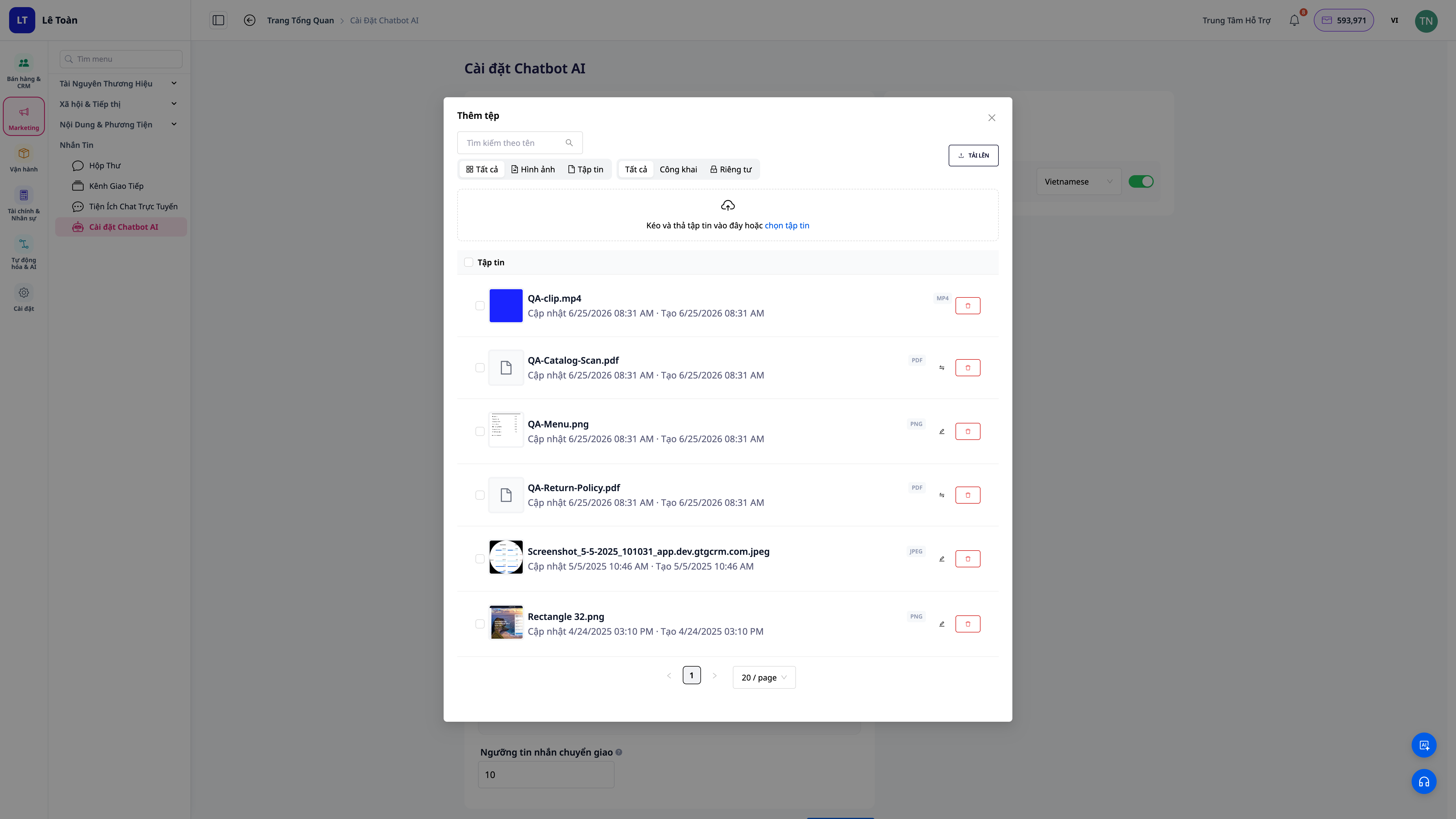
Étape 2 — Attendre que le système ait fini de traiter
- Attendez que le statut du document passe à prêt.
✅ Résultat attendu : Chaque document affiche son statut de traitement ; une fois terminé, le bot peut rechercher ce contenu pour répondre.
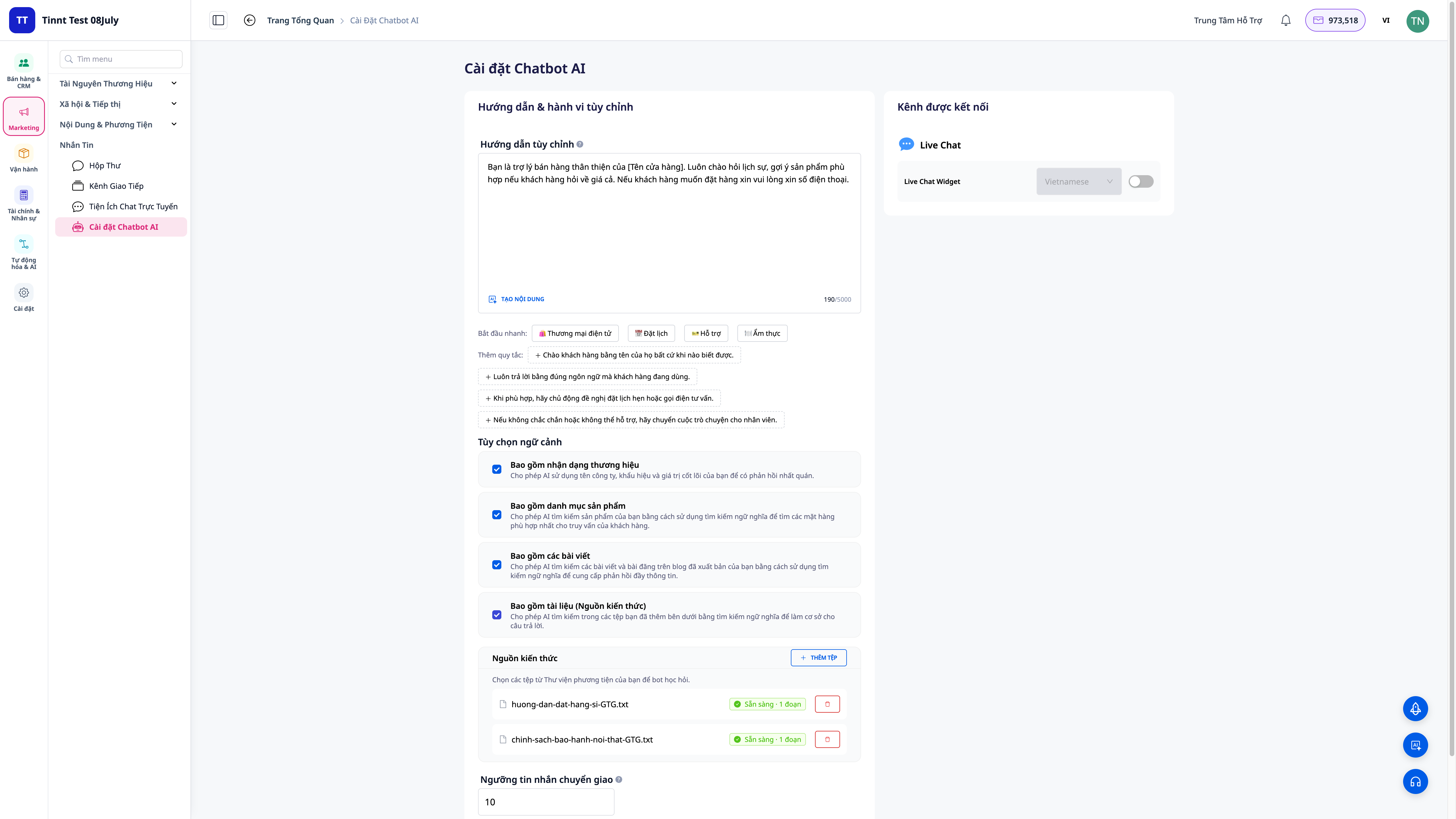
Étape 3 — Activer les fonctionnalités que vous souhaitez que le bot exécute
- Ouvrez la section d'activation/désactivation des fonctionnalités (capabilities) du bot.
- Activez les groupes de fonctionnalités que vous souhaitez : répondre à partir des documents, rechercher des commandes, vérifier le stock, créer des tickets de support, prendre des rendez-vous, etc.
✅ Résultat attendu : Seules les fonctionnalités que vous avez activées fonctionneront ; les actions de recherche respectent votre portée de données.
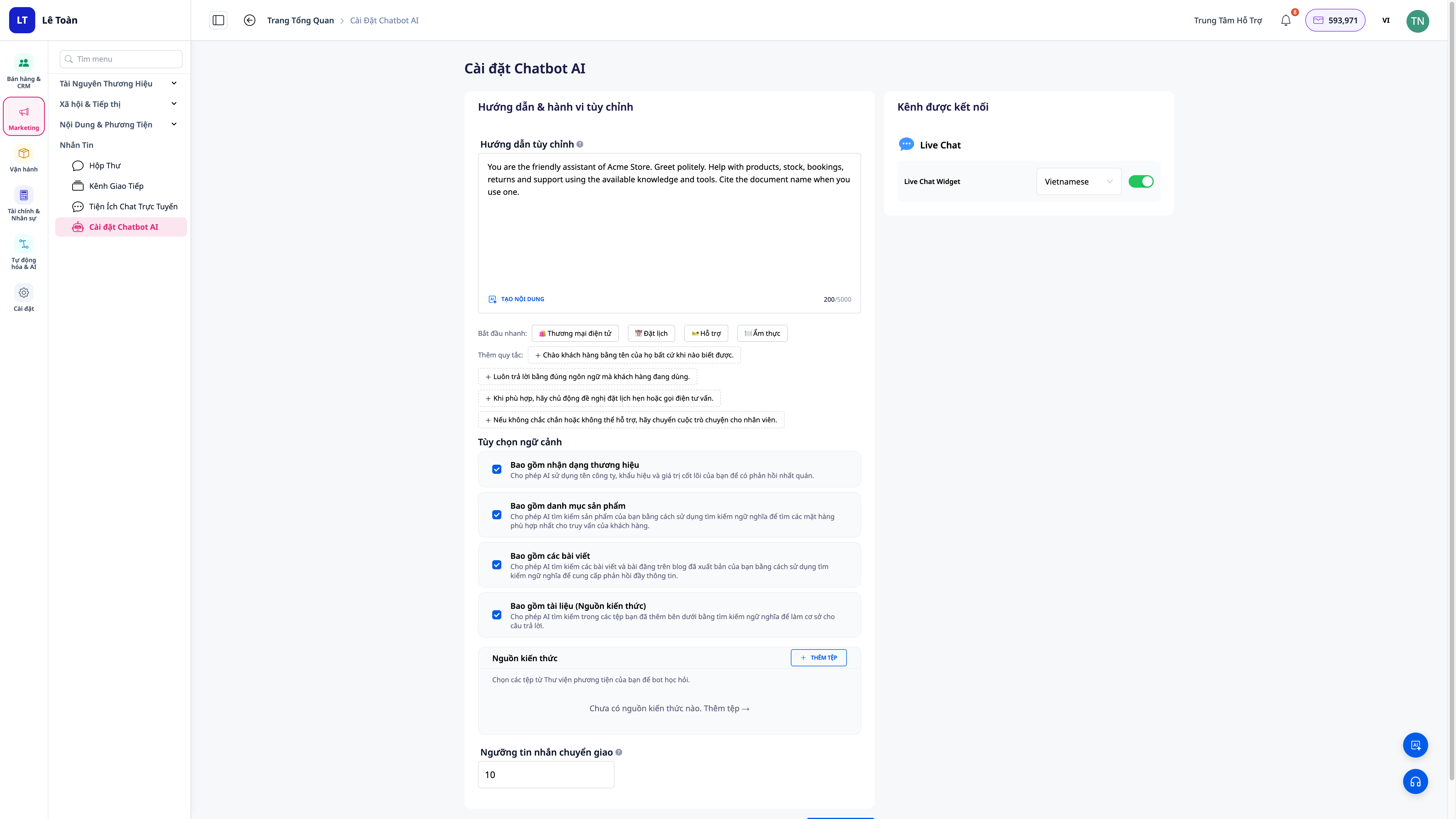
Étape 4 — Essayer de poser des questions au bot pour vérifier
- Ouvrez la fenêtre de chat d'essai et posez quelques questions qui figurent dans vos documents (par exemple, posez des questions sur la politique de retour).
- Essayez une question d'action (par exemple, demandez l'état d'une commande).
✅ Résultat attendu : Le bot répond en se basant sur les documents que vous avez téléchargés (correct dans le cadre des opérations, sans inventer) ; pour les questions d'action, le bot recherche et renvoie des données réelles ou effectue l'action autorisée.
Tableau de résumé des résultats attendus
| Action | Résultat que vous verrez |
|---|---|
| Téléchargement de documents | Le document apparaît dans la liste, état en cours de traitement |
| Traitement terminé | Statut prêt, le bot peut rechercher |
| Activation des fonctionnalités | Seules les fonctionnalités activées fonctionneront |
| Essai de questions | Le bot répond à partir des documents, effectue de vraies actions dans les limites |
Remarques
- Le bot répond en se basant sur les documents que vous fournissez — plus les documents sont complets, plus les réponses sont précises. Ajoutez des documents si le bot manque d'informations.
- Les actions du bot (recherche de commandes, vérification de stock, création de tickets, prise de rendez-vous) respectent votre portée de données et vos permissions, et sont conçues pour protéger la vie privée.
- Surveillez le taux de transfert vers un agent humain (handoff) — un taux de transfert élevé est un signe qu'il faut ajouter des documents.


