
このガイドでできること
Find Suppliers画面を開く → 購入したいものを言葉で説明 → AIがランク付けされた実際の候補者リストを返す → 各候補者のプロフィールとソースリンクを確認 → CRMのサプライヤー名簿に選択、編集、保存(納税者番号による重複排除) → または、任意のCSV/Excelファイルから既存のリストをAIによる列マッチングでインポート。ゼロから数分で連絡可能なサプライヤーリストを作成できます。
準備するもの
| # | 条件 | なぜ必要か |
|---|---|---|
| 1 | GTG CRMにログインし、Warehouse Management(倉庫管理)モジュールにアクセスできる権限があること。 | Find Suppliers機能は倉庫管理グループにあります。 |
| 2 | 購入したいものを明確に理解していること(製品の種類、地域、MOQ、品質基準などの要件)。 | 説明が具体的であるほど、AIはより正確に検索します。 |
| 3 | (オプション)既存のサプライヤーリストのCSV/Excelファイルがあること。 | ステップ5の一括インポートフローに使用します。 |
ステップ1 — Find Suppliersを開き、ニーズを説明する
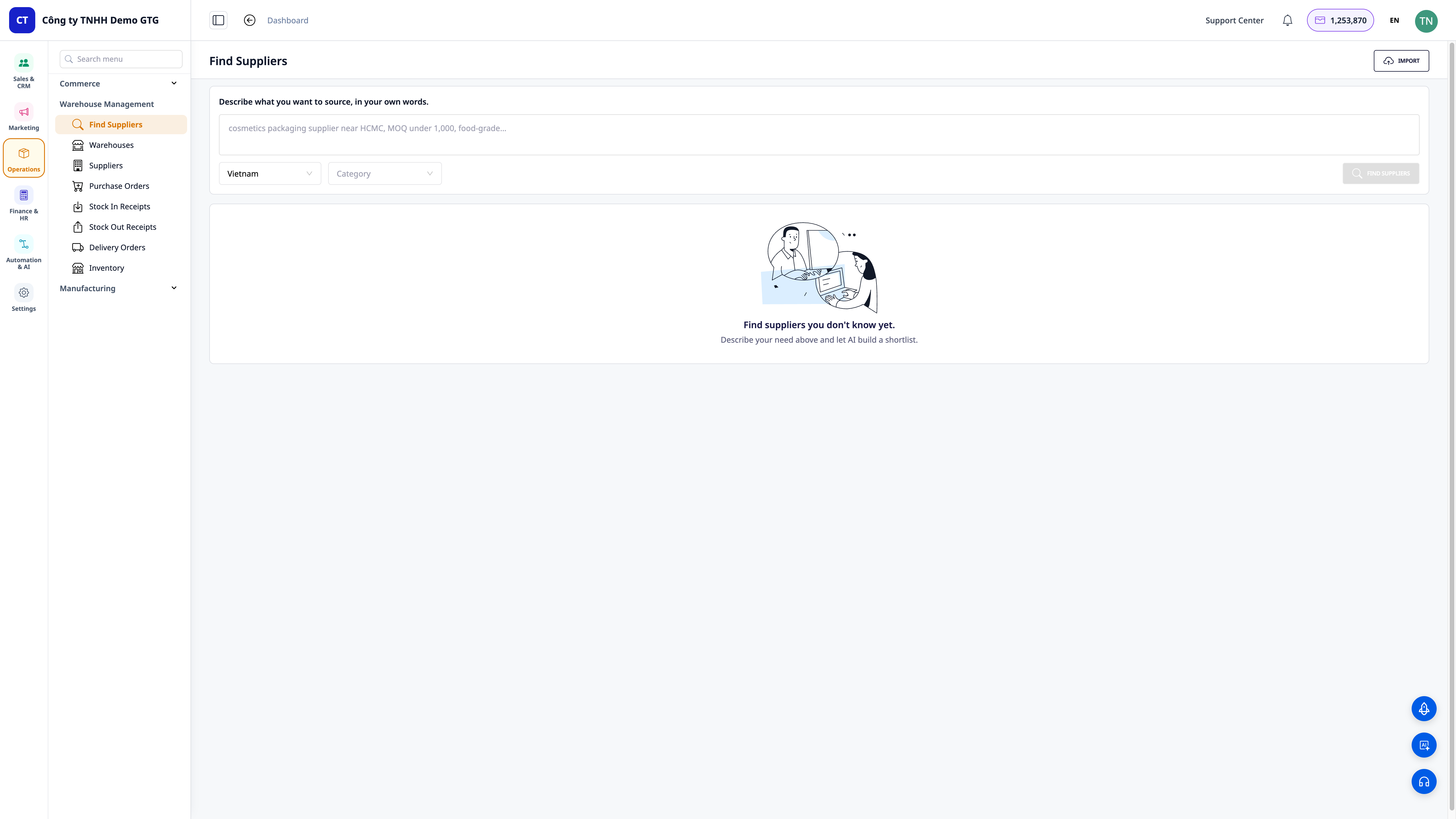
- 左側のメニューで、Warehouse Managementを開き、Find Suppliersを選択します。
- "Describe what you want to source, in your own words"(調達したいものを、ご自身の言葉で説明してください)というフィールドに、日常的な言葉で説明を入力します。例:「食品基準を満たすホーチミンの化粧品包装サプライヤー、MOQは1,000未満」。
- 結果を絞り込みたい場合は、国(デフォルトはVietnam)と業種(Category)を選択します。
✅ 期待される結果:Find Suppliers画面に、説明フィールド、国/業種の2つのフィルター、Find Suppliersボタンが表示されます。検索前は、結果表示エリアに「Find suppliers you don't know yet.」(まだ知らないサプライヤーを見つけましょう。)という空の状態が表示されます。
💡 ヒント:地域+具体的な要件(MOQ、品質基準、価格帯)を添えて説明すると、より的確なリストが得られます。
ステップ2 — 検索を実行し、ランク付けされたリストを確認する
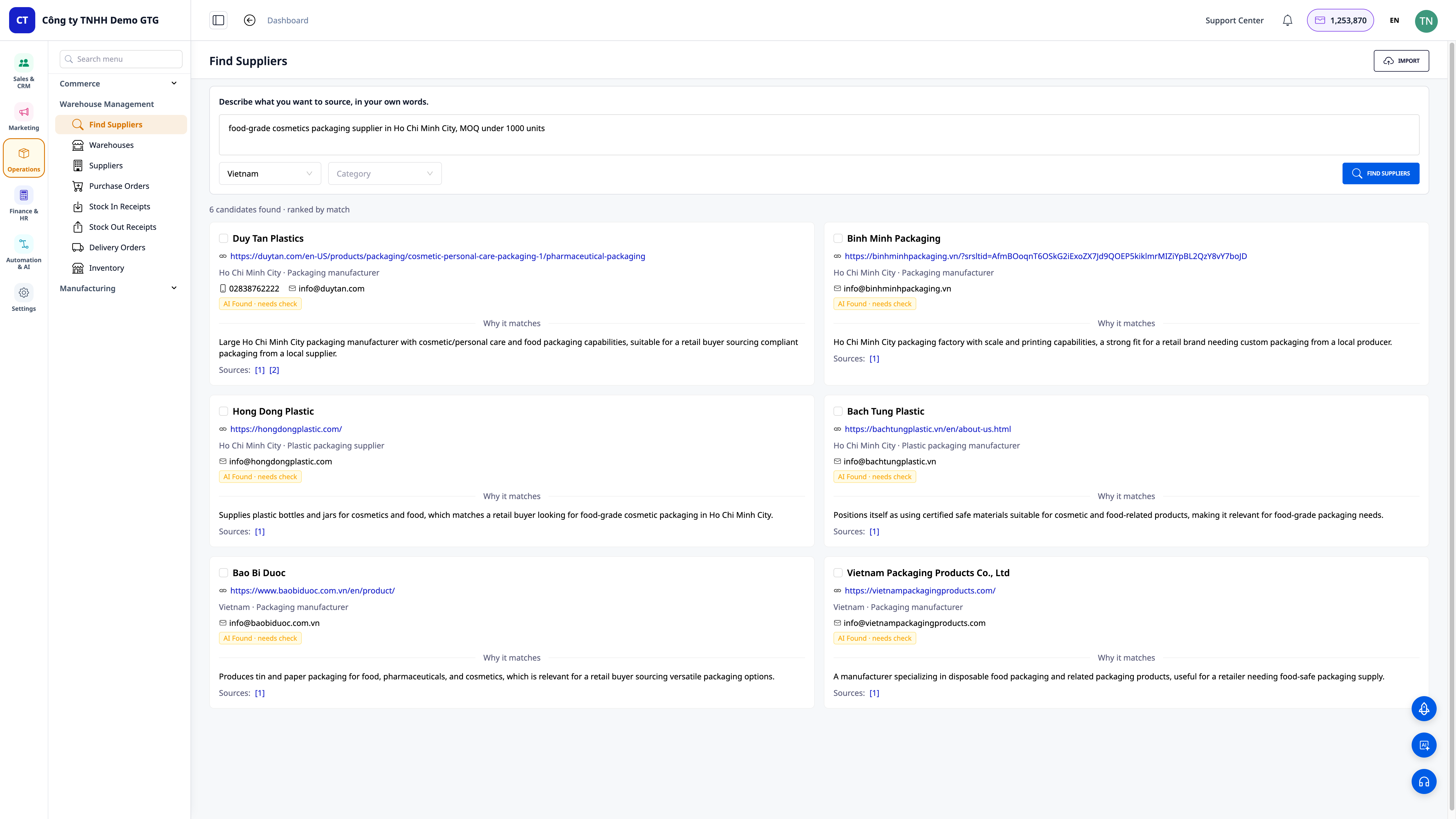
- Find Suppliersボタンをクリックします。
- AIがウェブを検索し、結果を返すのを待ちます。
✅ 期待される結果:見つかった候補者数とその並び順(例:「4 candidates found · ranked by match」)を示す概要行が表示され、その下に適合度でランク付けされたサプライヤーカードが表示されます。
ステップ3 — プロフィールを確認し、各候補者を検証する
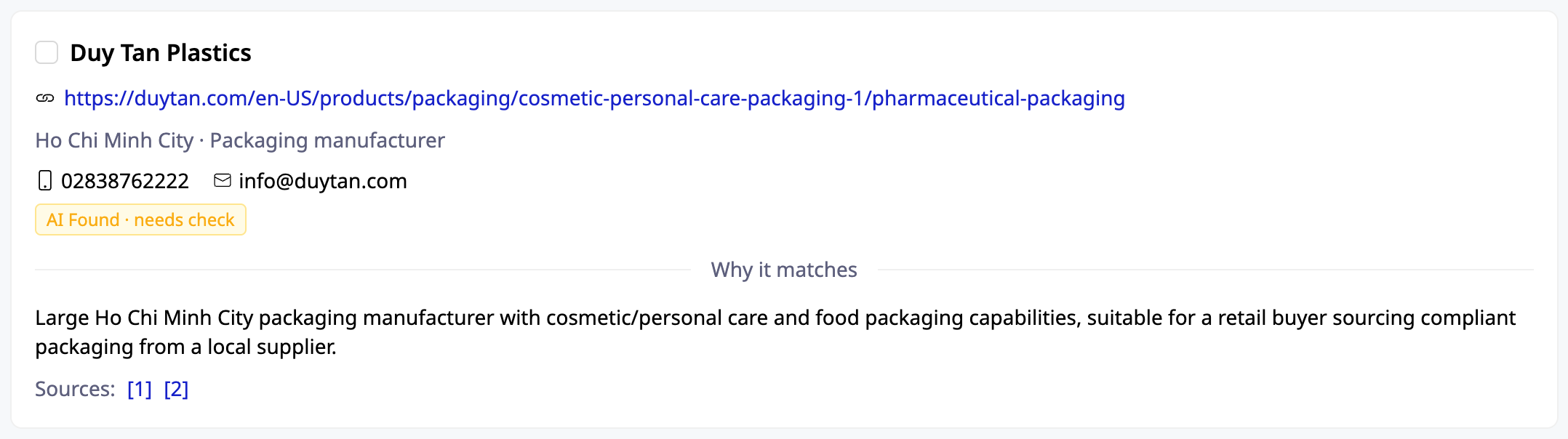
- 各カードを読みます:企業名、ウェブサイト、地域、連絡先(電話/メールがあれば)。
- "Why it matches"(なぜ一致したか)セクションを読んで、AIがなぜこの候補者が適合すると判断したかを理解します。
- カード上のソースリンク(Sources)をクリックして、ご自身で情報を検証します。
✅ 期待される結果:各カードには、完全な連絡先情報、適合理由、そして候補者が実在することを検証するための、クリック可能なソースリンクが少なくとも1つ表示されます。
ステップ4 — 選択、編集、CRMへの保存
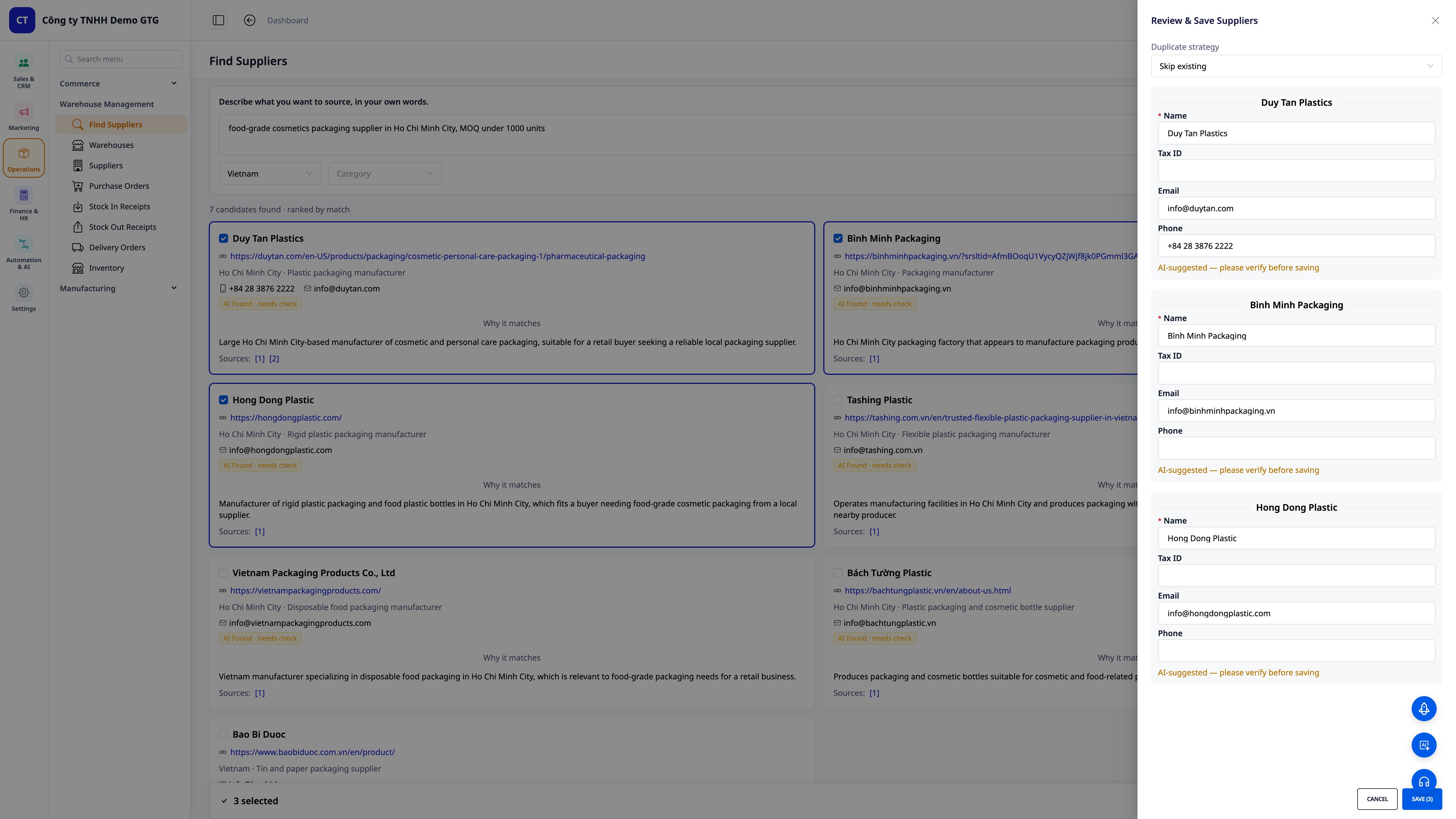
- 保持したいサプライヤーにチェックを入れます。
- Review & Save(レビュー&保存)トレイを開きます。必要に応じて、Name / Tax ID / Email / Phone(名前/納税者番号/メール/電話)フィールドを素早く編集します。
- Duplicate strategy(重複戦略)で、重複の処理方法を選択します(例:既に存在するサプライヤーをスキップするにはSkip existing)。
- 保存ボタンをクリックします(例:3つのサプライヤーを選択した場合はSave (3))。
✅ 期待される結果:「X selected」(X件選択済み)というトレイが表示され、選択されたサプライヤーがサプライヤー名簿に保存されます。システムは納税者番号で重複を排除するため、重複するレコードは作成されません。
ℹ️ 保存後、サプライヤーはCRMに登録されます。価格見積もり依頼(RFQ)を再入力することなく、すぐに送信できます。
ステップ5 — (オプション)既存のリストを一括インポートし、AIに列をマッチングさせる
- Find Suppliers画面の右上隅にあるImport(インポート)をクリックします。
- お持ちのCSV/Excelファイルをドラッグ&ドロップします(フォーマットは任意、テンプレートは不要)。
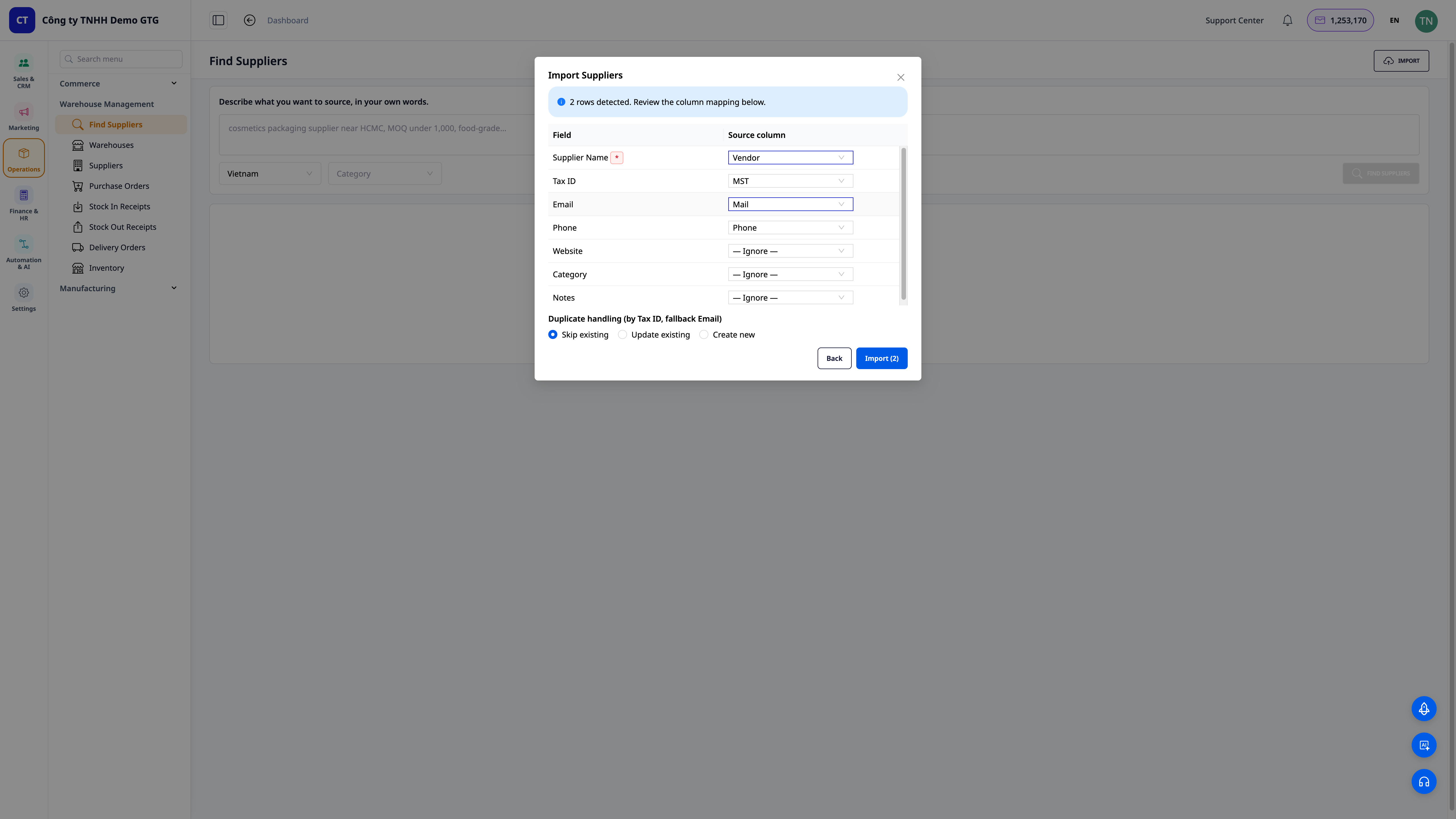
- review column mapping(列マッピングのレビュー)ステップで、AIが自動的にマッチングした列を確認します。例:Supplier Name ← Vendor、Tax ID ← MST、Email ← Mail、Phone ← Phone。必要に応じて修正します。
- Duplicate handling (by Tax ID, fallback Email)(重複処理(納税者番号、フォールバックとしてメール)で、Skip existing / Update existing / Create new(既存をスキップ/既存を更新/新規作成)を選択します。
- Import (N)(Nは検出された行数)をクリックします。
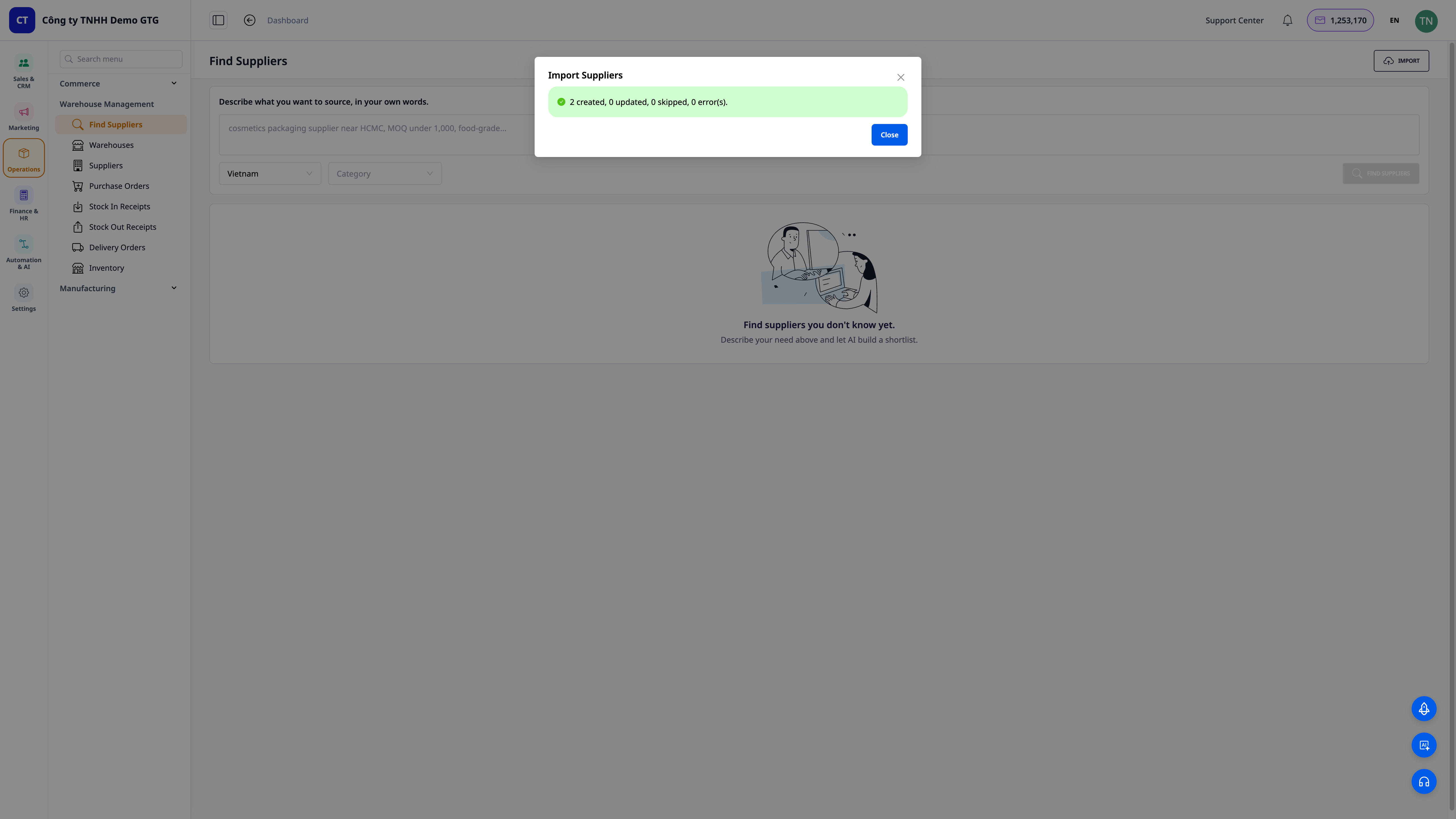
✅ 期待される結果:システムが検出された行数(例:「2 rows detected」)を報告し、列マッチングテーブルを表示して確認します。インポート後、各行のインポート結果の概要テーブルが表示されます:created / updated / skipped(重複は納税者番号で統合されます)。
期待される結果のクイックリファレンス
| 操作 | 表示される結果 |
|---|---|
| Find Suppliersを開く | ニーズ説明フィールド + 国/業種フィルター + 空の状態 |
| Find Suppliersをクリックする | "X candidates found · ranked by match" + ランク付けされた候補者カード |
| カードを読む | 名前、ウェブサイト、地域、連絡先、「Why it matches」、Sourcesリンク |
| 選択 + Save | "X selected"、サプライヤーがCRMに保存され、納税者番号で重複排除 |
| ファイルをインポートする | "N rows detected" → 列マッチングテーブル → created/updated/skippedの概要 |
注意点
- AIはウェブソースに基づいて候補者を提案します。連絡またはデポジットを行う前に、必ずソースリンクをクリックしてご自身で検証してください。
- サプライヤーの重複排除は、まず納税者番号で、次にメールアドレスで優先されます。正確な重複防止のために、納税者番号があれば入力してください。
- CRM内のAIアシスタントに自然なコマンドでサプライヤーを検索してもらうこともできます(例:「[製品名]のサプライヤーを5社探して」)。
- この機能は初期段階(フェーズ1)にあり、ベトナム市場を優先しています。国/業種の範囲は今後も拡大されます。


