
¿Qué podrás hacer después de este tutorial?
Cargar extractos bancarios → clasificar cada transacción en la cuenta contable correcta → crear reglas para que la próxima vez se hagan coincidir y sugerir automáticamente → ver el panel de conciliación y exportar informes → activar la contabilización automática de asientos de conciliación. Resultado: el dinero en el banco coincide con los libros y las facturas, cerrando el período en cuestión de minutos en lugar de horas.
¿Todavía no tienes una visión general? Consulta primero el artículo Conciliación Bancaria para entender lo que hace esta función.
Preparación previa
| # | Condición | ¿Por qué es necesario? |
|---|---|---|
| 1 | Iniciar sesión en GTG CRM, con permiso para conciliar transacciones bancarias y ver comprobantes de pago. | Solo las personas con permiso pueden clasificar/registrar transacciones bancarias. |
| 2 | Haber configurado el Plan de Cuentas en Contabilidad. | Para clasificar transacciones y generar asientos de conciliación. |
| 3 | Tener datos de extracto: conectar cuentas bancarias o cargar archivo de extracto. | La conciliación requiere una lista de transacciones como entrada. |
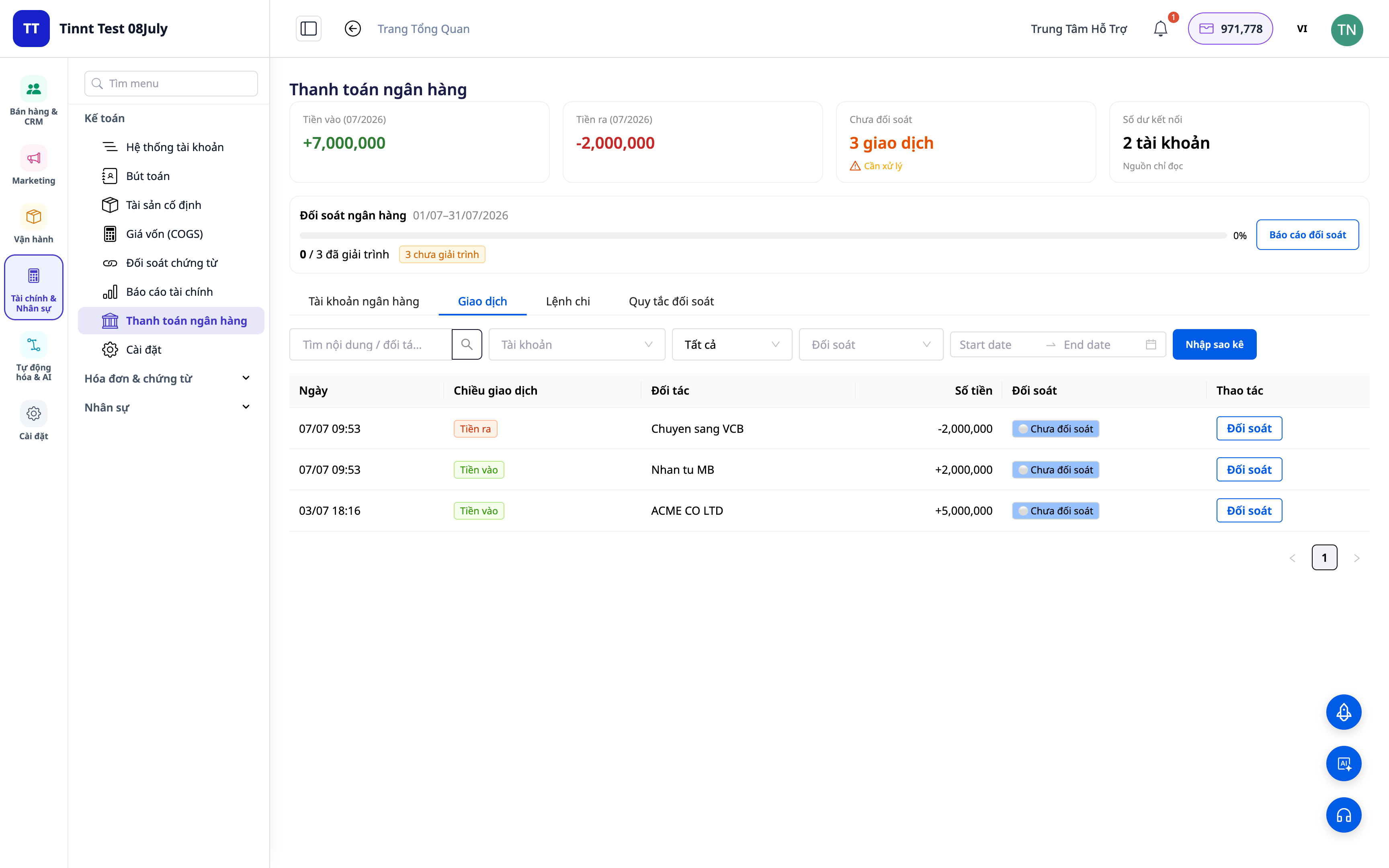
Paso 1 — Abrir el espacio de conciliación y cargar el extracto
- Ve a Contabilidad ▸ Conciliación Bancaria.
- Selecciona la cuenta bancaria a conciliar; carga el extracto (conecta la cuenta o descarga el archivo) y elige el período.
✅ Resultado esperado: Aparece la lista de transacciones del período, cada fila con una columna de clasificación y un estado de conciliación (no conciliado/conciliado).
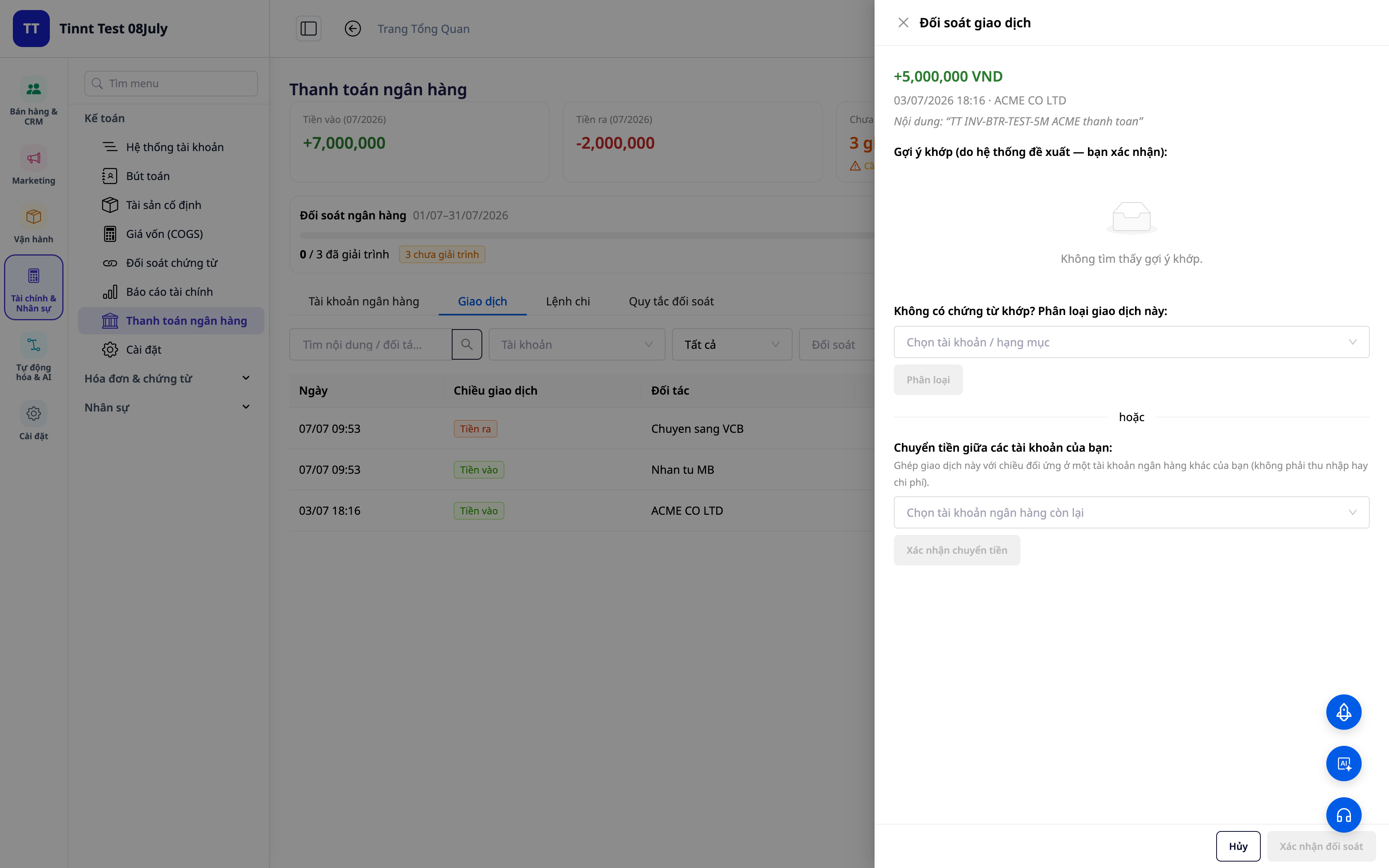
Paso 2 — Clasificar una transacción en la cuenta correcta
- Selecciona una transacción no conciliada.
- Elige el tipo de operación (ingresos / gastos / transferencia interna / efectivo–banco / COD…) y la cuenta contable correspondiente; si es un pago del cliente, vincúlalo con la factura adecuada.
- Guarda.
✅ Resultado esperado: La transacción pasa al estado "conciliado", asociado a la cuenta (y factura si aplica). Si la contabilización está activada, se crea un asiento de conciliación para esta transacción.
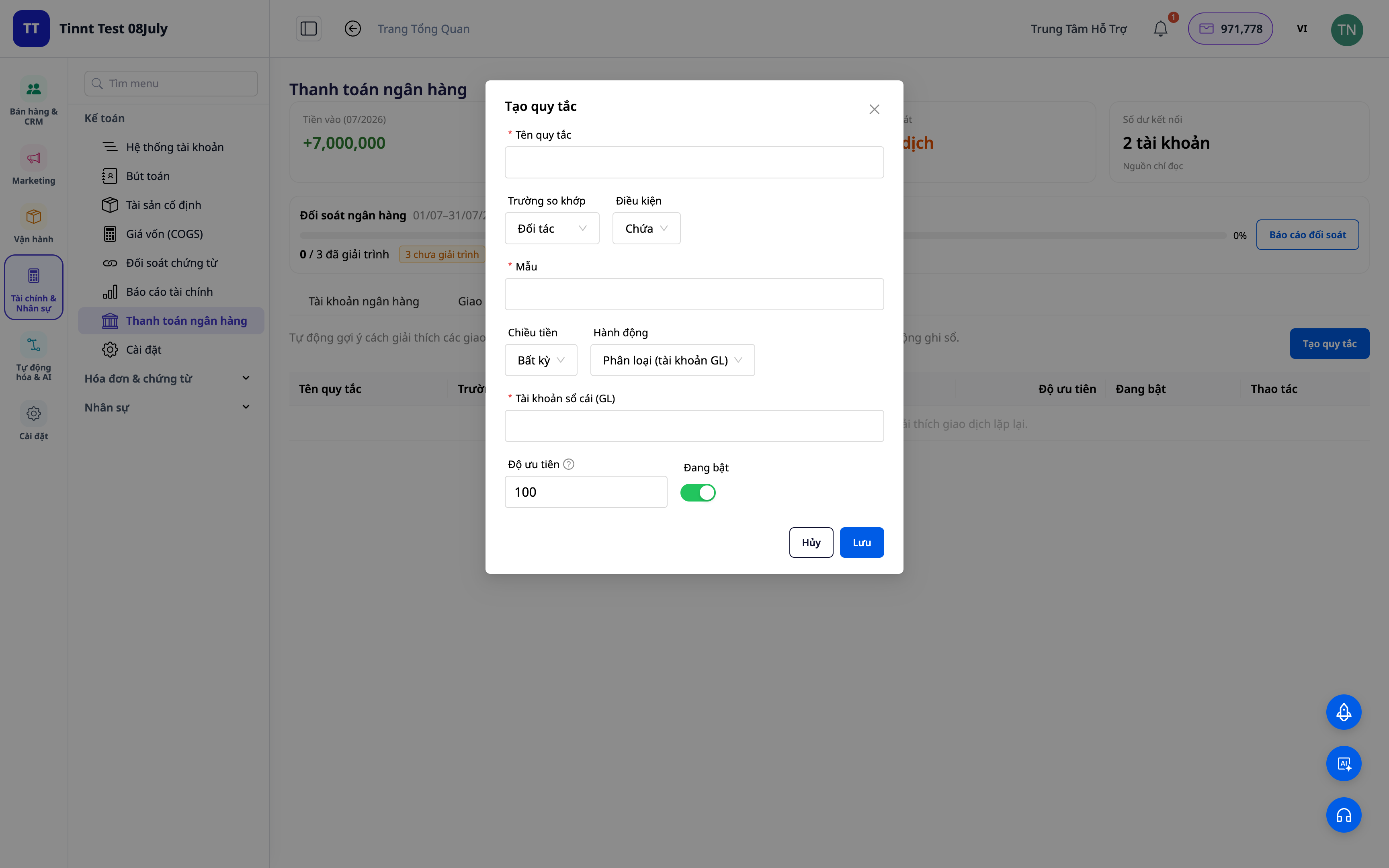
Paso 3 — Crear una regla de conciliación para automatizar la próxima vez
- Desde una transacción, selecciona Crear regla (o ve a la sección Reglas de conciliación).
- Establece las condiciones (descripción/socio/importe) y el tipo + cuenta a asignar.
- Guarda — la regla se activa de inmediato.
✅ Resultado esperado: Las transacciones futuras que cumplan la condición se clasifican automáticamente; la nueva regla está en estado activo.
Paso 4 — Dejar que la regla sugiera automáticamente para transacciones similares
- Carga el extracto del siguiente período (o añade nuevas transacciones).
- Las transacciones que cumplan la condición de la regla creada en el Paso 3 se sugieren automáticamente para clasificar; revisa y aprueba para aplicarlas en masa.
✅ Resultado esperado: Las transacciones idénticas a las anteriores se sugieren con su clasificación; solo tienes que aprobar en lugar de repetir el proceso.
ℹ️ La conciliación y sugerencia por reglas es gratuita. Próximamente: un asistente de IA que sugerirá interpretaciones para transacciones completamente nuevas.
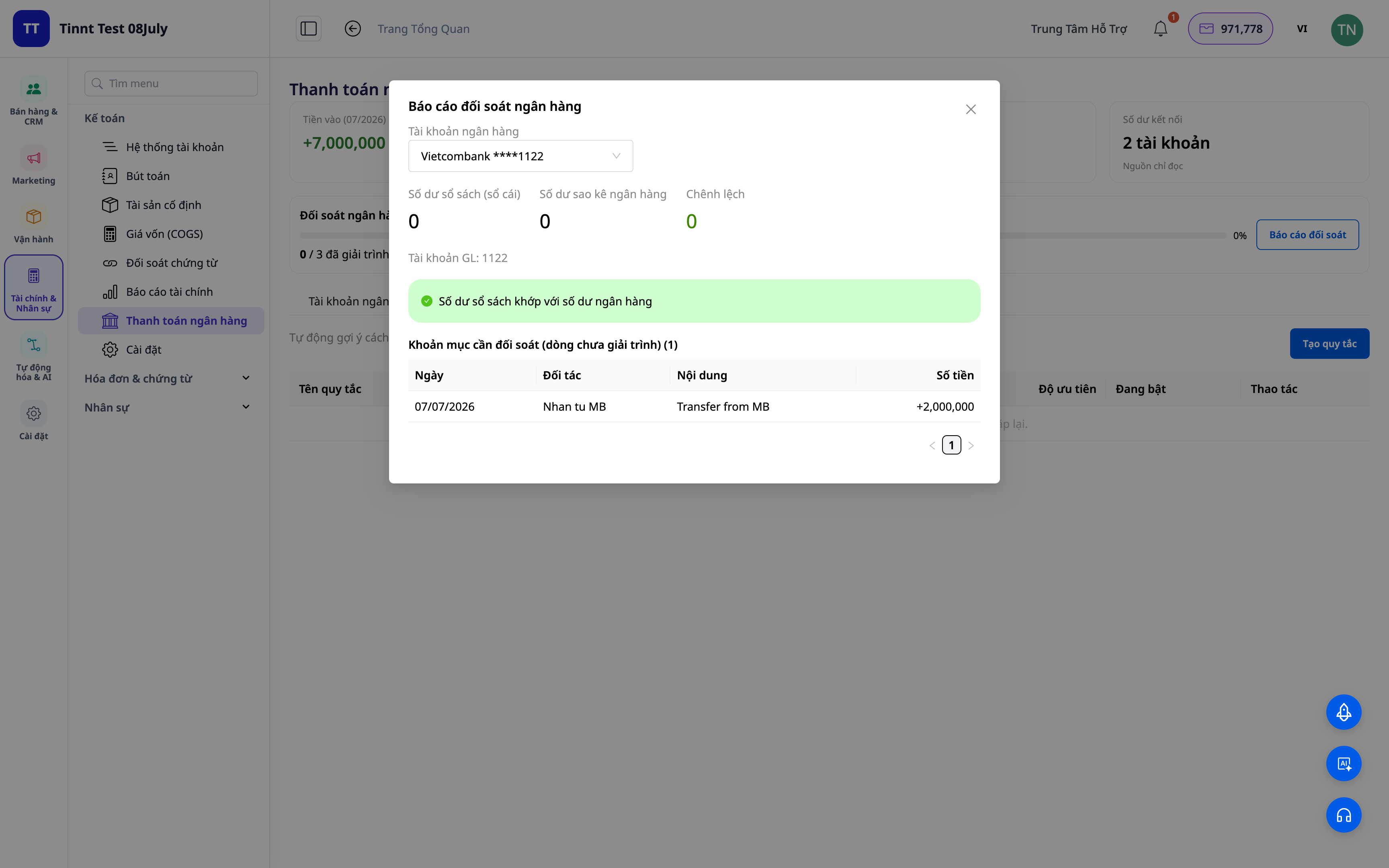
Paso 5 — Ver el panel de conciliación y exportar informes
- Abre la pestaña Resumen/Informe de Conciliación.
- Verifica las cantidades conciliadas, pendientes, diferencias; exporta el informe para archivar.
✅ Resultado esperado: El resumen muestra la tasa de conciliación y los elementos pendientes; el informe exportado es completo para su explicación.
Paso 6 — Activar la contabilización automática de asientos de conciliación (opcional)
- En la configuración de la cuenta, activa la opción Registrar en el libro mayor (Post to ledger).
- A partir de entonces, las transacciones clasificadas (clasificación/transferencia/efectivo–banco/COD) generan automáticamente asientos de conciliación. Desvincular una transacción revertirá el asiento.
✅ Resultado esperado: Cada transacción conciliada crea un asiento de conciliación en el libro mayor; cancelar la conciliación genera un asiento de reversión correspondiente.
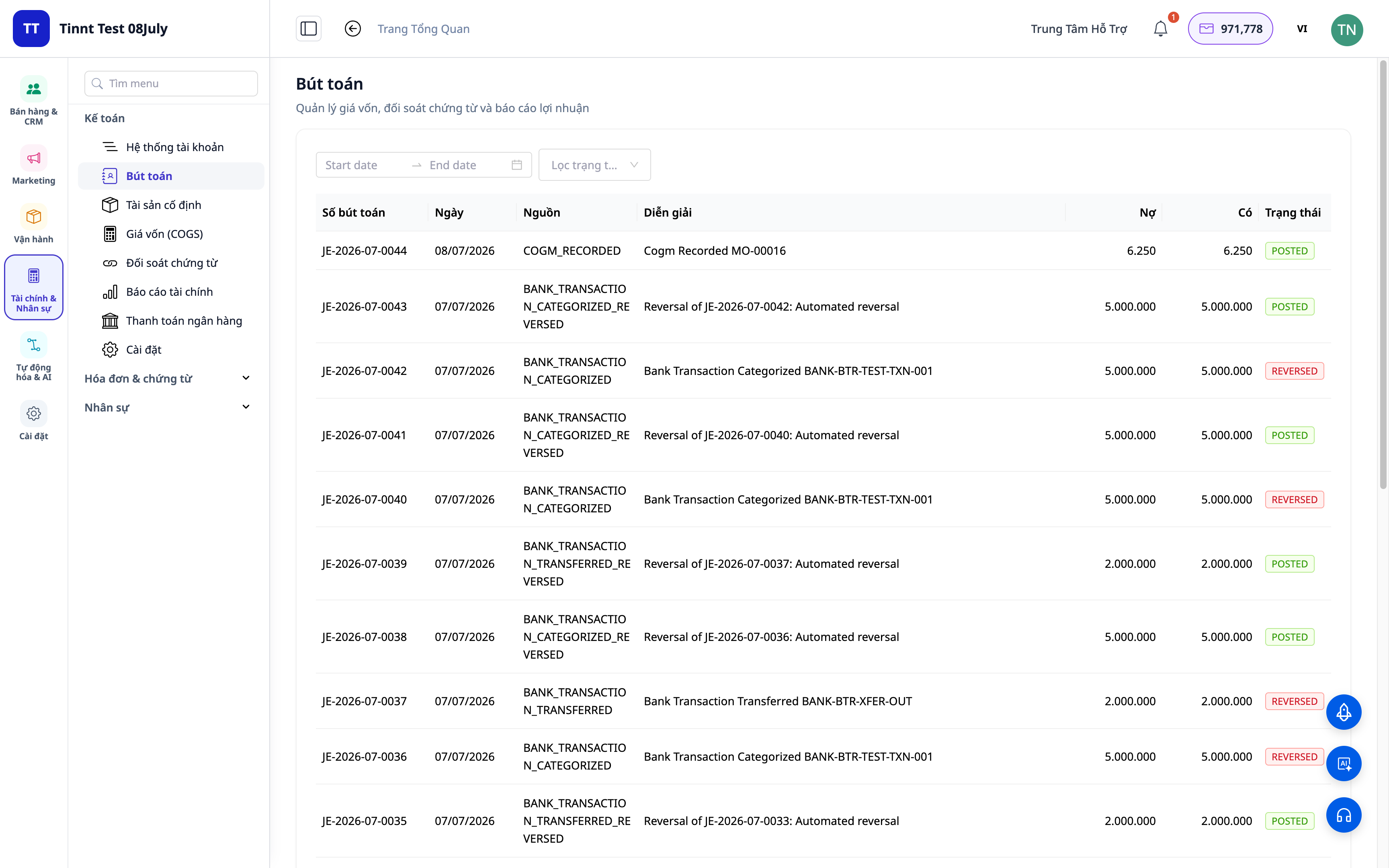
Tabla de consulta rápida de resultados esperados
| Acción | Resultado que verás |
|---|---|
| Cargar extracto | Lista de transacciones + estado de conciliación |
| Clasificar transacción | Cambia a "conciliado", asociado a cuenta/factura |
| Crear regla | Transacciones similares se clasificarán automáticamente en el futuro |
| Regla de sugerencia + aprobación | Se sugieren transacciones similares para clasificar, aprobación en masa |
| Ver informe | Cantidades conciliadas/pendientes/diferencias; informe exportable |
| Activar registro en libro mayor | Asientos de conciliación creados automáticamente; cancelar conciliación → asiento de reversión |
Notas
- Los asientos de conciliación requieren el Plan de Cuentas configurado en Contabilidad.
- Todas las sugerencias requieren tu aprobación antes de aplicarse — tú eres el decisor final. (Próximamente se añadirán sugerencias de interpretación por IA para líneas completamente nuevas).
- Conciliación de COD: cuando la empresa de transporte/plataforma te pague, utiliza el paso de clasificación de COD para conciliar y limpiar el saldo de "dinero en tránsito".


