
Ce que vous pourrez faire après ce guide
Charger les relevés bancaires → classifier chaque transaction dans le bon compte comptable → créer des règles pour qu'elles soient automatiquement rapprochées et suggérées la prochaine fois → consulter le tableau de rapprochement et exporter le rapport → activer la comptabilisation automatique des écritures équilibrées. Résultat : l'argent en banque correspond aux livres et aux factures, clôture des comptes en quelques minutes au lieu de plusieurs heures.
Vous n'avez pas encore la vue d'ensemble ? Consultez d'abord l'article Rapprochement Bancaire pour comprendre ce que la fonctionnalité permet de faire.
Préparatifs
| # | Condition | Pourquoi c'est nécessaire |
|---|---|---|
| 1 | Se connecter à GTG CRM, avoir les autorisations de rapprochement des transactions bancaires et de consultation des pièces de paiement. | Seules les personnes autorisées peuvent classifier/enregistrer les transactions bancaires. |
| 2 | Avoir configuré le Plan Comptable dans la section Comptabilité. | Pour classifier les transactions et générer des écritures équilibrées. |
| 3 | Disposer des données du relevé : connexion du compte bancaire ou chargement du fichier du relevé. | Le rapprochement nécessite une liste de transactions en entrée. |
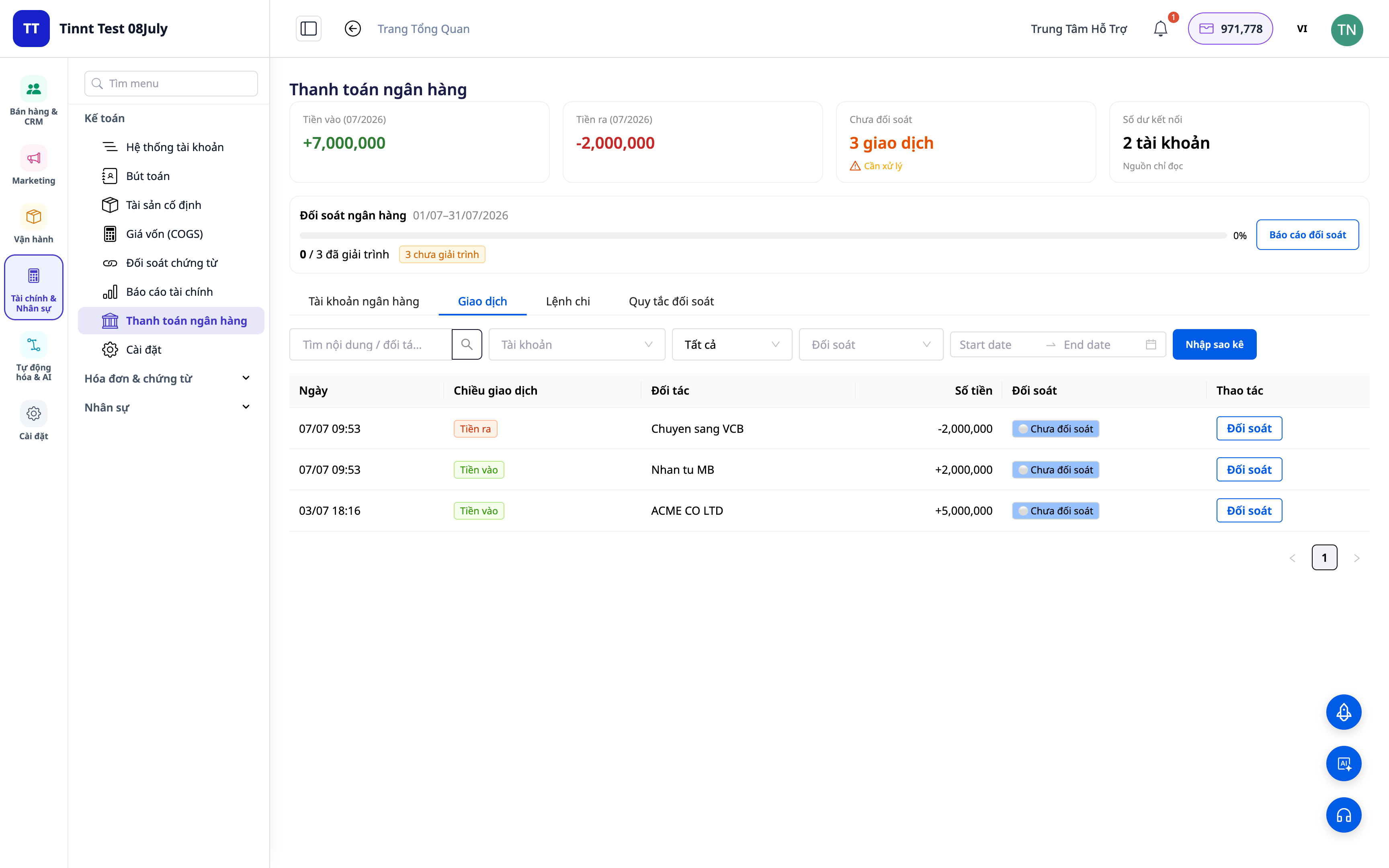
Étape 1 — Ouvrir l'espace de rapprochement et charger le relevé
- Aller dans Comptabilité ▸ Rapprochement Bancaire.
- Sélectionner le compte bancaire à rapprocher ; charger le relevé (connecter le compte ou télécharger le fichier) et choisir la période.
✅ Résultat attendu : La liste des transactions de la période s'affiche, chaque ligne comportant une colonne de classification et un statut de rapprochement (non rapproché/rapproché).
Étape 2 — Classifier une transaction dans le bon compte
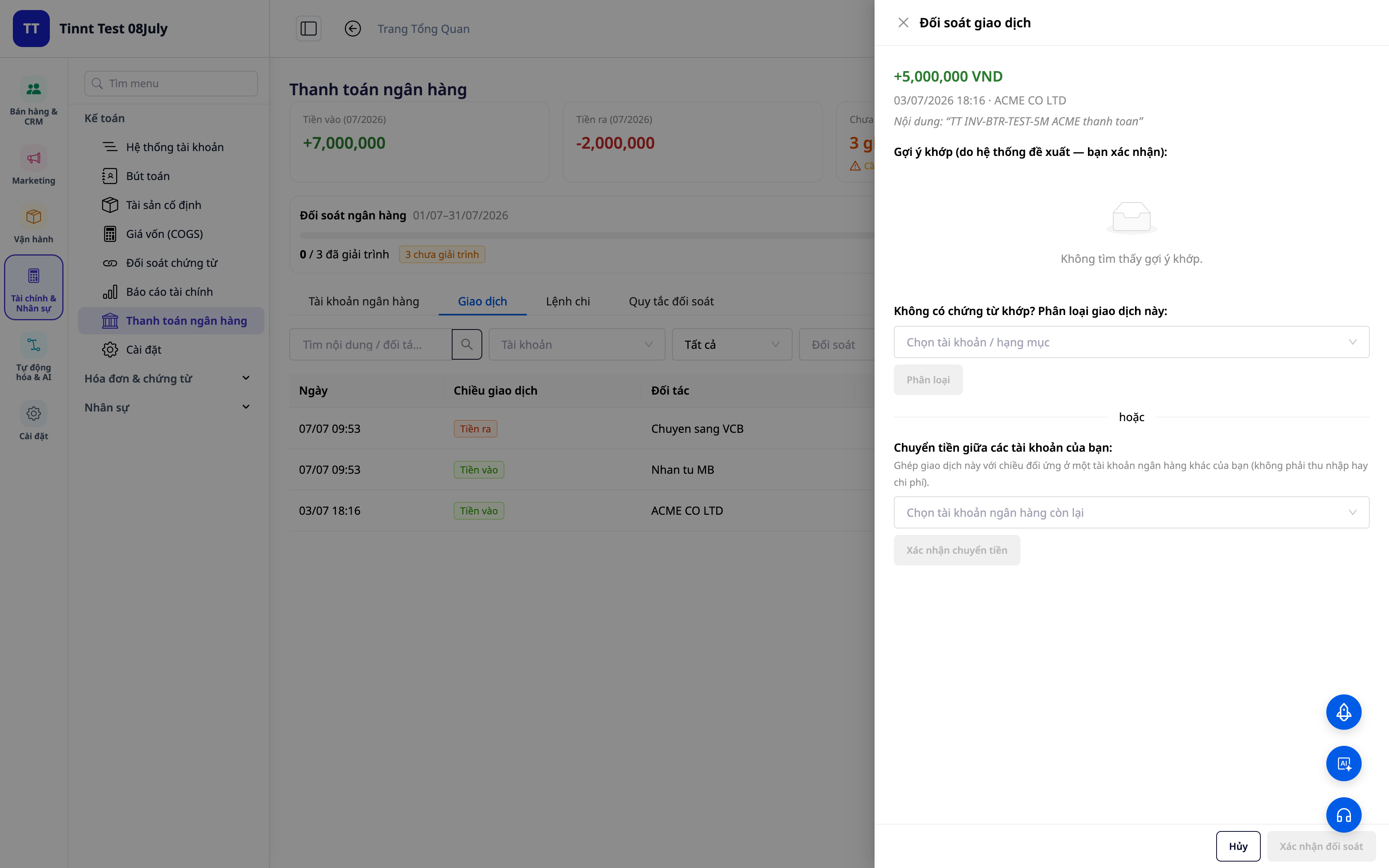
- Sélectionner une transaction non rapprochée.
- Choisir le type d'opération (revenu / frais / virement interne / espèces-banque / COD…) et le compte comptable correspondant ; s'il s'agit d'un paiement client, lier la facture appropriée.
- Enregistrer.
✅ Résultat attendu : La transaction passe au statut "rapprochée", associée au compte (et à la facture si applicable). Si la comptabilisation est activée, une écriture équilibrée est créée pour cette transaction.
Étape 3 — Créer une règle de rapprochement pour l'automatisation future
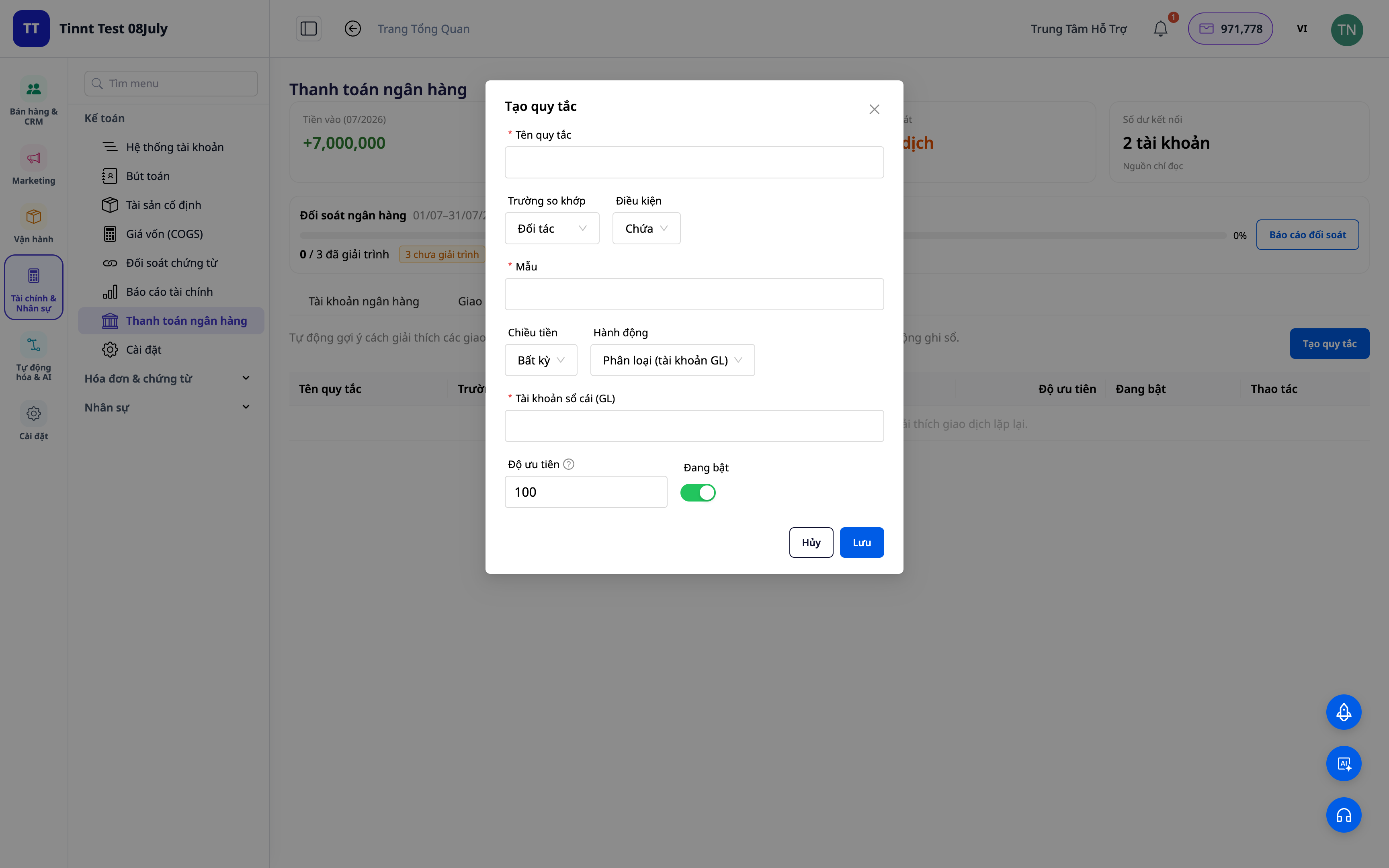
- Depuis une transaction, sélectionner Créer une règle (ou aller dans la section Règles de rapprochement).
- Définir les conditions (libellé/partenaire/montant) et le type + compte à attribuer.
- Enregistrer — la règle est immédiatement active.
✅ Résultat attendu : Les transactions futures correspondant aux conditions sont automatiquement classifiées ; la nouvelle règle est en état d'application.
Étape 4 — Laisser la règle suggérer pour les transactions similaires
- Charger le relevé du mois suivant (ou ajouter de nouvelles transactions).
- Les transactions correspondant aux conditions de la règle créée à l'Étape 3 sont automatiquement suggérées pour la classification ; vous pouvez consulter et valider pour les appliquer en masse.
✅ Résultat attendu : Les transactions similaires aux précédentes se voient suggérer une classification ; vous n'avez qu'à valider au lieu de recommencer.
ℹ️ Le rapprochement et les suggestions par règles sont gratuits. Bientôt disponible : un assistant IA proposera des explications pour les transactions entièrement nouvelles.
Étape 5 — Consulter le tableau de rapprochement et exporter le rapport
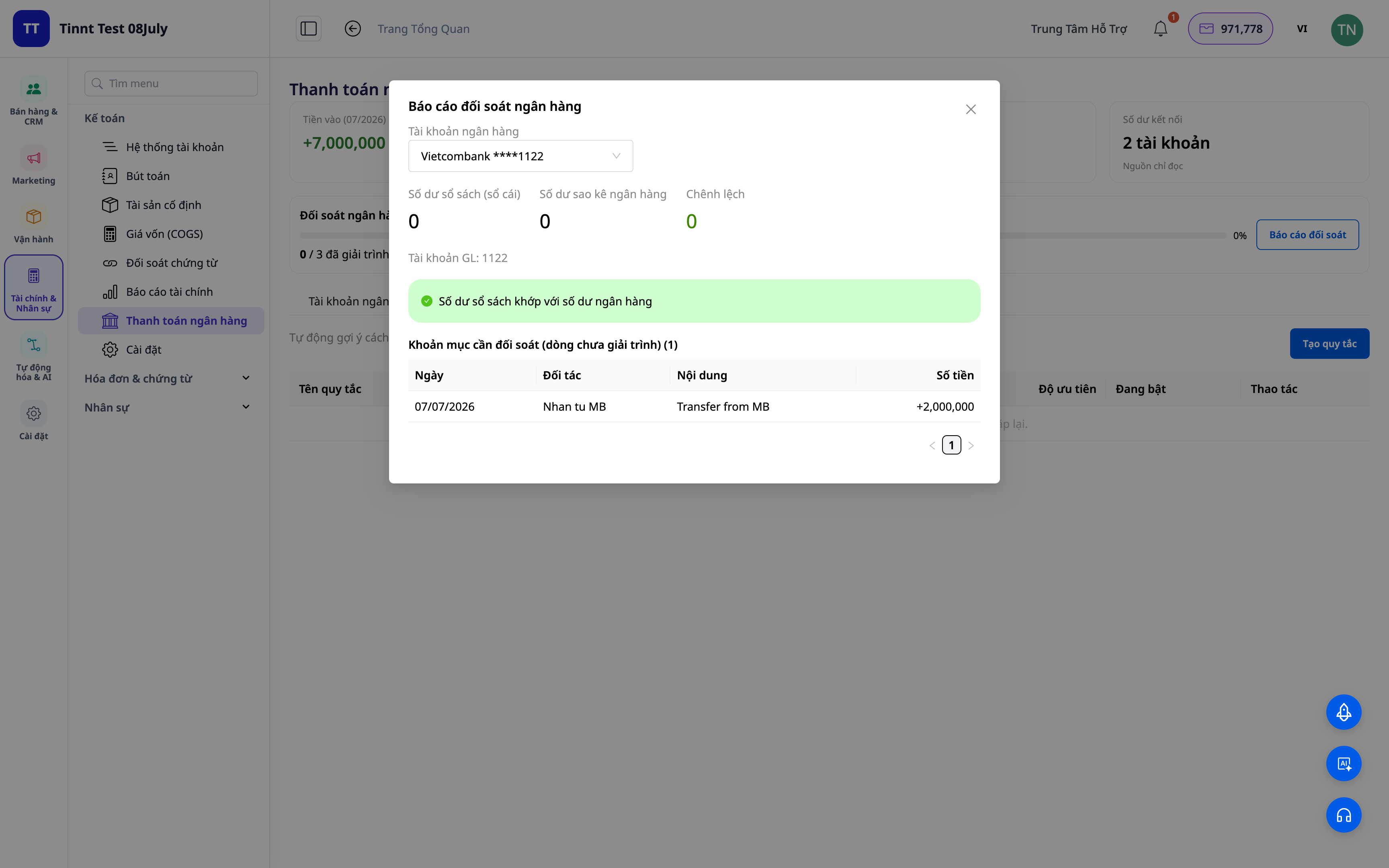
- Ouvrir l'onglet Vue d'ensemble/Rapport de rapprochement.
- Consulter les montants rapprochés, en attente, les écarts ; exporter le rapport pour archiver.
✅ Résultat attendu : Le tableau de vue d'ensemble affiche le taux de rapprochement et les éléments en attente ; le rapport exporté est complet pour justification.
Étape 6 — Activer la comptabilisation automatique des écritures équilibrées (optionnel)
- Dans les paramètres du compte, activer l'option Enregistrer dans le grand livre (Post to ledger).
- Dès lors, les transactions classifiées (classification/virement/espèces-banque/COD) génèrent automatiquement des écritures équilibrées. La suppression d'un rapprochement annule l'écriture correspondante.
✅ Résultat attendu : Chaque transaction rapprochée crée une écriture équilibrée dans le grand livre ; l'annulation d'un rapprochement génère une écriture inverse correspondante.
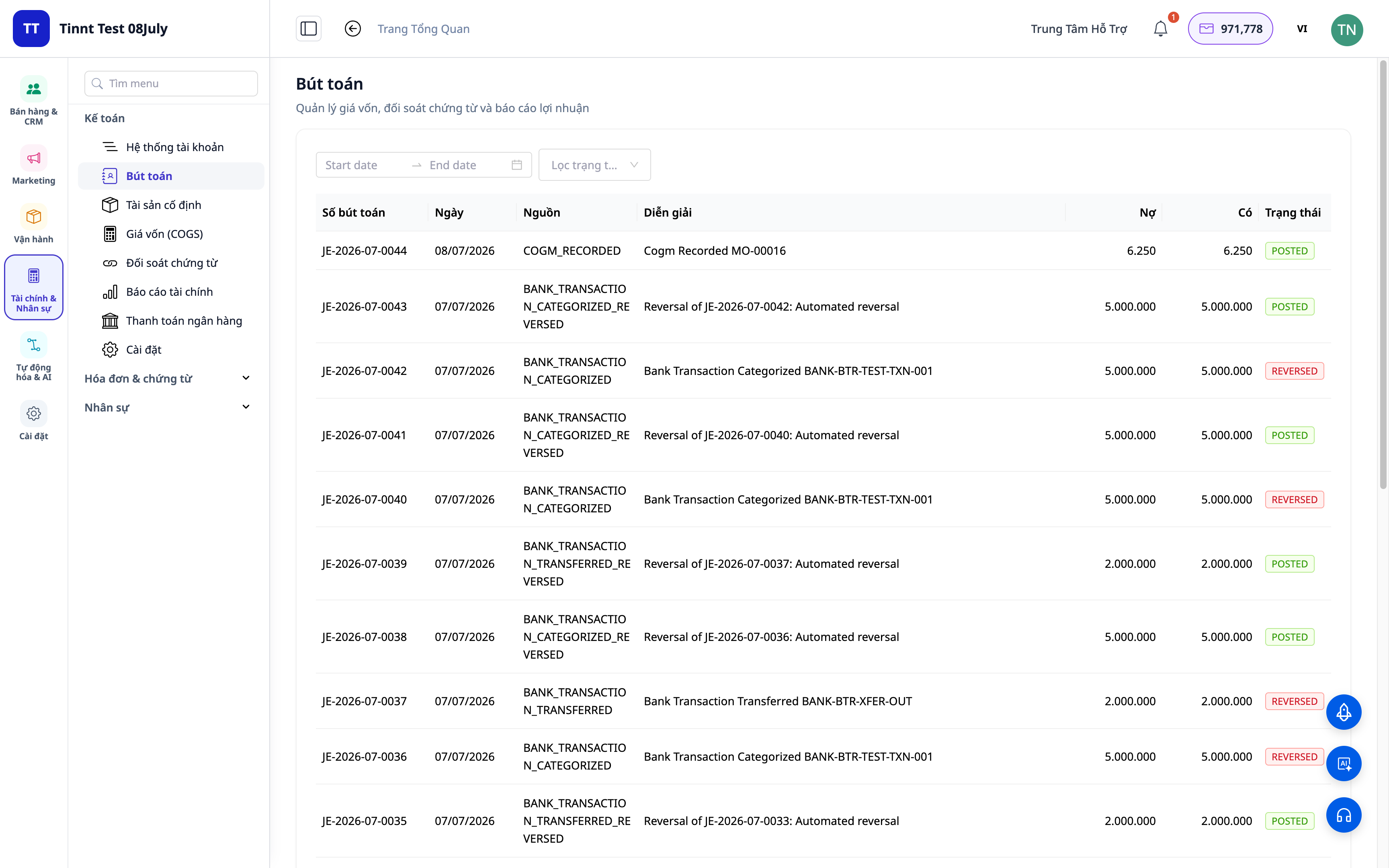
Tableau récapitulatif des résultats attendus
| Action | Résultat attendu |
|---|---|
| Charger le relevé | Liste des transactions + statut de rapprochement |
| Classifier une transaction | Passe à "rapprochée", associée à un compte/une facture |
| Créer une règle | Les transactions similaires seront classifiées automatiquement par la suite |
| Suggestions par règle + validation | Les transactions similaires se voient suggérer une classification, validation en masse |
| Consulter le rapport | Montants rapprochés/en attente/écarts ; rapport exportable |
| Activer l'enregistrement | Écritures équilibrées générées automatiquement ; annuler le rapprochement → écriture inverse |
Remarques
- Les écritures équilibrées nécessitent un Plan Comptable configuré dans la section Comptabilité.
- Toutes les suggestions doivent être validées par vous avant d'être appliquées — vous êtes le décideur final. (Les suggestions d'explication par IA pour les lignes entièrement nouvelles seront bientôt ajoutées.)
- Rapprochement COD : lorsque le transporteur/la plateforme effectue le paiement, utilisez l'étape de classification COD pour rapprocher et assainir le poste "encours de virement".


