

La venta eficaz no se limita a tener buenos productos y clientes potenciales. Para los minoristas, propietarios de tiendas online y pequeñas empresas de hoy en día, gestionar todo el proceso desde la compra, la gestión de inventario, la creación de pedidos hasta la emisión de facturas es un gran desafío. Especialmente cuando se vende en múltiples canales como Shopee, TikTok Shop, Lazada, Facebook o su propio sitio web, el control del inventario y el procesamiento de pedidos se vuelven aún más complejos.
GTG CRM está diseñado para resolver de manera integral estos problemas. El sistema proporciona tres grupos principales de funciones que incluyen Ventas, Gestión de Inventario y Contabilidad, ayudándole a optimizar todo su proceso de negocio. Desde la creación de almacenes, la gestión de productos, la creación de imágenes de ventas profesionales, la recepción automática de pedidos de múltiples canales, el procesamiento de pedidos hasta la emisión de facturas, todo se consolida en una única plataforma. Esto no solo le ahorra tiempo, sino que también minimiza los errores.
Este artículo lo guiará paso a paso en detalle para comenzar a vender en GTG CRM, desde la configuración inicial hasta la gestión eficaz de los pedidos.
Paso 1: Crear un Almacén
Antes de empezar a vender, necesita un lugar para almacenar sus productos. Un almacén en GTG CRM no es solo un lugar para gestionar el inventario, sino también el lugar al que acudirá el repartidor para recoger los productos y entregarlos a los clientes. Una tienda puede tener varios almacenes según la escala de su negocio.
Para crear un nuevo almacén, acceda al menú Gestión de Inventario en el menú lateral izquierdo, luego presione el botón Crear Nuevo.
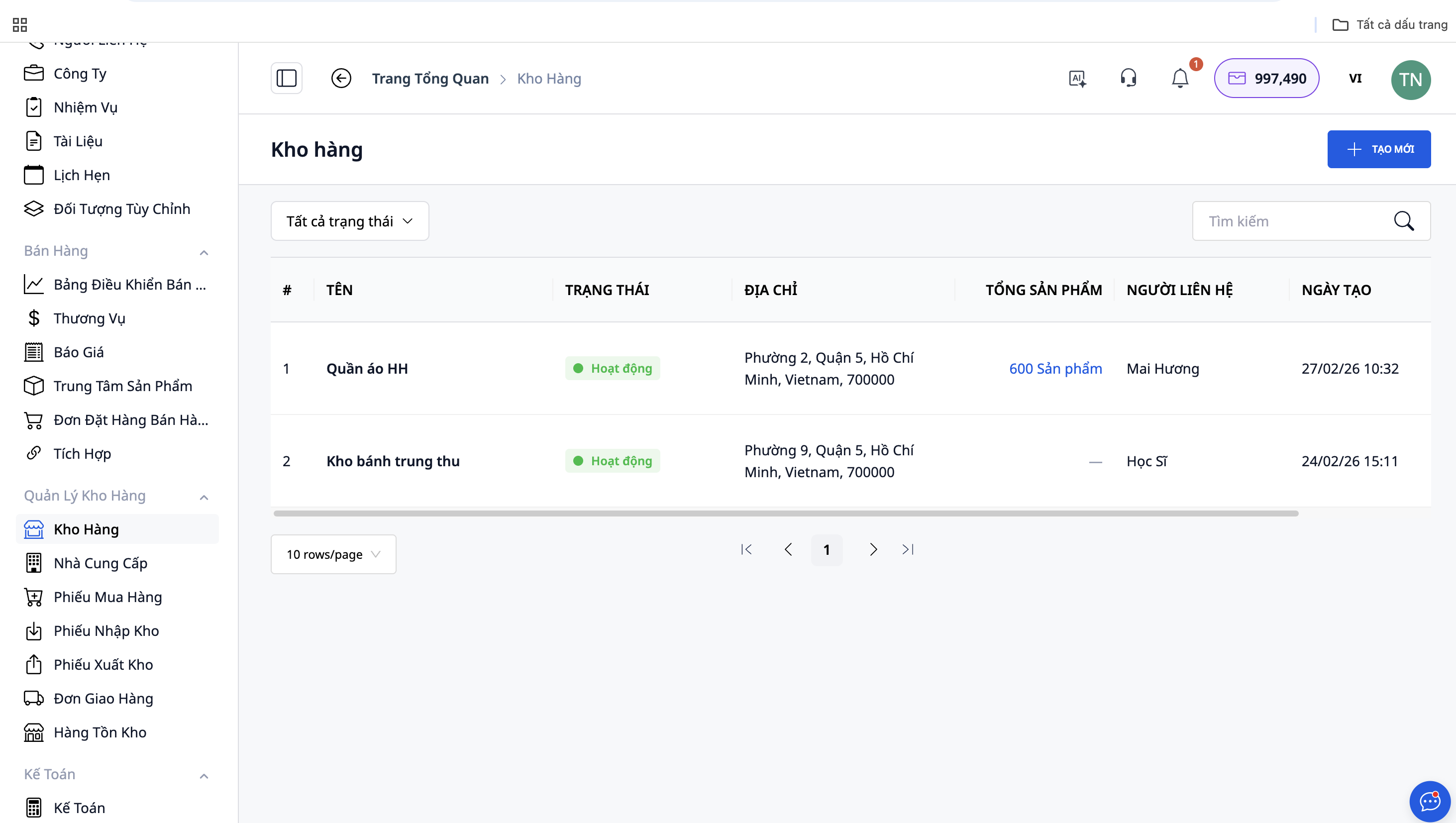
Debe completar la siguiente información:
- Nombre del Almacén: Elija un nombre fácil de recordar y que refleje el tipo de producto o la ubicación. Por ejemplo: "Almacén de Ropa", "Almacén de Accesorios" o "Almacén Sucursal Hanói".
- Código del Almacén: El sistema puede generarlo automáticamente o puede establecer un código usted mismo para facilitar la gestión.
- Estado: Seleccione "Activo" para que el almacén pueda utilizarse de inmediato.
- Nombre de Contacto: Ingrese el nombre del encargado del almacén o la persona responsable de este almacén.
- Número de Teléfono: Debe ser obligatorio para que el repartidor pueda contactar al llegar a recoger el pedido.
- Correo Electrónico: Opcional, pero se recomienda tenerlo para recibir notificaciones.
- Dirección del Almacén: Esta es información extremadamente importante. Debe ingresar con precisión la dirección, ciudad, distrito/municipio y código postal, ya que este es el lugar al que acudirá el repartidor para recoger los productos.
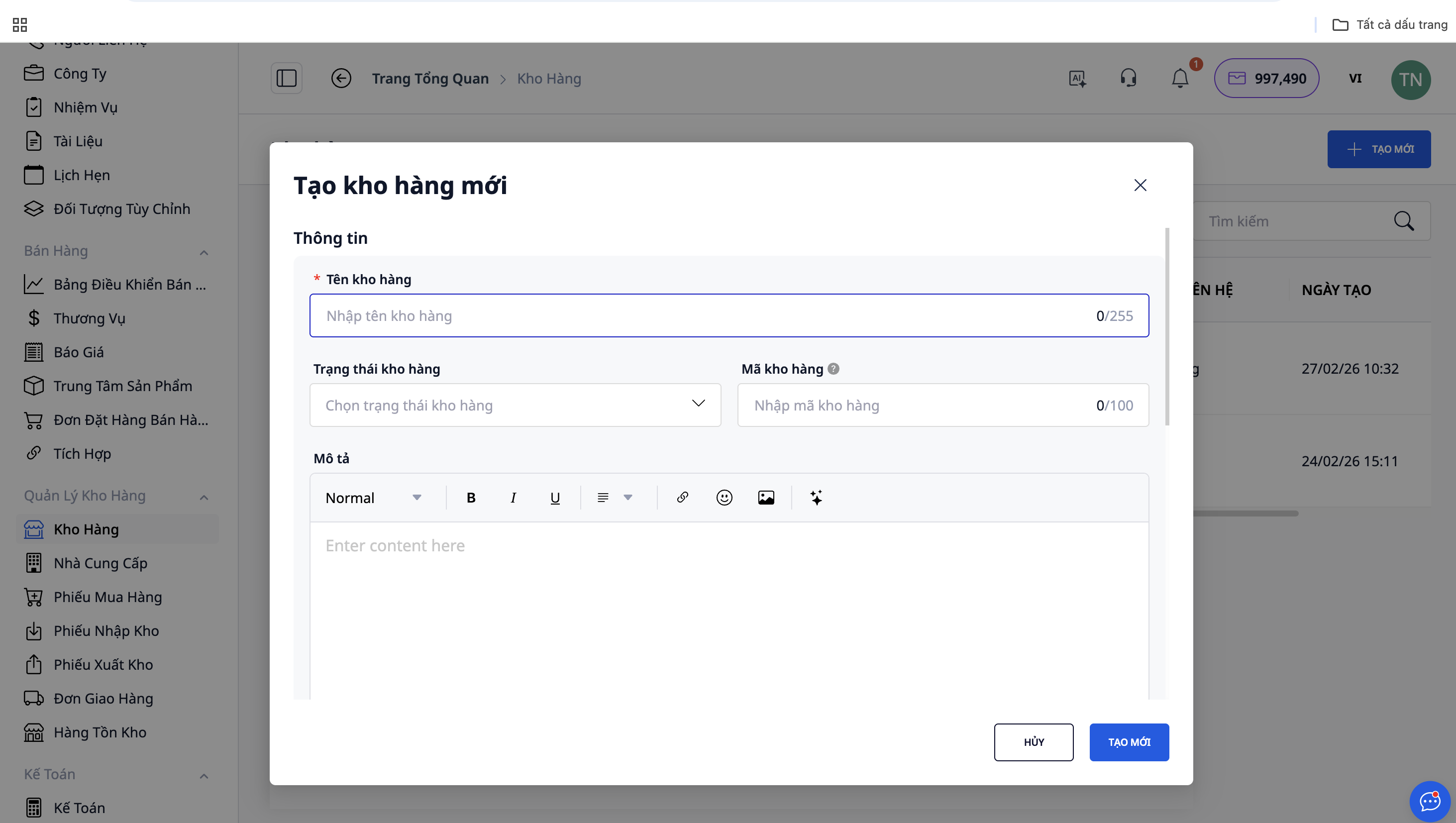
Después de completar toda la información, presione Guardar. Con esto, tendrá su primer almacén en el sistema. Puede crear más almacenes si opera en diferentes ubicaciones o clasifica los productos por almacén.
Más información: Facilite la gestión de inventario con las funciones de GTG CRM
Paso 2: Crear Productos
Una vez que tenga un almacén, el siguiente paso es agregar productos al sistema. Acceda a Centro de Productos desde el menú de la izquierda, luego presione Crear Nuevo.
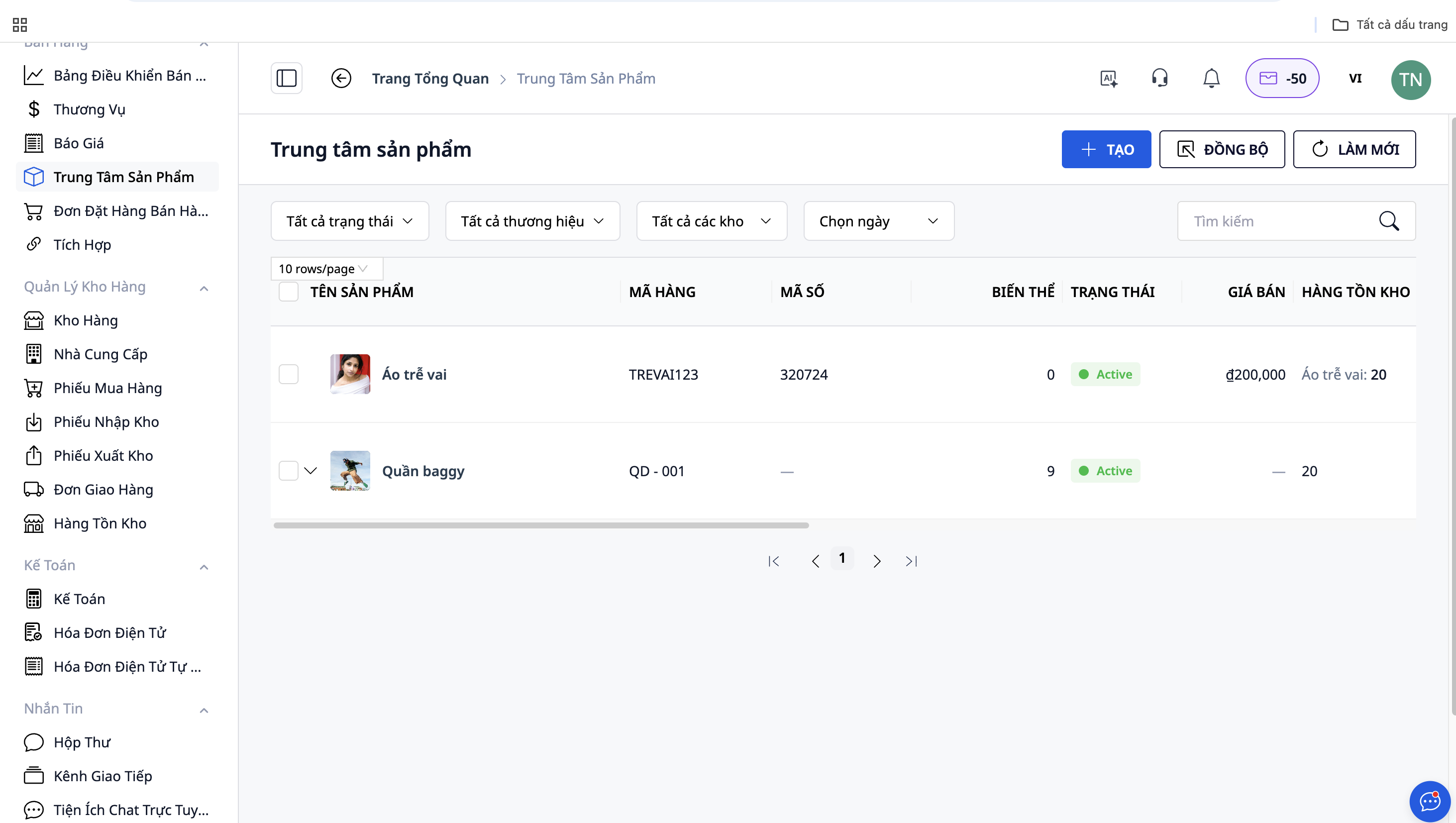
Al crear un producto, debe tener en cuenta la siguiente información:
- Nombre del Producto: Elija un nombre claro y fácil de entender. Por ejemplo: "Pantalones Mickey", "Camiseta de Hombre Cuello Redondo", "Vestido Maxi Floral".
- SKU (Stock Keeping Unit): Este es un código de identificación único para el producto y es extremadamente importante. El SKU ayuda al sistema a identificar productos idénticos en diferentes canales de venta. Si vende el mismo producto en Shopee, TikTok Shop, Lazada, Facebook y su sitio web, asegúrese de que el SKU sea el mismo en todos los canales para que el sistema sincronice automáticamente el inventario.
- Tipo de Producto: Seleccione el tipo de producto adecuado de la lista disponible.
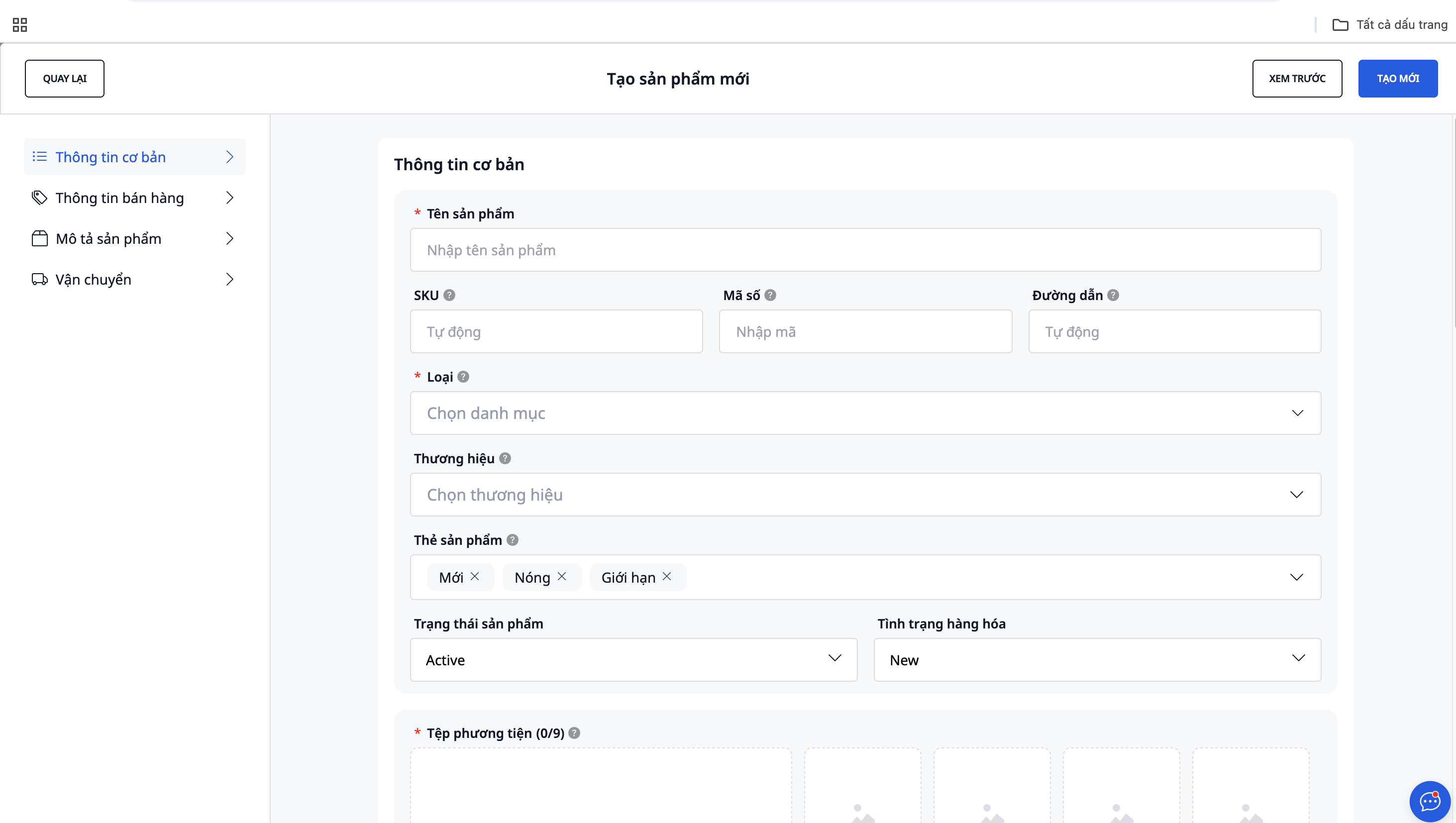
Después de completar la información sobre la descripción del producto, el precio de venta, las imágenes y la información del almacén, presione Guardar para finalizar.
Paso 3: Crear Imágenes de Venta Profesionales
Una de las características destacadas de GTG CRM es su capacidad para crear imágenes de venta profesionales basadas en plantillas existentes. En lugar de contratar a un diseñador o editar cada imagen usted mismo, puede utilizar esta herramienta para crear lotes de hermosas imágenes de venta en solo unos minutos.
Pasos a seguir:
- Acceda a la página del producto para el que desea crear imágenes de venta.
- Seleccione la función "Crear Imágenes de Venta" o "Marketing".
- Elija una plantilla que se adapte al estilo de su producto.
- Cargue la imagen del producto; el sistema la insertará automáticamente en la plantilla.
- Personalice la información: nombre del producto, precio, promociones, eslogan.
- Previsualice y descargue la imagen terminada.
Paso 4: Compra y Gestión de Proveedores
Para tener productos en stock, debe realizar compras a sus proveedores. Cree información de proveedores en el sistema para gestionar su fuente de suministro de manera profesional.
- Acceda a la sección Proveedores en el menú Gestión de Inventario.
- Presione Crear Nuevo e ingrese la información del proveedor: nombre, número de teléfono, dirección, correo electrónico y condiciones de pago.
- Cree un Documento de Entrada de Stock con la información: almacén receptor, proveedor, producto, cantidad y precio de compra.
- Confirme el documento de entrada de stock; la cantidad se actualizará automáticamente en el inventario del almacén.
Paso 5: Conectar Canales de Venta
Uno de los puntos fuertes de GTG CRM es su capacidad para recibir automáticamente pedidos de múltiples canales de venta diferentes.
Canales compatibles:
- Sitio Web Propio: Integración directa para recibir pedidos automáticamente.
- Facebook: Creación automática de pedidos desde Messenger o comentarios.
- Shopee: Sincronización bidireccional de pedidos.
- TikTok Shop: Recepción y procesamiento centralizado de pedidos.
- Lazada: Sincronización automática de pedidos.
Cómo conectar:
- Acceda a Configuración → Canales de Venta.
- Seleccione el canal que desea conectar.
- Realice la autorización para GTG CRM.
- Espere la confirmación de conexión exitosa.
Más información: Gestione pedidos multicanal con las funciones de GTG CRM
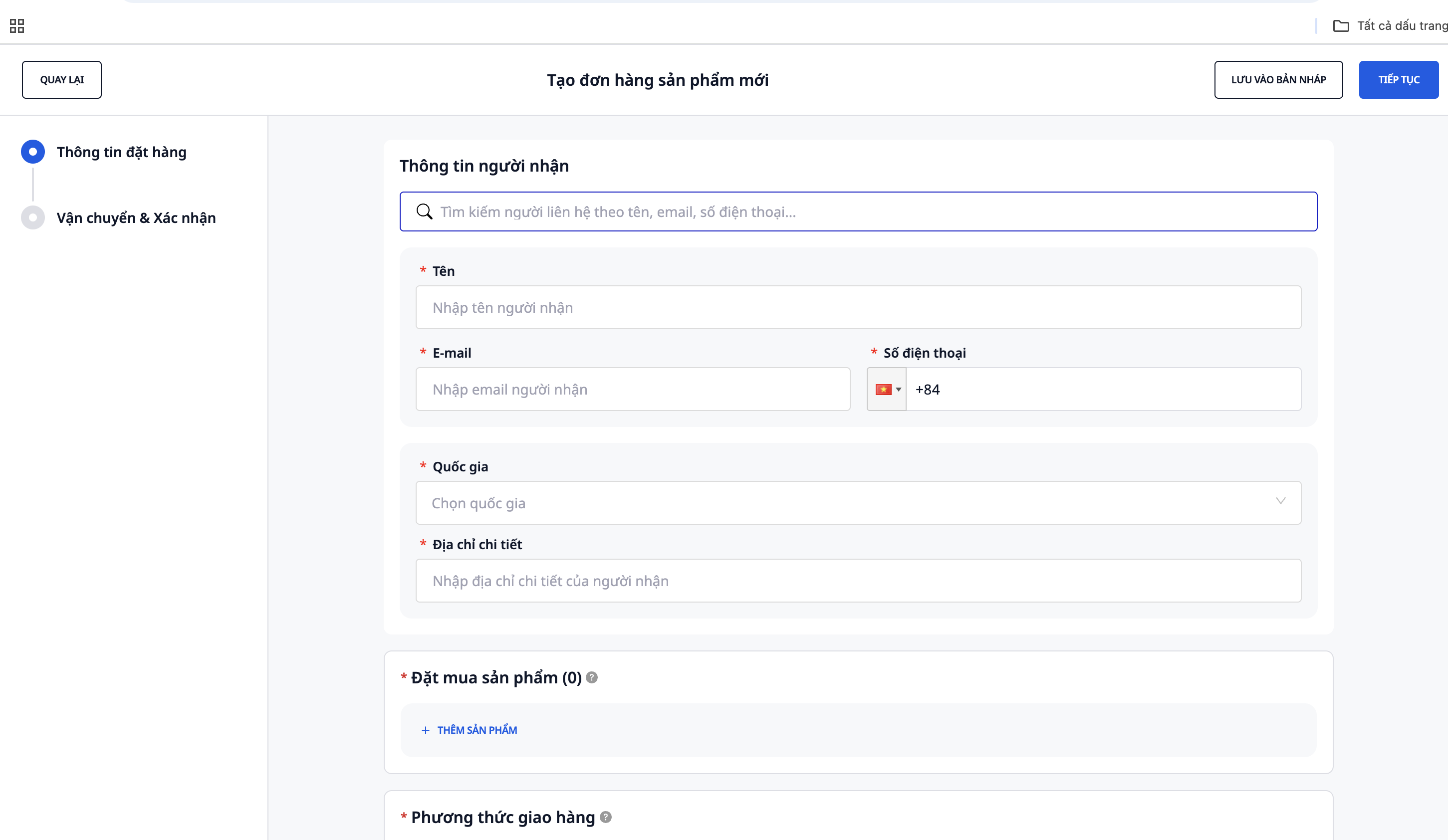
Paso 6: Crear Pedidos
Creación de Pedidos Manual
Cuando un cliente realiza un pedido por teléfono o a través de canales no integrados:
- Acceda a Ventas → Crear Nuevo Pedido.
- Ingrese la información del cliente, seleccione el producto, el almacén de salida y el método de envío.
- Presione Guardar; el pedido estará en estado "En Espera".
Recepción Automática de Pedidos
Una vez que haya conectado los canales de venta, los pedidos aparecerán automáticamente en el sistema con su origen claramente indicado: Shopee, TikTok Shop, Lazada, Facebook, Sitio Web.
Nota:
- Los vendedores deben transferir activamente los pedidos al estado "pendiente de procesamiento" para que se sincronicen con GTG CRM.
- Vincule los almacenes y productos entre las plataformas y GTG CRM para que el sistema registre el inventario con precisión.
Paso 7: Procesar Pedidos y Salida de Almacén
Después de confirmar el pedido con el cliente, debe cambiar el estado del pedido para que el sistema cree automáticamente un documento de salida de stock.
- Vaya a Pedidos de Venta, confirme el pedido → el sistema creará automáticamente un Documento de Salida de Stock.
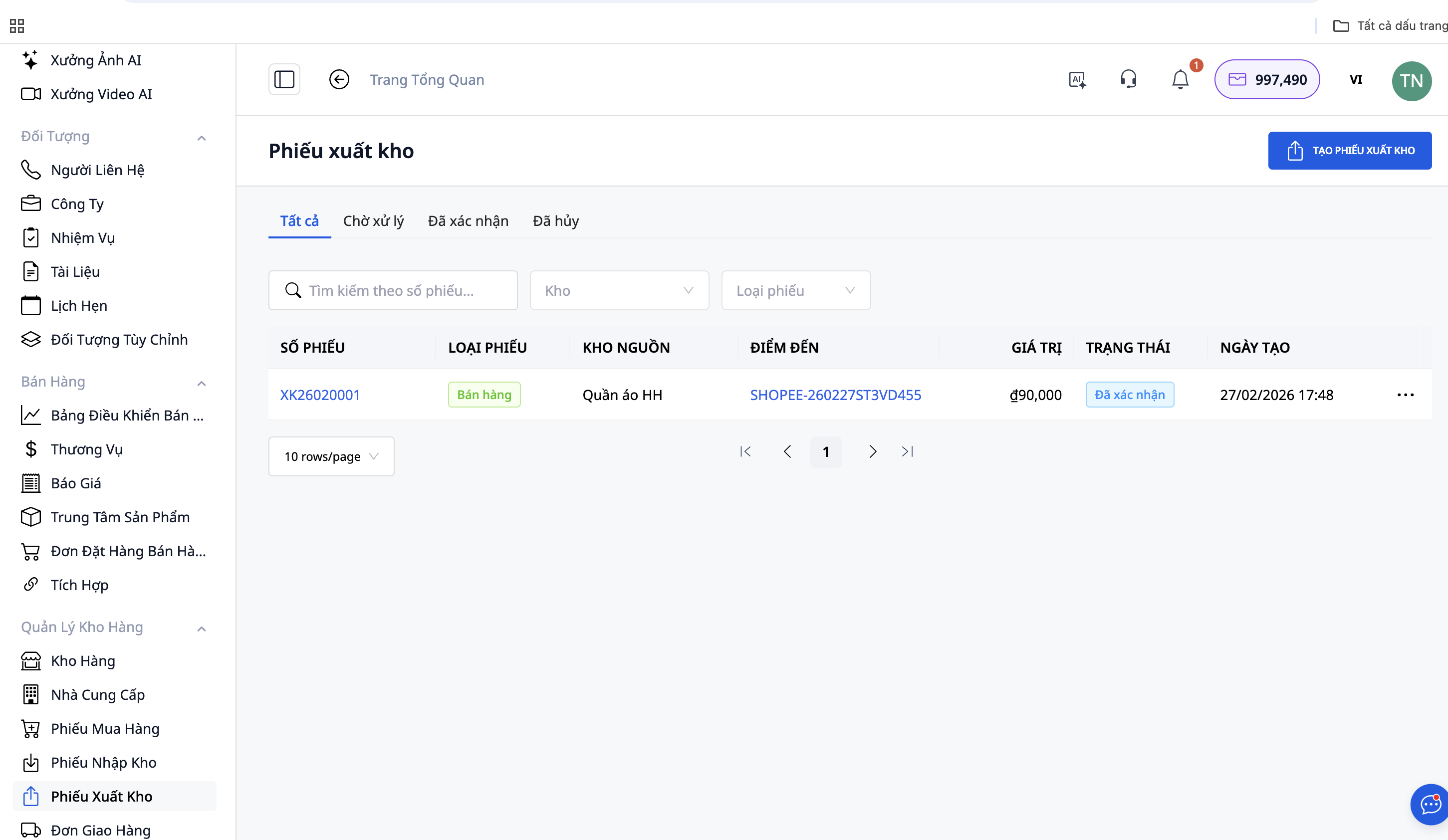
- Verifique la información del documento de salida de stock: almacén de salida, producto, cantidad, dirección de entrega.
- Prepare los productos según el documento de salida de stock.
- Presione Confirmar Salida de Stock cuando el repartidor llegue a recoger el pedido.
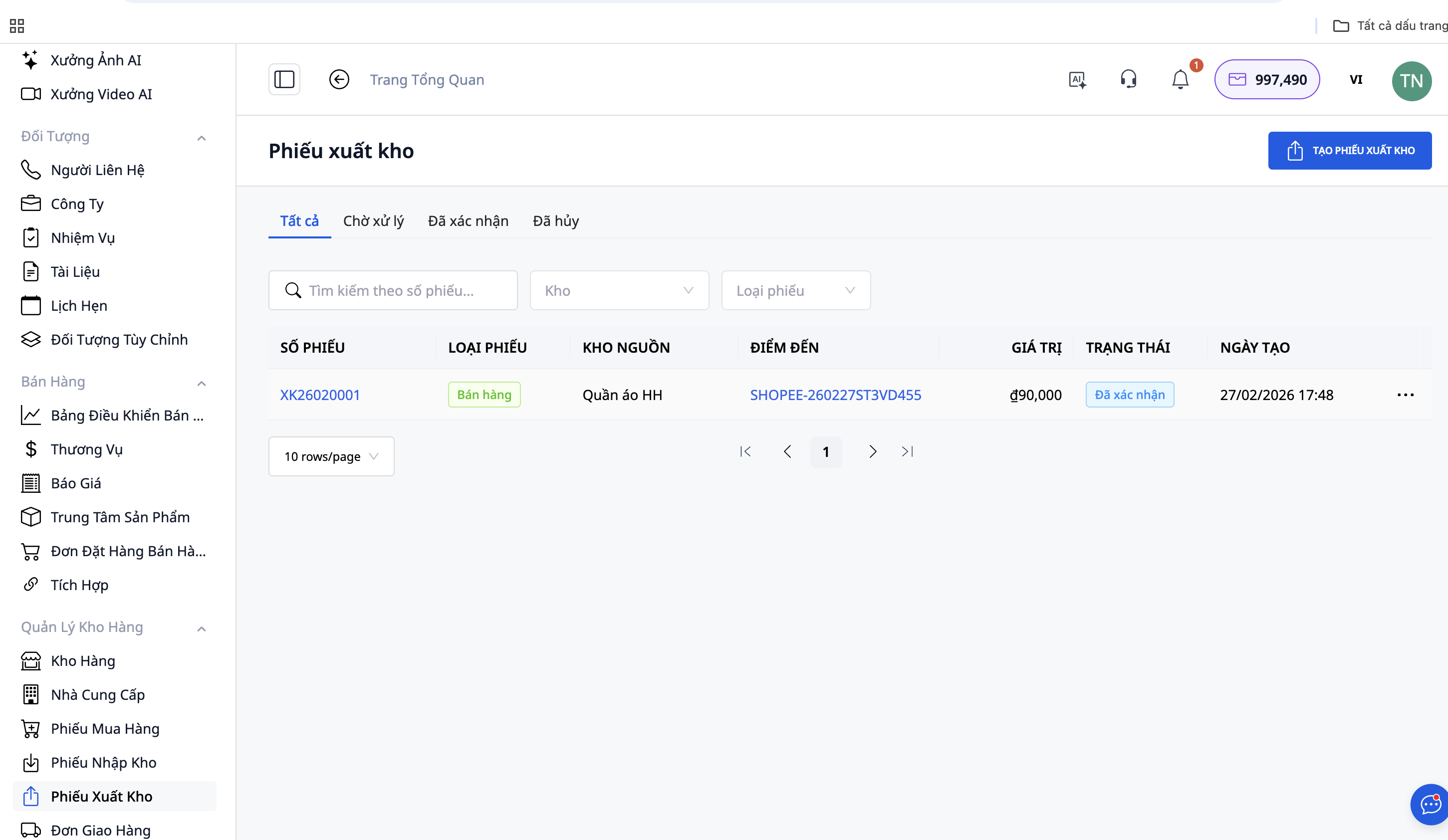
- Después de la confirmación, el stock se deducirá automáticamente de los productos vendidos.
- Cuando el cliente reciba el pedido, cambie el estado del pedido a "Completado".
Paso 8: Emisión de Facturas
GTG CRM admite la emisión de facturas electrónicas para cumplir con las normativas legales de declaración de impuestos:
- Acceda a la sección Facturas Electrónicas.
- Seleccione los pedidos completados para crear facturas.
- El sistema puede crear facturas automáticamente o puede hacerlo manualmente.
- Verifique la información y emita.
Nota: Para las plataformas donde se ha autorizado la emisión de facturas, no necesita realizar este paso adicional.
Más información: GTG CRM ayuda a gestionar y emitir facturas automáticamente
Beneficios de Usar GTG CRM
- Gestión Centralizada: Almacén, productos, pedidos y facturas en una única plataforma.
- Recepción Automática de Pedidos: Sincronización desde Shopee, TikTok Shop, Lazada, Facebook, sitio web.
- Creación de Imágenes de Venta Profesionales: Basado en plantillas existentes, sin necesidad de diseñador.
- Automatización de Procesos: Desde la creación de documentos de salida de stock hasta la actualización del inventario.
- Control de Inventario Eficaz: Actualización instantánea al recibir/enviar productos.
- Minimización de Errores: Eliminación de errores de entrada de datos manuales.
- Soporte para Ventas Multicanal: Gestión centralizada de todos los pedidos.
Notas Importantes
- SKU Consistente: Asegúrese de que los SKU sean los mismos en todos los canales para una sincronización precisa del inventario.
- Dirección de Almacén Precisa: Los repartidores se basan en esta dirección para recoger los productos.
- Conexión Completa de Canales: Aproveche al máximo la función de recepción automática de pedidos.
- Verificación de Pedidos Automáticos: Aún debe verificar la información antes de procesar.
Resumen
GTG CRM es una solución integral para minoristas, propietarios de tiendas online y pequeñas empresas que desean gestionar profesionalmente todo el proceso desde la compra hasta la salida de pedidos. Con potentes funciones de automatización, puede centrarse en vender y hacer crecer su negocio en lugar de perder tiempo en tareas administrativas complejas.


