
Pour réussir ses ventes, il ne suffit plus d'avoir un bon produit et des clients potentiels. Aujourd'hui, pour les détaillants, les e-commerçants et les petites entreprises, gérer l'ensemble du processus, de l'approvisionnement à la facturation, en passant par la gestion des stocks et la création des commandes, représente un défi majeur. C'est d'autant plus vrai lorsqu'on opère sur plusieurs plateformes comme Shopee, TikTok Shop, Lazada, Facebook ou son propre site web, ce qui complexifie encore davantage la gestion des stocks et le traitement des commandes.
GTG CRM est conçu pour répondre à ces problématiques de manière exhaustive. Le système propose trois ensembles de fonctionnalités principales : Ventes, Gestion des stocks et Comptabilité, vous aidant ainsi à optimiser l’ensemble de vos processus métier. De la création de l’inventaire à la gestion des produits, en passant par la génération d’images commerciales professionnelles, la réception automatique des commandes provenant de différents canaux, leur traitement et l’émission des factures, tout est intégré sur une plateforme unique. Vous gagnez ainsi du temps et réduisez les risques d’erreurs.
Cet article vous guidera étape par étape pour commencer à vendre sur GTG CRM, de la configuration initiale à la gestion efficace des commandes.
Étape 1 : Créer un entrepôt
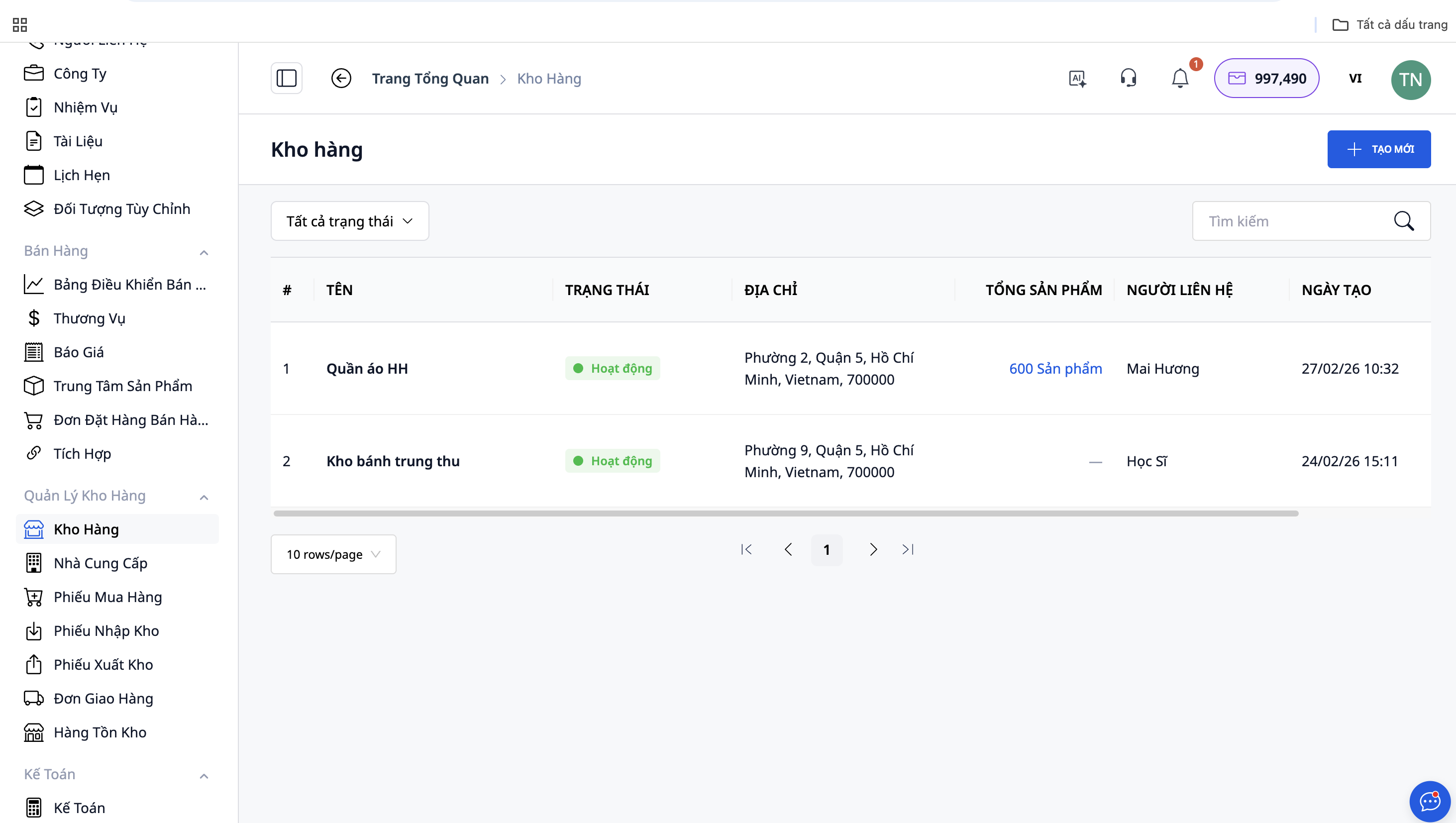
Avant de commencer à vendre, il vous faut un espace pour stocker vos produits. Dans GTG CRM, l'entrepôt sert non seulement à gérer vos stocks, mais aussi à préparer les commandes pour les clients. Une boutique peut disposer de plusieurs entrepôts selon la taille de son activité.
Pour créer un nouvel entrepôt, accédez au menu Gestion des entrepôts dans la barre de menu de gauche, puis cliquez sur le bouton Créer .
Vous devez renseigner les informations suivantes :
- Nom de l'entrepôt : Choisissez un nom facile à retenir et qui reflète fidèlement le type de produits ou l'emplacement. Par exemple : « Entrepôt de vêtements », « Entrepôt d'accessoires » ou « Entrepôt de la succursale de Hanoï ».
- Code d'entrepôt : Le système peut générer automatiquement un code, ou vous pouvez définir le vôtre pour une gestion simplifiée.
- Statut : Sélectionnez « Actif » pour que le dépôt soit prêt à être utilisé immédiatement.
- Nom de la personne à contacter : Veuillez indiquer le nom de l’employé de l’entrepôt ou de la personne responsable de cet entrepôt.
- Numéro de téléphone : Ce numéro est requis pour que le transporteur puisse vous contacter lorsqu’il viendra récupérer la marchandise.
- Adresse électronique : non obligatoire, mais recommandée pour recevoir les notifications.
- Adresse de l'entrepôt : Cette information est essentielle. Vous devez saisir l'adresse exacte, la ville, le quartier/département et le code postal, car c'est à cette adresse que le transporteur viendra récupérer la marchandise.
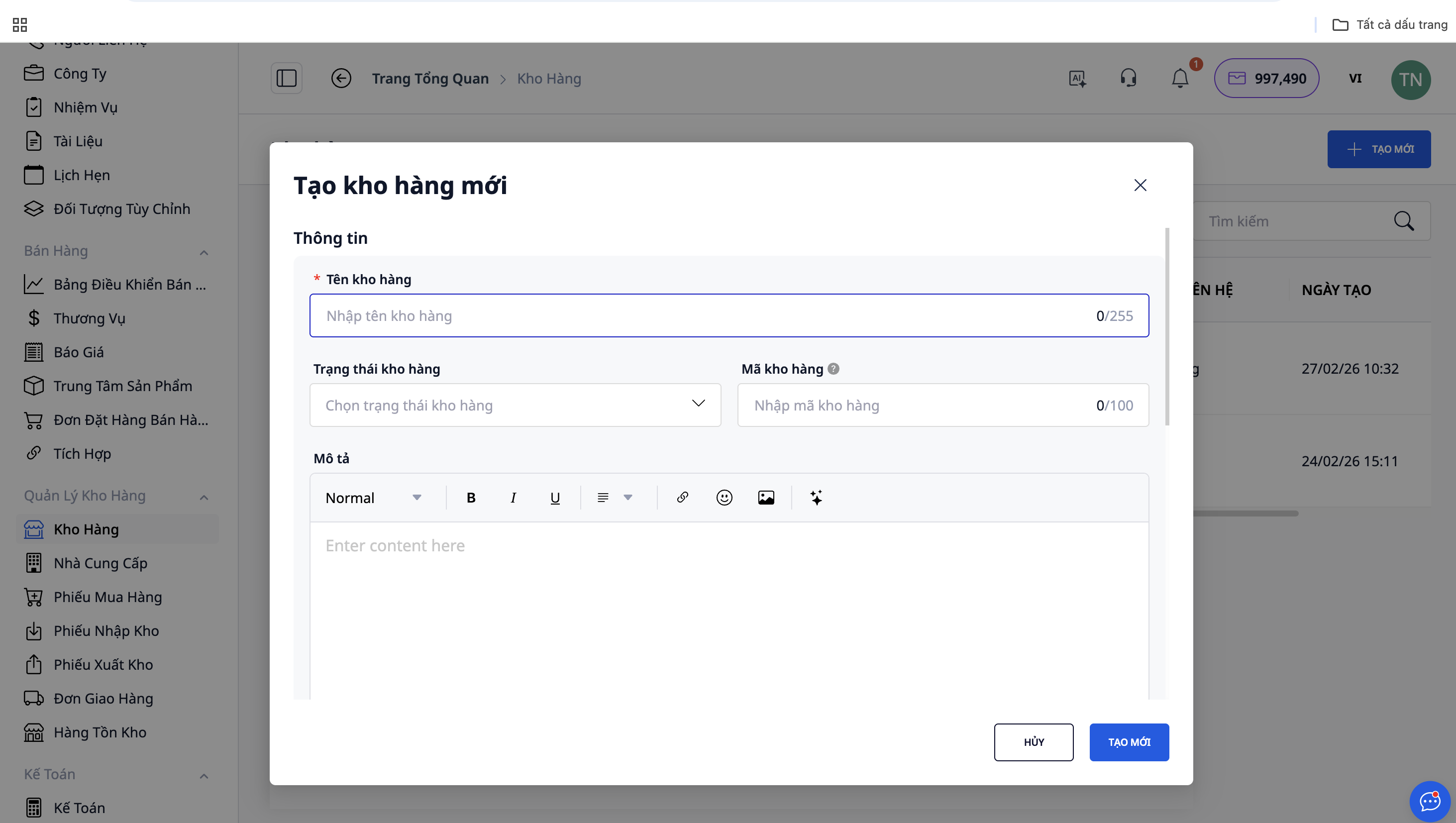
Après avoir rempli tous les champs, cliquez sur Enregistrer . Votre premier entrepôt est maintenant créé dans le système. Vous pouvez en créer d'autres si vous avez plusieurs sites ou si vous répartissez vos produits dans différents entrepôts.
Voir aussi : Gestion des stocks simplifiée grâce aux fonctionnalités de GTG CRM
Étape 2 : Créer le produit
Une fois votre entrepôt créé, l'étape suivante consiste à ajouter des produits au système. Accédez au Centre de produits depuis le menu de gauche, puis cliquez sur Créer .
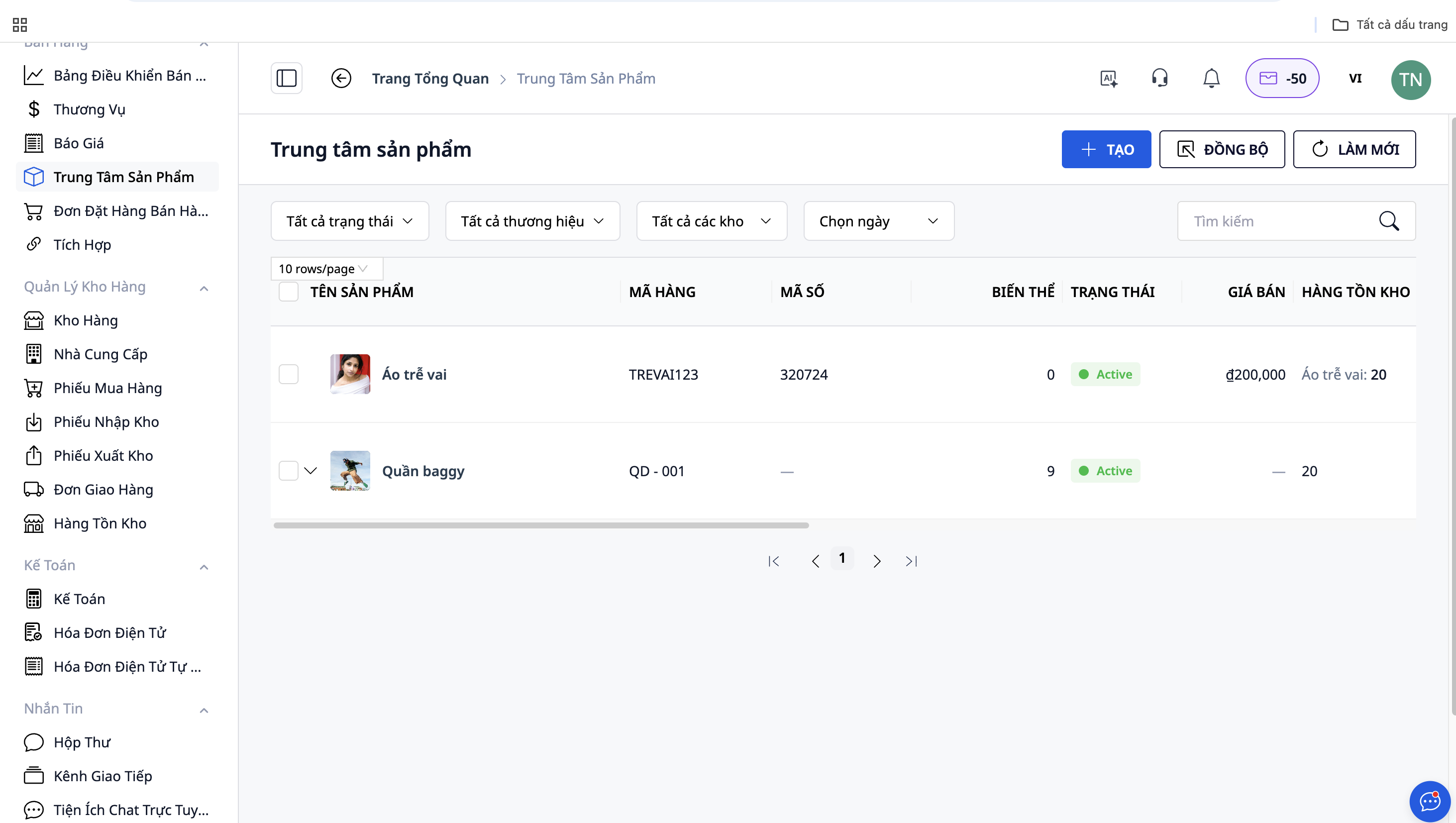
Lors de la création d'un produit, vous devez garder à l'esprit les informations suivantes :
- Noms de produits : Utilisez des noms clairs et faciles à comprendre. Par exemple : « Pantalon Mickey », « T-shirt col rond homme », « Robe longue fleurie ».
- Référence produit (SKU) : Il s’agit d’un identifiant unique et essentiel pour un produit. La référence produit permet au système d’identifier un même produit sur différents canaux de vente. Si vous vendez le même produit sur Shopee, TikTok Shop, Lazada, Facebook et votre site web, assurez-vous que la référence produit soit identique sur tous les canaux afin que le système puisse synchroniser automatiquement votre inventaire.
- Type de produit : Sélectionnez le type de produit approprié dans la liste disponible.
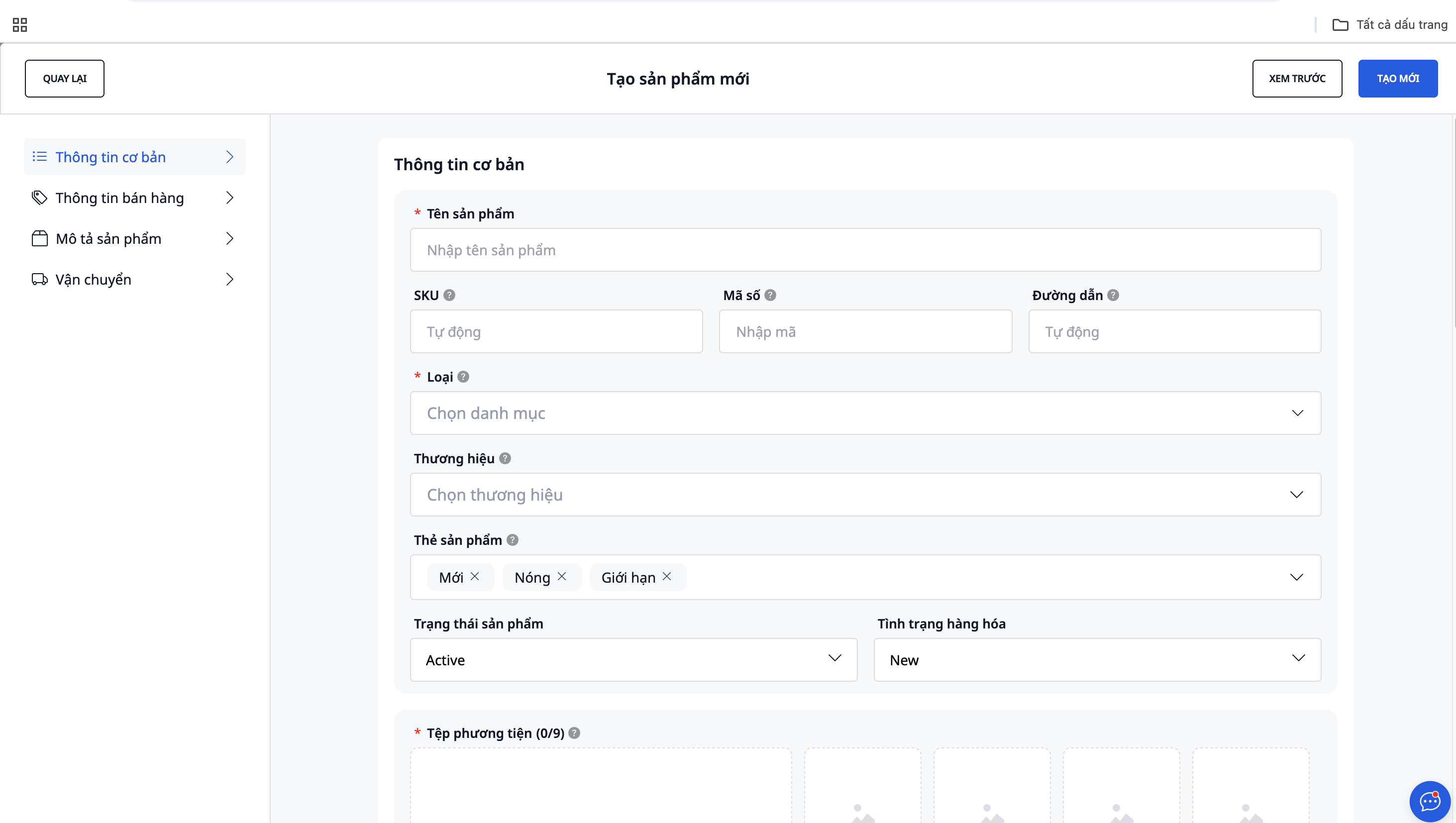
Après avoir rempli toutes les informations concernant la description du produit, le prix, les images et les détails de l'inventaire, cliquez sur Enregistrer pour terminer le processus.
Étape 3 : Créer des images de vente professionnelles
L'un des atouts majeurs de GTG CRM est sa capacité à créer des visuels commerciaux professionnels à partir de modèles prédéfinis. Au lieu de faire appel à un graphiste ou de retoucher chaque image individuellement, cet outil vous permet de créer en quelques minutes une série d'images commerciales attrayantes.
Étapes à suivre :
- Accédez à la page produit sur laquelle vous souhaitez créer des images de vente.
- Choisissez la fonction « Créer des images de vente » ou « Marketing ».
- Choisissez une image d'exemple (modèle) qui correspond au style du produit.
- Téléchargez les images des produits – le système les intégrera automatiquement au modèle.
- Personnalisez les informations : nom du produit, prix, promotion, slogan.
- Prévisualisez et téléchargez l'image finale.
Étape 4 : Gestion des stocks et contrôle des fournisseurs
Pour avoir des marchandises en stock, vous devez les commander auprès de vos fournisseurs. Créez les informations relatives aux fournisseurs dans le système pour une gestion professionnelle des stocks.
- Accédez à la section Fournisseurs dans le menu Gestion des stocks.
- Cliquez sur « Créer un nouveau fournisseur » et remplissez les informations suivantes : nom, numéro de téléphone, adresse, adresse e-mail et conditions de paiement.
- Créez un bon de réception d'entrepôt contenant les informations suivantes : entrepôt de réception, fournisseur, produit, quantité et prix d'achat.
- Confirmez la réception en entrepôt – la quantité sera automatiquement mise à jour dans l'entrepôt.
Étape 5 : Connecter les canaux de vente
L'un des points forts de GTG CRM est sa capacité à recevoir automatiquement les commandes provenant de multiples canaux de vente.
Chaînes prises en charge :
- Site web personnel : Intégration directe pour le traitement automatisé des commandes.
- Facebook : Créer automatiquement des commandes à partir de Messenger ou des commentaires.
- Shopee : Synchronisez les commandes dans les deux sens.
- Boutique TikTok : Réception et traitement centralisés des commandes.
- Lazada : Synchronisation automatique des commandes
Comment se connecter :
- Accédez à Paramètres → Canaux de vente
- Sélectionnez le canal auquel vous souhaitez vous connecter.
- Autoriser GTG CRM
- Veuillez patienter jusqu'à la confirmation de la connexion.
Voir aussi : Gestion des commandes multicanaux avec les fonctionnalités de GTG CRM
Étape 6 : Créer une commande
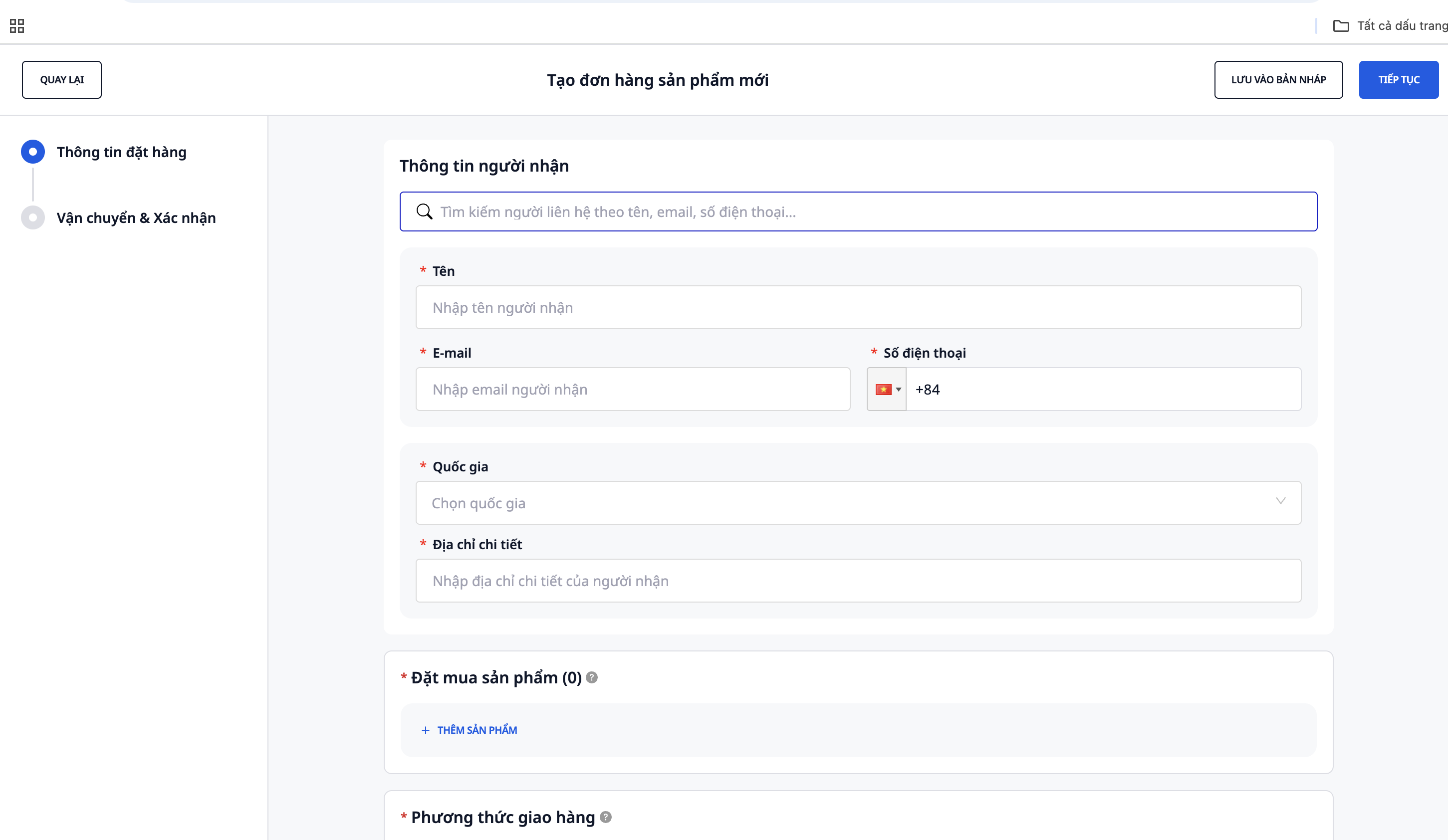
Créer les commandes manuellement
Lorsque les clients passent commande par téléphone ou par d'autres canaux non intégrés :
- Aller à Ventes → Créer une nouvelle commande
- Renseignez les informations client, sélectionnez les produits, l'entrepôt d'expédition et le mode d'expédition.
- Cliquez sur Enregistrer – la commande sera mise en statut « En attente ».
Réception automatique des commandes
Une fois les canaux de vente connectés, les commandes apparaissent automatiquement dans le système avec une origine claire : Shopee, TikTok Shop, Lazada, Facebook et site web.
Note:
- Les vendeurs doivent modifier proactivement le statut des commandes en « attente » pour les synchroniser avec le CRM de GTG.
- Reliez les entrepôts et les produits entre les différentes plateformes et le CRM GTG pour garantir un suivi précis des stocks.
Étape 7 : Traitement et expédition de la commande
Après avoir confirmé la commande avec le client, vous devez modifier le statut de la commande afin que le système génère automatiquement un bon de livraison.
- Accédez à la commande client , confirmez la commande → le système génère automatiquement un bon de livraison.
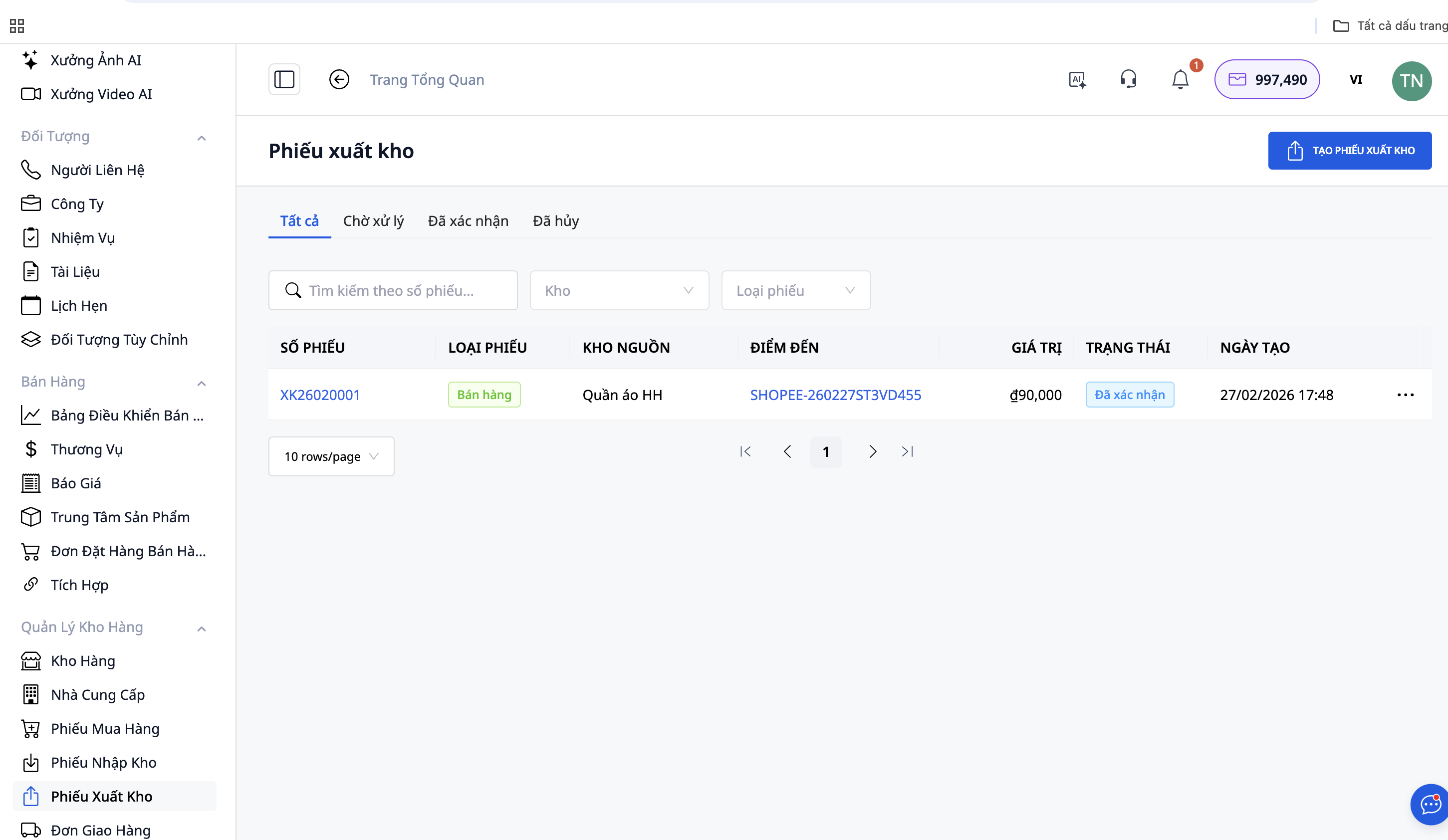
- Vérifiez les informations figurant sur le bon de livraison : entrepôt d’origine, produit, quantité et adresse de livraison.
- Préparer les marchandises conformément au formulaire de sortie d'entrepôt.
- Appuyez sur Confirmer la livraison lorsque le transporteur viendra récupérer la marchandise.
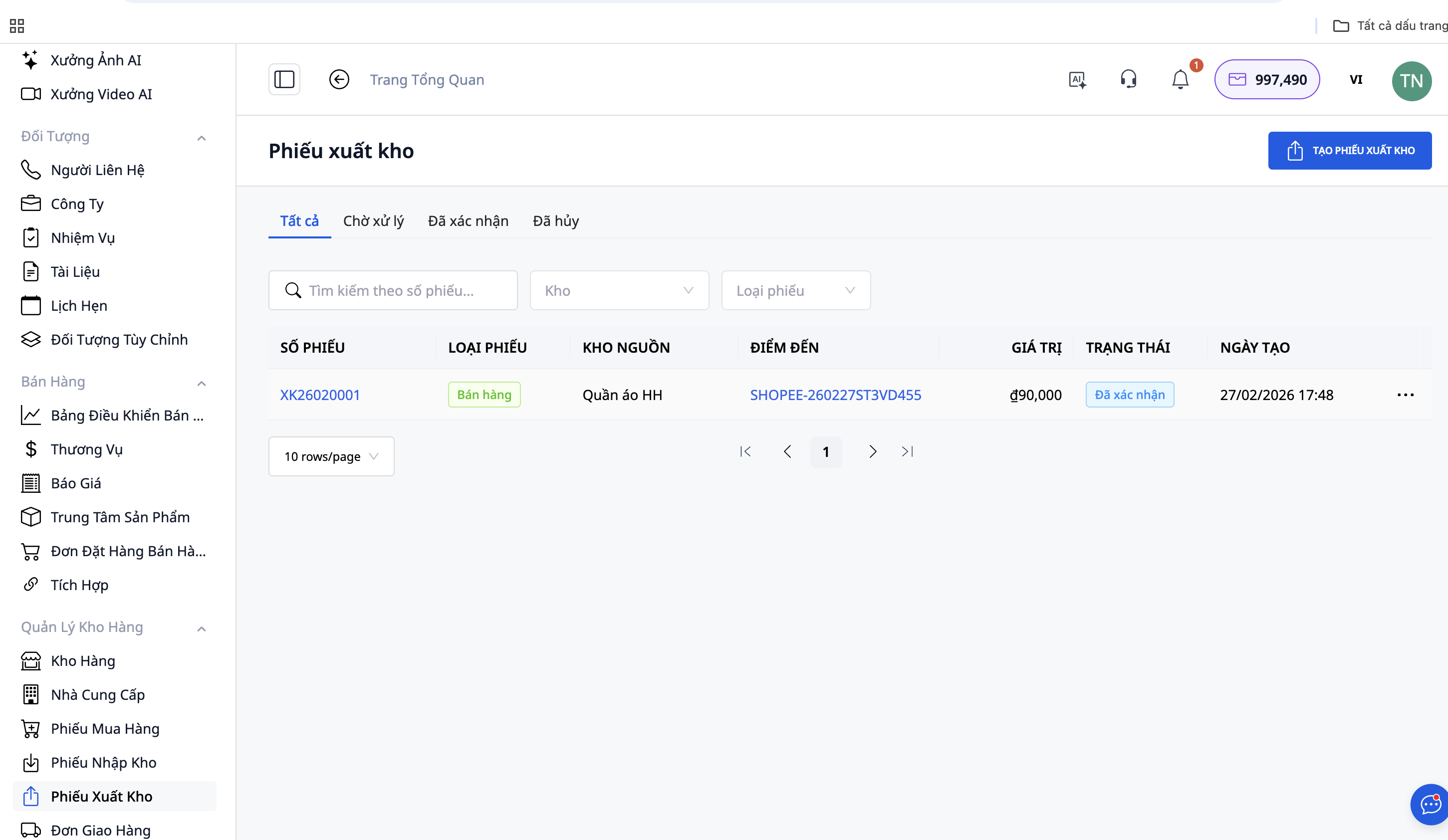
- Après confirmation, l'entrepôt déduit automatiquement le prix du produit vendu.
- Lorsque le client reçoit la commande, changez le statut de la commande à « Terminée ».
Étape 8 : Émettre la facture
GTG CRM prend en charge l'émission de factures électroniques afin de se conformer aux réglementations légales en matière de déclaration fiscale :
- Accédez à la section Factures électroniques .
- Sélectionnez les commandes terminées pour générer une facture.
- Le système peut générer automatiquement les factures, ou vous pouvez les créer manuellement.
- Vérifier les informations et autoriser la diffusion.
Remarque : Pour les plateformes qui vous ont autorisé à émettre des factures, vous n'avez pas besoin d'effectuer cette étape supplémentaire.
Voir aussi : GTG CRM aide à gérer et à générer automatiquement des factures.
Avantages de l'utilisation de GTG CRM
- Gestion centralisée : inventaire, produits, commandes et factures sur une plateforme unique.
- Traitement automatique des commandes : synchronisation depuis Shopee, TikTok Shop, Lazada, Facebook et le site web.
- Créez des images commerciales professionnelles : grâce à des modèles prédéfinis, aucun graphiste n’est nécessaire.
- Automatisation des processus : de la création des bons de livraison à la mise à jour des stocks.
- Contrôle efficace des stocks : mises à jour instantanées lors de la réception/expédition des marchandises.
- Minimiser les erreurs : Éliminer les erreurs de saisie manuelle des données.
- Support commercial multicanal : Gestion centralisée de toutes les commandes.
Note importante
- Les références (SKU) doivent être cohérentes : assurez-vous que les mêmes références soient utilisées sur tous les canaux pour une synchronisation précise des stocks.
- L'adresse de l'entrepôt doit être exacte : les expéditeurs se fient à cette adresse pour récupérer les marchandises.
- Connectez tous les canaux : tirez le meilleur parti du traitement automatisé des commandes.
- Vérification automatisée des commandes : Il est toujours conseillé de vérifier les informations avant traitement.
Résumé
GTG CRM est une solution complète pour les détaillants, les e-commerçants et les petites entreprises qui souhaitent gérer efficacement l'intégralité de leur processus, de la gestion des stocks à l'expédition des commandes. Grâce à ses puissantes fonctionnalités d'automatisation, vous pouvez vous concentrer sur vos ventes et la croissance de votre activité au lieu de perdre du temps sur des tâches administratives complexes.


